Dành cho các đội ngũ sản phẩm, tăng trưởng và CS
Thúc đẩy người dùng sử dụng sản phẩm mà không cần DAP
Clevera không sử dụng các hướng dẫn trong ứng dụng, chú thích hay phân tích hành vi người dùng. Nó cung cấp cho người dùng chính xác những gì họ tìm kiếm: một trung tâm trợ giúp có thể tìm kiếm và đặt câu hỏi, video ngắn cho mọi tính năng và tài liệu luôn cập nhật theo từng bản phát hành.
Ghi màn hình
Trình ghi AI
Trung tâm trợ giúp
Ask AI
74 ngôn ngữ
Được các đội ngũ sản phẩm trên toàn thế giới tin dùng










Clevera không phải là một DAP.
Đây là thời điểm phù hợp cho mỗi giải pháp.
Nền tảng hướng dẫn người dùng (DAP) đặt các chỉ dẫn bên trong sản phẩm của bạn. Clevera thì không. Nó tạo ra sự trợ giúp mà người dùng chủ động tìm kiếm và đảm bảo thông tin luôn chính xác.
Chọn DAP khi bạn cần
- Chú thích, lớp phủ và hướng dẫn sử dụng bên trong ứng dụng
- Chỉ dẫn tự động xuất hiện tại một bước cụ thể
- Phân tích sử dụng sản phẩm: ai đã dùng tính năng nào
- Tin nhắn nhắm mục tiêu theo phân khúc người dùng
Chọn Clevera khi bạn cần
- Trung tâm trợ giúp mà người dùng có thể tìm kiếm và đặt câu hỏi
- Video hướng dẫn ngắn cho mọi tính năng
- Tài liệu luôn cập nhật theo từng bản phát hành
- Xem những gì người dùng đã tìm kiếm nhưng không thấy
- Không có lớp phủ trong ứng dụng, hướng dẫn hay phân tích hành vi
Bạn đang dùng DAP? Mọi video và bài viết của Clevera đều có liên kết chia sẻ và mã nhúng, vì vậy các hướng dẫn và chú thích của bạn có thể trỏ đến chúng.
Một video ngắn
cho mọi tính năng.
Ghi lại một tính năng duy nhất. Clevera biến nó thành video hướng dẫn có lời bình mà bạn có thể đặt ở bất cứ đâu người dùng gặp khó khăn.
Ghi lại một lần
Ghi màn hình của bạn, hoặc viết các bước và để AI tự thực hiện thao tác trên ứng dụng web từ một trang công khai. Clevera sẽ cắt bỏ những đoạn thừa, viết và ghi âm lời bình, đồng thời tự động phóng to vào từng cú nhấp chuột.
Đặt ở nơi người dùng gặp khó khăn
Dán mã nhúng vào trạng thái trống, trang cài đặt, trung tâm trợ giúp hoặc nhật ký thay đổi của bạn. Hoặc gửi liên kết.
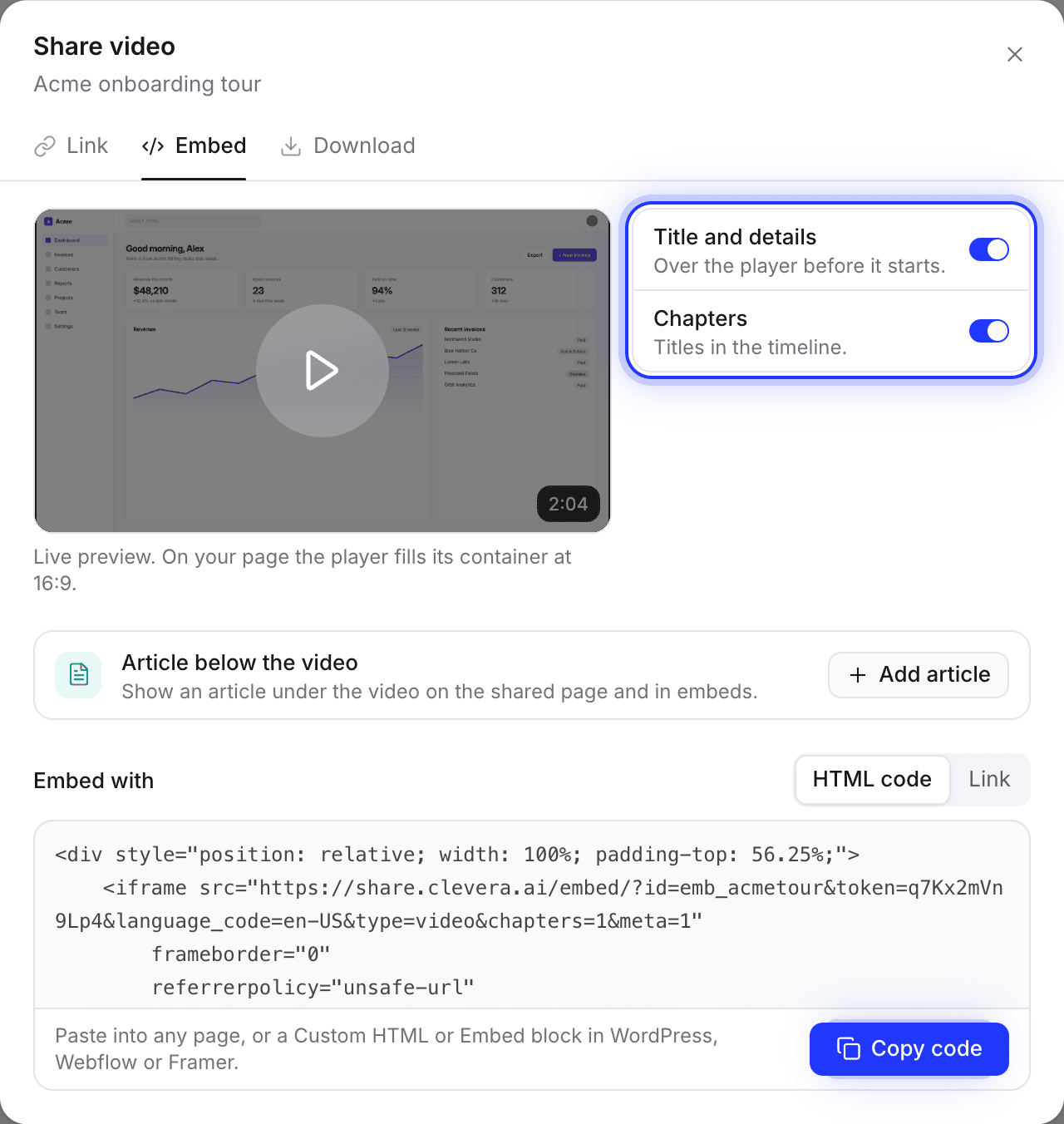
Chỉnh sửa áp dụng cho mọi mã nhúng
Thay đổi một dòng lời bình và nó sẽ được ghi âm lại với cùng giọng đọc đó. Các mã nhúng và liên kết chia sẻ sẽ hiển thị bản chỉnh sửa mới nhất mà không cần viết lại mã.
Bài viết từ cùng một bản ghi
Tạo cả bài viết hướng dẫn từng bước với ảnh chụp màn hình cho mỗi cú nhấp chuột. Đây là thế hệ thứ hai nên sẽ được tính phí riêng.
20–50
tín dụng thông thường, cho mỗi video từ bản ghi tối đa 5 phút
0
tín dụng để nhúng, chia sẻ và xem
30
Giọng đọc AI, cho mỗi ngôn ngữ
Bằng ngôn ngữ của người dùng
Dịch video sang bất kỳ ngôn ngữ nào trong số 74 ngôn ngữ và biến thể vùng miền mà không cần ghi lại. Giọng đọc, phụ đề và tiêu đề sẽ tự động thay đổi; thường tốn từ 3 đến 10 tín dụng mỗi ngôn ngữ.
Trung tâm trợ giúp mà người dùng
thực sự sử dụng.
Người dùng khi gặp khó khăn sẽ tìm kiếm trước. Hãy cho họ một nơi mà câu trả lời chỉ cách một lần tìm kiếm.
Tìm kiếm và Ask AI
Tìm kiếm bằng ⌘K và một trợ lý trả lời từ các trang đã xuất bản của bạn kèm nguồn dẫn, bằng ngôn ngữ của người đọc. Các câu trả lời không tốn tín dụng: 300 câu mỗi tháng trên gói Miễn phí, 5.000 câu trở lên trên gói Pro.
Mọi bài viết đều đi kèm video
Người đọc có thể xem hoặc đọc, tùy cách nào nhanh hơn. Các trang đã dịch có sẵn trình chuyển đổi ngôn ngữ.
Miễn phí, trên tên miền của bạn
Được lưu trữ trên mọi gói, bao gồm cả gói Miễn phí. Tên miền riêng của bạn từ gói Starter. Không cần cài đặt mã.
Video bắt đầu nhanh,
được lên kế hoạch cho bạn.
Yêu cầu Autopilot “Tạo video bắt đầu nhanh cho người dùng mới”. Nó sẽ khám phá ứng dụng của bạn bằng tài khoản thử nghiệm, lập kế hoạch các video mà người dùng mới đang thiếu và giải thích lý do cho từng video. Không có gì được tạo ra cho đến khi bạn nhấn Chạy.
Việc khám phá và lập kế hoạch là miễn phí. Một lần chạy thường tốn từ 100 đến 260 tín dụng. Autopilot có sẵn trên gói Pro trở lên, theo lời mời.
Cách Autopilot hoạt động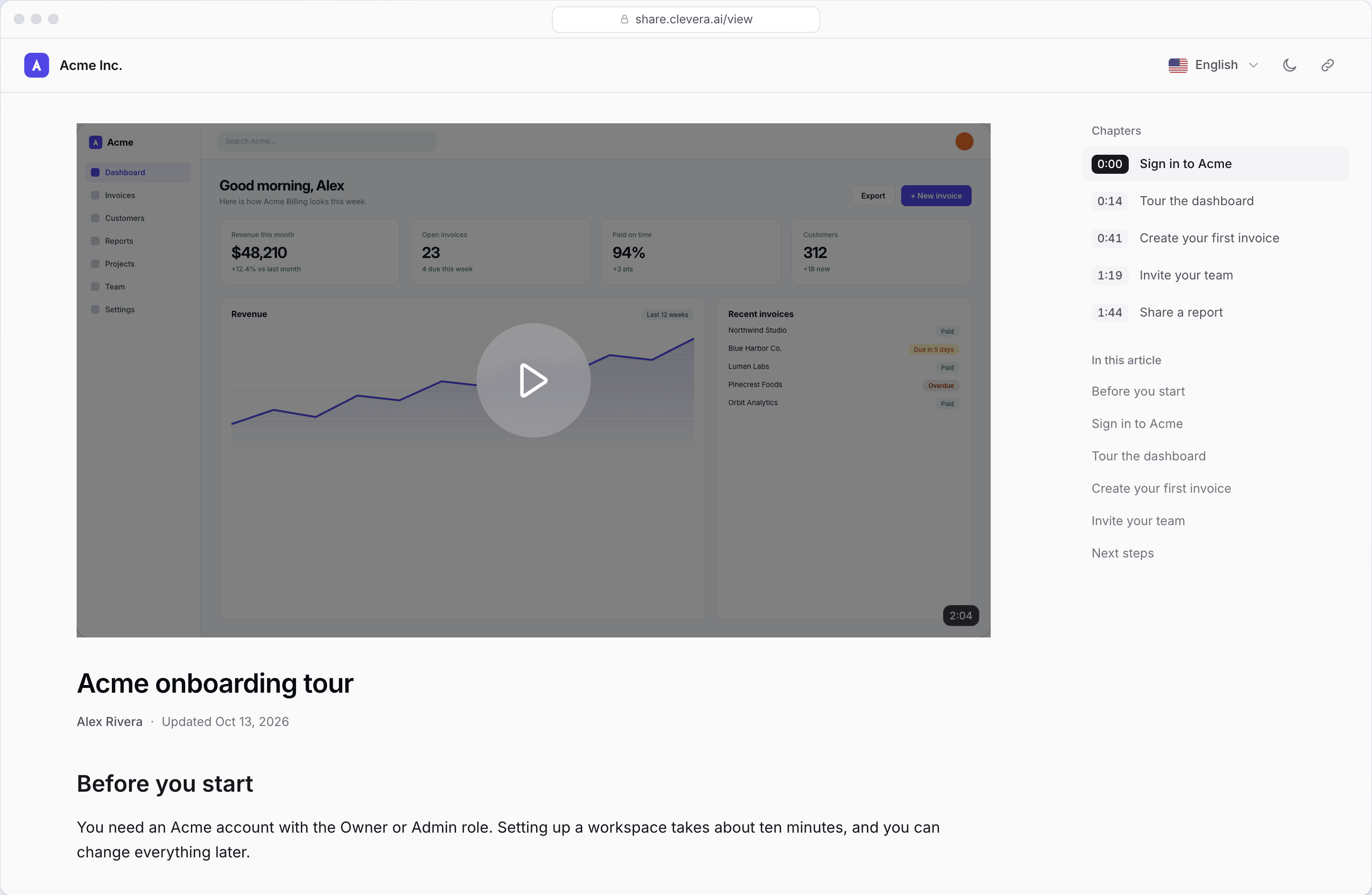
Sự trợ giúp luôn cập nhật
theo từng bản phát hành.
Các hướng dẫn sẽ bị hỏng khi nút bấm di chuyển. Video sẽ trở nên lỗi thời. Autopilot đọc từng bản phát hành từ GitHub, GitLab hoặc Bitbucket, hoặc trang nhật ký thay đổi của bạn, và kiểm tra mọi video và bài viết liên quan: xác nhận ổn, sửa văn bản hoặc quay lại.
Việc quay lại sẽ thay thế video tại cùng một liên kết, vì vậy mã nhúng trong ứng dụng của bạn sẽ hiển thị phiên bản mới. Hoàn tác sẽ chuyển về bản cũ. Các bản sửa lỗi bài viết sẽ ở dạng bản nháp và mọi kế hoạch đều chờ bạn nhấn Chạy.
Xem những gì người dùng
không thể tìm thấy.
Clevera không thể thấy các cú nhấp chuột bên trong sản phẩm của bạn. Nó chỉ hiển thị những gì người dùng đã tìm kiếm và đặt câu hỏi, cũng như họ đã xem đến đâu.
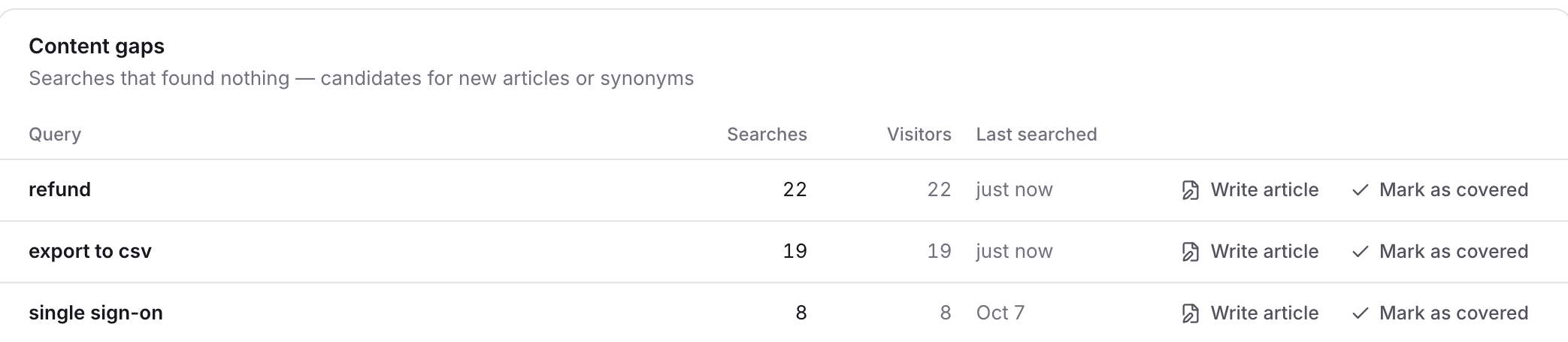
Tìm kiếm không có kết quả
Mọi tìm kiếm không tìm thấy kết quả, tần suất và số lượng người tìm, kèm nút Viết bài viết bên cạnh.
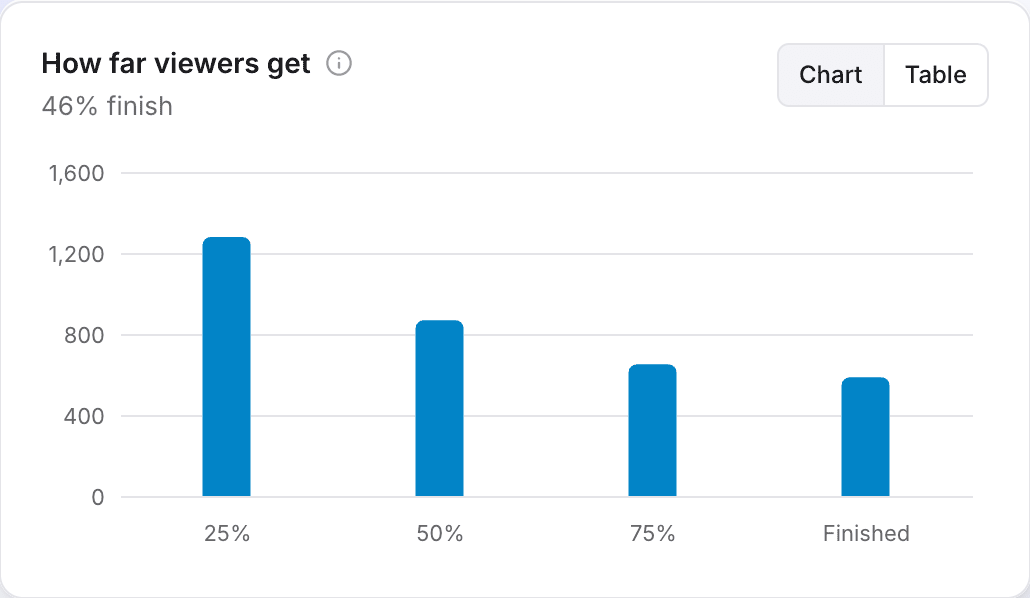
Người xem đã xem đến đâu
Lượt xem, tỷ lệ hoàn thành và tỷ lệ thoát cho mỗi video. Nó đếm lượt xem, không phải danh tính người xem.
Câu hỏi mà Ask AI nhận được
Những gì người đọc đã hỏi trợ lý và những câu hỏi mà nó không thể trả lời.
Đánh giá và tin nhắn
Người đọc đánh giá từng trang và cho biết điều gì chưa ổn. Nó sẽ gửi thẳng vào hộp thư của đội ngũ bạn.
Lấp đầy khoảng trống hàng tuần
Thiết lập tính năng Lấp đầy khoảng trống của Autopilot để chạy hàng tuần. Nó sẽ soạn thảo các bài viết cho những gì người đọc không tìm thấy, trong phạm vi ngân sách hàng tháng.
Tìm hiểu sâu hơn.
Những gì các nền tảng hướng dẫn người dùng thực hiện, khi nào bạn cần một nền tảng và các lựa chọn nhẹ nhàng hơn.

Nền tảng hướng dẫn người dùng là gì?
Những gì DAP thực hiện, cách chúng hoạt động và liệu đội ngũ của bạn có cần một nền tảng như vậy không.

Giải pháp thay thế WalkMe cho các đội ngũ nhỏ
Những gì WalkMe làm tốt và những gì các đội ngũ nhỏ sử dụng thay thế.

DAP gọn nhẹ cho các công ty SaaS
Cách tiếp cận ưu tiên video trong việc thúc đẩy sử dụng tính năng, trên thực tế.

Phần mềm hướng dẫn trong ứng dụng năm 2026
Các công cụ hướng dẫn trong ứng dụng chính và sự phù hợp của từng loại.
Các giải pháp thay thế nền tảng hướng dẫn người dùng tốt nhất
So sánh trực tiếp WalkMe, Pendo, Appcues, Userpilot và các lựa chọn nhẹ nhàng hơn.
Không. Clevera không có lớp phủ trong ứng dụng, chú thích, hướng dẫn sử dụng, phân tích hành vi người dùng hay phân khúc người dùng. Nó tạo ra các video hướng dẫn và bài viết trợ giúp từ bản ghi màn hình, lưu trữ trung tâm trợ giúp của bạn và giữ cho cả hai luôn cập nhật.
Khi bạn cần các chỉ dẫn tự động xuất hiện bên trong sản phẩm, các hướng dẫn từng bước hoặc phân tích xem người dùng nào đã sử dụng tính năng nào. Clevera không làm những việc đó. Nếu bạn đã có DAP, hãy trỏ các hướng dẫn của nó đến video và bài viết của Clevera bằng liên kết chia sẻ.
Không cần cho trung tâm trợ giúp: nó được lưu trữ cho bạn và tên miền riêng của bạn (từ gói Starter) chỉ cần một bản ghi DNS. Việc đặt video bên trong sản phẩm có nghĩa là dán mã nhúng (iframe) vào trang, thường là một tác vụ nhỏ cho người quản lý giao diện của bạn.
Các chỉnh sửa về lời bình, văn bản, phóng to hoặc cảnh quay sẽ hiển thị trong mọi mã nhúng và liên kết chia sẻ mà không cần viết lại mã. Cảnh quay mới đồng nghĩa với việc ghi lại, tạo ra video mới với liên kết mới. Trên gói Pro, Autopilot có thể quay lại video và thay thế nó tại cùng một liên kết.
Không phải bên trong sản phẩm của bạn. Clevera hiển thị lượt xem video và bài viết, tỷ lệ hoàn thành và thoát, cộng với những gì người đọc đã tìm kiếm và đặt câu hỏi trong trung tâm trợ giúp. Để xem việc sử dụng tính năng, hãy sử dụng công cụ phân tích sản phẩm của bạn.
Trung tâm trợ giúp là miễn phí trên mọi gói, và các mã nhúng, chia sẻ cũng như câu trả lời của Ask AI trong hạn mức của bạn không tốn tín dụng. Một video hướng dẫn thường tốn từ 20 đến 50 tín dụng cho bản ghi tối đa 5 phút, bài viết tốn từ 5 đến 15 tín dụng. Gói Miễn phí cho phép tạo video tối đa 3 phút và chia sẻ qua liên kết hoặc mã nhúng; tải xuống MP4 có sẵn trên các gói trả phí. Xem bảng giá.
Gói Pro trở lên, theo lời mời. Nhấp vào Autopilot trong thanh bên, sau đó chọn Nhận lời mời. Gói Miễn phí và Starter không bao gồm tính năng này; mọi thứ khác trên trang này đều hoạt động mà không cần nó.
Có, từ gói Starter. Tạo video thông báo tính năng hoặc video tiêu điểm tính năng, tải xuống MP4 và tự đăng tải. Các video clip đang ở giai đoạn thử nghiệm. Xem trình tạo video quảng cáo.