Tải Clevera Clevera
Ghi lại màn hình, giọng nói, các cú nhấp chuột và thao tác nhập liệu bằng ứng dụng máy tính để bàn miễn phí của chúng tôi. Clevera biến mỗi bản ghi thành một video hướng dẫn có thuyết minh và một bài viết trợ giúp từng bước kèm ảnh chụp màn hình, sẵn sàng để chia sẻ. Trên máy Mac, ứng dụng này còn ghi lại cả iPhone và iPad của bạn.
Tải xuống miễn phí
Tự động cập nhật
Mật khẩu không bao giờ bị ghi lại
Chỉ ghi khi bạn nhấn Bắt đầu
Chọn máy tính của bạn
Cùng một trình ghi trên mọi nền tảng. Đăng nhập một lần và mọi bản ghi sẽ chuyển đến không gian làm việc Clevera của bạn.
Mac
- macOS 12.3 trở lên
- Apple silicon và Intel
- Ghi lại iPhone và iPad qua USB
Đang kiểm tra phiên bản mới nhất…
Windows
- Windows 10 phiên bản 2004 (build 19041) trở lên
- 64-bit
Đang kiểm tra phiên bản mới nhất…
Linux
- Ubuntu 24.04 trở lên, Fedora hoặc Debian 13
- GNOME 46 trở lên, hoặc KDE Plasma 6, trên Wayland hoặc X11
Đang kiểm tra phiên bản mới nhất…
Đang kiểm tra phiên bản mới nhất…
uname -m trong thiết bị đầu cuối: x86_64 là Intel / AMD, aarch64 là ARM64.Trình ghi làm được gì
Một ứng dụng nhỏ gọn không gây cản trở. Bạn chỉ cần thực hiện tác vụ một lần; Clevera sẽ lo phần chỉnh sửa, thuyết minh và viết nội dung.
Chọn màn hình hoặc cửa sổ, micrô và máy ảnh của bạn
Mở Clevera, chọn nội dung cần ghi và nhấn Bắt đầu. Thuyết minh bằng micrô hoặc thêm khuôn mặt của bạn qua bong bóng máy ảnh. Ứng dụng sẽ ghi nhớ lựa chọn của bạn cho lần sau.
Trên máy Mac, bạn cũng có thể ghi lại một phần màn hình hoặc iPhone/iPad đã kết nối.
Ghi lại iPhone và iPad của bạn
Cắm iPhone hoặc iPad vào máy Mac bằng cáp USB và chọn thiết bị trong trình khởi chạy. Sau đó sử dụng ứng dụng trên thiết bị và thuyết minh: Clevera sẽ ghi lại màn hình, âm thanh của thiết bị và giọng nói của bạn.
Lần đầu tiên, hãy mở khóa thiết bị và nhấn Tin cậy khi được hỏi có tin cậy máy Mac của bạn hay không. Bản ghi sẽ được tải lên không gian làm việc của bạn như mọi bản ghi khác.
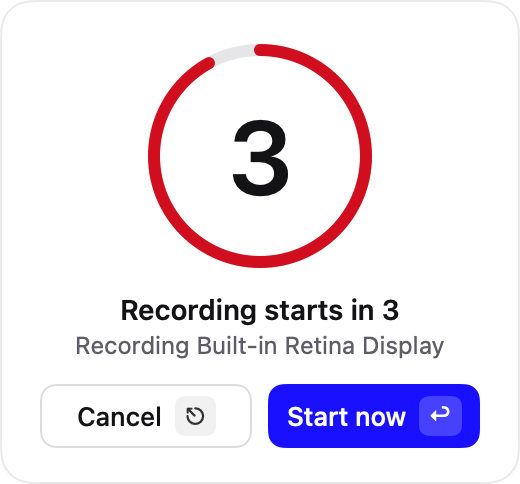
Một thanh nhỏ để tạm dừng, khởi động lại hoặc dừng
Đếm ngược ngắn, sau đó bạn bắt đầu ghi. Thanh này hiển thị thời gian và cho phép bạn tạm dừng, bắt đầu lại hoặc dừng. Sai sót và thời gian chờ không thành vấn đề: Clevera sẽ cắt bỏ chúng sau đó.


Mỗi cú nhấp chuột và từ đã nhập đều trở thành một bước
Trong khi bạn ghi, ứng dụng sẽ ghi chú vị trí bạn nhấp và nội dung bạn nhập. Đó là cách Clevera phóng to từng hành động và viết hướng dẫn từng bước kèm ảnh chụp màn hình phù hợp cho mỗi bước.
Văn bản trong các trường mật khẩu không bao giờ được ghi lại.
- 1Nhấp Báo cáo mới
- 2Nhập “Tóm tắt Q3” vào Tiêu đề
- 3Nhấp Chia sẻ
- 4Trường mật khẩu: không được ghi lại
An toàn trên máy tính của bạn cho đến khi được tải lên
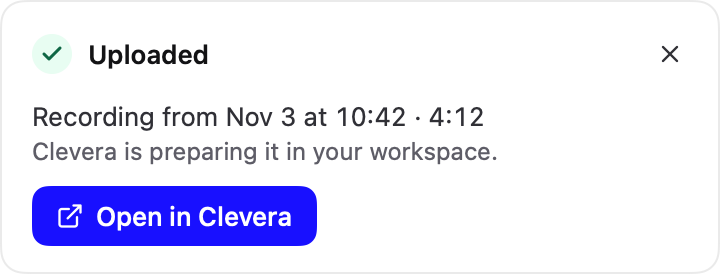
Khi bạn dừng, ứng dụng sẽ giữ một bản sao trên máy tính và tự động tải bản ghi lên không gian làm việc Clevera của bạn. Nếu có sự cố, bạn sẽ không bị mất gì cả: bản ghi vẫn nằm trên máy tính để bạn có thể thử lại.
Khi hoàn tất, chỉ cần một cú nhấp chuột để mở trong Clevera.
Sẵn sàng trong một phút
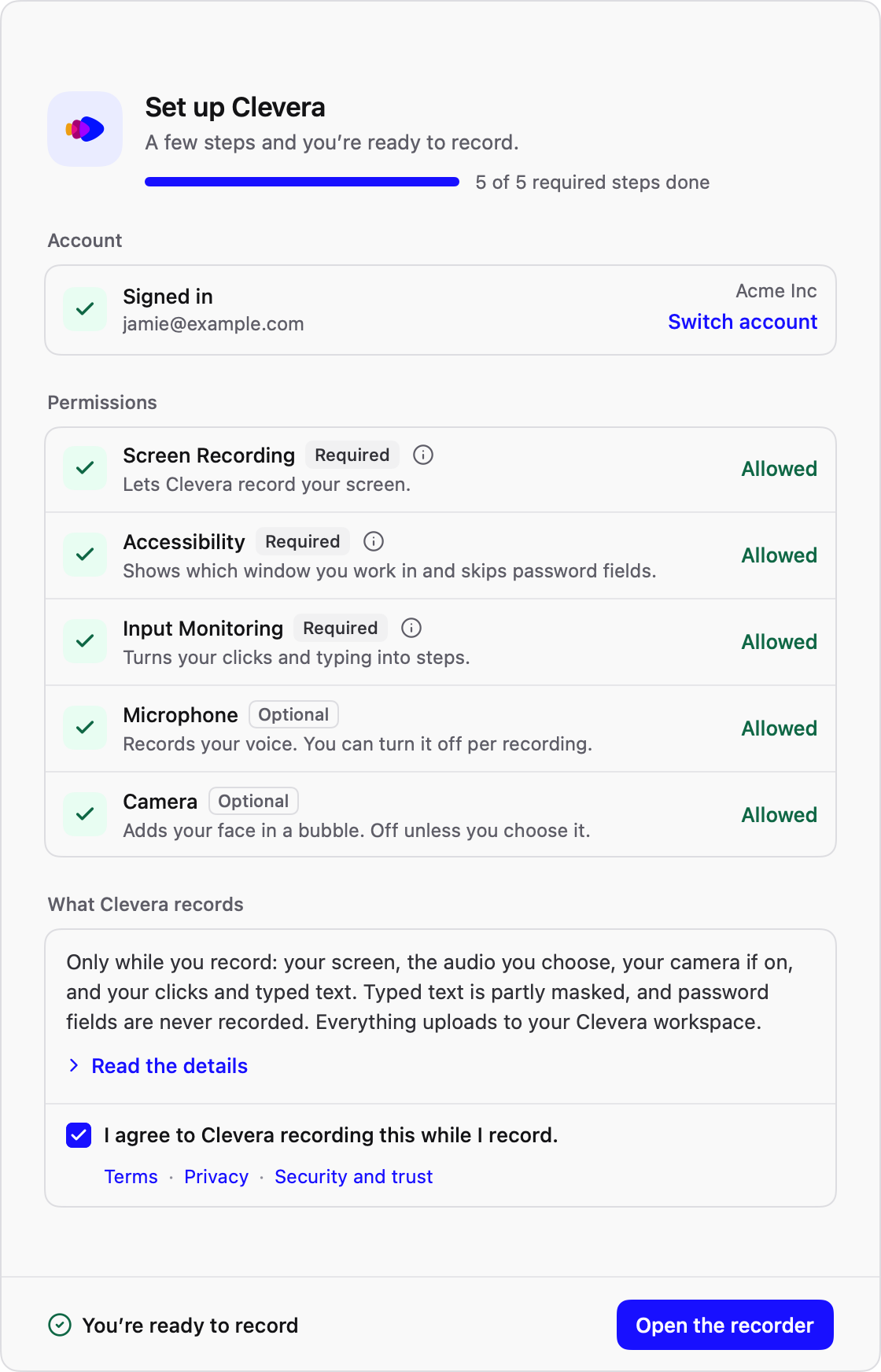
Lần đầu tiên mở ứng dụng, ứng dụng sẽ hướng dẫn bạn đăng nhập và cấp các quyền cần thiết để ghi màn hình, micrô và máy ảnh. Sau đó, ứng dụng sẽ tự cập nhật nên bạn không bao giờ phải tải xuống lại nữa.
Bảo mật và quyền riêng tư
Bạn quyết định khi nào Clevera ghi hình. Đây là những gì ứng dụng thực hiện và không thực hiện.
Khi bạn nhấn Bắt đầu
- Clevera chỉ ghi lại những gì bạn đã chọn: màn hình, cửa sổ, khu vực hoặc iPhone/iPad đã kết nối.
- Micrô, máy ảnh và âm thanh máy tính của bạn chỉ được ghi nếu bạn đã bật chúng.
- Các cú nhấp chuột và nội dung nhập liệu của bạn, để Clevera có thể viết các bước. Văn bản trong các trường mật khẩu không bao giờ được ghi lại.
- Bản ghi được tải lên không gian làm việc Clevera của bạn khi bạn ghi. Một bản sao vẫn nằm trên máy tính của bạn cho đến khi quá trình tải lên hoàn tất.
Khi bạn không ghi hình
- Không có gì bạn thấy, nói hoặc nhập bị thu thập hoặc gửi đi. Các cú nhấp chuột và nội dung nhập liệu chỉ được ghi chú trong khoảng thời gian từ Bắt đầu đến Dừng.
- Bộ đo micrô và bản xem trước máy ảnh của trình khởi chạy vẫn nằm trên máy tính của bạn.
- Ứng dụng chỉ giao tiếp với Clevera để duy trì trạng thái đăng nhập, hiển thị không gian làm việc, kiểm tra cập nhật và hoàn tất tải lên các bản ghi trước đó.
- Nhật ký của ứng dụng chỉ được gửi đến chúng tôi khi bạn gửi báo cáo sự cố.
Ứng dụng đã ký
Mac: được ký bằng Apple Developer ID và được Apple công chứng. Windows: ứng dụng và trình cài đặt được ký kỹ thuật số.
Cập nhật đã ký
Mọi bản cập nhật trên Mac, Windows và Linux đều được ký và kiểm tra trước khi cài đặt.
Được mã hóa
Các bản ghi được truyền qua TLS và được lưu trữ dưới dạng mã hóa trong không gian làm việc Clevera của riêng bạn.
Không dùng để đào tạo
Chúng tôi không sử dụng bản ghi của bạn để đào tạo các mô hình AI.
Cách hoạt động
Tải xuống và đăng nhập
Cài đặt ứng dụng cho máy tính của bạn và đăng nhập bằng tài khoản Clevera. Chưa có tài khoản? Tạo tài khoản miễn phí.
Ghi lại tác vụ một lần
Thực hiện các thao tác bạn muốn hiển thị, có hoặc không có giọng nói của bạn. Nhấn Dừng và ứng dụng sẽ tải lên.
Clevera tạo nội dung
Clevera viết và lồng tiếng cho kịch bản, phóng to từng cú nhấp chuột và cắt bỏ thời gian chờ. Từ cùng một bản ghi, ứng dụng sẽ viết bài viết trợ giúp bằng 74 ngôn ngữ.
- 1Để làm cho tệp có thể thực thi: trong Files, nhấp chuột phải vào tệp, chọn Properties và bật “Executable as Program”. Hoặc chạy
chmod +x clevera-*.appimage. - 2Nhấp đúp vào tệp để mở Clevera.
- 3Clevera tự thêm vào danh sách ứng dụng của bạn, vì vậy lần sau bạn có thể mở từ đó.
Câu hỏi
Có. Các ứng dụng được tải xuống và sử dụng miễn phí với bất kỳ gói Clevera nào, bao gồm gói Miễn phí: 100 tín dụng mỗi tháng và video dài tối đa 3 phút, chia sẻ qua liên kết hoặc nhúng, không cần thẻ tín dụng. Các gói trả phí bổ sung thêm tính năng tải xuống MP4 và nhiều tín dụng hơn. Xem bảng giá.
Hầu hết các máy tính cá nhân và laptop dùng bộ vi xử lý Intel hoặc AMD đều cần bản Intel / AMD (x86_64). Các máy tính dùng bộ vi xử lý ARM, như laptop ARM hoặc máy ảo Linux trên máy Mac dùng chip Apple silicon, cần bản ARM64 (aarch64). Bạn không chắc chắn? Hãy mở terminal và chạy lệnh uname -m: lệnh này sẽ hiển thị x86_64 hoặc aarch64.
Trước tiên, hãy cấp quyền thực thi cho tệp: trong trình quản lý tệp, nhấp chuột phải vào tệp, chọn Properties và bật “Executable as Program”, hoặc chạy lệnh chmod +x trong terminal. Sau đó, nhấp đúp vào tệp. Clevera sẽ tự thêm vào danh sách ứng dụng của bạn, vì vậy lần sau bạn có thể mở nó từ đó.
Có, với ứng dụng trên Mac. Kết nối iPhone hoặc iPad với máy Mac bằng cáp USB, mở khóa thiết bị và nhấn Trust nếu được hỏi, sau đó chọn iPhone/iPad trong trình khởi chạy. Clevera sẽ ghi lại màn hình và âm thanh của thiết bị, cùng với giọng nói của bạn từ micro của máy Mac. Các ứng dụng trên Windows và Linux sẽ ghi lại màn hình máy tính.
Có. Ứng dụng sẽ kiểm tra các phiên bản mới và tự động cập nhật, vì vậy bạn chỉ cần tải xuống một lần duy nhất.
Chỉ những gì bạn chọn và chỉ khi bạn đang ghi: màn hình hoặc cửa sổ bạn chọn, micro và camera nếu bạn bật. Ứng dụng cũng ghi lại các thao tác nhấp chuột và gõ phím để Clevera có thể viết các bước hướng dẫn. Văn bản trong các trường mật khẩu sẽ không bao giờ bị ghi lại. Các bản ghi được lưu vào không gian làm việc Clevera của riêng bạn, được mã hóa khi lưu trữ và trong quá trình truyền tải. Xem thêm trên trang bảo mật.
Mac: macOS 12.3 trở lên, trên chip Apple silicon hoặc Intel. Windows: Windows 10 phiên bản 2004 (build 19041) trở lên, 64-bit. Linux: các bản phân phối hiện tại như Ubuntu 24.04 trở lên, Fedora hoặc Debian 13, với GNOME 46 trở lên hoặc KDE Plasma 6, trên Wayland hoặc X11, dùng chip Intel / AMD hoặc ARM64.
Không có gì bị mất cả. Ứng dụng giữ một bản sao của mọi bản ghi trên máy tính của bạn cho đến khi quá trình tải lên hoàn tất, vì vậy bạn có thể thử lại.
Ghi lại một lần.
Chia sẻ mọi nơi.
Tạo tài khoản Clevera miễn phí, tải xuống trình ghi và biến bản ghi màn hình tiếp theo của bạn thành một hướng dẫn có lời bình và một bài viết hỗ trợ.