
Bắt đầu
với Clevera
Clevera thực sự làm được gì
Clevera là công cụ tạo video hướng dẫn bằng AI, tự động biến bản ghi màn hình thông thường thành video hướng dẫn hoặc demo sản phẩm chuyên nghiệp có thuyết minh. Bạn không cần phải nói trong khi ghi hình (tùy chọn) và không cần phải là chuyên gia biên tập video hay diễn viên lồng tiếng. Clevera phân tích các thao tác trên màn hình, viết kịch bản thuyết minh, chọn giọng đọc AI, căn chỉnh thời gian và cung cấp trình chỉnh sửa để bạn thực hiện các thay đổi nhanh chóng.
Những gì bạn cần
- Máy tính Mac hoặc Windows
- Tài khoản Clevera (đăng nhập tại app.clevera.ai)
Nếu bạn nói trong khi ghi hình, Clevera sẽ không sử dụng giọng thật của bạn trong video cuối cùng. Lời nói của bạn chỉ được dùng làm ngữ cảnh để viết kịch bản tốt hơn. Phần thuyết minh cuối cùng được tạo bằng giọng đọc AI.
Cài đặt & thiết lập (chỉ lần đầu)
- Tải xuống & Cài đặt ứng dụng ghi hình Clevera.
- Cấp quyền khi ứng dụng Clevera yêu cầu:
- Quyền Trợ năng (Accessibility)
- Quyền Giám sát đầu vào (Input Monitoring)
- Quyền Ghi màn hình (Screen Recording)
- Quyền Micro
Clevera chỉ lắng nghe khi bạn đang chủ động ghi hình. Quyền Giám sát đầu vào chỉ ghi lại các nhật ký phím trong phiên ghi hình và sẽ dừng lại khi bạn kết thúc.
Bắt đầu video đầu tiên của bạn (hai cách dễ dàng)
Cách 1: từ ứng dụng web
- Truy cập app.clevera.ai và nhấp vào Video mới.
- Đi tới trang "Video của tôi" và nhấp vào nút "Video mới" ở góc trên bên phải
Cách 2: Từ thanh menu Mac hoặc khay hệ thống Windows.
- Nhấp vào biểu tượng Clevera trên thanh menu Mac hoặc khay hệ thống Windows của bạn.
- Chọn Ghi mới để bắt đầu một phiên.
Chọn nội dung cần ghi
Trong ứng dụng ghi hình Clevera, chọn mục tiêu ghi của bạn:
- Toàn màn hình
Ghi lại mọi thứ trên màn hình của bạn. Tốt nhất cho quy trình làm việc nhiều cửa sổ hoặc khi chuyển đổi ứng dụng. - Ứng dụng đơn lẻ
Chỉ ghi lại một ứng dụng/cửa sổ. Ví dụ: nếu bạn đang ghi lại nội dung trên trình duyệt, bạn chỉ có thể ghi lại cửa sổ trình duyệt đó.
Cài đặt tùy chọn:
- Bật/Tắt Micro
Bật nếu bạn muốn nói trong khi ghi (để có thêm ngữ cảnh). Tắt nếu bạn không muốn cung cấp thêm ngữ cảnh. Clevera vẫn có thể viết và thuyết minh toàn bộ nội dung. - Bộ đếm ngược:
Đặt số giây chờ trước khi bắt đầu ghi. Từ ứng dụng macOS, đi tới Cài đặt -> Ghi hình -> Bộ đếm ngược.
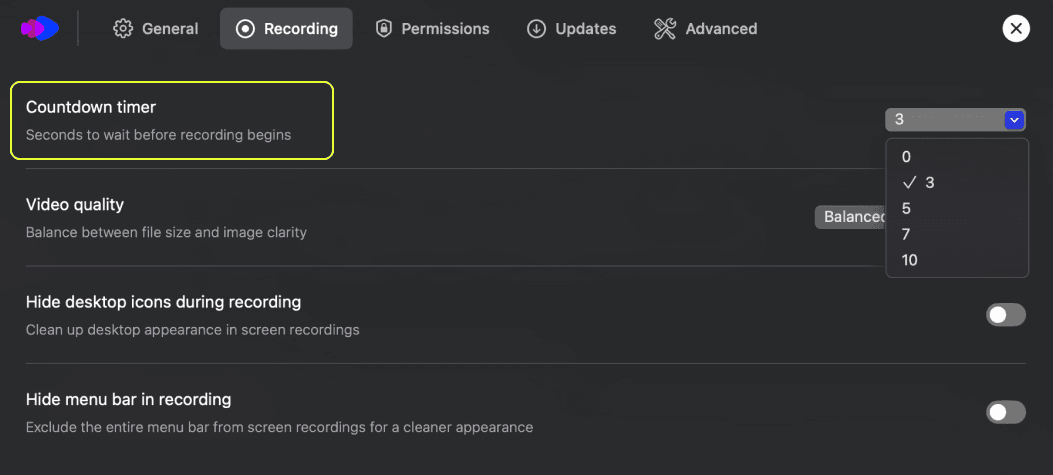
Nhấn Bắt đầu ghi khi bạn đã sẵn sàng.
Mẹo khi bạn đang ghi hình
Khi đang ghi hình, hãy ghi nhớ các mẹo này để có kết quả tốt hơn:
- Di chuyển chuột mượt mà, tránh các chuyển động nhanh, giật cục.
- Tạm dừng một chút sau mỗi hành động (ví dụ: nhấp vào một nút). Khoảng dừng nhỏ đó giúp Clevera có thời gian xử lý và giúp Clevera phát hiện ranh giới hành động.
- Nếu bạn nói trong khi ghi hình:
- Dừng di chuyển chuột trong khi bạn đang nói, sau đó tiếp tục các hành động của mình.
- Lời nói của bạn không được sử dụng trong video cuối cùng, nó chỉ là ngữ cảnh để làm phong phú thêm kịch bản.
- Phần thuyết minh AI sẽ được tạo sau đó bằng giọng đọc bạn đã chọn.
- Đừng khoanh tròn chuột để làm nổi bật mọi thứ. Bạn có thể thêm các hiệu ứng làm nổi bật hoặc phóng to rõ ràng trong trình chỉnh sửa sau này.
- Giữ video ngắn gọn. Hãy nhắm mục tiêu ≤ 5 phút mỗi bản ghi. Đối với các chủ đề lớn, hãy chia nhỏ chúng thành các video ngắn hơn.
- Sai sót nhỏ? Cứ tiếp tục. Bạn có thể cắt bỏ một số lỗi sau đó trong trình chỉnh sửa.
Kết thúc bản ghi
Nhấp vào Hoàn tất ghi hình từ ứng dụng macOS hoặc Windows. Bạn sẽ đến trang thiết lập nơi bạn có thể hướng dẫn Clevera cách xây dựng video của mình.
Cài đặt tạo video
Ngôn ngữ: Chọn ngôn ngữ cho phần thuyết minh của bạn. (Bạn có thể dịch sau.)
- Tông giọng: Thân thiện, truyền cảm hứng, chuyên nghiệp,... chọn phong cách phù hợp.
- Giọng đọc: Chọn từ các giọng đọc AI có sẵn. Chúng tôi khuyên dùng giọng của Google.
- Ngữ cảnh bổ sung: Giải thích video này nói về điều gì và thêm bất kỳ ngữ cảnh hoặc hướng dẫn chung nào để AI tuân theo.
Nhấp vào Tạo. Việc này sẽ mất vài phút. Các bản ghi dài hơn có thể mất tới 15 phút. Bạn có thể đóng cửa sổ này một cách an toàn và quay lại ứng dụng sau.
Chỉnh sửa video của bạn (phần nhanh và thú vị)
Khi video của bạn đã sẵn sàng, hãy mở nó trong trình chỉnh sửa. Từ thanh bên phải, tìm tất cả các phần thuyết minh theo sự kiện.
- Bạn sẽ thấy danh sách các sự kiện (mỗi hành động trên màn hình của bạn) kèm theo một dòng thuyết minh.
- Tắt bất kỳ dòng nào để hiển thị hành động không kèm thuyết minh (hữu ích cho các cú nhấp chuột rất đơn giản).
- Chỉnh sửa một dòng bằng cách nhấp vào nút chỉnh sửa bên dưới mỗi phần thuyết minh.
- Yêu cầu AI viết lại một dòng cụ thể (ví dụ: “ngắn hơn”, “giải thích thêm”, “đề cập đến nhập CSV”) bằng cách nhấp vào nút viết lại bên dưới mỗi phần thuyết minh.
- Sửa đổi toàn bộ kịch bản với các hướng dẫn tổng thể (ví dụ: “Làm cho tông giọng thân thiện hơn; thêm phần giới thiệu 1 câu cho mỗi phần.”). Để thực hiện việc này, hãy nhấp vào nút Sửa đổi trên thanh trên cùng để mở cửa sổ Sửa đổi.
Công cụ hình ảnh (độ chính xác không đau đầu)
Phóng to thông minh (Smart Zoom): Tập trung vào các vùng quan trọng khi hành động xảy ra; thu nhỏ lại một cách mượt mà.
- Làm nổi bật (Highlight): Thu hút sự chú ý vào các nút, trường hoặc menu.
- Mặt nạ/Làm mờ (Mask/Blur): Ẩn email, dữ liệu khách hàng hoặc khóa API.
- Chú thích/Văn bản (Callouts/Text): Thêm các chú thích ngắn hoặc số bước nếu cần.
- Hình ảnh (Image): Thêm hình ảnh vào video. (ví dụ: logo, ảnh chụp màn hình)
Đa ngôn ngữ chỉ với một cú nhấp chuột
Dịch video sang bất kỳ ngôn ngữ nào được hỗ trợ. Clevera sẽ:
- Dịch kịch bản.
- Tạo lại phần thuyết minh AI.
- Giữ thời gian đồng bộ.
Chia sẻ & xuất video
Khi bạn hài lòng với video của mình, bạn có thể chia sẻ công khai. Clevera hỗ trợ nhiều phương thức để chia sẻ video của bạn.
Liên kết trực tiếp & nhúng (khuyên dùng)
- Liên kết chỉ xem: Chia sẻ URL với khách hàng hoặc đồng nghiệp.
- Nhúng: Đặt video vào tài liệu, trung tâm trợ giúp, trang web, Notion, Jira hoặc bất kỳ nơi nào hỗ trợ HTML/iframe.
Xuất sang MP4 (tĩnh)
Tải xuống tệp video truyền thống nếu bạn phải tải lên các nền tảng yêu cầu MP4. (ví dụ: YouTube, Vimeo, v.v.)
- Lưu ý: các tệp MP4 đã xuất là tĩnh, các chỉnh sửa trong tương lai sẽ không tự động cập nhật.
Bạn đã sẵn sàng! 👍 Bây giờ bạn đã sẵn sàng để bắt đầu tạo các video Clevera của riêng mình. Chúc bạn sáng tạo vui vẻ!
Sử dụng ElevenLabs với Clevera
Để sử dụng ElevenLabs làm công cụ giọng nói, hãy thêm khóa API của riêng bạn vào Clevera. ElevenLabs sẽ tính phí trực tiếp cho bạn.
Yêu cầu:
- Quyền khóa API
ElevenLabs > Khóa API > Quản trị, bật Đọc cho cả Người dùng và Mô hình. - Đủ tín dụng
Giữ số dư ElevenLabs của bạn luôn đủ. Nếu hết tín dụng, việc tạo giọng nói sẽ thất bại.
Câu hỏi thường gặp
Tôi có bắt buộc phải nói trong khi ghi hình không?
Không. Đó là tùy chọn. Nếu bạn nói, giọng của bạn không có trong video cuối cùng; nó chỉ giúp AI viết kịch bản. Để giữ giọng nói của riêng bạn, hãy sử dụng Dọn dẹp.
Cách giảm bớt yêu cầu hỗ trợ bằng video
Sử dụng Clevera, bạn có thể tạo video hướng dẫn trả lời các câu hỏi thường gặp và giảm bớt yêu cầu hỗ trợ.
Tôi có thể viết lại phần thuyết minh không?
Có, theo từng dòng hoặc toàn bộ. Bạn cũng có thể thay đổi tông giọng và giọng đọc.
Tôi có thể làm mờ thông tin nhạy cảm không?
Có, sử dụng Mặt nạ/Làm mờ trên bất kỳ khu vực nào.
Làm thế nào để liên hệ với bộ phận hỗ trợ?
Nếu bạn có bất kỳ câu hỏi nào khác, vui lòng liên hệ với đội ngũ hỗ trợ của chúng tôi.
Hướng dẫn tăng trưởng dựa trên sản phẩm là gì?
Hướng dẫn tăng trưởng dựa trên sản phẩm là một loại hướng dẫn được sử dụng để giúp người dùng tìm hiểu cách sử dụng sản phẩm. Chúng thường được sử dụng để giúp người dùng tìm hiểu cách sử dụng sản phẩm theo cách cụ thể cho sản phẩm đó.
Clevera có thể giúp giáo dục khách hàng bằng AI như thế nào?
Clevera là công cụ hỗ trợ bởi AI có thể tạo video hướng dẫn một cách dễ dàng. Điều này cho phép các đội ngũ tạo ra nhiều video để bao quát mọi chi tiết của sản phẩm.
Chi phí để tạo một video với Clevera là bao nhiêu?
Clevera tính phí bằng tín dụng để tạo video. Kiểm tra các gói và giá cả tại đây.
Tôi có thể xem một số ví dụ thực tế về việc nhúng video không?
Có, bạn có thể xem một số ví dụ thực tế về việc nhúng video tại đây.
Làm thế nào để tôi tải xuống ứng dụng ghi hình Clevera?
Bạn có thể tải xuống Clevera tại đây.