Từ quay màn hình đến tài liệu hướng dẫn, từng bước một
Cách biến bản quay màn hình thành tài liệu hướng dẫn từng bước với bất kỳ công cụ nào: phương pháp thủ công, ví dụ trước và sau, kiểm tra bản nháp AI và cách duy trì nội dung luôn cập nhật.
 Berkay Akpolat20 phút đọc
Cập nhật ngày 3 tháng 11 năm 2026
Để biến bản quay màn hình thành tài liệu, hãy ghi lại mọi hành động kèm dấu thời gian và nhóm các hành động đó thành các tác vụ. Viết một hướng dẫn cho mỗi bước ("Nhấp vào Lưu"), chụp ảnh màn hình ngay trước mỗi hành động, sau đó kiểm tra lại các bước trong sản phẩm. Nếu làm thủ công, bạn sẽ mất vài giờ cho một bản quay 5 phút. Các công cụ AI có thể tạo bản nháp trong vài phút; bạn vẫn cần kiểm tra lại bản nháp đó.
Hướng dẫn này trình bày phương pháp hiệu quả với mọi công cụ, ví dụ trước và sau, cách kiểm tra bản nháp AI và cách giữ cho tài liệu luôn cập nhật khi giao diện người dùng (UI) thay đổi.
"Từ quay màn hình đến tài liệu hướng dẫn" nghĩa là gì?
Từ quay màn hình đến tài liệu hướng dẫn là công việc chuyển đổi một bản quay hướng dẫn thành tài liệu viết theo từng bước mà người dùng có thể làm theo mà không cần xem video. Bản quay ghi lại những gì đã xảy ra, từng cú nhấp chuột một. Tài liệu hướng dẫn cho biết cần làm gì, theo thứ tự nào, những gì cần chuẩn bị trước khi bắt đầu và kết quả mong đợi khi thực hiện thành công.
Cùng một bản quay có thể trở thành nhiều loại tài liệu khác nhau:
| Tài liệu | Giải đáp vấn đề gì | Độ dài thông thường |
|---|---|---|
| Bài viết hướng dẫn (How-to) | "Làm thế nào để thực hiện X?" cho khách hàng | 5–12 bước, một ảnh chụp màn hình mỗi bước chính |
| Trang khắc phục sự cố | "X không hoạt động, phải làm sao?" | Triệu chứng, nguyên nhân, cách sửa cho mỗi vấn đề |
| SOP (Quy trình chuẩn) | "Đội ngũ của chúng ta thực hiện X như thế nào?" | Các bước kèm người phụ trách, đầu vào và kiểm tra |
| Ghi chú phát hành hoặc cập nhật sản phẩm | "Có gì thay đổi và sử dụng thế nào?" | Tính năng mới, kèm hướng dẫn ngắn gọn |
| Bài học đào tạo | "Dạy nhân viên mới thực hiện X" | Các bước kèm lý do tại sao mỗi bước lại quan trọng |
Chọn một loại cho mỗi tài liệu. Một hướng dẫn cố gắng trở thành bài viết hướng dẫn, trang khắc phục sự cố và SOP cùng lúc sẽ không đạt được mục tiêu nào cả.
Tại sao không chỉ đăng video hoặc bản ghi lời thoại?
Chỉ có video sẽ khiến người xem phải tua đi tua lại. Người cần bước 7 phải tìm trên thanh thời gian, và họ không thể sao chép giá trị trường hoặc tên cài đặt từ khung hình. Các công cụ tìm kiếm và tính năng tìm kiếm của trung tâm trợ giúp cũng không thể thấy những gì diễn ra trên màn hình. Khả năng tìm kiếm là nơi dịch vụ tự phục vụ thất bại: trong một khảo sát của Gartner với 5.728 khách hàng, lý do phổ biến nhất khiến dịch vụ tự phục vụ thất bại là khách hàng không thể tìm thấy nội dung liên quan đến vấn đề của họ (trong 43% trường hợp) (Gartner, 2024; xem thêm trong thống kê về dịch vụ tự phục vụ của khách hàng).
Bản ghi lời thoại (transcript) còn tệ hơn. Lời dẫn theo dòng suy nghĩ của người trình bày ("ừm, chúng ta sẽ đi đến đây, thực ra không phải, menu kia mới đúng…"), chứ không theo tác vụ của người đọc. Mọi sự ngập ngừng đều trở thành một câu văn và các điều kiện tiên quyết không bao giờ xuất hiện. Bản ghi lời thoại chỉ là nguyên liệu thô, không phải tài liệu hướng dẫn.
Giải pháp là giữ cả hai ở đúng vị trí của chúng: các bước viết cho những người muốn làm theo và tìm kiếm thông tin, video cho những người muốn xem quy trình một lần. Hãy xuất bản cả hai cho bất kỳ tác vụ nào có nhiều hơn vài bước hoặc những vấn đề khách hàng thường xuyên hỏi, với video ở trên cùng và các bước ở bên dưới. Văn bản thuần túy là đủ cho các tác vụ tham khảo ngắn ("Đổi mật khẩu") và bất kỳ nội dung nào người dùng cần sao chép giá trị. Video đơn thuần phù hợp cho phần tổng quan hoặc clip "có gì mới". Khi xuất bản cả hai, hãy tạo chúng từ cùng một bản quay để đảm bảo chúng hiển thị cùng một màn hình và bạn có thể cập nhật chúng cùng nhau.
Nghiên cứu khả năng sử dụng của Nielsen Norman Group về video hướng dẫn cũng đi đến kết luận tương tự: khi ngân sách cho phép, tốt nhất là nên bao gồm cả văn bản và video, vì người dùng sẽ bỏ qua video khi họ không cần và sử dụng nó khi cần (NN/g, 2020). Và các bước viết phải dễ lướt qua: trong nghiên cứu kinh điển của NN/g, 79% người dùng thử nghiệm luôn quét qua trang mới và chỉ 16% đọc từng từ một (1997).
Bạn nên sử dụng phương pháp nào?
Có bốn cách để chuyển từ bản quay sang tài liệu. Chúng khác nhau chủ yếu ở mức độ công sức bạn bỏ ra và liệu video có được giữ lại như một định dạng thứ hai hay không.
| Phương pháp | Công sức cho bản quay 5 phút | Kết quả nhận được |
|---|---|---|
| Thủ công | 2–4 giờ | Các bước và ảnh chụp màn hình bạn tự lấy. Tốt nhất cho hướng dẫn dùng một lần và nội dung có quy định |
| Bản ghi lời thoại + AI chat | 1–2 giờ | Bản nháp văn bản từ lời dẫn; bạn vẫn phải tự chụp ảnh màn hình |
| Công cụ chụp bước (Scribe, Tango) | Vài phút, làm lại nếu thiếu bước | Hướng dẫn bằng ảnh chụp màn hình từng cú nhấp chuột, không có video lời dẫn |
| AI chuyển video thành tài liệu (Clevera, Trupeer, Document360's writing agent) | 10–30 phút kiểm tra | Các bước kèm ảnh chụp màn hình lấy từ bản quay; một số công cụ cũng tạo video lời dẫn |
Các con số về công sức là ước tính sơ bộ của chúng tôi cho một bản quay 5 phút sạch sẽ của một tác vụ, không phải dữ liệu đo lường; một bản quay lộn xộn với nhiều lần quay lại sẽ tốn nhiều thời gian hơn với mọi phương pháp. Khả năng của công cụ tính đến tháng 11 năm 2026.
Các công cụ chụp bước nhẹ nhàng hơn cho các hướng dẫn nhanh trên trình duyệt: bạn chỉ cần thực hiện tác vụ và các bước sẽ tự xuất hiện. Chúng được xây dựng dựa trên việc chụp trực tiếp. Tango không thể đọc bản quay bạn đã có; Scribe đã thêm tính năng nhập video vào tháng 7 năm 2026, nhưng đầu ra vẫn là hướng dẫn bằng ảnh chụp màn hình, không phải video lời dẫn. AI writing agent của Document360 chuyển tệp MP4 thành bài viết văn bản, nhưng không thành video. Clevera và Trupeer tạo ra cả hai.
Làm thế nào để quay màn hình để tài liệu dễ viết hơn?
Hầu hết các tài liệu tồi đều đã được quyết định trước khi bất kỳ ai viết một từ nào. Năm thói quen giúp bản quay trở nên hữu ích hơn:
- Một bản quay, một tác vụ. "Mời đồng đội" là một bản quay. "Thiết lập không gian làm việc" là năm bản quay.
- Bắt đầu từ nơi người đọc bắt đầu. Nếu tác vụ bắt đầu trên bảng điều khiển, hãy bắt đầu bản quay trên bảng điều khiển, đã đăng nhập sẵn.
- Sử dụng dữ liệu mẫu sạch. Tên giả, tài khoản thử nghiệm, không dùng email khách hàng thật. Bạn có thể làm mờ sau đó, nhưng sẽ chậm hơn và một khung hình bị bỏ sót là một vụ rò rỉ dữ liệu.
- Nói lý do, không chỉ nói ở đâu. "Tôi bật SSO để nhân viên mới đăng nhập bằng tài khoản Google" giúp bạn có tiêu đề bước miễn phí. "Bây giờ tôi nhấp vào đây" không cho bạn gì cả.
- Đừng quay lại từ đầu vì một cú nhấp sai. Hãy lùi lại và tiếp tục. Bạn sẽ loại bỏ nó khi viết; bản nháp AI thường tự bỏ qua, nhưng hãy kiểm tra lại.
Làm thế nào để tự tay chuyển bản quay màn hình thành tài liệu?
Đây là phương pháp hiệu quả với mọi công cụ, bao gồm trình phát video thông thường và trình soạn thảo tài liệu. Nó giống nhau dù bạn gọi đó là chuyển video thành tài liệu hay chuyển video thành hướng dẫn từng bước.
Ghi lại mọi hành động kèm dấu thời gian
Phát bản quay ở tốc độ bình thường và viết một dòng cho mỗi hành động:
0:42 opens Settings › Team. Ghi chú các giá trị đã nhập, các tùy chọn đã chọn và bất cứ điều gì người trình bày giải thích. Ghi lại cả những cú nhấp chuột im lặng: đó là những bước mà lời dẫn bỏ qua. Đừng chỉnh sửa vội.Nhóm các hành động thành các bước
Ba cú nhấp chuột phục vụ một mục đích là một bước. "Mở Cài đặt, sau đó chọn Đội ngũ" là một bước; "Chọn vai trò" là một bước khác. Hãy nhắm đến 5–12 bước. Nhiều hơn 12 thường có nghĩa là hai tác vụ.
Viết mỗi bước như một hướng dẫn
Bắt đầu bằng một động từ, gọi tên điều khiển chính xác như giao diện người dùng, in đậm, và thêm kết quả khi nó không rõ ràng: "Nhấp vào Gửi lời mời. Đồng đội sẽ xuất hiện trong danh sách với trạng thái Đang chờ xử lý."
Chụp một ảnh màn hình cho mỗi bước chính
Tạm dừng ở khung hình ngay trước cú nhấp chuột để người đọc thấy nút họ cần tìm. Cắt ảnh đến khu vực liên quan và đánh dấu mục tiêu bằng khung hoặc vòng tròn. Công cụ trích xuất khung hình video miễn phí giúp lưu chính xác khung hình bạn chọn, hoặc một khung hình mỗi vài giây mà không cần tải video lên, và công cụ làm mờ ảnh chụp màn hình giúp làm mờ email và tên.
Thêm những gì bản quay không hiển thị
Điều kiện tiên quyết (kế hoạch, vai trò, quyền hạn), kết quả "xong" trông như thế nào và hai hoặc ba điều thường xảy ra sai sót. Đây là những phần người đọc bỏ lỡ nhiều nhất và không bản quay nào chứa đựng chúng.
Kiểm tra bằng cách thực hiện
Làm theo các bước của chính bạn trên một tài khoản mới mà không cần xem video. Mọi nơi bạn ngập ngừng chính là một bước bị thiếu hoặc một nhãn sai.
Nếu bản ghi của bạn là video YouTube công khai hoặc tệp MP4 ngắn, công cụ chuyển đổi video thành hướng dẫn miễn phí sẽ thực hiện hai bước đầu tiên giúp bạn: nó trả về các bước được đánh số kèm dấu thời gian mà bạn có thể chỉnh sửa.
Bản ghi trông như thế nào trước và sau khi xử lý?
Dưới đây là ví dụ từ một ứng dụng quản lý dự án giả định (không phải Clevera): 40 giây tường thuật từ bản ghi thao tác mời đồng nghiệp và tài liệu hướng dẫn mà nó sẽ trở thành.
Trước khi xử lý: bản ghi chép (ứng dụng giả định)
"Được rồi, để thêm ai đó, chúng ta vào… cài đặt, nó nằm ở dưới cùng này. Sau đó là nhóm. Ồ chờ đã, bây giờ nó nằm trong Workspace, nên là Workspace, rồi đến Members. Và có nút mời ở góc trên bên phải, chúng ta sẽ nhập email của họ, jane a còng acme chấm com, và chọn vai trò, tôi sẽ chọn Viewer, người xem có thể bình luận nhưng không thể chỉnh sửa bất cứ thứ gì. Và gửi. Bạn có thể thấy cô ấy đang ở trạng thái chờ cho đến khi chấp nhận."
Sau khi xử lý: tài liệu hướng dẫn (ứng dụng giả định)
Mời đồng nghiệp vào workspace của bạn
Thêm người vào workspace và chọn quyền hạn của họ. Bạn cần có vai trò Quản trị viên (Admin).
- Mở Settings › Workspace › Members.
- Nhấp vào Invite.
- Nhập địa chỉ email của họ.
- Chọn vai trò. Viewers có thể bình luận nhưng không thể chỉnh sửa.
- Nhấp vào Send.
Đồng nghiệp sẽ hiển thị là Pending cho đến khi họ chấp nhận lời mời qua email. Nếu họ không nhận được, hãy yêu cầu họ kiểm tra thư mục spam, sau đó nhấp vào Resend.
Những gì đã thay đổi: bước đi sai ("bây giờ nó nằm trong Workspace") đã bị loại bỏ, ba lần nhấp chuột được gộp thành một bước, phần giải thích về Viewers trở thành một lưu ý hữu ích ở bước 4, các điều kiện tiên quyết và kết quả mong đợi đã được thêm vào, và một dòng khắc phục sự cố giải quyết câu hỏi thường gặp nhất. Dòng cuối cùng của ví dụ ("kiểm tra spam, sau đó Resend") là loại thông tin bạn thêm vào từ hàng đợi hỗ trợ của mình, chứ không phải từ bản ghi.
Làm thế nào để kiểm tra tài liệu do AI viết từ bản ghi?
Các bản nháp AI rất nhanh và hầu như chính xác. Các lỗi thường có thể dự đoán được, vì vậy hãy chủ động kiểm tra chúng:
| Kiểm tra | Lỗi có thể xảy ra | Cách phát hiện |
|---|---|---|
| Mọi bước đều diễn ra | Một bước bị bịa đặt hoặc gộp từ hai khoảnh khắc | So sánh danh sách bước với dòng thời gian của bản ghi |
| Nhãn khớp với giao diện | "Nhấp Lưu thay đổi" khi nút ghi là Save | Đọc từng nhãn in đậm so với ảnh chụp màn hình |
| Ảnh chụp khớp với bước | Một khung hình sau khi nhấp, hoặc sai màn hình | Tìm kiếm thành phần điều khiển mục tiêu trong mỗi ảnh |
| Điều kiện tiên quyết đúng | Thiếu yêu cầu về gói hoặc vai trò | Tự thêm vào; bản ghi không thể hiển thị chúng |
| Không có dữ liệu nhạy cảm | Email, mã token hoặc tên khách hàng trong khung hình | Phóng to từng ảnh chụp màn hình trước khi xuất bản |
| Nó hoạt động | Các bước đúng nhưng chưa đầy đủ | Thực hiện theo chúng một lần trên tài khoản thử nghiệm |
Hãy dành khoảng mười phút để xem xét cho một hướng dẫn 10 bước. Bỏ qua bước này là lý do khiến tài liệu sai sót được xuất bản.
Làm thế nào để giữ tài liệu luôn cập nhật khi giao diện thay đổi?
Tài liệu tạo từ bản ghi sẽ trở nên lỗi thời theo cách dễ nhận biết: một nút di chuyển, một menu được đổi tên, ảnh chụp màn hình không còn khớp. Ba thói quen giúp duy trì điều này với chi phí thấp:
- Đặt tên cho các thành phần điều khiển, không phải vị trí. "Nhấp vào Invite" vẫn đúng sau khi thiết kế lại; "nhấp vào nút màu xanh ở góc trên bên phải" thì không.
- Ghi lại tác vụ đã thay đổi, không phải toàn bộ thư viện. Giữ mỗi bản ghi cho một tác vụ, vì vậy một thay đổi giao diện chỉ cần một bản ghi ngắn. Hướng dẫn của chúng tôi về giữ tài liệu luôn cập nhật có quy trình đầy đủ cho ngày phát hành.
- Nhúng video thay vì tải lên tệp. Trình phát nhúng có thể được cập nhật tại chỗ; một tệp MP4 đã tải xuống được dán vào năm công cụ khác nhau sẽ phải thay thế năm lần.
Cách nhanh hơn với Clevera
Clevera là một nền tảng AI biến bản ghi màn hình thành video hướng dẫn có tường thuật, bài viết trợ giúp từng bước và một trang trên trung tâm trợ giúp của bạn, bằng 74 ngôn ngữ. Đây là cách nó xử lý các bước trên.
Ghi lại. Sử dụng ứng dụng máy tính để bàn Clevera cho Mac hoặc Windows, tải lên video bạn đã có (xuất từ Loom, tệp MP4 từ bất kỳ trình ghi nào), hoặc để Record with AI tự động nhấp qua một ứng dụng web công khai trong trình duyệt đám mây cho bạn. Ứng dụng máy tính để bàn ghi lại các cú nhấp chuột của bạn tách biệt với video, đây là điều cho phép nó đánh dấu chính xác nơi bạn đã nhấp.
Viết bài viết. Nhấp vào Create, mở tab Article và chọn How-to article, Troubleshooting, SOP, Blog post hoặc Product update.
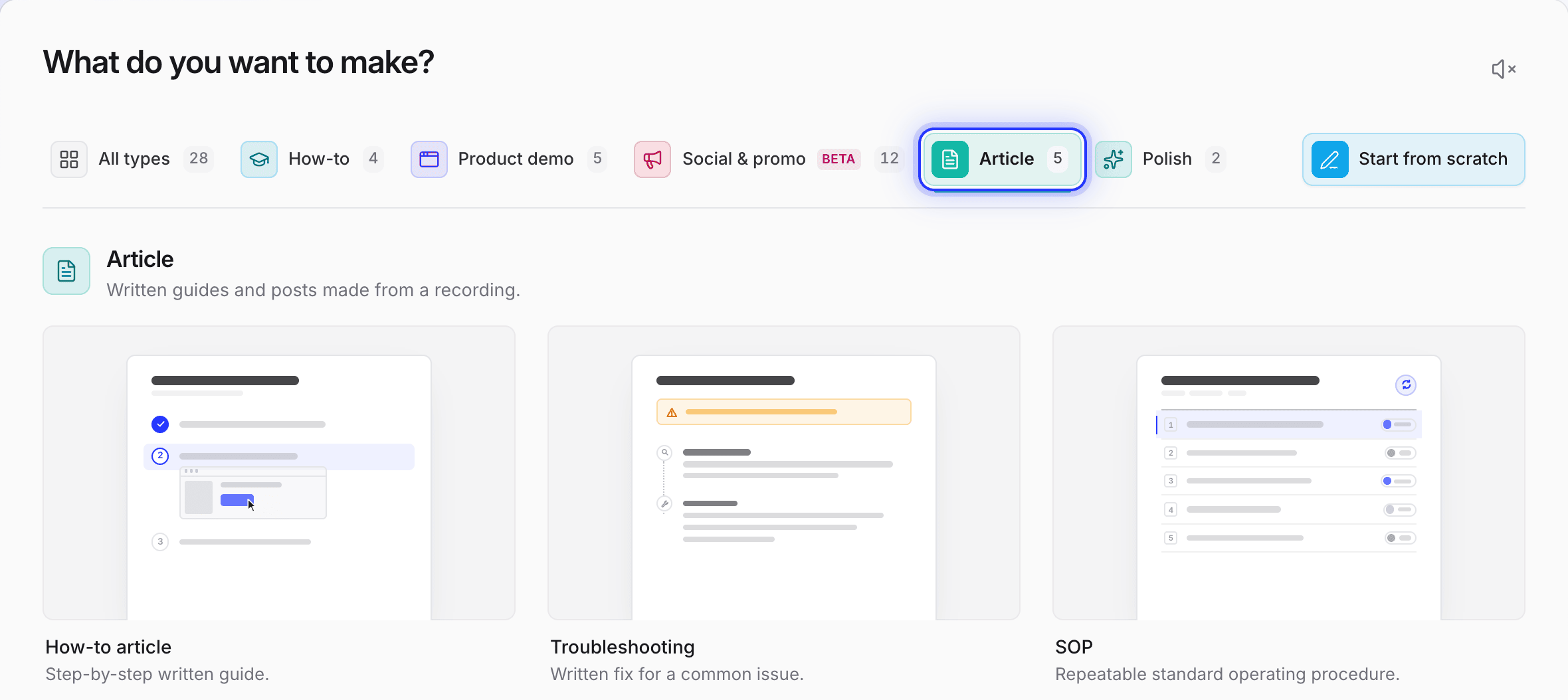
Thiết lập Tone, Depth (Auto, Brief, Standard hoặc In-depth), màu sắc đánh dấu ảnh chụp màn hình và ngôn ngữ, sau đó nhấp Generate article. Một bài viết thường tốn 5–15 tín dụng. Với bản ghi từ ứng dụng máy tính hoặc Record with AI, Clevera chọn một khung hình ngay trước mỗi cú nhấp và vẽ một vòng tròn nơi bạn đã nhấp. Đối với video tải lên, AI sẽ xem và chọn các khoảnh khắc, không có dấu nhấp chuột.

Bài viết chỉ nói những gì bản ghi hiển thị. Hãy thêm bất cứ điều gì nó không thể hiển thị, chẳng hạn như yêu cầu về gói, trong phần Add AI instructions trước khi tạo.
Kiểm tra và chỉnh sửa. Bài viết mở ra trong trình chỉnh sửa khối. Thay thế bất kỳ ảnh chụp màn hình nào bằng khung hình khác với Capture from Video, hoặc sử dụng menu AI của trình chỉnh sửa để kiểm tra một đoạn văn so với bản ghi. Mọi phiên bản đều được lưu giữ, vì vậy bạn có thể so sánh hoặc khôi phục phiên bản cũ hơn.

Thêm video. Từ cùng một bản ghi, tạo video hướng dẫn có tường thuật: Clevera viết kịch bản, tạo giọng đọc AI, phóng to vào các cú nhấp chuột của bạn và thêm phụ đề. Đặt nó vào bài viết với khối Clevera video. Khi bạn chỉnh sửa video sau này, mọi liên kết chia sẻ, nhúng và trang trung tâm trợ giúp hiển thị nó đều phát phiên bản mới (Clevera gọi đây là LiveSync). Các tệp MP4 đã tải xuống sẽ không thay đổi.
Đây là video hướng dẫn Clevera tạo từ một bản ghi của quản trị viên cửa hàng (thương hiệu được tạo ra cho ví dụ):
Xuất bản. Đặt bài viết lên trung tâm trợ giúp Clevera của bạn (được lưu trữ trên mọi gói, bao gồm Free; tên miền riêng từ gói Starter), tải xuống dưới dạng PDF, Word, Markdown hoặc HTML, hoặc nhúng nó. Xuất bản lên Notion, Confluence, GitBook, ReadMe và các công cụ khác có trên gói Pro và Custom.
Chi phí. Gói Free cung cấp cho bạn 100 tín dụng mỗi tháng và bản ghi tối đa 3 phút, không cần thẻ (chỉ liên kết chia sẻ và nhúng, không tải xuống MP4). Starter có giá 29 đô la mỗi tháng thanh toán hàng năm (36 đô la hàng tháng). Pro thêm các tích hợp xuất bản và bắt đầu từ 86,80 đô la mỗi tháng thanh toán hàng năm cho 2 người tạo (124 đô la hàng tháng). Giá tính đến ngày 3 tháng 11 năm 2026; xem bảng giá. Trên gói Pro và Custom, Autopilot có thể soạn thảo các bài viết và video cập nhật khi bạn xuất bản bản phát hành GitHub hoặc cập nhật trang nhật ký thay đổi, để bạn phê duyệt.
Trường hợp Clevera không phù hợp: nếu bạn chỉ cần một hướng dẫn nhấp chuột nhanh cho tác vụ trình duyệt và không bao giờ muốn có video, một công cụ chụp bước đơn giản sẽ nhẹ nhàng hơn. Clevera không có tiện ích mở rộng trình duyệt.
Bắt đầu miễn phí hoặc đọc cách biến bản ghi thành bài viết trong trung tâm trợ giúp. Để xem tổng quan sản phẩm, hãy xem trình tạo tài liệu AI và chuyển đổi bản ghi màn hình thành video hướng dẫn.
Câu hỏi thường gặp
AI có thể biến video thành tài liệu không? Có. Các công cụ chuyển đổi video thành tài liệu như Clevera, Trupeer và tác nhân viết của Document360 đọc bản ghi và viết các bước được đánh số kèm ảnh chụp màn hình. Bản nháp chỉ mất vài phút; hãy dự tính 10–30 phút để kiểm tra nhãn, ảnh chụp màn hình và điều kiện tiên quyết so với sản phẩm.
Tôi có thể sử dụng bản ghi đã có, như Loom hoặc MP4 không? Có, với mọi phương pháp ngoại trừ Tango, vốn cần ghi trực tiếp. Scribe nhập các tệp MP4, MOV, WebM và MKV. Trong Clevera, video tải lên không có dữ liệu nhấp chuột, vì vậy AI chọn các khoảnh khắc ảnh chụp màn hình bằng cách xem video và không vẽ dấu nhấp chuột; các bản ghi từ ứng dụng máy tính của Clevera đánh dấu chính xác cú nhấp chuột.
Mất bao lâu để viết tài liệu từ một bản ghi 10 phút theo cách thủ công? Theo ước tính sơ bộ, hãy dành ra nửa ngày: một giờ để ghi lại các thao tác, một hoặc hai giờ để viết và chụp ảnh màn hình, và một giờ để kiểm tra và chỉnh sửa. Một bản ghi 10 phút thường chứa hai hoặc ba tác vụ, vì vậy nó sẽ trở thành hai hoặc ba bài viết.
Cách này có áp dụng được cho ứng dụng máy tính để bàn, không chỉ ứng dụng web không? Có, nếu bạn ghi lại bằng trình ghi màn hình máy tính. Các tiện ích mở rộng trình duyệt chỉ ghi lại trong trình duyệt; Scribe và Tango cung cấp tính năng ghi màn hình máy tính trong các gói trả phí, còn ứng dụng máy tính để bàn của Clevera ghi lại bất kỳ ứng dụng nào trên Mac hoặc Windows.
Tôi có thể thực hiện việc này mà không cần tải bản ghi lên bất kỳ đâu không? Có, bằng cách làm thủ công. Trình trích xuất khung hình video miễn phí sẽ đọc video ngay trong trình duyệt của bạn, vì vậy tệp tin không bao giờ rời khỏi thiết bị của bạn. Các công cụ AI, bao gồm cả Clevera, sẽ tải video lên để xử lý.
Tôi có nên thuyết minh trong khi ghi hình không? Hãy thuyết minh về lý do thực hiện. Hầu hết các công cụ AI sử dụng lời thuyết minh của bạn để giải thích từng bước, và một bản ghi không có tiếng sẽ tạo ra các bài viết sơ sài hơn. Hãy giữ cho mọi thứ tự nhiên; bạn sẽ không cần công khai giọng nói của mình trừ khi bạn chọn làm vậy.
Sự khác biệt giữa tài liệu và video hướng dẫn là gì? Tài liệu được viết để người dùng theo dõi và tìm kiếm: các bước, ảnh chụp màn hình, điều kiện tiên quyết. Video hướng dẫn cho thấy quy trình một lần, từ đầu đến cuối. Hầu hết các trung tâm trợ giúp đều cần cả hai cho các tác vụ được hỏi nhiều nhất.