Video ghi chú phát hành: cách tạo video cho mỗi bản phát hành
Biến mỗi bản phát hành thành một video ngắn: những mục nào cần quay phim, kịch bản điền sẵn cho bản phát hành nhiều mục, độ dài theo kênh, khả năng truy cập và cách giữ cho nhật ký thay đổi cùng các bài viết trợ giúp luôn đồng bộ.
 Roozbeh Firoozmand16 phút đọc
Cập nhật ngày 3 tháng 11 năm 2026
Video ghi chú phát hành (còn gọi là video release notes) cho thấy những gì đã thay đổi trong một bản phát hành thay vì chỉ liệt kê chúng. Để tạo một video, hãy chọn một hoặc hai mục mà người dùng thực sự sẽ chú ý, ghi lại từng luồng thay đổi trong sản phẩm thực tế, viết kịch bản theo cấu trúc vấn đề, hành động, kết quả và giữ cho video ngắn gọn: dưới một phút cho bản tổng hợp, 10 đến 40 giây cho mỗi tính năng. Sau đó, xuất bản nó bên cạnh ghi chú bằng văn bản và bài viết trợ giúp đã cập nhật.
Hướng dẫn này cung cấp cho bạn quy tắc phân loại những bản phát hành nào xứng đáng có video, kịch bản điền sẵn cho bản phát hành có nhiều mục, độ dài theo kênh và cách giữ cho video, nhật ký thay đổi và trung tâm trợ giúp luôn đồng bộ khi sprint tiếp theo thay đổi giao diện người dùng lần nữa.
Tại sao nên biến ghi chú phát hành thành video?
Ghi chú phát hành mô tả một thay đổi; video cho thấy nó ở đâu và trông như thế nào. Điều đó quan trọng vì hầu hết các tính năng được phát hành đều không được chú ý. Phân tích năm 2019 của Pendo trên 615 sản phẩm của khách hàng cho thấy 80% tính năng trong sản phẩm trung bình hiếm khi hoặc không bao giờ được sử dụng.
Mọi người cũng nói rằng họ thích xem hơn là đọc khi tìm hiểu về một sản phẩm. Trong khảo sát năm 2026 của Wyzowl, 63% người trả lời cho biết họ muốn tìm hiểu về sản phẩm bằng cách xem video ngắn nhất (một khảo sát nhà cung cấp với 266 người). Ngắn gọn là từ khóa: nghiên cứu người xem năm 2024 của TechSmith cho thấy 50% người xem thích video dài 30 giây hoặc ít hơn để tìm hiểu về một chủ đề chung như sản phẩm, mặc dù họ sẽ xem các video dài hơn nhiều để học kỹ năng công việc.
Video ghi chú phát hành hay nhật ký thay đổi bằng văn bản: bạn có cần cả hai không?
Có, đối với bất kỳ thứ gì người dùng sẽ chú ý. Nhật ký thay đổi bằng văn bản là hồ sơ: có thể tìm kiếm, đầy đủ, nhanh chóng để lướt qua và dễ dàng cho bộ phận hỗ trợ liên kết. Video cho thấy thay đổi nằm ở đâu và trông như thế nào. Hãy giữ mọi mục trong ghi chú bằng văn bản và chỉ dành video cho các mục xứng đáng bên dưới. Các bản sửa lỗi và tinh chỉnh nhỏ chỉ nên để ở dạng văn bản.
Những bản phát hành nào xứng đáng có video?
Không phải mọi bản phát hành. Một video cho bản sửa lỗi sẽ dạy mọi người bỏ qua video của bạn. Hãy chấm điểm mỗi mục phát hành dựa trên ba câu hỏi:
- Người dùng có thấy nó không? Một màn hình, nút hoặc quy trình làm việc mới, có. Một bản sửa lỗi hiệu suất, không.
- Nó có thay đổi cách họ làm việc không? Một cách mới để thực hiện tác vụ phổ biến, có. Đổi tên, thường là không.
- Bộ phận hỗ trợ hoặc bán hàng có bị hỏi về nó không? Nếu có, nó cần ít nhất một đoạn clip ngắn.
| Mục phát hành | Cách xử lý video | Ví dụ |
|---|---|---|
| Tính năng tiêu đề (có cho cả ba) | Clip riêng, 20 đến 40 giây, cộng với vị trí dẫn đầu trong bản tổng hợp | Chế độ xem đã lưu cho bảng báo cáo |
| Cải tiến hiển thị (có cho một hoặc hai) | Một "cú hit nhanh" 8 đến 12 giây trong bản tổng hợp | Bộ lọc được thêm vào bảng hiện có |
| Sửa lỗi, tinh chỉnh, thay đổi nội bộ | Một dòng trên thẻ "Cũng trong bản phát hành này", hoặc không gì cả | Xuất nhanh hơn, sửa lỗi |
| Thay đổi đột phá hoặc loại bỏ | Một clip cho thấy đường dẫn mới, ngay cả khi nhỏ; đánh dấu là Đã lỗi thời trong nhật ký thay đổi | Một cài đặt được chuyển đến menu mới |
Để biết cẩm nang cấp phát hành qua email, trong ứng dụng và mạng xã hội, hãy xem cách thông báo tính năng mới. Bài viết này tập trung vào chính video.
Làm thế nào để viết kịch bản cho bản phát hành có nhiều mục?
Hầu hết các hướng dẫn giả định một tính năng mỗi video. Các bản phát hành sprint thường gửi nhiều mục. Cấu trúc tổng hợp này giữ cho bản phát hành nhiều mục dưới một phút:
RELEASE NOTES VIDEO SCRIPT (45–60 s)

[0–5 s] HOOK
"[Product] [version]: [headline benefit]."

[5–30 s] HEADLINE ITEM
Friction: "[Job] used to take [N steps]."
Action:   open [screen], do [action 1],
          then [action 2], in the real UI.
Result:   "[What the user now has]."

[30–45 s] QUICK HITS (8–12 s each, max 3)
"Also new: [item 2]." Show one proof shot.
"And: [item 3]." Same.

[45–52 s] ALSO IN THIS RELEASE
On-screen card: 3–5 one-line fixes.

[52–60 s] NEXT STEP
"Live today for [plans]. Open [screen]
to try it, or read the notes at [URL]."
Ba quy tắc giúp kịch bản hoạt động hiệu quả:
- Viết lợi ích, không phải tên tính năng. "Chế độ xem đã lưu" là tên tính năng. "Mở báo cáo hàng tuần của bạn chỉ bằng một cú nhấp chuột" là lý do để xem.
- Một cảnh chứng minh cho mỗi mục. Người xem cần thấy khoảnh khắc thay đổi đó quan trọng, không phải là một chuyến tham quan màn hình.
- Nói rõ ai nhận được nó. Gói, vai trò hoặc tỷ lệ triển khai. Một người xem ở sai gói không tìm thấy tính năng sẽ trở thành một phiếu hỗ trợ.
Video ghi chú phát hành hoặc nhật ký thay đổi nên dài bao lâu?
Độ dài phụ thuộc vào nơi người xem gặp nó. Các nhà tiếp thị của Wyzowl thường gọi 30 đến 60 giây là độ dài hiệu quả nhất (51%) và các tiêu chuẩn năm 2025 của Vidyard cho thấy 65% người xem xem hết các video kinh doanh dưới một phút, so với 20% cho các video trên 20 phút.
| Nơi phát | Độ dài | Âm thanh và định dạng |
|---|---|---|
| Mục nhật ký thay đổi, một cho mỗi tính năng | 10 đến 40 giây | Vòng lặp tắt tiếng, 16:9 |
| "Có gì mới" trong ứng dụng | 10 đến 20 giây | Vòng lặp tắt tiếng của hành động chính |
| Email phát hành (hình thu nhỏ liên kết ra ngoài) | 30 đến 60 giây | Bật âm thanh, phụ đề, 16:9 |
| Bài đăng mạng xã hội | 30 đến 45 giây | Mặc định tắt tiếng, phụ đề cháy cứng, 9:16 hoặc 1:1 |
| Bài viết trung tâm trợ giúp | 1 đến 3 phút | Bật âm thanh, phụ đề, hướng dẫn đầy đủ về tác vụ |
Các nhật ký thay đổi thực tế tuân theo mô hình này. Nhật ký thay đổi của Linear nhúng một clip cho mỗi tính năng, dài khoảng 17 đến 40 giây khi chúng tôi kiểm tra vào tháng 11 năm 2026. Ghi chú phát hành 2.32 của Notion (tháng 8 năm 2023) đã sử dụng các clip im lặng từ 6 đến 13 giây, một cho mỗi tính năng. Tài liệu Talend của Qlik lưu trữ một video điểm nhấn phát hành hàng tháng cùng với các ghi chú phát hành bằng văn bản trong trung tâm trợ giúp.
Làm thế nào để ghi lại cảnh quay?
Cảnh quay màn hình của sản phẩm thực tế tốt hơn hoạt hình cho video phát hành, vì mục đích là để cho thấy thay đổi nằm ở đâu. Điều tương tự cũng áp dụng cho bất kỳ bản demo sản phẩm có lời bình.
- Chỉ ghi lại luồng đã thay đổi. Bắt đầu trên màn hình ngay trước khi thay đổi, thực hiện hành động mới một lần, dừng lại ở kết quả. Năm đến bốn mươi giây cảnh quay là quá đủ.
- Sử dụng dữ liệu demo thực tế. Các bảng trống và "test123" làm cho tính năng trông chưa hoàn thiện.
- Ghi lại trên bản dựng phát hành. Cảnh quay từ nhánh dàn dựng đã thay đổi trước khi phát hành là lý do phổ biến khiến video ra mắt bị sai ngay ngày đầu tiên.
- Thêm thu phóng vào cú nhấp chuột. Mắt người xem cần đặt vào nút mới trong vòng một giây.
Chi phí cho quy trình truyền thống là điều đáng biết. Sổ tay công khai của PostHog ngân sách lên đến 1,5 tuần cho một đoạn giới thiệu dưới 30 giây và lên đến 2 tuần cho một video trường hợp sử dụng từ 30 đến 90 giây, và đó là một nhóm có quy trình video xác định. Hầu hết các nhóm SaaS phát hành mỗi sprint không thể chi tiêu số tiền đó cho mỗi bản phát hành, đó là lý do tại sao lựa chọn công cụ bên dưới rất quan trọng.
Làm thế nào để làm cho video dễ tiếp cận?
- Phụ đề trên mọi thứ. Phụ đề cháy cứng cho mạng xã hội, nơi âm thanh bị tắt; một bản phụ đề cho các trình phát hỗ trợ.
- Đừng truyền tải thông tin chỉ bằng giọng nói. Nếu lời bình nói "nó nằm trong tab Tự động hóa mới", màn hình nên hiển thị tab đó.
- Cung cấp văn bản tương đương. Ghi chú phát hành bằng văn bản và bài viết trợ giúp là bản ghi cho những độc giả không thể hoặc không muốn xem.
- Vòng lặp tắt tiếng không cần âm thanh. Các clip nhật ký thay đổi và trong ứng dụng nên có ý nghĩa mà không cần lời bình.
Làm thế nào để giữ cho video, nhật ký thay đổi và bài viết trợ giúp luôn đồng bộ?
Đây là phần mà hầu hết các hướng dẫn video phát hành đều bỏ qua. Một bản phát hành chạm đến ba nơi: mục nhật ký thay đổi, bài viết trợ giúp cho tác vụ đã thay đổi và mọi video hiện có hiển thị giao diện người dùng cũ. Hãy lập kế hoạch cho chúng cùng nhau.
- Một bản ghi, nhiều đầu ra. Ghi lại luồng thao tác đã thay đổi một lần, sau đó cắt thành clip phát hành, hướng dẫn trong trung tâm trợ giúp và ảnh chụp màn hình cho bài viết từ cùng một đoạn phim. Đây là cách biến bản ghi màn hình thành tài liệu hướng dẫn.
- Cập nhật nội dung cũ trong cùng một lượt. Nếu bản phát hành di chuyển một menu, video hướng dẫn bắt đầu từ quý trước cũng đã bị sai. Hãy kiểm tra mọi video và bài viết hiển thị màn hình đã thay đổi. Hướng dẫn của chúng tôi về cách giữ tài liệu luôn cập nhật bao gồm quy trình phân loại, và cách tự động cập nhật tài liệu cho mỗi bản phát hành cho thấy cách bắt đầu kiểm tra đó ngay từ bản phát hành.
- Lưu trữ video ở nơi mà một lần chỉnh sửa sẽ cập nhật mọi bản sao. Nếu một nhãn thay đổi lần nữa vào sprint tới, bạn sẽ muốn sửa lời dẫn một lần thay vì phải tải lên lại ở năm nơi.
- Dịch sau cùng. Hãy phê duyệt video và bài viết tiếng Anh trước, sau đó mới dịch cả hai.
Làm thế nào để biết video đã hiệu quả?
Theo dõi ba chỉ số cho mỗi bản phát hành có video:
- Tỷ lệ phát trên mục nhật ký thay đổi và tin nhắn trong ứng dụng: số lượt phát chia cho số lượt xem trang.
- Lần sử dụng đầu tiên của tính năng tiêu điểm trong vòng 14 ngày, đối với những người dùng có quyền truy cập.
- Số phiếu hỗ trợ về thay đổi đó trong cùng 14 ngày. Một video hiển thị luồng thao tác mới sẽ giúp giảm số lượng phiếu này; nếu không, có lẽ video đã bỏ qua bước khiến mọi người bị vướng. Để đếm số phiếu đã ngăn chặn được, hãy xem cách đo lường tỷ lệ giảm phiếu hỗ trợ.
Cách tạo video ghi chú phát hành trong Clevera
Clevera là một nền tảng AI biến bản ghi màn hình thành video hướng dẫn có lời bình, bài viết trợ giúp từng bước và một trang trên trung tâm trợ giúp của bạn, bằng 74 ngôn ngữ. Đối với một bản phát hành, điều đó có nghĩa là một bản ghi về luồng thao tác đã thay đổi sẽ trở thành video, bài viết cập nhật sản phẩm và trang trung tâm trợ giúp.
- Ghi lại luồng thao tác đã thay đổi. Sử dụng ứng dụng máy tính để bàn trên Mac, Windows hoặc Linux, hoặc để trình ghi màn hình AI nhấp qua một ứng dụng web công khai từ hướng dẫn bằng văn bản. Bạn không cần phải đọc lời bình.
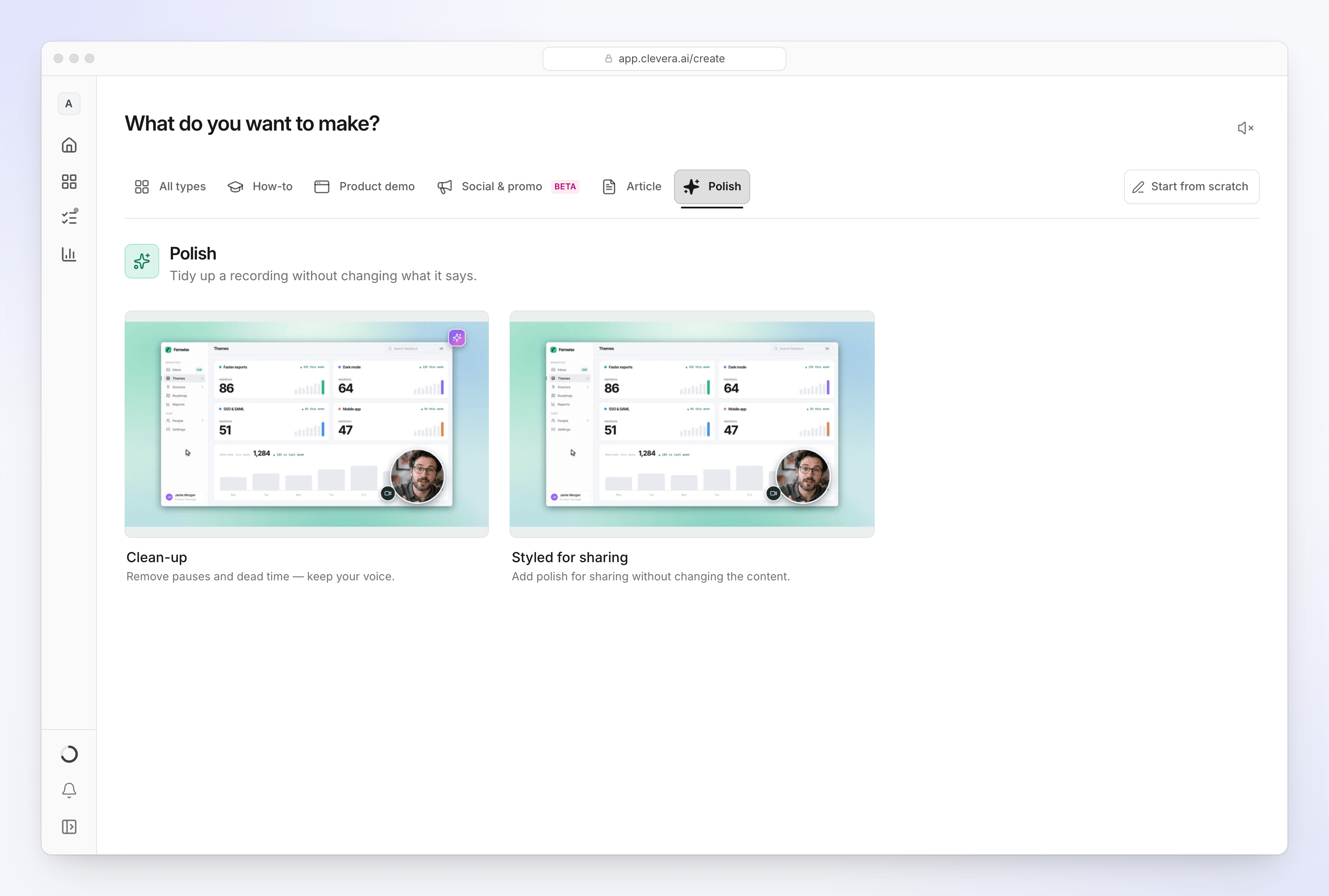
- Tạo video. Đối với bản tổng hợp có lời bình, hãy tạo Product demo và chọn New version (nhắm đến độ dài 30 đến 75 giây, một cải tiến cho mỗi phần). Đối với vòng lặp nhật ký thay đổi không tiếng dài 10 đến 40 giây, chỉ cần ghi lại hành động đã thay đổi và sử dụng Polish my footage → Styled for sharing, tính năng này giữ nguyên cảnh quay của bạn và không thêm giọng AI. New feature nhắm đến độ dài 1 đến 1,5 phút, vì vậy hãy để dành cho email phát hành hoặc trung tâm trợ giúp. Clevera viết kịch bản từ những gì diễn ra trên màn hình, thêm giọng đọc AI, hiệu ứng thu phóng vào các khoảnh khắc chính và phụ đề; chỉnh sửa bất kỳ dòng nào trong kịch bản và giọng đọc sẽ được tạo lại. Trên gói Free, video có thể dài tối đa 3 phút và bạn chia sẻ chúng bằng liên kết hoặc nhúng; tải xuống MP4 cần gói Starter.
- Tạo bài viết từ cùng một bản ghi. Chọn loại bài viết Product update ("Đăng ghi chú dưới dạng nội dung dễ đọc"); Clevera viết bài với ảnh chụp màn hình lấy từ bản ghi và làm nổi bật nơi bạn đã nhấp. Đặt video vào bài viết bằng khối video Clevera.
- Xuất bản lên nhật ký thay đổi và trung tâm trợ giúp. Mỗi trung tâm trợ giúp Clevera đều có nhật ký thay đổi với nguồn cấp RSS, số phiên bản và các danh mục New, Improved và Fixed; việc lên lịch cho một mục vào ngày tương lai cần gói Starter trở lên. Liên kết mục đó với bài viết và video (phần thân nhật ký thay đổi chấp nhận văn bản, hình ảnh và liên kết). Thiết lập nằm trong Xuất bản nhật ký thay đổi cho trang tài liệu.
- Cắt phiên bản cho mạng xã hội nếu bạn muốn. Một clip Feature announcement có thể được xây dựng từ URL nhật ký thay đổi hoặc bản ghi của bạn dưới dạng clip chuyển động ở định dạng 16:9, 9:16 hoặc 1:1 (ít nhất 30 giây). Các clip quảng cáo và mạng xã hội là tính năng Beta trên gói Starter trở lên. Clevera không đăng bài lên mạng xã hội thay cho bạn.
Khi bản phát hành tiếp theo thay đổi giao diện người dùng một lần nữa, LiveSync có nghĩa là một lần sửa lời dẫn hoặc văn bản trong video đã xuất bản sẽ hiển thị trên mọi liên kết chia sẻ, mã nhúng và trang trung tâm trợ giúp của Clevera đang phát video đó (các tệp MP4 đã tải xuống sẽ không thay đổi). Cảnh quay đã thay đổi cần một bản ghi mới.
Tự động hóa cho mỗi bản phát hành
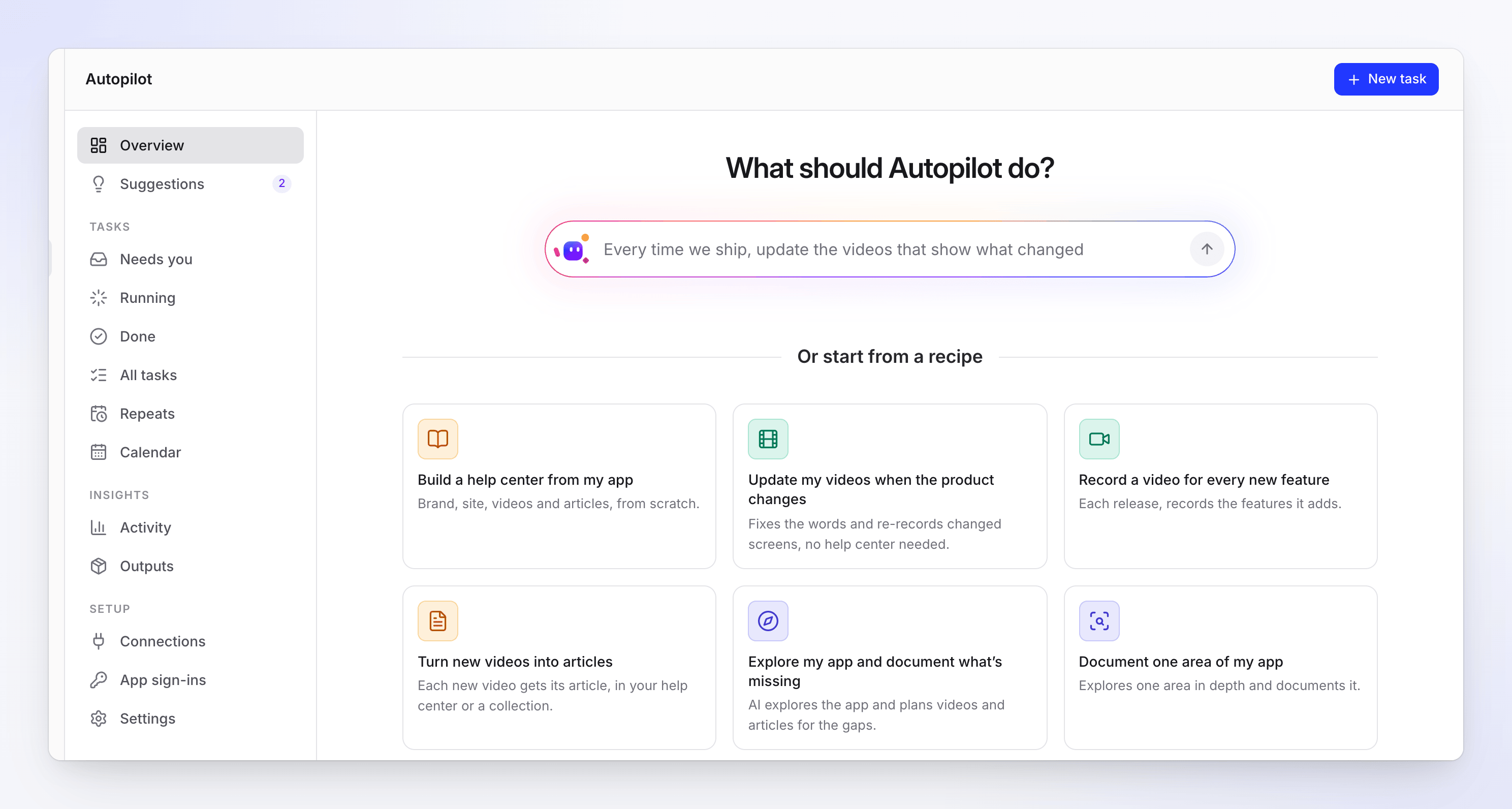
Trên các gói Pro và Custom, Autopilot có thể theo dõi các bản phát hành của kho lưu trữ GitHub được kết nối và chạy Record a video for every new feature: đối với mỗi bản phát hành, nó đề xuất một video hướng dẫn mới cho mỗi tính năng mà bản phát hành đó thêm vào, cộng với các bản sửa lỗi cho các video hiện có mà bản phát hành đó làm sai. Mỗi kế hoạch chờ bạn xem xét và nhấp Run; việc ghi lại cần địa chỉ ứng dụng của bạn, cộng với đăng nhập nếu ứng dụng của bạn yêu cầu. Một lần chạy điển hình tốn 10 đến 150 tín dụng. Chi tiết có trong Cập nhật video của bạn khi sản phẩm thay đổi.
Nơi Clevera không phù hợp: nó không gửi email phát hành hoặc hiển thị tin nhắn trong ứng dụng, vì vậy hãy giữ công cụ nhắn tin của bạn để phân phối. Để có kế hoạch ra mắt đầy đủ qua email, trong ứng dụng và mạng xã hội, hãy xem cách thông báo tính năng mới và cách tạo video ra mắt sản phẩm.
Bắt đầu miễn phí và biến bản phát hành tiếp theo của bạn thành video và bài viết cập nhật sản phẩm từ một bản ghi. Để biết thêm về định dạng này, hãy xem trình tạo video ra mắt.
Câu hỏi thường gặp
Video ghi chú phát hành là gì?
Một video ngắn hiển thị các thay đổi trong bản phát hành phần mềm, thường từ 10 đến 60 giây, được xây dựng từ các bản ghi màn hình của các tính năng mới hoặc đã thay đổi. Nó được xuất bản cùng với ghi chú phát hành bằng văn bản, chứ không phải thay thế chúng.
Video cập nhật sản phẩm nên dài bao lâu?
Dưới một phút cho bản tổng hợp nhiều mục và 10 đến 40 giây cho một clip về một tính năng. Hãy đặt các hướng dẫn dài hơn về một tác vụ đã thay đổi vào trung tâm trợ giúp, nơi mọi người đến để học hỏi thay vì lướt qua.
AI có thể biến ghi chú phát hành thành video không?
AI có thể viết kịch bản từ ghi chú phát hành và xây dựng clip đồ họa chuyển động từ trang nhật ký thay đổi. Để hiển thị giao diện thực, bạn vẫn cần cảnh quay về giao diện người dùng mới, do bạn ghi lại hoặc bởi trình ghi AI nhấp qua ứng dụng của bạn. Clevera có thể làm cả hai, và Autopilot của nó có thể đề xuất video cho mỗi tính năng mới trong bản phát hành (gói Pro và Custom).
Mọi bản phát hành đều cần có video không?
Không. Hãy tạo clip cho những thay đổi mà người dùng sẽ thấy và sử dụng theo cách khác, đưa các cải tiến nhỏ hơn vào bản tổng hợp và để các bản sửa lỗi cho ghi chú bằng văn bản.
Làm thế nào để video phát hành không bị lỗi thời?
Giữ mỗi clip cho một tính năng, ghi lại trên bản dựng phát hành và lưu trữ video ở nơi mà một lần chỉnh sửa sẽ cập nhật mọi bản nhúng. Khi bản phát hành sau thay đổi cùng một màn hình, hãy ghi lại chỉ clip đó và cập nhật bài viết trợ giúp trong cùng một lượt.

