Cách thông báo tính năng mới: cẩm nang thực chiến
Cách thông báo tính năng mới để khách hàng thực sự sử dụng: phân loại bản phát hành, đồng bộ hóa video, bài viết, email và các tài nguyên trong ứng dụng, sau đó đo lường mức độ tiếp nhận.
 Roozbeh Firoozmand16 phút đọc

Hầu hết các thông báo tính năng đều thất bại trong im lặng: email được mở, nhưng 30 ngày sau tỷ lệ sử dụng vẫn dậm chân tại chỗ. Cẩm nang này hướng dẫn cách thông báo tính năng mới để người dùng thực sự đón nhận: phân loại bản phát hành, chỉ xây dựng các tài nguyên phù hợp với cấp độ đó, sao chép các mẫu dưới đây và kiểm tra mức độ tiếp nhận vào ngày thứ 7 và ngày thứ 30.
Phân tích của Pendo năm 2019 trên 615 gói đăng ký cho thấy 80% tính năng trong một sản phẩm trung bình hiếm khi hoặc không bao giờ được sử dụng. Một phần là do tính năng kém. Phần lớn còn lại là do những tính năng tốt nhưng không ai thấy chúng hoạt động như thế nào.
Tại sao thông báo tính năng không thúc đẩy mức độ tiếp nhận
Hai vấn đề xuất hiện lặp đi lặp lại.
Thiếu hình ảnh. "Bạn hiện có thể chỉnh sửa hàng loạt thẻ từ chế độ xem bảng" yêu cầu người đọc hình dung một giao diện họ chưa từng thấy. Hầu hết sẽ không làm vậy. Một đoạn clip dài 40 giây quay cảnh con trỏ chọn 12 hàng và thay đổi thẻ của chúng trong một thao tác sẽ trả lời câu hỏi "nó ở đâu và trông như thế nào" trước khi bất kỳ ai kịp nhấp chuột.
Thiếu "lý do tại sao nó quan trọng". Nội dung phát hành do đội ngũ xây dựng tính năng viết thường chỉ mô tả tính năng đó. Khách hàng quan tâm đến công việc mà nó giúp họ giải quyết. "Chỉnh sửa thẻ hàng loạt" là tên tính năng. "Gắn lại thẻ cho toàn bộ tệp nhập vào trong một bước thay vì 50 lần nhấp chuột" mới là lý do để họ dùng thử.
Một vấn đề thứ ba, ít được chú ý hơn: mọi bản phát hành đều được xử lý như nhau. Khi một bản sửa lỗi cũng hiển thị cửa sổ bật lên (modal), người dùng sẽ học cách tắt chúng đi, và lần ra mắt tính năng lớn tiếp theo cũng sẽ bị bỏ qua.
Bước 1: phân loại bản phát hành trước khi viết bất cứ điều gì
Hãy quyết định cấp độ trước, vì nó sẽ quyết định danh sách tài nguyên cần thiết. Hướng dẫn của Produktly đề xuất phân loại các bản phát hành thành lớn, nhỏ và sửa lỗi nhưng chỉ dừng lại ở đó. Đây là những gì mỗi cấp độ nhận được.
| Cấp độ | Tiêu chí | Video thông báo | Bài viết cập nhật sản phẩm | Tin nhắn trong ứng dụng | Clip mạng xã hội | |
|---|---|---|---|---|---|---|
| Lớn | Quy trình làm việc mới, khu vực sản phẩm mới, liên quan đến giá cả, hoặc nội dung đội ngũ kinh doanh sẽ chào hàng | Có, 45 đến 90 giây | Có, bài viết đầy đủ | Có, gửi riêng | Modal hoặc banner, có mục tiêu | Có, 2 đến 3 đoạn cắt |
| Nhỏ | Cải tiến quy trình làm việc hiện có làm thay đổi cách làm việc của mọi người | Tùy chọn, 20 đến 40 giây | Có, phần ngắn | Gộp vào bản tin hàng tháng | Tooltip trên trang liên quan | Một clip, tùy chọn |
| Sửa lỗi | Sửa lỗi, hiệu suất, tinh chỉnh nhỏ | Không | Chỉ dòng nhật ký thay đổi | Không | Không | Không |
Hai quy tắc giúp duy trì tính trung thực của các cấp độ. Nếu đội ngũ hỗ trợ sẽ nhận được câu hỏi về nó, thì đó ít nhất là cấp độ nhỏ. Nếu đội ngũ kinh doanh đưa nó vào tài liệu thuyết trình, thì đó là cấp độ lớn.
Bước 2: xây dựng bộ tài nguyên cho cấp độ đó
Một thông báo ra mắt tính năng lớn có 5 tài nguyên, mỗi tài nguyên có một nhiệm vụ khác nhau. Đừng dán cùng một đoạn văn vào tất cả chúng.
- Video thông báo. Cho thấy tính năng đang hoạt động. Mọi thứ khác đều liên kết đến đây.
- Bài viết cập nhật sản phẩm. Trang chính thức: những gì đã thay đổi, ai nhận được, cách sử dụng, các giới hạn. Đây là nội dung mà bộ phận hỗ trợ liên kết đến và là nội dung mà các công cụ tìm kiếm và LLM lập chỉ mục.
- Email. Tiếp cận những người không đăng nhập trong tuần này. Nhiệm vụ duy nhất của nó là tạo lượt nhấp.
- Tin nhắn trong ứng dụng. Tiếp cận những người đang đăng nhập, lý tưởng nhất là trên trang nơi tính năng đó tồn tại. Intercom khuyến nghị nhắm mục tiêu tin nhắn đến URL trang liên quan và đặt ngày kết thúc, vì một tính năng chỉ mới một lần duy nhất.
- Clip mạng xã hội. Tiếp cận khách hàng tiềm năng và người dùng cũ. Dọc hoặc vuông, có thể đọc được khi tắt âm thanh.
Các mẫu thông báo tính năng bạn có thể sao chép
Thay thế các phần trong ngoặc. Giữ nguyên dòng lợi ích trên tất cả 5 tài nguyên để thông điệp luôn nhất quán.
Kịch bản video thông báo (45 đến 60 giây)
[0-5s] Problem in one line: "[Job] used to take [N steps / N minutes]."
[5-10s] Name it: "Now there's [feature name]."
[10-40s] Show it: open [page], do [action 1], [action 2], show [result]. One take, real data, no menu tours.
[40-50s] Who gets it: "Live today on [plans] / for [roles]."
[50-60s] One call to action: "Open [page] and try it on [object]."
Bài viết cập nhật sản phẩm
Title: [Benefit in plain words], not [Feature name]
Intro (2 sentences): What you can do now that you couldn't before. Who has access.
[Embed: announcement video]
How to use it: 3 to 6 numbered steps, one screenshot each.
What's different: before vs after, in one short table.
Limits: what it doesn't do yet, and the workaround.
FAQ: the 3 questions support expects.
Link: help article for the full reference.Subject: [Benefit], now in [Product]
Preview text: [Feature name] is live for [plans].
[Name],
[one sentence: the old pain]. [Feature name] fixes that: [one sentence: the new result].
[Video thumbnail linking to the post]
Try it: [button: "Open [page]"]Tin nhắn trong ứng dụng
Headline (max 8 words): [Benefit]
Body (max 25 words): [What it does] on this page. [Where to click].
Media: 10 to 15 second loop of the action
Buttons: [Try it] / [Watch the 1-min video]
Targeting: users on [page URL] with access on [plan]; stop after [14] days
Chú thích clip mạng xã hội
Hook (first line): [Old pain in 8 words or fewer]
Line 2: [Feature name] does it in [N clicks / N seconds].
Line 3: Live now for [audience].
[Link to post]
On-screen text: the hook, the result, the product name. No paragraph overlays.
Cách tạo video và bài viết từ một bản ghi trong Clevera
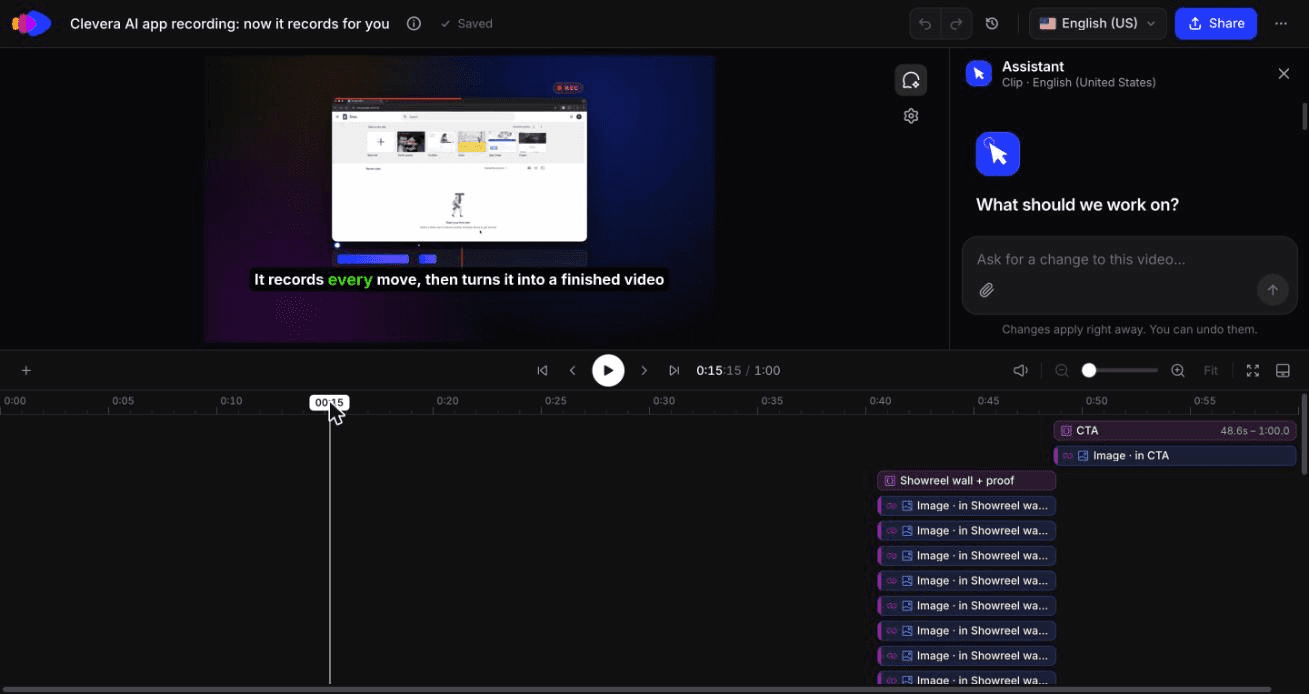
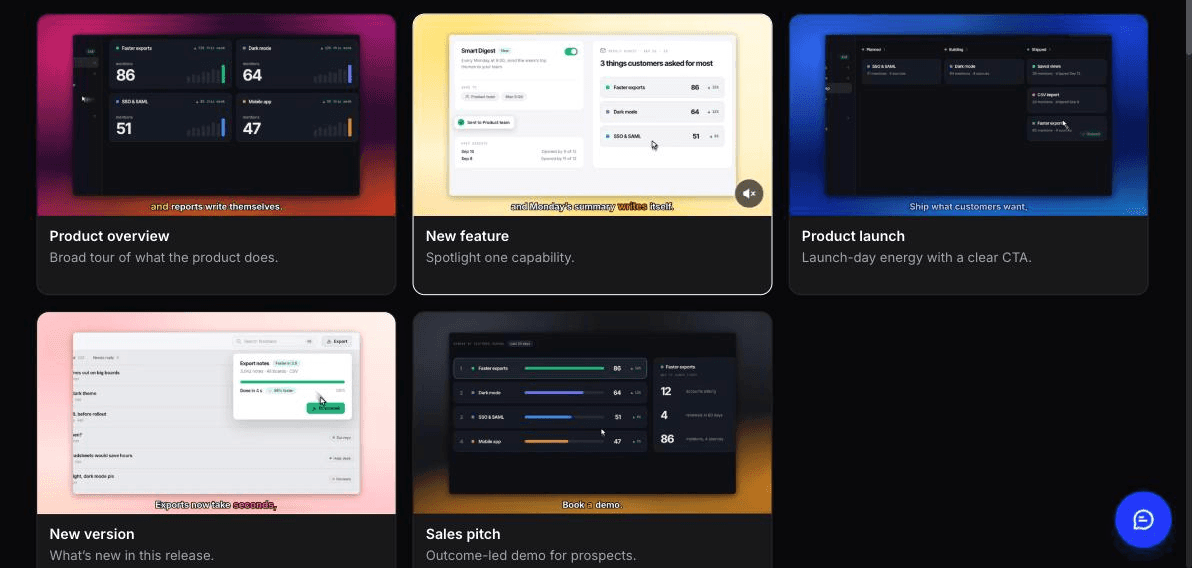
Video là phần tốn thời gian. Clevera cung cấp cho bạn 2 điểm bắt đầu.
Cách A: từ một bản ghi. Ghi lại quy trình làm việc mới một lần bằng ứng dụng máy tính, hoặc để AI recorder ghi lại trong trình duyệt đám mây từ một hướng dẫn bằng văn bản ("mở Báo cáo, chọn 12 hàng, chỉnh sửa hàng loạt thẻ của chúng"). AI recorder hoạt động trên các trang web công cộng và ứng dụng web, không phải phần mềm máy tính hoặc mạng nội bộ, và chỉ ở chế độ đọc trừ khi bạn cho phép nó tạo hoặc chỉnh sửa mọi thứ, vì vậy đối với hành động ghi như chỉnh sửa hàng loạt, bạn sẽ cấp quyền đó hoặc tự ghi lại.
Từ bản ghi đó, hãy tạo các mục Nội dung riêng biệt:
- Một bản demo sản phẩm với loại tính năng mới. AI của Clevera chọn ra những khoảnh khắc giá trị cao, viết kịch bản và thêm lời dẫn, vì vậy bạn không cần thuyết minh trong khi ghi.
- Một bài viết với loại cập nhật sản phẩm. Một tác nhân viết bài sẽ soạn thảo nó từ cùng một bản ghi và chọn ảnh chụp màn hình có chú thích cho từng bước.
Cách B: từ URL nhật ký thay đổi. Mở xã hội & quảng bá, chọn loại thông báo tính năng và dán URL của mục nhật ký thay đổi hoặc trang phát hành của bạn. Clevera đọc trang, lấy thông tin sản phẩm, ảnh chụp màn hình và logo, sau đó xây dựng một clip đồ họa chuyển động ngắn với lời dẫn và âm nhạc. Thêm bản ghi hoặc hình ảnh cho các cảnh cụ thể hơn. Chỉnh sửa bằng trợ lý AI của trình chỉnh sửa clip ("rút ngắn phần giới thiệu xuống 3 giây"), và tạo một bản cắt 9:16 cho mạng xã hội và bản cắt 16:9 cho bài viết.
Cách B cung cấp cho bạn clip thông báo, không phải bài viết cập nhật sản phẩm. Các bài viết của Clevera đến từ một bản ghi, vì vậy đối với một bản phát hành lớn, hãy sử dụng cả hai cách: clip URL cho email và mạng xã hội, bản ghi cho bản demo và bài viết. Đối với một lần ra mắt với nhiều video, hãy xem cách tạo video ra mắt sản phẩm.
Nhúng bản demo vào bài viết cập nhật sản phẩm và liên kết bài viết từ email và tin nhắn trong ứng dụng. Các bản nhúng của Clevera là trực tiếp: sửa một từ trong lời dẫn sau khi ra mắt và mọi bản nhúng sẽ cập nhật mà không cần liên kết mới. Điều đó bao gồm lời dẫn, văn bản và giọng nói, không bao gồm cảnh quay, vì vậy nếu giao diện thay đổi trước khi ra mắt, hãy ghi lại lần nữa. Dịch sang 74 ngôn ngữ chỉ với một cú nhấp chuột.
Lưu ý về chi phí: các clip thông báo tính năng là một phần của xã hội & quảng bá: Các clip xã hội & quảng bá đi kèm với gói Starter trở lên, không phải gói Miễn phí, và vẫn đang trong giai đoạn Beta. Bản demo, bài viết và hướng dẫn có sẵn trên gói Miễn phí, với video dài tối đa 3 phút. Xem bảng giá để biết thông tin về tín dụng. Để biết cách các đội ngũ tiếp thị sản phẩm thực hiện việc này trên mọi bản phát hành, hãy xem Clevera cho tiếp thị sản phẩm.
Trường hợp Clevera không phù hợp. Clevera không gửi email hoặc hiển thị tin nhắn trong ứng dụng. Bạn vẫn cần công cụ nhắn tin của mình (Intercom, Pendo, Appcues hoặc tương tự) để nhắm mục tiêu và gửi. Và nó sẽ không biến các yêu cầu kéo (pull request) thành CHANGELOG.md. Đối với công việc đó, hãy xem so sánh của chúng tôi về các trình tạo nhật ký thay đổi AI.
Chúng tôi đã thông báo tính năng của chính mình theo cách này: 140 tín dụng, cần 1 lần thay đổi
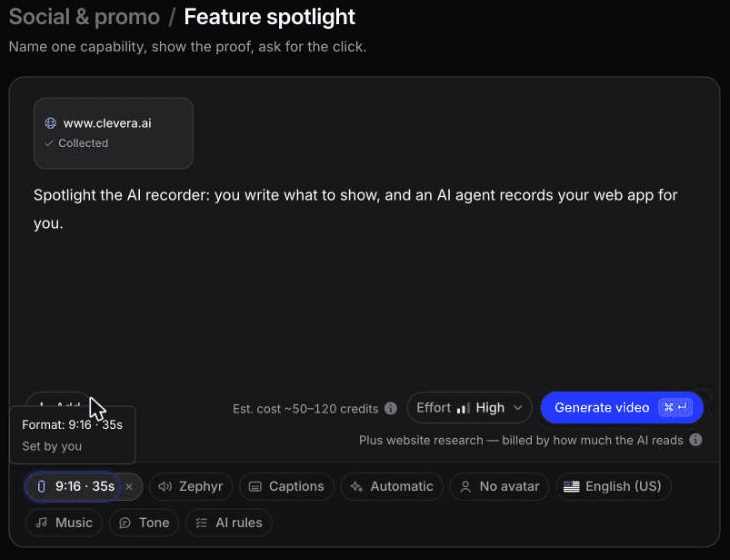
Vào tháng 10 năm 2026, chúng tôi đã sử dụng Cách B để thông báo về AI recorder của Clevera. Chúng tôi đã thêm trang chủ clevera.ai thông qua "Nghiên cứu một trang web", mất khoảng 3 phút và 4 tín dụng cho lần đầu tiên. Sau đó, nghiên cứu nằm trong "Nghiên cứu trước đó" và chúng tôi đã sử dụng lại nó cho các clip sau này mà không mất thêm chi phí nghiên cứu.
Yêu cầu của chúng tôi chỉ gói gọn trong một dòng: "Thông báo: Clevera giờ đây có thể tự động ghi lại ứng dụng web của bạn bằng AI." Video thông báo tính năng này được hoàn thiện ở định dạng 16:9, thời lượng 1:00, bao gồm cả lồng tiếng và phụ đề, chỉ sau khoảng 11 phút và 140 credit. Tiêu đề "Ghi lại ứng dụng bằng AI" kèm nhãn NEW còn ấn tượng hơn cả nội dung trong yêu cầu ban đầu của chúng tôi.
Từ cùng một nghiên cứu, chúng tôi cũng tạo ra một video giới thiệu tính năng định dạng 9:16, dài 35 giây. Quá trình này mất khoảng 7 phút và 96 credit, bao gồm cả 1 lần chỉnh sửa bằng trợ lý AI.
Có một điểm cần sửa trong cả hai clip. Cảnh quay mô tả thao tác ghi hình lại sử dụng ví dụ về Google Sites không liên quan từ video giới thiệu của chúng tôi thay vì cảnh quay từ trình ghi AI. Hãy thay thế clip đó trong trình chỉnh sửa trước khi đăng và kiểm tra mọi cảnh quay dự kiến hiển thị tính năng mới, vì mục tiêu chính của video là phải cho người xem thấy được tính năng đó.
Đâu là công cụ AI tốt nhất để biến ghi chú phát hành thành video cập nhật sản phẩm?
- Ghi chú phát hành của bạn là một trang nhật ký thay đổi công khai và bạn muốn có một clip thông báo ngắn: hãy sử dụng công cụ có khả năng đọc URL và tạo video từ đó. Loại thông báo tính năng của Clevera thực hiện việc này rất tốt: chỉ cần dán URL nhật ký thay đổi, bạn sẽ nhận được một clip chuyển động có lồng tiếng ở định dạng 9:16, 1:1 hoặc 16:9, sử dụng chính ảnh chụp màn hình và logo của bạn.
- Bạn muốn một video cập nhật sản phẩm hiển thị giao diện thực tế: chỉ văn bản ghi chú phát hành không thể thể hiện được giao diện của bạn. Bạn cần cảnh quay. Hãy ghi lại luồng thao tác mới một lần (hoặc để trình ghi AI thực hiện), sau đó tạo video demo tính năng mới có lời dẫn và bài viết cập nhật sản phẩm từ bản ghi đó.
- Ghi chú phát hành của bạn nằm trong git và bạn muốn viết lại chúng cho khách hàng: đó là công việc của công cụ tạo nhật ký thay đổi trước, sau đó mới đến công cụ làm video. Bài so sánh công cụ tạo nhật ký thay đổi của chúng tôi đề cập đến khía cạnh git.
Đối với hầu hết các nhóm SaaS, câu trả lời trung thực là cả hai: clip từ URL để tăng phạm vi tiếp cận, video demo đã ghi lại để tăng tỷ lệ áp dụng, vì mọi người sẽ sử dụng những gì họ đã thấy hoạt động ngay trong sản phẩm của chính mình.
Bước 3: chọn thời điểm triển khai
Ngày phát hành là một chuỗi các hành động, không phải chỉ là một lần gửi duy nhất.
- Ngày 0, buổi sáng: xuất bản bài viết cập nhật sản phẩm kèm video nhúng. Mọi liên kết đều dẫn về đây.
- Ngày 0: bật thông báo trong ứng dụng cho những người dùng có quyền truy cập, ngay trên trang của tính năng đó.
- Ngày 1: gửi email. Intercom gợi ý bỏ qua những người dùng đã được liên hệ trong 3 ngày qua và những người mới đăng ký trong 30 ngày gần nhất, để người dùng mới tiếp tục quy trình onboarding.
- Ngày 1 đến ngày 5: đăng các đoạn cắt cho mạng xã hội.
- Ngày 14: tắt thông báo trong ứng dụng.
Các bản phát hành nhỏ sẽ bỏ qua bước 3 và 4, thay vào đó sẽ được đưa vào bản tin tóm tắt hàng tháng.
Bước 4: đo lường tỷ lệ áp dụng, không phải tỷ lệ mở
Tỷ lệ mở cho bạn biết email đã hoạt động hiệu quả. Chúng không cho bạn biết tính năng đó có hiệu quả hay không. Hãy theo dõi 4 chỉ số cho mỗi bản phát hành lớn và nhỏ, vào ngày thứ 7 và ngày thứ 30.
| Chỉ số | Định nghĩa | Ý nghĩa |
|---|---|---|
| Phạm vi tiếp cận | Người dùng có quyền truy cập đã xem bất kỳ tài sản nào (xem trong ứng dụng, nhấp email, phát video) ÷ tổng người dùng có quyền truy cập | Thông báo có được xem không |
| Sử dụng lần đầu | Người dùng đã sử dụng tính năng ít nhất một lần ÷ tổng người dùng có quyền truy cập | Việc xem thông báo có dẫn đến dùng thử không |
| Sử dụng lặp lại | Người dùng đã sử dụng từ 3 lần trở lên tính đến ngày 30 ÷ người dùng đã sử dụng một lần | Tính năng có giữ chân người dùng không |
| Thời gian sử dụng lần đầu | Số ngày trung vị từ khi phát hành đến khi sử dụng lần đầu | Thông điệp được tiếp nhận nhanh đến mức nào |
Trước khi ra mắt, hãy kích hoạt một sự kiện sản phẩm cho hành động chính của tính năng và thiết lập nó làm mục tiêu cho thông báo trong ứng dụng, để bạn thấy được những người nhận nào đã thực sự sử dụng tính năng đó. Thêm thẻ UTM vào email và các liên kết mạng xã hội để phân tách tỷ lệ sử dụng lần đầu theo từng kênh.
Hãy kiểm tra cả tỷ lệ xem hết video trong phần phân tích của Clevera. Nếu người xem rời đi trước phần "trình diễn", hãy cắt bỏ phần giới thiệu và đăng lại.
Phạm vi tiếp cận cao nhưng tỷ lệ sử dụng lần đầu thấp nghĩa là tính năng đó khó tìm. Hãy khắc phục bằng hướng dẫn trong sản phẩm, thay vì một thông báo khác. Bài viết của chúng tôi về demo tương tác so với video sản phẩm sẽ cho biết khi nào một lượt nhấp chuột hiệu quả hơn video.
Danh sách kiểm tra: cách thông báo một tính năng mới
- Đã chọn cấp độ: lớn, nhỏ hoặc sửa lỗi
- Một dòng lợi ích, được sử dụng nguyên văn trên mọi tài sản
- Sự kiện sản phẩm cho hành động chính đã hoạt động trước khi ra mắt
- Video hiển thị tính năng hoạt động trong giao diện thực tế, dưới 90 giây
- Bài viết cập nhật sản phẩm đã xuất bản kèm video nhúng, nêu rõ các giới hạn
- Thông báo trong ứng dụng nhắm mục tiêu đến trang của tính năng, đã đặt ngày kết thúc
- Email loại trừ các liên hệ gần đây và người đăng ký mới, các liên kết có gắn UTM
- Các đoạn cắt cho mạng xã hội ở định dạng 9:16 và 1:1, có thể đọc được mà không cần âm thanh
- Bộ phận hỗ trợ có liên kết bài viết và 3 câu hỏi dự kiến
- Đã lên lịch đánh giá tỷ lệ áp dụng vào ngày thứ 7 và ngày thứ 30
Cách nhanh nhất để tăng tỷ lệ áp dụng tính năng là cho thấy tính năng đó hoạt động ngay trong ngày ra mắt. Biến bản phát hành tiếp theo của bạn thành video và đặt nó ở đầu bài viết.

