Cách tạo video ra mắt sản phẩm
Cách tạo video ra mắt sản phẩm cho bản phát hành SaaS: 5 loại video cần thiết, lịch đăng bài từ T-14 đến T+7, cấu trúc kịch bản và thông số kỹ thuật cho từng kênh.
 Roozbeh Firoozmand17 phút đọc

Hầu hết các đợt ra mắt SaaS chỉ có một video, hoàn thiện vào đêm trước ngày ra mắt và dùng chung cho mọi kênh. Đó là lý do chính khiến video ra mắt không đạt hiệu quả: một bản demo dài 90 giây không phù hợp với bảng tin LinkedIn vốn thường tắt tiếng, và một đoạn teaser 15 giây cũng không đủ cho người dùng Product Hunt muốn thấy sản phẩm hoạt động thực tế.
Hướng dẫn này coi việc tạo video ra mắt sản phẩm là một bộ gồm 5 video ngắn với các mục đích khác nhau, được đăng theo lịch trình. Bạn sẽ nhận được bộ video này, lịch trình từ T-14 đến T+7, cấu trúc kịch bản cho từng video kèm ví dụ minh họa, các thông số kỹ thuật quan trọng cho từng kênh và một danh sách kiểm tra có thể sao chép ở cuối bài.
5 loại video cần thiết cho một đợt ra mắt SaaS
Mỗi video trả lời một câu hỏi khác nhau cho từng đối tượng người xem. Hãy viết câu hỏi đó ra trước khi bắt đầu viết kịch bản.
| Video | Câu hỏi của người xem | Độ dài | Hiển thị sản phẩm? |
|---|---|---|---|
| Teaser bí ẩn | "Chuyện gì đang xảy ra vậy?" | 6–15 s | Không. Chỉ gợi ý |
| Sắp ra mắt | "Nó là gì và khi nào ra mắt?" | 10–20 s | Một phần. Hé lộ và ngày ra mắt |
| Teaser ra mắt | "Đã ra mắt chưa? Tôi phải xem ở đâu?" | 15–30 s | Có, các điểm nổi bật nhanh |
| Thông báo tính năng | "Có gì mới và tại sao tôi nên quan tâm?" | 20–45 s | Có, tập trung vào một tính năng |
| Demo sản phẩm | "Nó hoạt động thực tế như thế nào?" | 60–120 s | Có, toàn bộ quy trình làm việc |
3 video đầu tiên giúp xây dựng sự chú ý cho đến ngày ra mắt. Thông báo tính năng nhắm đến người dùng hiện tại. Bản demo là thứ mọi người xem khi họ đang cân nhắc, vì vậy nó nên nằm trên thư viện Product Hunt, trang đích và các email theo dõi bán hàng của bạn.
Các đợt ra mắt nhỏ hơn không cần tất cả 5 video. Một tính năng mới cho khách hàng hiện tại thường chỉ cần video thông báo tính năng và demo là đủ. Hãy dành video teaser bí ẩn cho các đợt ra mắt có tên sản phẩm mới, gói giá mới hoặc bất cứ thứ gì bạn định đưa lên Product Hunt.
Lịch trình video ra mắt từ T-14 đến T+7
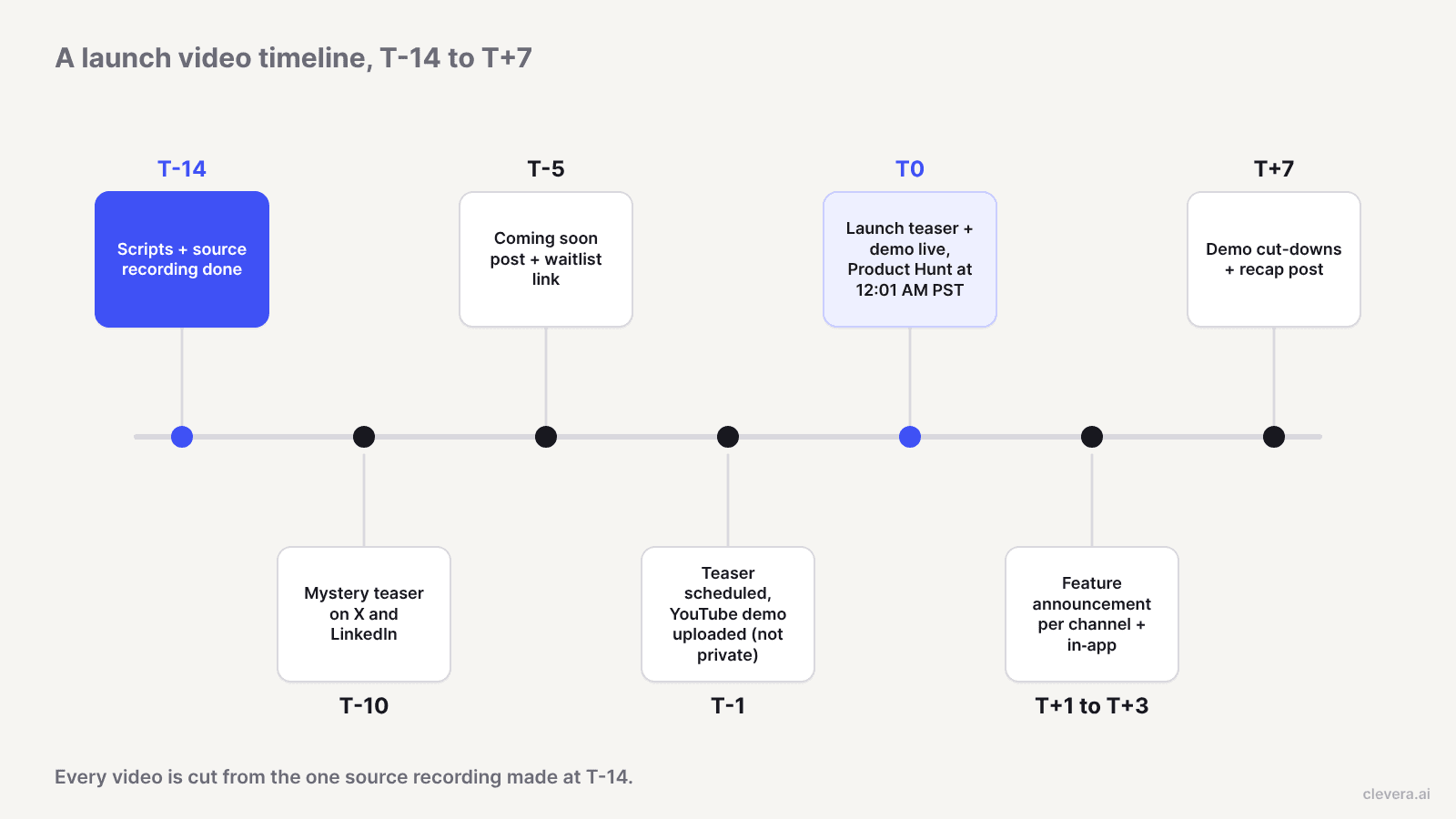
T là ngày ra mắt. Các mốc thời gian giả định cho một đợt ra mắt quy mô trung bình với danh sách chờ công khai hoặc bài đăng trên Product Hunt.
- T-14: chốt tài liệu nguồn. Hoàn thiện kịch bản và ghi hình sản phẩm một lần, từ đầu đến cuối, trên dữ liệu giống thực tế. Mọi video sau này đều được cắt từ đây. Nếu giao diện thay đổi sau T-14, hãy ghi lại các màn hình bị ảnh hưởng ngay bây giờ, đừng đợi đến T-1.
- T-10: đăng teaser bí ẩn. Một bài đăng trên X và LinkedIn từ tài khoản của nhà sáng lập hoặc công ty. Không tên sản phẩm, không đường dẫn.
- T-5: đăng video sắp ra mắt kèm ngày ra mắt và đường dẫn danh sách chờ hoặc "thông báo cho tôi". Đây là video đầu tiên có lời kêu gọi hành động.
- T-1: lên lịch mọi thứ. Tải bản demo lên YouTube và kiểm tra xem nó có ở chế độ riêng tư không: hướng dẫn đăng bài của Product Hunt cho biết chỉ các liên kết YouTube mới hoạt động cho video thư viện, và phải là URL đầy đủ. Xếp lịch đăng teaser ra mắt cho mọi kênh.
- T0: ra mắt. Ngày trên Product Hunt bắt đầu lúc 12:01 sáng giờ PST. Đăng teaser ra mắt ở khắp mọi nơi, với bản demo trên thư viện Product Hunt, trang đích và bài blog ra mắt của bạn.
- T+1 đến T+3: thông báo tính năng. Mỗi clip cho một tính năng chính, cách nhau một ngày, cộng với phiên bản trong ứng dụng cho người dùng hiện tại.
- T+7: cắt nhỏ và tóm tắt. Cắt bản demo thành 2 hoặc 3 clip tính năng đơn lẻ cho các bài kiểm tra trả phí và theo dõi bán hàng, đồng thời đăng bản tóm tắt những gì đã ra mắt. Nếu bạn cũng xuất bản ghi chú phát hành, các công cụ trong bài so sánh trình tạo changelog AI của chúng tôi sẽ hỗ trợ phần văn bản.
Cấu trúc kịch bản cho từng video ra mắt
Khung sườn cho cả 5 video là: điểm thu hút, vấn đề, tiết lộ, bằng chứng, lời kêu gọi hành động. Điều thay đổi là tỷ trọng của từng phần trong mỗi video. Teaser gần như chỉ tập trung vào điểm thu hút; còn demo chủ yếu là bằng chứng.
Để cụ thể hóa, đây là ví dụ cho một sản phẩm giả định. Ledgerline là một ứng dụng lập hóa đơn cho các đại lý, ra mắt tính năng Auto-match giúp khớp các khoản thanh toán ngân hàng với hóa đơn mở. Đây không phải là công ty hay khách hàng thật; nó chỉ dùng để minh họa kịch bản.
Teaser bí ẩn
Cấu trúc: 1 điểm thu hút hình ảnh, 1 dòng tạo sự tò mò, ngày tháng hoặc biểu tượng. Không sản phẩm, không tên tính năng.
Ví dụ (Ledgerline, giả định). Cảnh 1: một bảng tính với 214 hàng được tô đỏ. Văn bản trên màn hình: "Chưa khớp." Cảnh 2: các hàng chuyển sang màu xanh lần lượt, sau đó cắt sang màu đen. Văn bản: "10.21."
Giữ thời lượng dưới 15 giây và đảm bảo video vẫn hiệu quả khi tắt tiếng.
Sắp ra mắt
Cấu trúc: vấn đề trong một dòng, tiết lộ một phần, ngày tháng, một lời kêu gọi hành động.
Ví dụ. "Khớp thanh toán với hóa đơn tốn của người dùng chúng tôi 3 giờ mỗi tháng." Cảnh quay nhanh nút Auto-match, bảng kết quả bị làm mờ. "Auto-match. 21 tháng 10. Tham gia danh sách chờ."
Con số "3 giờ" phải lấy từ dữ liệu thực tế của bạn. Nếu không có, hãy mô tả công việc đó thay vì bịa ra số liệu ("Mỗi thứ Sáu, ai đó phải đối chiếu thanh toán bằng tay.").
Teaser ra mắt
Cấu trúc: điểm thu hút, 3 cảnh quay sản phẩm nhanh, "ra mắt ngay", nơi cần đến.
Ví dụ. "Nguồn ngân hàng của bạn, khớp với hóa đơn của bạn." Cảnh 1: thanh toán đổ về. Cảnh 2: Auto-match khớp chúng. Cảnh 3: 1 ngoại lệ được gắn cờ để xem xét. "Ra mắt hôm nay trên Product Hunt."
Đặt điểm đến trong 3 giây cuối và trong nội dung bài đăng.
Thông báo tính năng
Cấu trúc: dành cho ai, trước khi có, sau khi có, cách bật, lời kêu gọi hành động.
Ví dụ. "Dành cho các đại lý trên Ledgerline Pro." Trước đây: trưởng bộ phận tài chính sao chép ID thanh toán giữa 2 tab. Sau đó: Auto-match tự động làm việc đó khi đồng bộ. "Bật tính năng trong Cài đặt, sau đó chọn Thanh toán. Đã có cho mọi không gian làm việc Pro."
Đây là video sẽ xuất hiện trong changelog và thông báo trong ứng dụng của bạn, vì vậy bước "cách bật" quan trọng hơn sự bóng bẩy.
Demo sản phẩm
Cấu trúc: 1 dòng thiết lập, quy trình làm việc trong 3 hoặc 4 nhịp, một khoảnh khắc chứng minh, lời kêu gọi hành động. Hãy kể về kết quả, không phải các cú nhấp chuột.
Ví dụ. Thiết lập: "Đã cuối tháng và có 40 hóa đơn đang mở." Nhịp 1: kết nối nguồn ngân hàng. Nhịp 2: Auto-match khớp 37 khoản thanh toán. Nhịp 3: xem xét 3 khoản không thể khớp và lý do. Chứng minh: báo cáo các khoản phải thu quá hạn được cập nhật. CTA: "Thử Auto-match với các khoản thanh toán tháng trước của bạn."
Khoảnh khắc chứng minh là phần mà hầu hết các bản demo bỏ qua: hãy cho thấy kết quả mà người ngoài đội ngũ sản phẩm quan tâm. Để biết thêm về cách dẫn chuyện và nhịp độ, hãy xem cách tạo demo sản phẩm có lời dẫn bằng AI.
Định dạng và độ dài cho từng kênh
Giới hạn của các nền tảng khá rộng rãi. Rào cản thực sự là sự chú ý, vì vậy độ dài phù hợp thường thấp hơn nhiều so với mức tối đa.
| Kênh | Video tốt nhất | Tỷ lệ sử dụng | Những gì nền tảng cho phép |
|---|---|---|---|
| Product Hunt | Bản demo sản phẩm | 16:9 | Chỉ liên kết YouTube, không được để ở chế độ riêng tư (Product Hunt) |
| LinkedIn (tự nhiên) | Video giới thiệu (teaser), thông báo tính năng | 1:1 hoặc 9:16 trên bảng tin, 16:9 cho bản demo | 3 giây đến 15 phút, tối đa 5 GB (LinkedIn Help) |
| LinkedIn (quảng cáo) | Video giới thiệu ra mắt, thông báo tính năng | 16:9, 1:1, 4:5 hoặc 9:16 | 3 giây đến 30 phút; LinkedIn khuyến nghị 15–30 giây (LinkedIn ad specs) |
| X | Teaser bí ẩn, teaser ra mắt | 1:1 cho teaser, 16:9 nếu bạn đăng bản demo | Tối đa 140 giây nếu không có Premium (X Help) |
| YouTube | Bản demo sản phẩm (dài), teaser (Shorts) | 16:9 cho video dài; Shorts phải là hình vuông hoặc dọc | Shorts tối đa 3 phút (YouTube Help) |
| Trong ứng dụng | Thông báo tính năng | Khớp với modal của bạn, thường là 16:9 | Trình phát của riêng bạn; giữ dưới 45 giây |
Một vài chi tiết từ các trang đó sẽ thay đổi cách bạn lập kế hoạch:
- Quảng cáo LinkedIn dưới 30 giây sẽ lặp lại cho đến khi đạt 30 giây phát, theo trang thông số kỹ thuật quảng cáo của LinkedIn. Một teaser 10 giây sẽ phát 3 lần, vì vậy khung hình cuối cùng nên dẫn dắt mượt mà quay lại phần đầu.
- YouTube Shorts dài hơn 1 phút có dính bản quyền sẽ bị chặn trên toàn cầu. Nếu teaser ra mắt của bạn dài hơn 60 giây dưới dạng Short, hãy sử dụng nhạc miễn phí bản quyền.
- Trên 140 giây trên X cần có Premium. Bản demo 2 phút của bạn thì ổn; bản 3 phút sẽ không đăng được trên tài khoản tiêu chuẩn. Hãy đăng teaser trực tiếp và chèn liên kết đến bản demo.
Hãy chèn phụ đề vào mọi video trên bảng tin. Hầu hết mọi người lướt xem mà không bật tiếng, vì vậy các video bí ẩn và video sắp ra mắt phải dễ hiểu ngay cả khi không có âm thanh.
Cách tạo video ra mắt sản phẩm trong Clevera

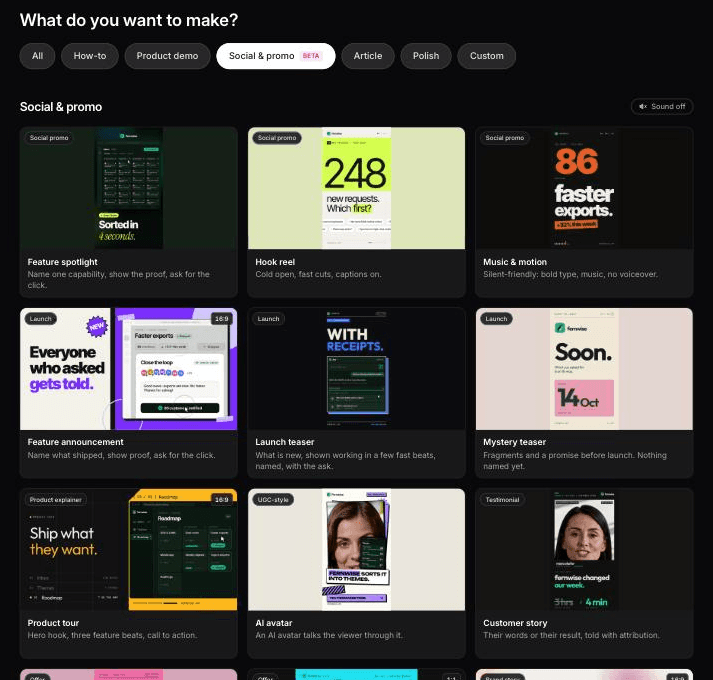

Clevera biến bản ghi, liên kết, PDF hoặc tóm tắt ngắn thành video sản phẩm. Một nguồn có thể trở thành cả 5 video ra mắt dưới dạng các mục riêng biệt, có thể chỉnh sửa độc lập.
1. Bắt đầu từ những gì bạn có.
- Bản ghi. Ghi lại hướng dẫn T-14 bằng ứng dụng máy tính hoặc tải lên video hiện có. Nếu tính năng nằm trong một ứng dụng web công khai và bạn không muốn tự ghi lại, AI recorder có thể ghi lại trong trình duyệt đám mây từ một hướng dẫn bằng văn bản. Mặc định là chỉ đọc, và bạn có thể tiếp quản trình duyệt ngay giữa quá trình ghi.
- URL. Dán trang đích hoặc trang nhật ký thay đổi của bạn và Clevera sẽ lấy thông tin sản phẩm, ảnh chụp màn hình và logo từ đó.
- Tóm tắt. Đối với video xã hội & quảng bá, chỉ cần vài câu là đủ. Điều này hữu ích cho teaser bí ẩn, nơi bạn không cần cảnh quay sản phẩm.
2. Chọn loại cho mỗi video. Trong phần Social & promo, các loại Launch bao gồm 3 trong số 4 video đầu tiên: teaser bí ẩn, teaser ra mắt và thông báo tính năng. Đối với clip sắp ra mắt, hãy sử dụng loại teaser ra mắt và đưa ngày tháng cùng liên kết danh sách chờ vào phần tóm tắt. Đối với hướng dẫn có lời dẫn, hãy sử dụng loại Product demo và chọn loại phụ là tính năng mới hoặc ra mắt sản phẩm. Bản demo sẽ có kịch bản và lời thoại do AI viết, đồng thời bỏ qua các cảnh quay không quan trọng thay vì tường thuật từng cú nhấp chuột.
3. Thêm thông tin một lần. Đưa ngày ra mắt, tên tính năng, đối tượng mục tiêu và lời kêu gọi hành động vào câu lệnh. Nếu một loại video cần thông tin bạn chưa cung cấp, Clevera sẽ hỏi trước khi tạo, điều này tốt hơn là một teaser với ngày tháng bịa đặt.
4. Chọn tỷ lệ khung hình cho kênh. Các clip xã hội & quảng bá có các tỷ lệ 9:16, 4:5, 1:1 và 16:9, cùng các kích thước khác, từ menu Format. Mỗi loại đều có mặc định, ví dụ 9:16 cho teaser ra mắt và 16:9 cho thông báo tính năng. Hãy sử dụng bảng trên: 1:1 hoặc 9:16 cho bảng tin, 16:9 cho bản demo trên YouTube và Product Hunt.
5. Chỉnh sửa bằng câu lệnh, sau đó chỉnh sửa thủ công. Các clip xã hội mở ra trong trình chỉnh sửa clip với trợ lý AI: nhập "làm cho ngày tháng lớn hơn và giữ khung hình cuối trong 2 giây" và nó sẽ thực hiện thay đổi đó. Lịch sử sửa đổi cho phép bạn so sánh các phiên bản và khôi phục lại bản cũ. Bản demo mở trong trình chỉnh sửa dòng thời gian, nơi bạn có thể viết lại lời dẫn, thêm thẻ tiêu đề và điều chỉnh thu phóng.
6. Xuất và bản địa hóa. Xuất tệp MP4 cho mỗi kênh và dịch sang bất kỳ ngôn ngữ nào trong số 74 ngôn ngữ nếu bạn ra mắt tại nhiều thị trường.
Một vài giới hạn thực tế. Các clip xã hội & quảng bá đi kèm với gói Starter trở lên, không phải gói Free, và vẫn đang trong giai đoạn Beta. Gói Starter có giá $29/tháng thanh toán hàng năm (pricing), trong khi gói Free bao gồm các video có kiểu dáng không giới hạn (video dài tối đa 3 phút, chia sẻ qua liên kết hoặc nhúng; tải xuống MP4 đi kèm với gói Starter và Pro). Clevera sẽ không quay người sáng lập của bạn trên máy ảnh hoặc quay cảnh quay bổ sung trực tiếp; nếu ý tưởng ra mắt của bạn là một câu chuyện được quay phim, bạn vẫn cần một đội ngũ quay phim, và Clevera sẽ khớp các clip sản phẩm xung quanh đó. AI recorder hoạt động trên các trang web và ứng dụng web công khai, không phải phần mềm máy tính, và trình ghi di động chưa khả dụng, vì vậy đối với việc ra mắt ứng dụng di động, hãy tải lên bản ghi màn hình của riêng bạn hoặc ghi lại iPhone hoặc iPad qua USB bằng ứng dụng Mac. Và nếu giao diện người dùng thay đổi sau khi bạn ghi, các chỉnh sửa về lời dẫn và văn bản sẽ cập nhật các bản nhúng trực tiếp, nhưng bản thân cảnh quay cần phải ghi lại mới.
Để biết cách các nhóm tiếp thị sản phẩm thực hiện việc này cho mọi bản phát hành, không chỉ các đợt ra mắt lớn, hãy xem Clevera for product marketing.
Chúng tôi đã tạo 2 trong số 5 video cho đợt ra mắt của chính mình: 99 và 140 tín dụng
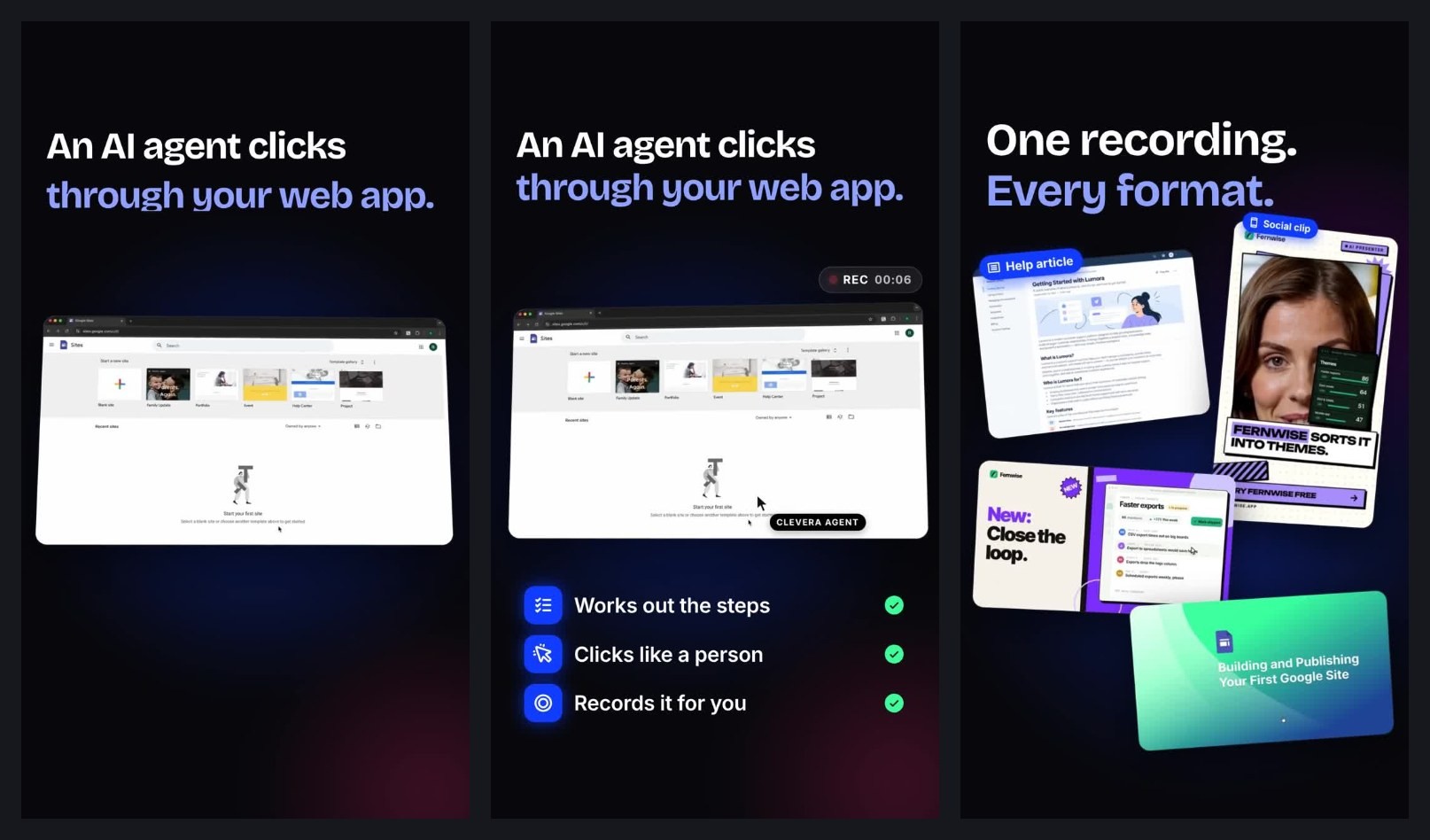
Vào tháng 10 năm 2026, chúng tôi đã tạo một teaser ra mắt và một thông báo tính năng cho AI recorder của Clevera. Cả hai đều bắt đầu từ trang chủ clevera.ai, được thêm một lần thông qua "Research a website", cộng với một bản tóm tắt một dòng.
Teaser ra mắt giữ nguyên các mặc định của loại video đó: 9:16, 35 giây và không có giọng nói. Nó mất khoảng 7 phút và 99 tín dụng. Các khung hình rất ấn tượng và hoạt động tốt khi tắt tiếng: "Một tác nhân AI nhấp qua ứng dụng web của bạn." trên bản ghi có bộ đếm thời gian REC, sau đó là "Một bản ghi. Mọi định dạng."
Thông báo tính năng chạy ở tỷ lệ 16:9 và dài 60 giây, có lời dẫn và phụ đề. Nó mất khoảng 11 phút, với 3 tác vụ tạo cùng lúc, và 140 tín dụng, nhiều nhất trong số các clip chúng tôi đã tạo ngày hôm đó. Thẻ tiêu đề của nó, "AI app recording" với huy hiệu NEW, là một tiêu đề sắc nét hơn so với tiêu đề trong bản tóm tắt của chúng tôi.
Những gì chúng tôi sẽ sửa trước khi đăng: cả hai clip đều sử dụng lại một ví dụ Google Sites không liên quan từ showreel của chúng tôi thay vì cảnh quay AI recorder. Bạn có thể thấy điều đó trong các khung hình ở trên. Hãy thay thế clip đó trong trình chỉnh sửa. Cả hai cũng chạy lâu hơn độ dài trong bảng ở trên, vì chúng tôi giữ nguyên các mặc định. Hãy đặt độ dài trong menu Format trước khi tạo; cài đặt sẵn ngắn nhất mà chúng tôi thấy là khoảng 35 giây.
Phân tích đợt ra mắt: những lỗi thường gặp nhất
3 sai lầm này rất phổ biến, và mỗi lỗi đều dễ dàng khắc phục trước ngày T-1.
- 3 giây đầu tiên chỉ là logo. Hướng dẫn quảng cáo của chính LinkedIn khuyên nên đưa nội dung quan trọng nhất vào 10 giây đầu. Việc để logo xuất hiện trong 3 giây đã lãng phí 30% khoảng thời gian đó vào hư không.
- Lời kêu gọi hành động chỉ được nói. Nếu tắt tiếng, nó sẽ không tồn tại. Hãy hiển thị đích đến trên màn hình và trong nội dung bài đăng.
- Video trên Product Hunt bị để chế độ riêng tư, bị cắt ngắn hoặc không nằm trên YouTube. Cả 3 điều này đều làm hỏng video trong thư viện vào sáng ra mắt. Hãy kiểm tra liên kết từ trình duyệt đã đăng xuất tại thời điểm T-1.
Nếu bạn đang cân nhắc giữa một chuyến tham quan tương tác và video cho phần demo, bài viết demo tương tác so với video sản phẩm sẽ cho biết khi nào mỗi loại sẽ chiếm ưu thế.
Danh sách kiểm tra video ra mắt có thể sao chép
LAUNCH VIDEO CHECKLIST (T = launch day)

T-14
[ ] Launch date, feature names, audience and CTA written in 1 doc
[ ] Scripts drafted for: mystery teaser, coming soon, launch teaser, feature announcement, product demo
[ ] Product recorded end to end on production-like data
[ ] Any numbers in scripts come from your own data (or are cut)

T-10
[ ] Mystery teaser posted on X and LinkedIn (6-15 s, works on mute)

T-5
[ ] Coming soon posted with date + waitlist link (10-20 s)
[ ] Captions burned in on all feed videos

T-1
[ ] Demo uploaded to YouTube, NOT private, full URL copied
[ ] Product Hunt gallery video link tested logged out
[ ] Launch teaser scheduled for each channel in the right ratio (1:1 or 9:16 feeds, 16:9 YouTube/Product Hunt)
[ ] X versions under 140 s; LinkedIn ads 15-30 s

T0
[ ] Launch teaser live on every channel, destination on screen + in copy
[ ] Demo embedded on landing page and launch blog post

T+1 to T+3
[ ] 1 feature announcement per headline feature, a day apart
[ ] In-app version live for existing users (under 45 s)

T+7
[ ] Demo cut into 2-3 single-feature clips for ads and sales
[ ] Recap post with what shipped
[ ] Re-record any screens the UI changed since T-14
Bộ video là phần dễ lập kế hoạch nhưng khó hoàn thiện, vì công việc thường dồn vào 2 tuần cuối khi mọi thứ khác đều đang gấp rút. Hãy ghi hình một lần vào thời điểm T-14 và cắt ghép mọi thứ từ nguồn đó, bạn sẽ có 5 video đúng tiến độ thay vì chỉ 1 video vào đêm ra mắt. Tạo video ra mắt của bạn với Clevera →

