Cách quay màn hình iPhone trên máy Mac
Bốn cách quay màn hình iPhone trên máy Mac, cách xử lý âm thanh và lời bình, thông số kỹ thuật bản xem trước trên App Store của Apple, và cách biến bản ghi thành một video demo có lời bình.
 Berkay Akpolat15 phút đọc

Để quay màn hình iPhone trên máy Mac, hãy kết nối bằng cáp USB, mở QuickTime Player, chọn File > New Movie Recording, nhấp vào mũi tên bên cạnh nút Record, chọn iPhone làm camera và nhấp vào Record. Bạn cũng có thể quay trên iPhone rồi AirDrop tệp tin, hoặc nếu ở ngoài EU, hãy quay cửa sổ iPhone Mirroring trên macOS Sequoia trở lên (Apple không ghi lại tính năng này; hãy kiểm tra trước).
Cập nhật ngày 04/11/2026
Trong hướng dẫn này
- 4 cách quay màn hình iPhone trên máy Mac
- Cách quay màn hình iPhone bằng QuickTime
- Bạn có thể quay cửa sổ iPhone Mirroring không?
- Quay trên iPhone, sau đó AirDrop sang máy Mac
- Cách thêm lời bình và phụ đề vào bản ghi màn hình iPhone
- Thông số kỹ thuật bản xem trước ứng dụng trên App Store
- Biến bản ghi thành video demo ứng dụng có lời bình với Clevera
- Câu hỏi thường gặp
4 cách quay màn hình iPhone trên máy Mac
Bốn cách này chủ yếu khác nhau về âm thanh, lời bình và kết quả bạn nhận được.
| Phương pháp | Kết nối | Âm thanh iPhone | Giọng nói của bạn | Kết quả | Giới hạn chính |
|---|---|---|---|---|---|
| QuickTime Player | Cáp USB | Có, nếu chọn iPhone làm micro | Chỉ khi chọn micro của Mac (mỗi lần chỉ một micro) | Tệp .mov trên máy Mac | Chỉ chỉnh sửa cơ bản (như cắt); lời bình chỉ thực hiện trực tiếp |
| iPhone Mirroring + trình quay màn hình | Không dây (cùng tài khoản Apple) | Phát qua Mac; có thể ghi âm thanh hệ thống từ macOS 27 | Micro của Mac | Bản ghi cửa sổ phản chiếu | macOS 15+ và iOS 18+; không khả dụng ở EU; tính năng quay chưa được tài liệu hóa, hãy kiểm tra trước |
| Control Center trên iPhone | Không cần, sau đó AirDrop | Có | Micro iPhone (chạm và giữ Record) | Video trong ứng dụng Ảnh | Không thể quay khi đang phản chiếu màn hình AirPlay; một số ứng dụng chặn quay |
| Clevera cho Mac | Cáp USB | Có, luôn luôn | Micro của Mac cùng lúc | Video có lời bình, phụ đề và bài viết từng bước trong không gian làm việc Clevera của bạn | Chỉ Mac; tải lên đám mây; không có tính năng bắt chạm, bong bóng camera hoặc thu phóng dọc; tải xuống MP4 từ gói Starter (Chia sẻ miễn phí qua liên kết) |
Chọn QuickTime cho clip thô nhanh, Control Center khi không ở gần máy Mac, iPhone Mirroring khi không dùng cáp, và một công cụ như Clevera cho video demo hoặc bài viết hướng dẫn. QuickTime, Control Center và Clevera hoạt động tương tự cho iPad; iPhone Mirroring chỉ dành cho iPhone.
iOS chiếm 51,96% lượt xem trang web di động tại Mỹ vào tháng 10 năm 2026 và thiết bị di động chiếm 59,9% tổng lượt xem trang web trên toàn thế giới (StatCounter, thị phần hệ điều hành di động tại Mỹ; thị phần nền tảng), vì vậy hướng dẫn sử dụng ứng dụng di động thường phải hiển thị chính chiếc iPhone thay vì trình duyệt máy tính.
Cách quay màn hình iPhone bằng QuickTime
Dựa trên hướng dẫn QuickTime Player của Apple:
- Kết nối iPhone với máy Mac bằng cáp. Mở khóa, nếu được hỏi, hãy nhấn Trust và nhập mật mã.
- Mở QuickTime Player và chọn File > New Movie Recording.
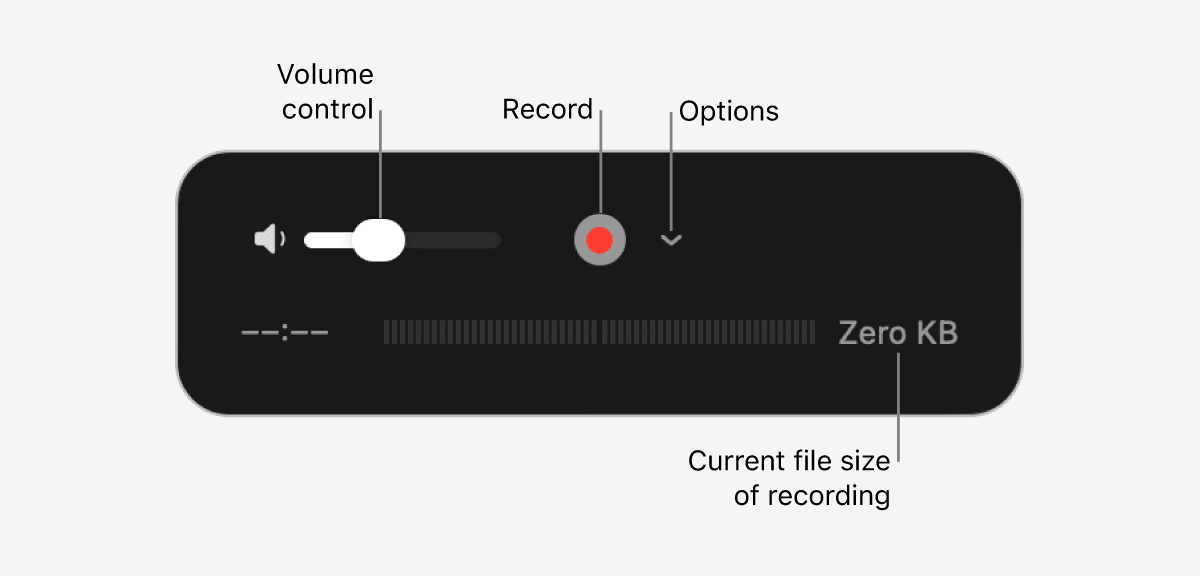
- Nhấp vào mũi tên bên cạnh nút Record. Trong phần Camera, chọn iPhone của bạn. Cửa sổ bây giờ sẽ hiển thị màn hình iPhone.
- Trong phần Microphone, chọn iPhone để ghi âm thanh của nó, hoặc micro của Mac để ghi giọng nói của bạn.
- Trong phần Quality, giữ nguyên High (video H.264 và âm thanh AAC). Maximum sử dụng âm thanh Linear PCM và tạo ra tệp có dung lượng lớn hơn nhiều.
- Nhấp Record, sử dụng iPhone, sau đó nhấp Stop. Chọn File > Save.
Cần định dạng MP4 thay vì .mov? Hãy sử dụng công cụ chuyển đổi MOV sang MP4.
Lưu ý về âm thanh. QuickTime chỉ ghi từ một micro. Chọn iPhone bạn sẽ có âm thanh của ứng dụng, không có giọng nói của bạn; chọn micro của Mac bạn sẽ có kết quả ngược lại. Để có cả hai, hãy quay màn hình với âm thanh iPhone và thêm lời bình sau đó (xem Cách thêm lời bình và phụ đề).
Trước khi quay, hãy bật Không làm phiền, giữ iPhone mở khóa, cầm theo hướng bạn muốn và sử dụng dữ liệu thử nghiệm. Sau đó, Edit > Trim để cắt phần đầu và cuối (Apple).
Bạn có thể quay cửa sổ iPhone Mirroring không?
iPhone Mirroring cho phép bạn sử dụng iPhone từ một cửa sổ trên máy Mac mà không cần cáp. Yêu cầu của Apple, từ trang hỗ trợ iPhone Mirroring:
- macOS Sequoia 15 trở lên, trên máy Mac dùng chip Apple silicon hoặc chip T2, và iOS 18 trở lên trên iPhone.
- Cùng tài khoản Apple trên cả hai thiết bị, có xác thực hai yếu tố. Bật Bluetooth và Wi-Fi.
- iPhone vẫn khóa và ở gần; máy Mac không sử dụng AirPlay, Sidecar hoặc chia sẻ internet.
- Hiện chưa khả dụng tại Liên minh Châu Âu.
Để quay màn hình này:
- Mở iPhone Mirroring từ Dock hoặc Ứng dụng và mở khóa bằng mật mã iPhone khi được hỏi.
- Nhấn Shift-Command-5 để mở ứng dụng Chụp màn hình. Chọn Record Selected Window (macOS Tahoe 26 trở lên) hoặc Record Selected Portion và căn khung cửa sổ phản chiếu.
- Nhấp Options. Chọn micro cho giọng nói của bạn. Trên macOS 27 trở lên, chọn Include System Audio để ghi âm thanh iPhone, vốn phát qua máy Mac khi phản chiếu.
- Nhấp Record, thao tác trong cửa sổ phản chiếu, sau đó nhấp Stop trên thanh menu.
Các bước 2–3 tuân theo bài viết quay màn hình Mac của Apple. Trước khi tin dùng phương pháp này:
- Apple không xác nhận liệu cửa sổ phản chiếu có thể được quay hay không. Các trình quay màn hình như Screen Studio ghi lại nó như một cửa sổ. Hãy thực hiện thử nghiệm 10 giây trên máy Mac trước khi quay thật.
- Camera và micro của iPhone không khả dụng trong iPhone Mirroring, và các ứng dụng phát trực tuyến có thể từ chối phát video.
- Phản chiếu màn hình AirPlay lên máy Mac là một tính năng khác. Trung tâm trợ giúp của Tella cho biết phản chiếu AirPlay sẽ ghi lại thành một hình chữ nhật đen.
Quay trên iPhone, sau đó AirDrop sang máy Mac
Trình quay màn hình của iPhone không cần máy Mac và ghi được âm thanh của điện thoại. Các bước của Apple (Quay màn hình trên iPhone):
- Vuốt xuống từ góc trên bên phải để mở Control Center.
- Để thêm giọng nói, hãy chạm và giữ nút Record màu xám rồi nhấn Microphone.
- Nhấn Record, đợi đếm ngược và rời khỏi Control Center.
- Để dừng, nhấn vào chỉ báo màu đỏ ở trên cùng và nhấn Stop.
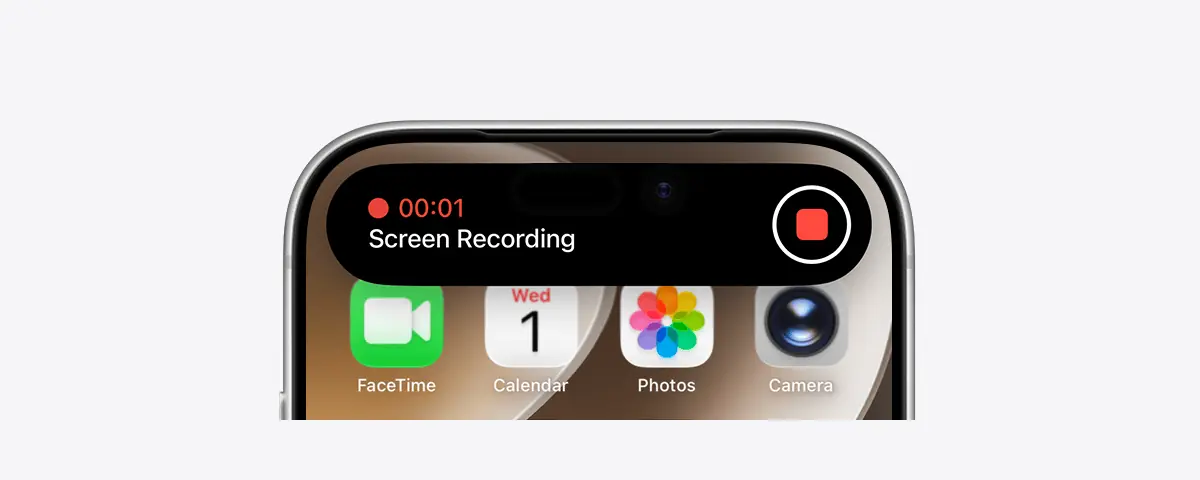
Video sẽ nằm trong ứng dụng Ảnh. Gửi nó sang máy Mac bằng AirDrop (Share > AirDrop > máy Mac của bạn) và nó sẽ xuất hiện trong thư mục Downloads.
Apple lưu ý rằng một số ứng dụng chặn quay màn hình và bạn không thể quay khi đang phản chiếu màn hình AirPlay.
Cách thêm lời bình và phụ đề vào bản ghi màn hình iPhone
Ba cách để thêm phần giải thích:
- Nói trong khi quay. Tốt cho câu trả lời nhanh, nhưng hãy xem lưu ý về âm thanh QuickTime ở trên.
- Ghi lời bình sau đó. Nhập clip vào trình chỉnh sửa có theo dõi lời bình (iMovie có tính năng này), và đọc kịch bản ngắn theo hình ảnh (cách lập kế hoạch và viết kịch bản video hướng dẫn phần mềm).
- Tạo lời bình. Các công cụ AI có thể viết kịch bản từ những gì diễn ra trên màn hình và đọc bằng giọng tổng hợp, nếu bạn không muốn dùng giọng của mình; xem cách tạo video hướng dẫn mà không cần xuất hiện trước camera.
Thêm phụ đề bằng bất kỳ cách nào, cho người xem tắt tiếng hoặc người khiếm thính. Giữ các dòng phụ đề ngắn trên video dọc, nếu không chúng sẽ che mất giao diện người dùng.
Thông số kỹ thuật cho bản xem trước ứng dụng trên App Store
Các quy tắc chính từ thông số kỹ thuật bản xem trước ứng dụng của Apple (tính đến ngày 04/11/2026):
| Yêu cầu | Thông số bản xem trước ứng dụng |
|---|---|
| Độ dài | 15 đến 30 giây |
| Số lượng | Tối đa 3 bản cho mỗi kích thước thiết bị và ngôn ngữ |
| Tệp | .mov, .m4v hoặc .mp4 (H.264), hoặc .mov (ProRes 422 HQ); tối đa 500 MB |
| Tốc độ khung hình | Tối đa 30 fps |
| Âm thanh | Stereo, 256 kbps AAC, 44.1 hoặc 48 kHz |
| Độ phân giải, iPhone hiện tại (các mẫu Face ID) | 886 × 1920 dọc hoặc 1920 × 886 ngang |
| Độ phân giải, iPad (11" và 13") | 1200 × 1600 hoặc 1600 × 1200 |
Kiểm tra tốc độ khung hình và kích thước bản xuất của bạn bằng trình xem siêu dữ liệu video, và cắt video xuống còn 15–30 giây bằng trình cắt video.
Ba điều thường khiến mọi người gặp khó khăn:
- Độ phân giải không phải là độ phân giải của thiết bị. iPhone ghi hình ở kích thước màn hình riêng của nó (ví dụ: 1179 × 2556); App Store Connect yêu cầu 886 × 1920 cho nhóm đó, vì vậy hãy thay đổi tỷ lệ trước.
- Tốc độ khung hình. Nhiều trình chỉnh sửa xuất ở 60 fps; hãy mã hóa lại thành 30 fps.
- Chỉ ứng dụng. Nguyên tắc đánh giá ứng dụng (2.3.4) của Apple nêu rằng các bản xem trước chỉ được sử dụng ảnh chụp màn hình của ứng dụng. Lời dẫn và lớp phủ video hoặc văn bản được cho phép, vì vậy hãy bỏ qua khung thiết bị và hình nền cách điệu.
Biến bản ghi thành bản demo ứng dụng có lời dẫn với Clevera
Clevera là một nền tảng AI giúp biến bản ghi màn hình thành video hướng dẫn có lời dẫn, bài viết trợ giúp từng bước và một trang trên trung tâm trợ giúp của bạn, bằng 74 ngôn ngữ. Ứng dụng Mac của nó ghi lại trực tiếp từ iPhone hoặc iPad được kết nối.
Cách hoạt động (trợ giúp: Ghi lại iPhone hoặc iPad):
- Tải xuống Clevera cho Mac (macOS 12.3 trở lên), đăng nhập, kết nối iPhone bằng cáp, mở khóa và nhấn Tin cậy (Trust). Clevera sẽ yêu cầu quyền Camera, vì macOS coi iPhone như một chiếc camera.
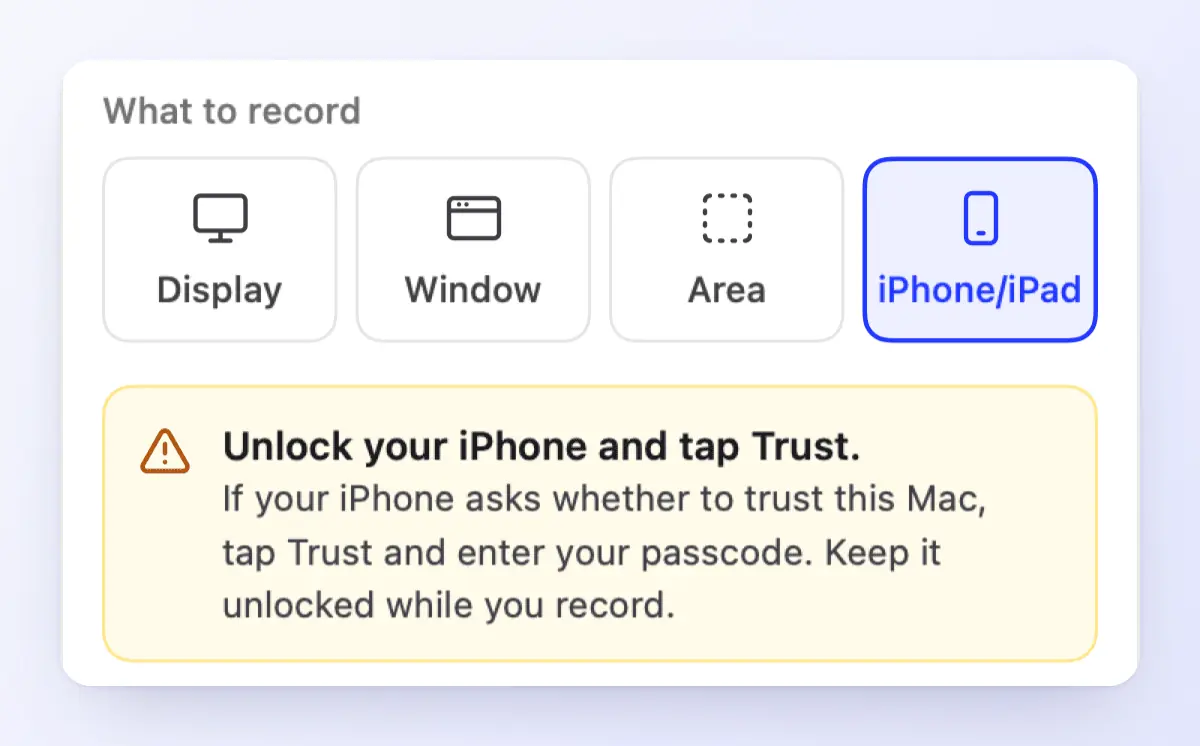
- Trong trình ghi, nhấp vào iPhone/iPad (⌘4). Chọn micro của Mac nếu bạn muốn nói. Âm thanh gốc của iPhone luôn được ghi lại, vì vậy bạn sẽ có cả hai.
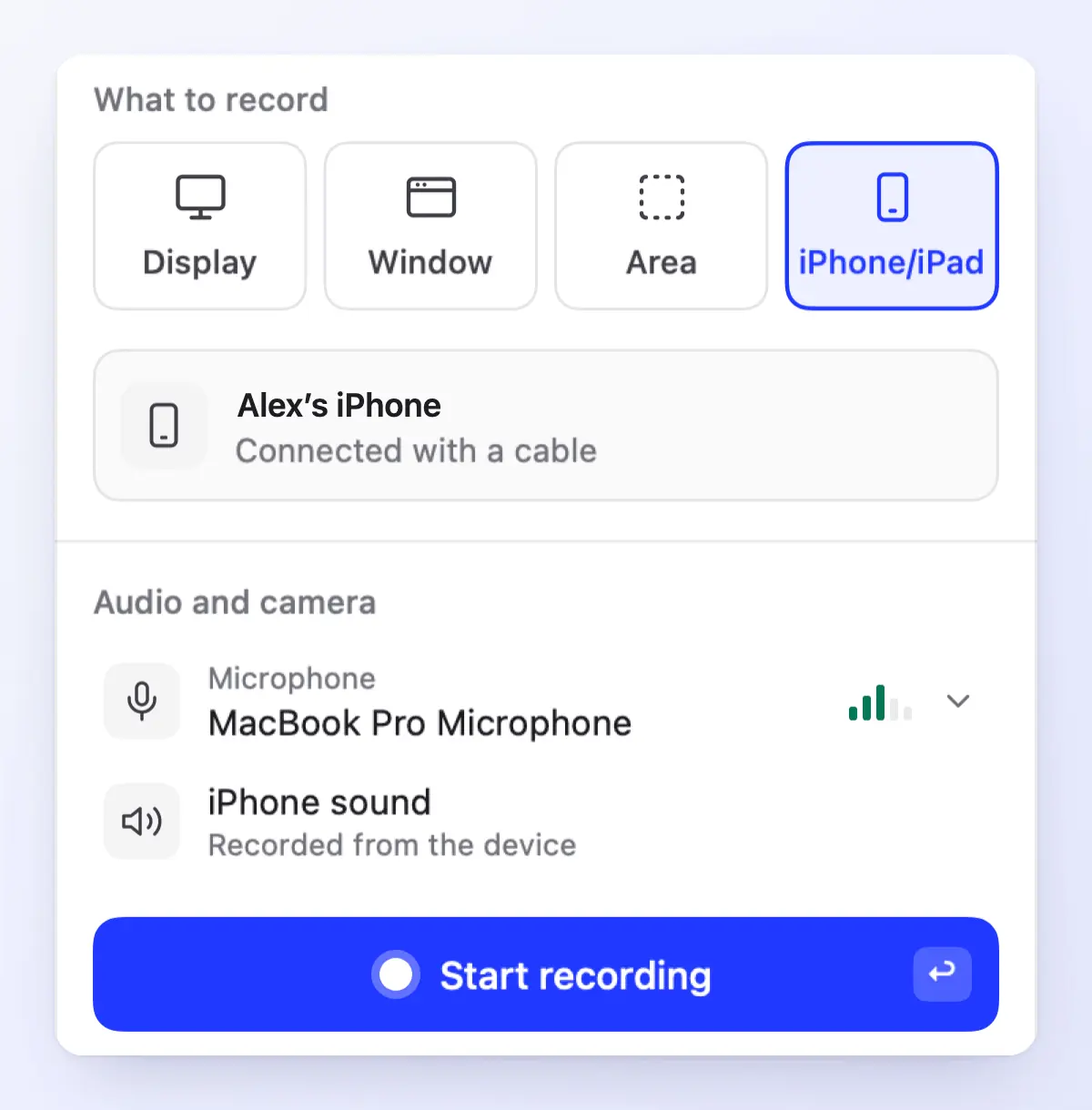
- Nhấp vào Bắt đầu ghi, sử dụng iPhone, sau đó nhấp Dừng. Bản ghi sẽ được tải lên không gian làm việc của bạn.
- Biến nó thành video hướng dẫn, bản demo sản phẩm hoặc bài viết: nhấp Tạo, mở một nhóm như Hướng dẫn, và chọn bản ghi bằng Chọn từ thư viện. AI sẽ viết kịch bản từ video và những gì bạn đã nói, sau đó đọc bằng một trong 30 giọng nói tích hợp. Hoặc chọn Đánh bóng cảnh quay của tôi để giữ giọng nói của chính bạn.
- Trong trình chỉnh sửa, mở Kiểu > Phụ đề và nhấp Tạo phụ đề. Phụ đề được tạo từ lời dẫn (hoặc từ giọng nói của chính bạn trong video Đánh bóng cảnh quay), vì vậy video cần có giọng nói trước.
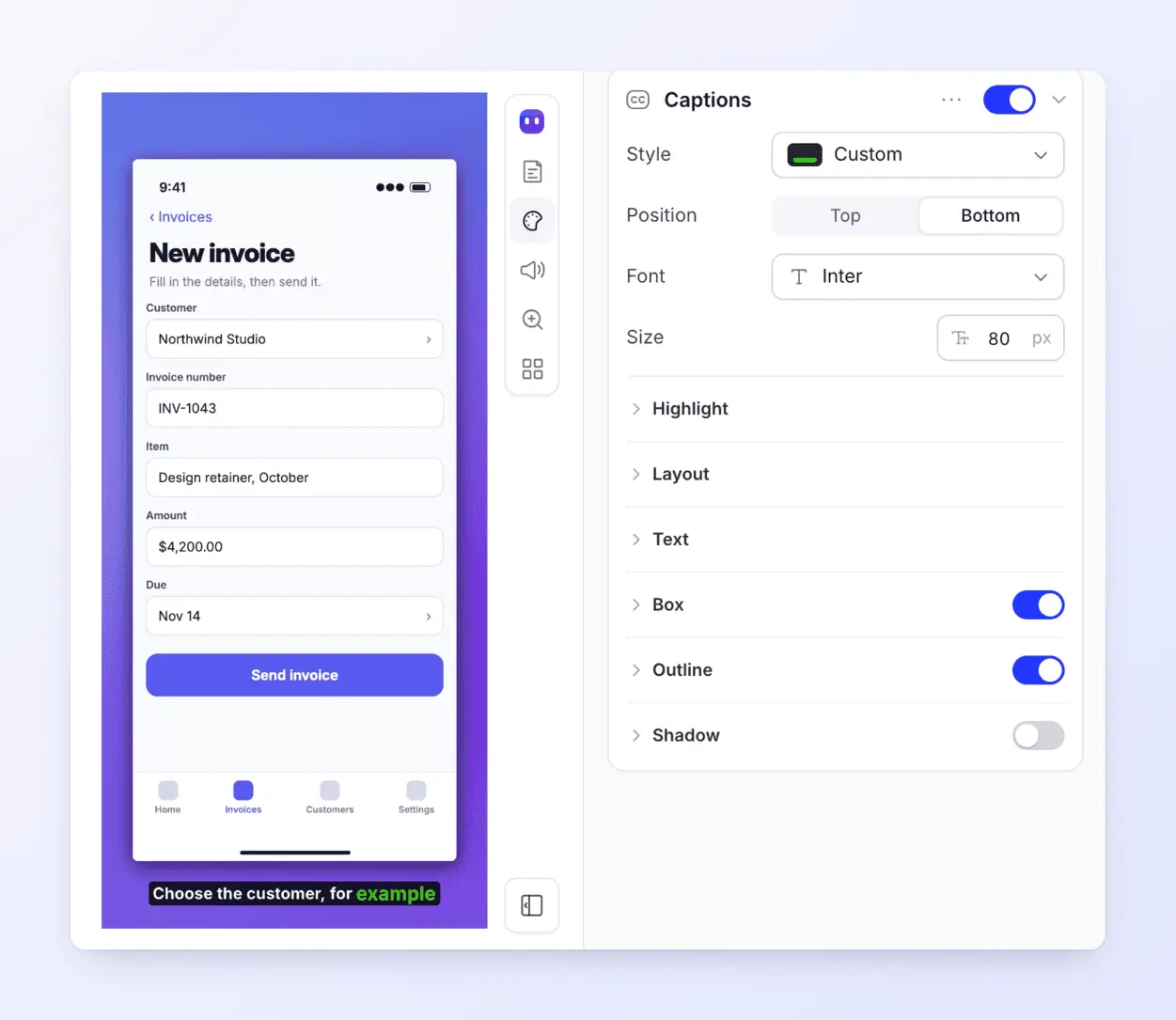
Một video hướng dẫn dọc hoàn thiện trông như thế nào: một ví dụ có lời dẫn và phụ đề từ showcase của Clevera, dành cho một ứng dụng ngân hàng giả định.
Cùng một bản ghi đó cũng có thể trở thành bài viết trợ giúp từng bước trên trung tâm trợ giúp được lưu trữ. Khi ứng dụng thay đổi, hãy ghi lại và tạo lại; các liên kết chia sẻ và nhúng sẽ phát phiên bản mới.
Những gì nó không làm được:
- Chỉ dành cho Mac. Clevera cho Windows và Linux ghi lại màn hình máy tính, không phải điện thoại.
- Các thao tác chạm và gõ không được ghi lại, vì vậy không có các bước nhấp chuột và không có tính năng thu phóng theo thao tác chạm của bạn.
- Không tự động thu phóng trên video dọc. Việc thu phóng sẽ cắt các cạnh của màn hình điện thoại, vì vậy Clevera giữ toàn bộ màn hình trong tầm nhìn.
- Không có bong bóng camera trên bản ghi iPhone và mỗi lần ghi bị giới hạn trong 60 phút.
- Không phải là công cụ xem trước App Store. Các bản xuất của Clevera (MP4 ở 60 fps) được tạo cho các trung tâm trợ giúp và bản demo. Đối với bản xem trước ứng dụng trên App Store, hãy chỉnh sửa bản ghi QuickTime gốc thay thế.
Đối với khung thiết bị và kiểm soát thủ công chi tiết, Screen Studio cũng ghi lại iPhone qua USB, bao bọc nó trong khung thiết bị và thêm phụ đề từ giọng nói của bạn ($9/tháng thanh toán hàng năm hoặc $29 hàng tháng, theo niêm yết ngày 04/11/2026). Nó có thể thêm lời dẫn AI từ kịch bản bạn nhập, nhưng không tự viết kịch bản từ bản ghi của bạn hoặc tạo hướng dẫn bằng văn bản.
Các gói. Ghi hình iPhone hoạt động trên mọi gói, bao gồm cả gói Miễn phí. Gói Miễn phí cung cấp 100 tín dụng mỗi tháng, video dài tối đa 3 phút và chia sẻ qua liên kết hoặc nhúng (không tải xuống MP4). Gói Starter ($36/tháng, hoặc $29/tháng thanh toán hàng năm) thêm tính năng tải xuống MP4 lên đến 2K; gói Pro thêm 4K. Xem bảng giá. Để biết các tùy chọn ghi hình khác, hãy xem trình ghi màn hình AI, có gì mới trong trình ghi Clevera, các công cụ ghi màn hình tốt nhất và cách thêm tính năng thu phóng tự động vào bản ghi màn hình.
Câu hỏi thường gặp
Tôi có thể ghi màn hình iPhone trên Mac mà không cần cáp không?
Có: ghi lại cửa sổ Phản chiếu iPhone bằng ứng dụng Ảnh chụp màn hình (macOS 15 và iOS 18 trở lên, không áp dụng tại EU), hoặc ghi bằng Trung tâm điều khiển trên iPhone và AirDrop video. QuickTime cần có cáp.
Làm cách nào để ghi âm thanh iPhone và giọng nói của tôi cùng lúc?
QuickTime chỉ ghi một micro, vì vậy chỉ có thể là cái này hoặc cái kia. Hãy ghi với âm thanh iPhone và thêm lời dẫn sau đó, sử dụng trình ghi Trung tâm điều khiển với micro đang bật, hoặc sử dụng trình ghi hỗ trợ cả hai, như Clevera cho Mac.
Tại sao iPhone của tôi không hiển thị trong QuickTime?
Mở khóa iPhone và nhấn Tin cậy nếu được yêu cầu. Sử dụng cáp có hỗ trợ truyền dữ liệu (một số loại chỉ sạc), cắm trực tiếp vào Mac thay vì qua hub. Sau đó mở lại QuickTime Player và kiểm tra danh sách Camera.
Tại sao bản ghi QuickTime về iPhone của tôi lại bị đen?
Giữ iPhone mở khóa trong khi bạn ghi hình. Nếu chỉ một ứng dụng hiển thị màu đen, ứng dụng đó đã chặn tính năng ghi màn hình.
Bản xem trước ứng dụng trên App Store có thể dài bao lâu?
15 đến 30 giây, với tốc độ tối đa 30 khung hình mỗi giây (Apple).
Biến bản ghi iPhone của bạn thành bản demo có lời dẫn
Ghi lại iPhone từ Mac của bạn và nhận lời dẫn, phụ đề và bài viết từng bước từ cùng một bản ghi. Ghi hình iPhone hoạt động trên gói Miễn phí; không cần thẻ tín dụng.

