Mẫu SOP (miễn phí, kèm ví dụ phần mềm)
Một mẫu SOP miễn phí, chỉ cần sao chép-dán với giải thích từng phần, các phiên bản đơn giản và dạng danh sách kiểm tra, một ví dụ phần mềm hoàn chỉnh kèm ảnh chụp màn hình và một ví dụ SOP dạng video.
 Berkay Akpolat20 phút đọc

Cập nhật ngày 04-11-2026
Mẫu SOP (quy trình vận hành tiêu chuẩn) là một dàn ý cố định để viết quy trình: tiêu đề (tên, người sở hữu, phiên bản, ngày đánh giá), mục đích và phạm vi, vai trò, điều kiện tiên quyết, các bước được đánh số kèm kết quả mong đợi của từng bước, kiểm tra chất lượng, các trường hợp ngoại lệ và lịch sử sửa đổi. Hãy sao chép mẫu miễn phí dưới đây, sau đó xem cách nó được điền cho một tác vụ phần mềm điển hình, kèm ảnh chụp màn hình và ví dụ về phiên bản video.
Trên trang này
- Mẫu SOP (sao chép và dán)
- Nội dung từng phần
- Ví dụ SOP: gửi hóa đơn khách hàng
- Đơn giản hay chi tiết: định dạng SOP nào phù hợp?
- Phiên bản video của SOP
- Tần suất đánh giá SOP
- Tạo SOP từ bản ghi màn hình với Clevera
- Câu hỏi thường gặp
Mẫu SOP (sao chép và dán)
Dán nội dung này vào Google Docs, Word, Notion hoặc wiki của bạn. Chuyển các dòng được đánh số thành tiêu đề và xóa bất kỳ phần nào mà quy trình không cần đến.
SOP TITLE: [Verb + task + system, e.g. "Send a customer invoice in Acme Billing"]
SOP ID: [e.g. FIN-012]        Version: [1.0]
Owner: [role or person who keeps it current]
Approved by: [name, date]
Effective date: [YYYY-MM-DD]  Next review: [YYYY-MM-DD]

1. PURPOSE
Why this procedure exists and the outcome it protects (one or two sentences).

2. SCOPE
Applies to: [teams, cases, systems]
Does not apply to: [exclusions, with a link to the SOP that covers them]

3. ROLES AND RESPONSIBILITIES
[Role] - [what they do in this procedure]
[Role] - [who approves or reviews]

4. PREREQUISITES
- Access or permissions needed: [role in the system]
- Tools and inputs: [records, files, data that must exist first]

5. EXPECTED OUTPUT
What exists when the procedure is done, and how to tell (status, record, file).

6. PROCEDURE
Step 1. [Where on screen] + [action, with the exact UI label in bold]
        Expected result: [what the user should see]
        [Screenshot of the step, with the click marked]
Step 2. ...
Step 3. ...

7. QUALITY CHECKS
- [What must be verified before the task counts as done]

8. EXCEPTIONS AND ESCALATION
- If [condition], then [what to do / who to contact]

9. RECORDS AND HANDOFF
Where the result is logged and who picks it up next.

10. RELATED DOCUMENTS
[Links to policies, other SOPs, the video version]

11. REVISION HISTORY
Version | Date | Author | What changed and why
1.0     |      |        | First version
Đây là các phần mà hầu hết các định dạng phổ biến đều có; các nhóm làm việc trong môi trường được kiểm soát thường thêm định nghĩa, tài liệu tham khảo và chữ ký phê duyệt, như trong hướng dẫn của The FDA Group. Đối với SOP ngắn hơn, hãy sử dụng phiên bản đơn giản hoặc danh sách kiểm tra bên dưới.
Nội dung từng phần
| Phần | Nội dung cần viết | Lỗi thường gặp |
|---|---|---|
| Tiêu đề | Tên theo cấu trúc động từ + tác vụ + hệ thống, ID, phiên bản, người sở hữu, ngày hiệu lực và ngày đánh giá lại | Không có người sở hữu, nên không ai cập nhật |
| Mục đích | Kết quả mà quy trình bảo vệ, trong một hoặc hai câu | Một đoạn văn nền tảng không ai đọc |
| Phạm vi | Đối tượng và phạm vi bao phủ, và những gì không bao gồm | Bỏ qua các loại trừ, khiến mọi người áp dụng sai trường hợp |
| Vai trò | Từng vai trò và nhiệm vụ, bao gồm cả người phê duyệt | Nêu tên người thay vì vai trò, khiến quy trình bị hỏng khi có người nghỉ việc |
| Điều kiện tiên quyết | Quyền truy cập, quyền hạn, hồ sơ và dữ liệu đầu vào cần thiết trước bước 1 | Đến bước 4 mới phát hiện người dùng thiếu vai trò phù hợp |
| Kết quả mong đợi | Trạng thái cuối cùng, theo các thuật ngữ mà người đọc có thể kiểm tra | "Hoàn thành tác vụ" mà không có tín hiệu rõ ràng |
| Quy trình | Các bước được đánh số: vị trí trên màn hình, hành động, kết quả mong đợi | Các bước trộn lẫn ba hành động, hoặc mô tả màn hình từ trí nhớ |
| Kiểm tra chất lượng | Những gì cần xác minh trước khi coi tác vụ đã hoàn thành | Bỏ qua bước này, khiến lỗi xuất hiện sau đó |
| Ngoại lệ | Những việc cần làm khi thiếu dữ liệu, quyền hạn hoặc trạng thái hệ thống | Im lặng, khiến mọi người tự ứng biến |
| Hồ sơ và bàn giao | Nơi ghi lại kết quả và người thực hiện tiếp theo | Quy trình kết thúc tại người vừa thực hiện tác vụ |
| Lịch sử sửa đổi | Phiên bản, ngày tháng, tác giả, nội dung và lý do thay đổi | Ghi đè lên tài liệu mà không có hồ sơ lưu trữ |
Hãy giữ các bước ngắn gọn. Mọi người thường quét nội dung thay vì đọc kỹ: phân tích của Jakob Nielsen năm 2008 về dữ liệu sử dụng web cho thấy người dùng chỉ có thời gian đọc tối đa 28% số từ trên một trang trung bình, và khoảng 20% là con số khả thi hơn (Nielsen Norman Group). Một hành động cho mỗi bước, với nhãn giao diện người dùng được in đậm, sẽ giúp người đọc nắm bắt thông tin tốt hơn.
Ví dụ SOP: gửi hóa đơn khách hàng
Hầu hết các ví dụ SOP trực tuyến đều nói về nhà bếp, kho bãi và nhân sự. Dưới đây là mẫu được điền cho một tác vụ phần mềm, trong một ứng dụng giả định có tên Acme Billing. Các ảnh chụp màn hình cho thấy SOP này được trình bày trong trình chỉnh sửa bài viết của Clevera (dữ liệu giả định, được viết cho ví dụ này); loại SOP của Clevera tạo ra cấu trúc tương tự từ bản ghi màn hình (xem thêm bên dưới).
Tiêu đề SOP: Gửi hóa đơn khách hàng trong Acme Billing
Người sở hữu: Trưởng bộ phận vận hành tài chính · Đánh giá tiếp theo: 04-05-2027
Mục đích và phạm vi. Sử dụng quy trình này mỗi khi một công việc hoàn thành được lập hóa đơn cho khách hàng. Quy trình này bao gồm các hóa đơn lẻ được tạo bởi nhóm tài chính. Các hóa đơn định kỳ sẽ tuân theo SOP riêng.
Điều kiện tiên quyết
- Vai trò Quản trị viên (Admin) hoặc Thanh toán (Billing) trong Acme Billing.
- Hồ sơ khách hàng đã tồn tại, có địa chỉ email thanh toán.
- Giờ làm việc hoặc các hạng mục đã được phê duyệt cho công việc.
Kết quả mong đợi. Một hóa đơn ở trạng thái Mở (Open), được gửi qua email cho khách hàng, với ngày đến hạn chính xác.
Quy trình
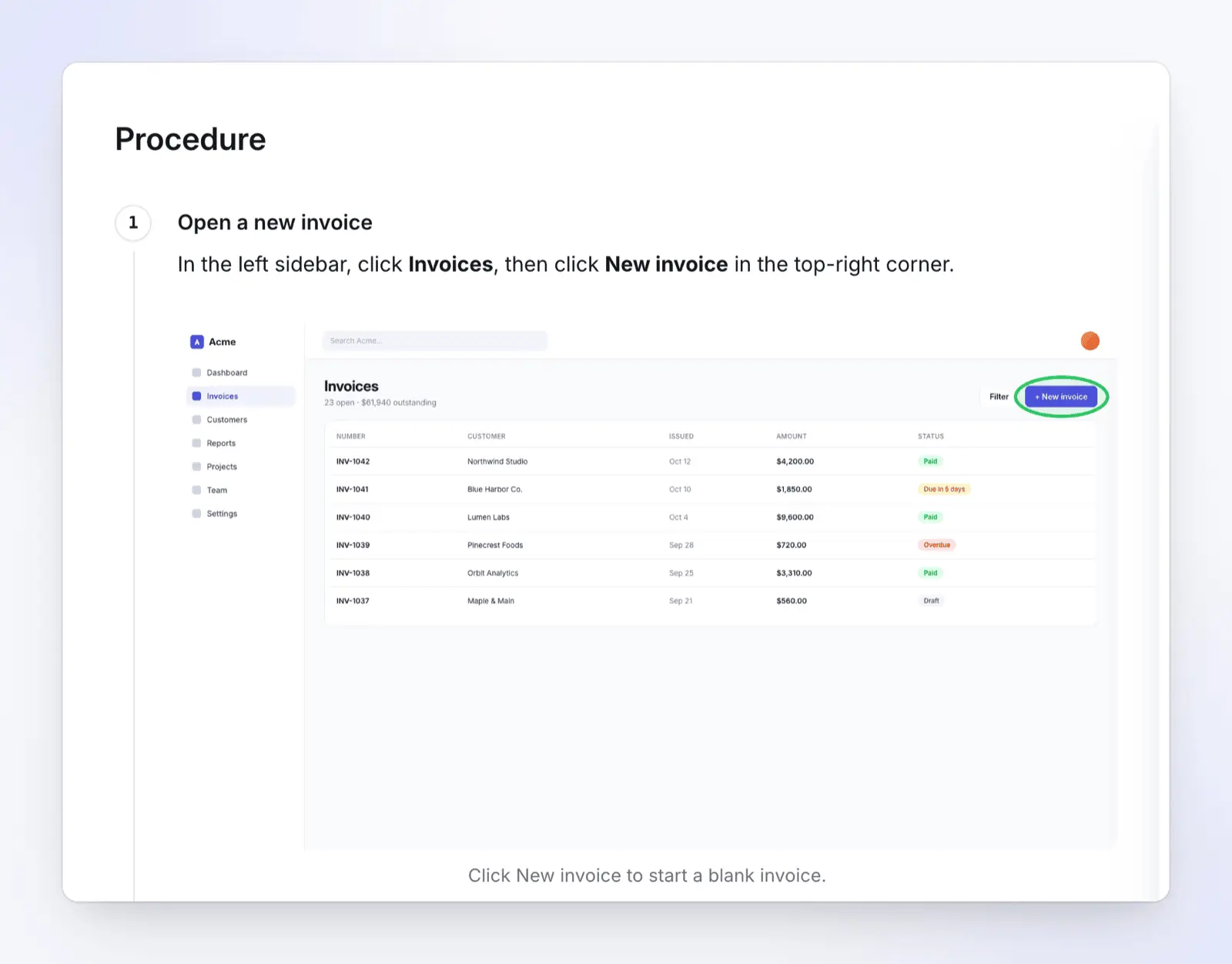
- Ở thanh bên trái, nhấp vào Hóa đơn (Invoices), sau đó nhấp vào Hóa đơn mới (New invoice) ở góc trên bên phải. Kết quả mong đợi: một hóa đơn trống xuất hiện.
- Chọn khách hàng từ danh sách Khách hàng (Customer). Kết quả mong đợi: tên khách hàng hiển thị trong trường Khách hàng (Customer). Kiểm tra xem đó có phải là tài khoản đúng trước khi bạn thêm các hạng mục.
- Thiết lập Ngày đến hạn (Due date). Mặc định là Net 30; sử dụng các điều khoản trong hợp đồng của khách hàng nếu có khác biệt. Kết quả mong đợi: ngày hiển thị trong trường Ngày đến hạn (Due date), 30 ngày sau ngày phát hành trừ khi hợp đồng có quy định khác.
- Nhấp vào Gửi hóa đơn (Send invoice). Kết quả mong đợi: hóa đơn chuyển sang trạng thái Mở (Open).
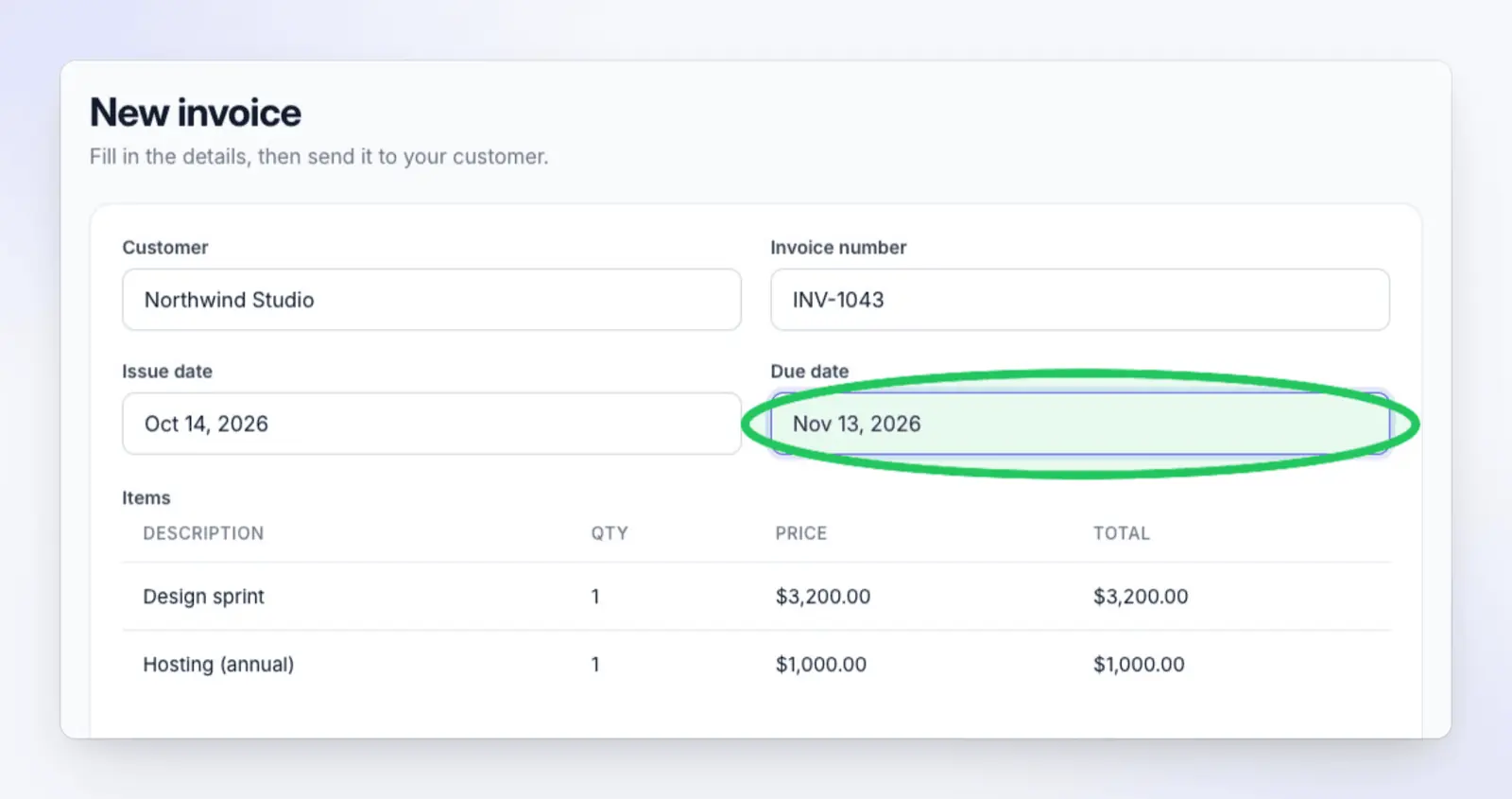
Kiểm tra chất lượng. Tổng số tiền trong bảng Tóm tắt (Summary) khớp với số tiền đã phê duyệt. Hóa đơn xuất hiện ở đầu danh sách Hóa đơn (Invoices) với trạng thái Mở (Open).
Ngoại lệ. Nếu nút Gửi hóa đơn (Send invoice) bị mờ, nghĩa là khách hàng hoặc một hạng mục dòng đang bị thiếu. Hãy thêm vào trước khi tiếp tục.
Hồ sơ và bàn giao. Ghi lại số hóa đơn vào phiếu công việc và giao phiếu đó cho bộ phận Phải thu (Accounts receivable).
Điều làm cho nó hiệu quả đối với phần mềm: mỗi bước đều cho biết cần nhìn vào đâu, sau đó nhấp vào cái gì, kết thúc bằng một kết quả mà người đọc có thể kiểm tra và có ảnh chụp màn hình với vị trí nhấp chuột được đánh dấu.
Đơn giản hay chi tiết: định dạng SOP nào phù hợp?
Không phải quy trình nào cũng cần mười một phần. Hãy chọn định dạng phù hợp với mức độ rủi ro của tác vụ và kinh nghiệm của người đọc. Nếu bạn không chắc liệu mình có cần SOP hay hướng dẫn công việc hay không, hãy xem SOP so với hướng dẫn công việc.
| Định dạng | Sử dụng khi | Các phần cần giữ | Ví dụ |
|---|---|---|---|
| Danh sách kiểm tra | Người có kinh nghiệm, tác vụ định kỳ, thứ tự không quá quan trọng | Tiêu đề, người sở hữu, danh sách kiểm tra, ngày đánh giá | Kiểm tra chốt sổ cuối tháng |
| Bước từng bước đơn giản | Tác vụ tuyến tính ngắn trong một hệ thống, rủi ro thấp | Tiêu đề, mục đích, điều kiện tiên quyết, các bước, lịch sử sửa đổi | Đặt lại mật khẩu người dùng |
| Bước từng bước chi tiết | Nhân viên mới, nhiều hệ thống, liên quan đến tiền hoặc dữ liệu khách hàng | Tất cả mười một phần | Gửi hóa đơn khách hàng; hoàn tiền |
| Phân cấp | Quy trình dài với các giai đoạn và bước phụ | Tất cả các phần, quy trình chia thành các giai đoạn được đánh số | Hướng dẫn khách hàng doanh nghiệp mới |
| Lưu đồ | Đường đi phụ thuộc vào các quyết định | Tiêu đề, phạm vi, lưu đồ, ngoại lệ | Định tuyến phiếu hỗ trợ theo mức độ nghiêm trọng |
| Văn bản + video | Tác vụ phần mềm với nhiều màn hình, hoặc người đọc học bằng cách xem | Bước từng bước chi tiết, cộng với một video ngắn về các bước tương tự | Cấu hình SSO cho không gian làm việc mới |
Danh sách kiểm tra rất hữu ích ngay cả với các chuyên gia. Trong một nghiên cứu tại tám bệnh viện, việc áp dụng danh sách kiểm tra an toàn phẫu thuật gồm 19 mục đã giúp giảm tỷ lệ tử vong từ 1,5% xuống 0,8% và các biến chứng nội trú từ 11,0% xuống 7,0% (Haynes et al., New England Journal of Medicine, 2009). SOP lập hóa đơn của bạn có thể ít rủi ro hơn, nhưng cơ chế thì giống nhau: một trình tự được viết ra sẽ giúp bắt được bước mà một người bận rộn dễ bỏ sót.
Mẫu SOP đơn giản
SOP TITLE: [Verb + task + system]
Owner: [role]   Version: [1.0]   Next review: [YYYY-MM-DD]

PURPOSE: [One sentence: the outcome this protects]

PREREQUISITES:
- [Access or role needed]
- [Records or inputs that must exist]

STEPS:
1. [Where on screen] + [action, UI label in bold]. Expected result: [...]
2. ...

REVISION HISTORY:
Version | Date | Author | What changed
Mẫu SOP dạng danh sách kiểm tra
CHECKLIST: [Task name]
Owner: [role]   Next review: [YYYY-MM-DD]

[ ] [Check or action 1]
[ ] [Check or action 2]
[ ] [Check or action 3]
[ ] Done: [what to record, and where]
Phiên bản video của SOP
Một video SOP hiển thị các bước tương tự được thực hiện trên màn hình, kèm theo lời dẫn. Nó không thay thế SOP dạng văn bản: mọi người cần tìm kiếm, lướt nhanh và sao chép các giá trị từ văn bản, và các kiểm toán viên cần một tài liệu. Hãy kết hợp cả hai.
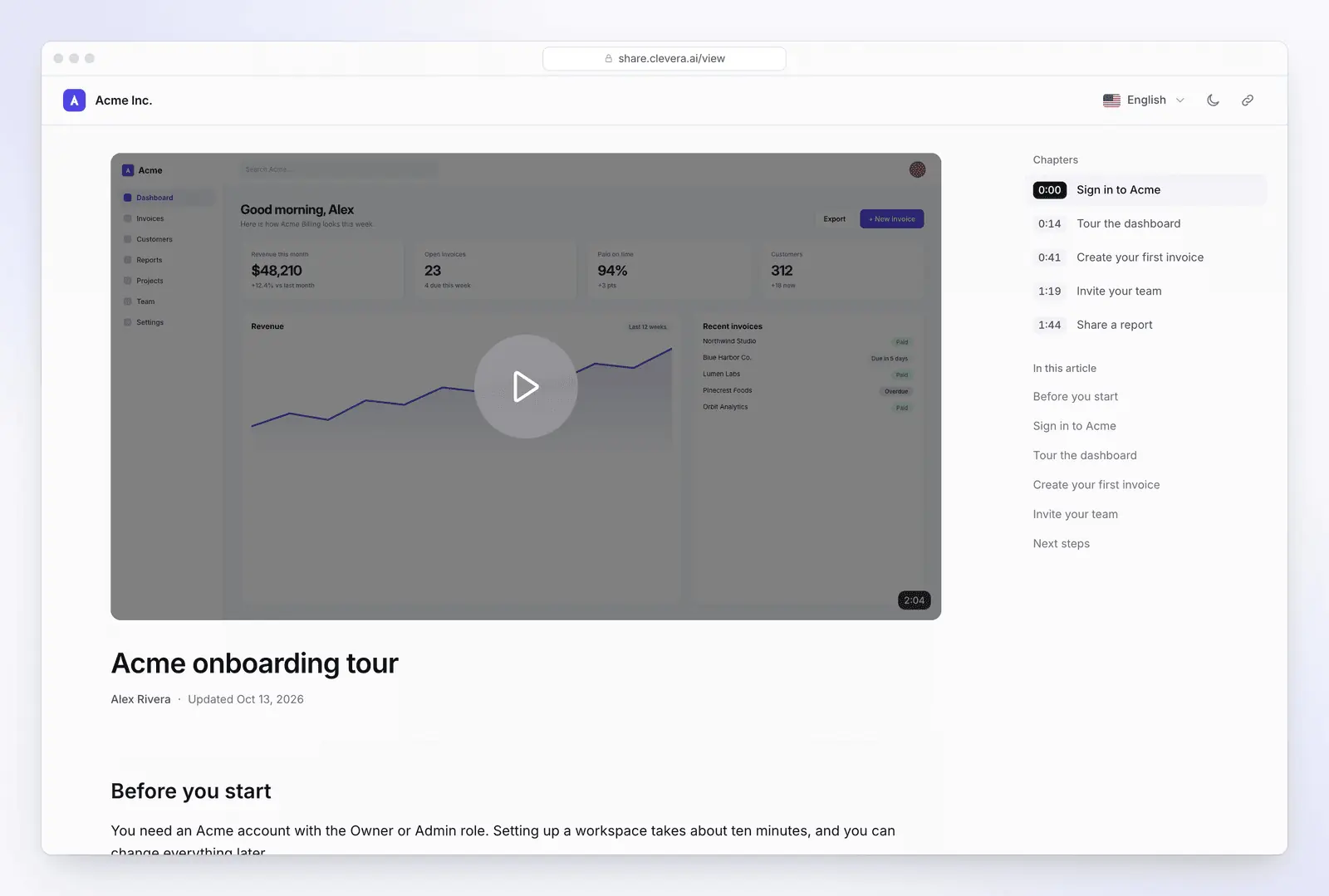
Ví dụ về một video SOP: hướng dẫn từng bước mà Clevera tạo ra từ một bản ghi màn hình của một ứng dụng kế toán giả định, khớp các giao dịch ngân hàng với hóa đơn.
Nhiều người thích học một tác vụ bằng cách xem video. Trong Nghiên cứu về Người xem Video năm 2024 của TechSmith, 83% người được hỏi cho biết họ thích video hơn cho nội dung hướng dẫn hoặc thông tin, so với 41% thích đọc văn bản và 40% thích xem hình ảnh (khảo sát nhà cung cấp với 929 người ở sáu quốc gia đã xem video hướng dẫn liên quan đến công việc trong 30 ngày qua; người trả lời có thể chọn nhiều hơn một phương án) (TechSmith). Vì mọi người có thể chọn nhiều phương án, các con số cho thấy nên cung cấp cả hai, thay vì thay thế văn bản.
Cách điều chỉnh mẫu cho video:
- Giữ SOP dạng văn bản làm nguồn thông tin chính. Video tuân theo Quy trình từng bước một, với cùng tên các bước.
- Mỗi video một quy trình. Bắt đầu tại điểm truy cập và kết thúc ở kết quả mong đợi.
- Kể lại lý do, không chỉ là thao tác nhấp chuột. "Đặt ngày đến hạn từ hợp đồng vì email nhắc nhở sử dụng nó" hiệu quả hơn "nhấp vào Ngày đến hạn".
- Phóng to vào trường quan trọng. Các trường biểu mẫu nhỏ sẽ không đọc được trên bản ghi toàn màn hình.
- Liên kết hai chiều. Đặt video vào Tài liệu liên quan và liên kết SOP từ trang video.
- Ghi lại khi màn hình thay đổi. Màn hình cũ trong video trông có vẻ đáng tin nhưng lại gây hiểu lầm.
Nếu bạn không muốn thuyết minh trước máy quay hoặc bằng giọng nói của chính mình, tạo video hướng dẫn mà không cần xuất hiện trước máy quay sẽ bao gồm các tùy chọn lồng tiếng AI và chỉ quay màn hình.
Tần suất xem xét SOP
Một SOP không được ai xem xét sẽ dần trở nên lỗi thời, và đối với các SOP phần mềm, màn hình thay đổi theo từng bản phát hành. Đối với các quy trình phần mềm, hãy gắn việc xem xét với các sự kiện, không chỉ theo lịch; đối với phần lịch, Asana đề xuất xem xét hàng năm theo quy tắc và hàng quý trong các ngành thay đổi nhanh (Asana).
| Kích hoạt | Xem xét | Người thực hiện |
|---|---|---|
| Giao diện ứng dụng thay đổi (bản phát hành mới, nút được đổi tên) | Trước khi phát hành, hoặc trong vòng một tuần kể từ khi phát hành | Chủ sở hữu SOP, cùng với ghi chú phát hành của nhóm sản phẩm |
| Người dùng báo cáo một bước không khớp với màn hình | Cùng tuần | Chủ sở hữu SOP |
| Một sự cố hoặc kết quả kiểm toán truy xuất lại quy trình | Ngay lập tức, và ghi lại lý do trong lịch sử sửa đổi | Chủ sở hữu và người phê duyệt SOP |
| Chính sách hoặc quy định thay đổi | Trước khi thay đổi có hiệu lực | Người phê duyệt |
| Không có thay đổi nào | Mỗi 6 tháng nếu ứng dụng cập nhật hàng tháng hoặc nhanh hơn; mỗi 12 tháng nếu không | Chủ sở hữu SOP |
Đặt ngày xem xét tiếp theo trong tiêu đề và ghi lại mọi thay đổi cùng lý do trong lịch sử sửa đổi.
Tạo SOP từ bản ghi màn hình với Clevera
Viết SOP thủ công nghĩa là thực hiện tác vụ, chụp ảnh màn hình và đánh dấu từng bước, sau đó viết ra. Clevera là một nền tảng AI biến bản ghi màn hình thành video hướng dẫn có thuyết minh, bài viết trợ giúp từng bước và một trang trên trung tâm trợ giúp được lưu trữ của bạn, bằng 74 ngôn ngữ. Một trong các loại bài viết của nó là SOP.
Cách thức hoạt động:
- Ghi lại tác vụ một lần. Sử dụng ứng dụng máy tính để bàn Clevera trên Mac, Windows hoặc Linux (có thể ghi lại cả ứng dụng máy tính và tab trình duyệt), tiện ích mở rộng Chrome của Clevera, hoặc tải lên bản ghi bạn đã có. Đối với ứng dụng web công khai, tính năng Ghi bằng AI có thể tự động thao tác thay bạn.
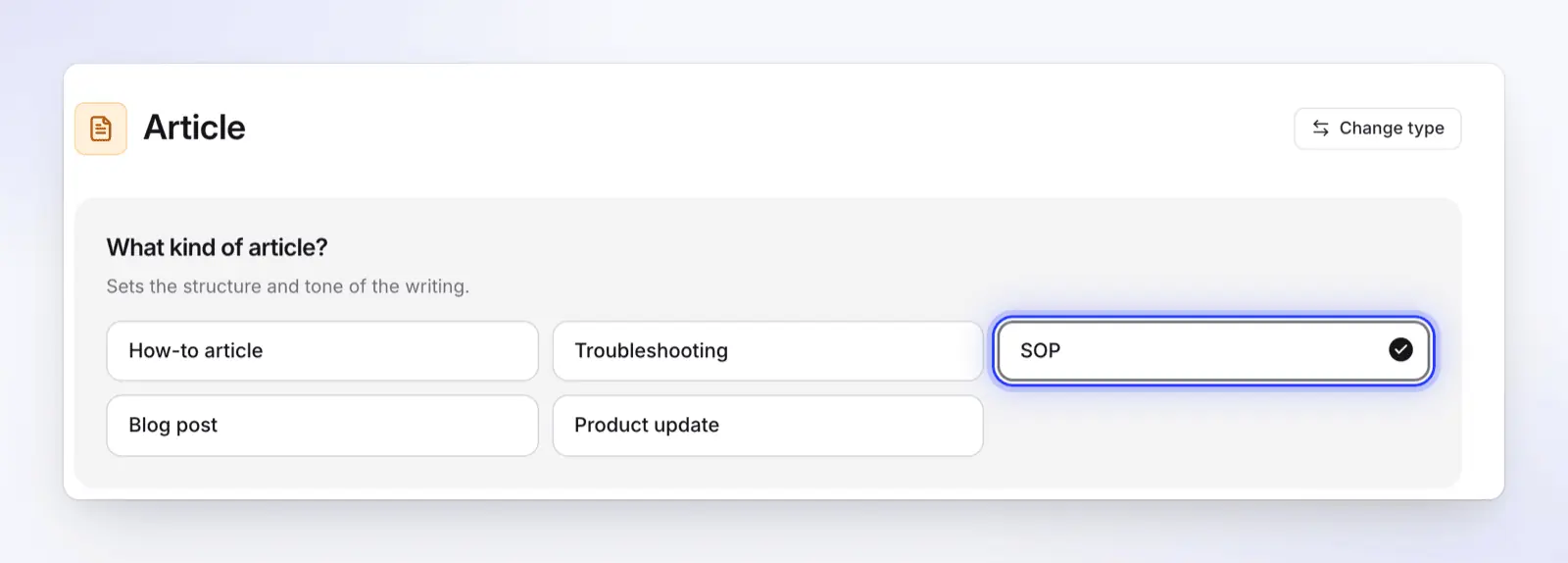
- Chọn Bài viết, sau đó chọn SOP. Loại SOP này sẽ viết Mục đích và phạm vi, Điều kiện tiên quyết, Kết quả mong đợi, Quy trình được đánh số, Kiểm tra chất lượng và (nếu bản ghi hỗ trợ) các phần Ngoại lệ, Lưu trữ và bàn giao, cùng với phần Hỏi đáp tùy chọn. Các bước sẽ nêu tên nhãn UI và ảnh chụp màn hình được lấy từ bản ghi. Mọi cài đặt đều được giải thích trong bài viết trợ giúp Chuyển bản ghi thành bài viết.
- Nhấp vào Tạo bài viết. Một bài viết thường tốn 5–15 tín dụng. Khi bản ghi đến từ ứng dụng máy tính để bàn, ảnh chụp màn hình sẽ được chụp ngay trước mỗi lần nhấp và vị trí nhấp sẽ được khoanh tròn.
- Xem lại và chỉnh sửa. Sửa bất kỳ bước nào trong trình soạn thảo khối, hoặc sử dụng Hỏi AI để viết lại hoặc dịch. Mọi thay đổi đều được lưu trong lịch sử phiên bản.
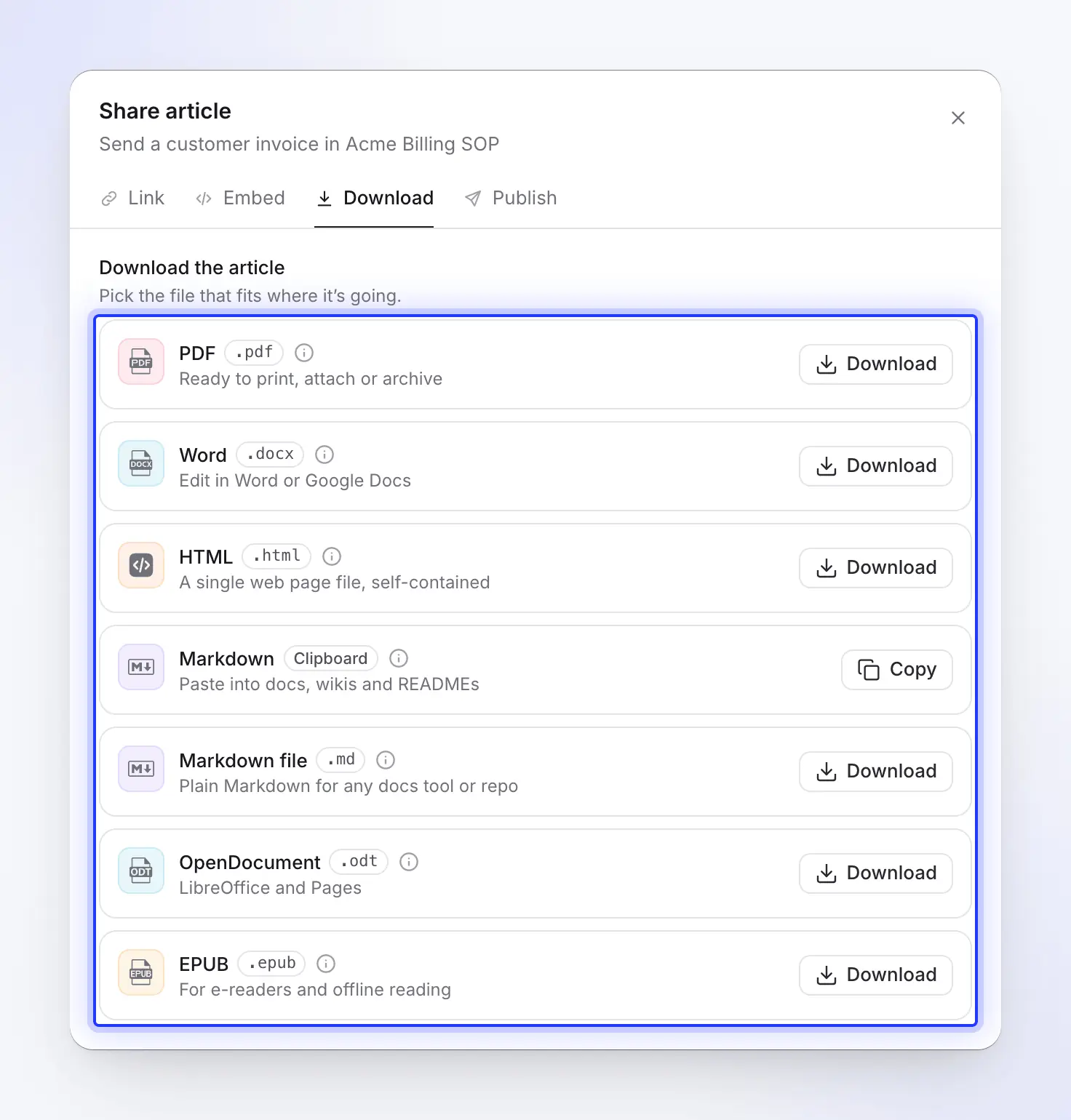
- Xuất bản hoặc tải xuống. Tải xuống SOP dưới dạng PDF, Word, HTML, Markdown, OpenDocument hoặc EPUB, hoặc xuất bản lên trung tâm trợ giúp được lưu trữ của bạn.

Cùng một bản ghi cũng có thể trở thành phiên bản video có thuyết minh, vì vậy văn bản và video hiển thị cùng các bước. Khi ứng dụng thay đổi, hãy chỉnh sửa video đó thay vì tạo video mới: viết lại dòng thuyết minh của bước đã thay đổi và Clevera sẽ ghi lại lần nữa, hoặc thêm lời thuyết minh qua cảnh quay mới của màn hình đã thay đổi. Mọi liên kết chia sẻ và nhúng của video đó sau đó sẽ phát phiên bản mới; các tệp MP4 đã tải xuống vẫn giữ nguyên như cũ. Trong SOP dạng văn bản, hãy thay thế các ảnh chụp màn hình đã thay đổi trong trình chỉnh sửa.
Các gói, như được liệt kê trên clevera.ai/pricing vào ngày 2026-11-04 (giá tại Mỹ):
- Miễn phí ($0, không cần thẻ): 100 tín dụng mỗi tháng, bản ghi tối đa 3 phút, bài viết và bản dịch, một trung tâm trợ giúp được lưu trữ. Video được chia sẻ bằng liên kết hoặc nhúng; không có tải xuống MP4 trên gói Miễn phí.
- Starter ($36/tháng, hoặc $29/tháng thanh toán hàng năm): 900 tín dụng, tải xuống MP4 lên đến 2K, một tên miền tùy chỉnh cho trung tâm trợ giúp.
- Pro ($124/tháng cho 2 người tạo, hoặc $86.80/tháng thanh toán hàng năm): thêm tính năng xuất bản lên Notion, Confluence, Google Docs, GitBook và các công cụ khác, cùng các trung tâm trợ giúp riêng tư.
Clevera không phù hợp với mọi loại SOP. Công cụ này viết dựa trên những gì diễn ra trên màn hình, vì vậy các quy trình vật lý (đóng gói đơn hàng, vệ sinh máy móc) vẫn cần người viết. Nếu bạn chỉ cần một danh sách kiểm tra một trang, mẫu trên sẽ nhanh hơn. Nếu bạn chỉ cần hướng dẫn chụp ảnh màn hình từng cú nhấp chuột từ trình duyệt, Scribe hoặc Tango sẽ nhanh hơn nhờ tiện ích mở rộng trình duyệt giúp lưu ảnh chụp màn hình tại mỗi lần nhấp. Tiện ích mở rộng Chrome của Clevera ghi lại video chứ không phải từng cú nhấp chuột. Scribe cũng hỗ trợ xuất hướng dẫn sang Word trong các gói trả phí (xem Scribe so với Tango, hoặc cách Clevera so sánh với Scribe).
Đối với các SOP dựa trên màn hình, trang trình tạo SOP AI hiển thị thêm các ví dụ và phương pháp đầy đủ nằm trong cách tạo SOP với AI. Để soạn thảo SOP chỉ có văn bản từ một mô tả ngắn trước, hãy thử trình tạo SOP miễn phí. Đang so sánh các công cụ? Xem phần mềm SOP AI tốt nhất.
FAQ
Các phần chính của một SOP là gì? Một tiêu đề (tên, ID, chủ sở hữu, phiên bản, ngày có hiệu lực và ngày xem xét), mục đích, phạm vi, vai trò và trách nhiệm, điều kiện tiên quyết, các bước quy trình, kiểm tra chất lượng, ngoại lệ và lịch sử sửa đổi. Các tác vụ đơn giản có thể bỏ qua một số phần này; các tác vụ được quy định thường thêm định nghĩa và chữ ký phê duyệt.
Có mẫu SOP nào trong Google Docs hoặc Word không? Sử dụng mẫu ở trên. Dán nó vào một tài liệu Google Doc hoặc Word trống, áp dụng kiểu Tiêu đề 1 và Tiêu đề 2 cho tên các phần và lưu nó làm bản sao chính của nhóm bạn.
Các loại định dạng SOP là gì? Danh sách kiểm tra, từng bước đơn giản, từng bước chi tiết, phân cấp (các giai đoạn với các bước phụ) và lưu đồ, cộng với văn bản kèm video cho các tác vụ phần mềm. Một tác vụ định kỳ có thể vừa trên một trang dưới dạng danh sách kiểm tra; một tác vụ đa hệ thống với các phê duyệt có thể kéo dài vài trang. Xem bảng định dạng.
SOP cần được xem xét bao lâu một lần? Ít nhất mỗi năm một lần, và mỗi 6 tháng đối với phần mềm có các bản cập nhật thường xuyên. Ngoài ra, hãy xem xét lại bất cứ khi nào quy trình, phần mềm hoặc các quy tắc thay đổi, lý tưởng nhất là trước khi phát hành bản cập nhật làm thay đổi các màn hình mà SOP hiển thị.
AI có thể viết SOP từ bản ghi màn hình không? Có, đối với các tác vụ trên màn hình. Các công cụ như Clevera viết các bước kèm theo nhãn giao diện người dùng và thêm ảnh chụp màn hình từ bản ghi. Người am hiểu quy trình vẫn nên xem xét lại bản nháp.
Biến bản ghi tiếp theo của bạn thành một SOP
Ghi lại tác vụ một lần và nhận SOP từng bước kèm ảnh chụp màn hình, cộng với video tường thuật các bước tương tự. Gói Miễn phí không yêu cầu thẻ tín dụng.

