Cách tạo SOP với AI
Tìm hiểu cách tạo SOP với AI trong vài phút bằng tính năng quay màn hình. Hướng dẫn này sẽ đi qua toàn bộ quy trình từ lúc ghi hình đến khi xuất bản tài liệu.
 Roozbeh Firoozmand9 phút đọc

Việc tạo quy trình vận hành tiêu chuẩn (SOP) trước đây thường đồng nghĩa với việc mở một tài liệu, mô tả quy trình từ trí nhớ, thêm từng ảnh chụp màn hình một và dành cả tiếng đồng hồ để chỉnh sửa trước khi có thể đọc được. Với các công cụ SOP hỗ trợ bởi AI, phần lớn công việc đó đã được tự động hóa. Bạn chỉ cần quay màn hình khi thực hiện tác vụ, và AI sẽ viết quy trình đó cho bạn.
Dưới đây là cách thực hiện đúng, từ khâu thiết lập đến khi xuất bản SOP.
Những gì bạn cần
- Một công cụ quay màn hình có tính năng tạo SOP bằng AI (hướng dẫn này sử dụng Clevera)
- Nơi lưu trữ SOP của bạn: trung tâm trợ giúp của Clevera, Notion, Confluence, GitHub hoặc bất cứ nơi nào nhóm của bạn truy cập tài liệu
- Khoảng 5-10 phút để ghi lại quy trình bạn muốn lập tài liệu
Không cần viết kịch bản. Không cần chỉnh sửa video. Không yêu cầu kinh nghiệm viết kỹ thuật.
Bước 1: Thiết lập môi trường ghi hình
Trước khi nhấn nút ghi, hãy dọn dẹp màn hình của bạn. Đóng các tab và ứng dụng không liên quan đến quy trình bạn đang lập tài liệu. Đăng nhập vào các tài khoản cần thiết. Di chuyển đến điểm bắt đầu của quy trình công việc, dù đó là bảng điều khiển, trang cài đặt hay một tài liệu đang mở.
Việc này rất quan trọng vì AI sẽ phân tích mọi thứ trên màn hình. Một bản ghi sạch sẽ, tập trung sẽ tạo ra một SOP chặt chẽ và chính xác hơn.
Nếu bạn đang sử dụng Clevera, hãy mở ứng dụng trên Mac hoặc Windows và thiết lập để quay toàn màn hình hoặc một cửa sổ cụ thể. Bạn không cần phải thuyết minh trong khi quay. AI sẽ tự tạo lời bình từ những gì nó quan sát được, vì vậy bạn có thể giữ im lặng và tập trung hoàn toàn vào việc thực hiện quy trình một cách chính xác.
Bạn đã có bản ghi quy trình trong Loom, QuickTime hoặc Zoom? Hãy tải nó lên thay vì quay lại từ đầu. Và nếu quy trình công việc nằm trong một ứng dụng web công cộng, tính năng Record with AI của Clevera có thể tự nhấp chuột và ghi lại cho bạn chỉ từ một câu lệnh.
Bước 2: Ghi lại quy trình
Thực hiện tác vụ với tốc độ tự nhiên. Bạn không cần phải làm chậm lại hoặc dừng lại ở mỗi bước vì camera. Hãy thực hiện quy trình theo cách bạn vẫn thường làm.
Một vài mẹo để có bản ghi sạch:
Hãy thực hiện các cú nhấp chuột một cách dứt khoát: việc do dự, nhấp nhầm và tự sửa lỗi là hoàn toàn bình thường. AI sẽ lọc bỏ các hành động vô ý và khoảng dừng, nhưng bản ghi của bạn càng sạch thì kết quả đầu ra càng chỉn chu.
Hoàn thành toàn bộ quy trình công việc: đừng dừng lại giữa chừng. Hãy ghi từ điểm bắt đầu (đăng nhập, mở màn hình liên quan) đến hành động cuối cùng (lưu, xác nhận, đóng). SOP cần bao quát toàn bộ quy trình.
Giữ sự tập trung: một bản ghi, một quy trình. Nếu bạn đang lập tài liệu cho một quy trình có 3 giai đoạn riêng biệt, hãy cân nhắc ghi mỗi giai đoạn thành một SOP riêng để mỗi tài liệu đều dễ dàng quét thông tin.
Bước 3: Để AI tạo SOP cho bạn
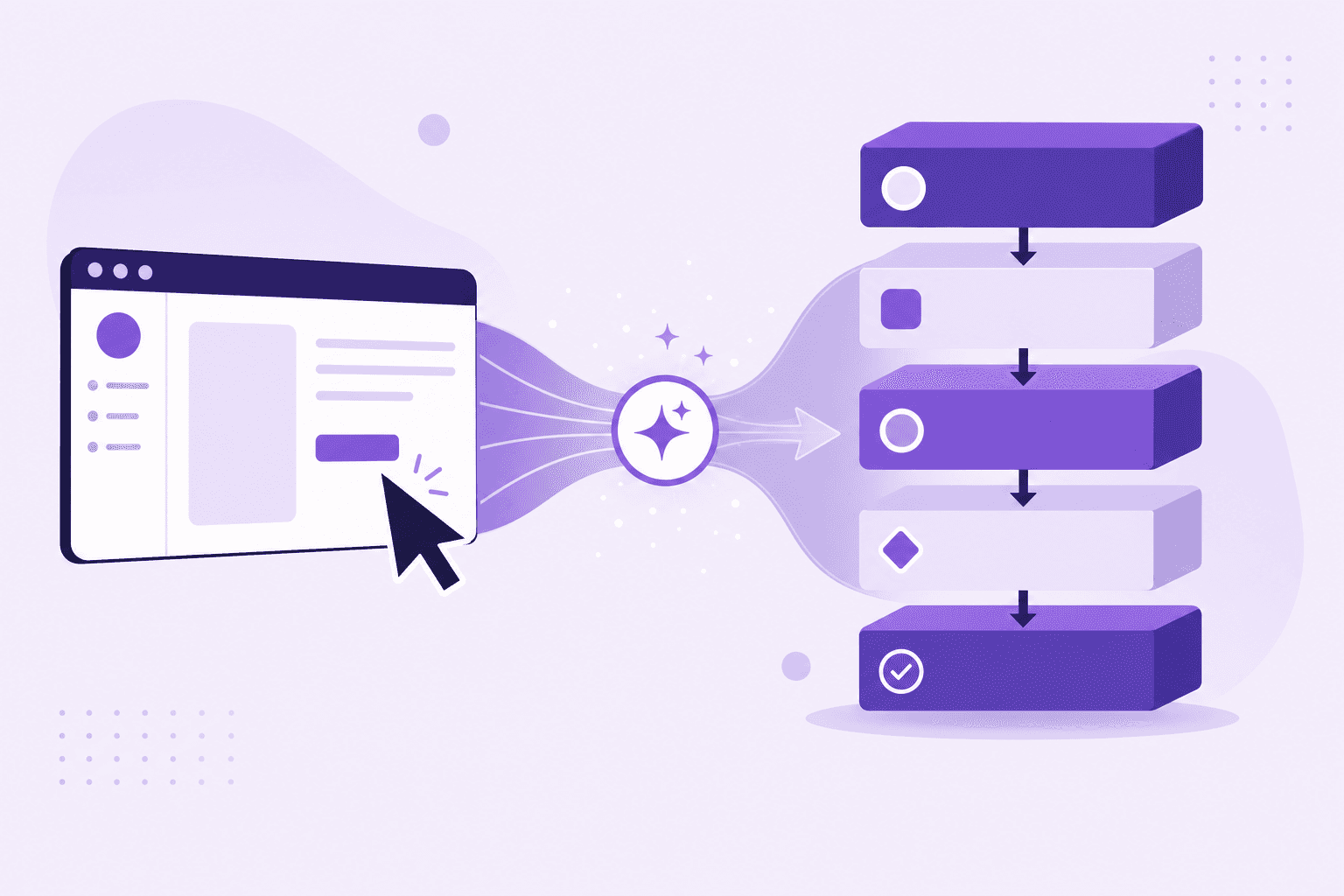
Sau khi bạn dừng quay, Clevera sẽ tải bản ghi của bạn lên và xử lý trên đám mây. Việc này mất vài phút tùy thuộc vào độ dài bản ghi của bạn.
AI thực hiện đồng thời một vài việc:
- Xác định từng hành động có ý nghĩa trong bản ghi
- Loại bỏ các cú nhấp chuột vô ý, thao tác quay lại và khoảng dừng
- Viết kịch bản lời bình giải thích từng bước trong ngữ cảnh, không chỉ là những gì đã nhấp mà còn là tác dụng và lý do tại sao
- Tạo lời bình bằng giọng nói AI đồng bộ với video
- Áp dụng tính năng phóng to thông minh vào các khoảnh khắc quan trọng và làm mượt chuyển động con trỏ
- Sản xuất một bài viết trợ giúp có cấu trúc với các bước được đánh số, ảnh chụp màn hình nhúng kèm chú thích và tiêu đề phù hợp
Khi hoàn tất, bạn sẽ có một video hướng dẫn có lời bình và một SOP dạng văn bản trong cùng một tab.
Bước 4: Xem xét và chỉnh sửa
Mở trình chỉnh sửa bài viết. Đọc qua SOP đã tạo và kiểm tra độ chính xác. AI viết dựa trên những gì nó thấy trên màn hình và diễn giải ngữ cảnh từ ứng dụng bạn đang dùng, vì vậy nó thường khá chính xác, nhưng các trường hợp đặc biệt trong các quy trình phức tạp có thể cần điều chỉnh thủ công.
Trong trình chỉnh sửa bài viết giống Notion của Clevera, bạn có thể:
- Viết lại bất kỳ bước nào trực tiếp
- Yêu cầu AI rút ngắn, mở rộng hoặc đơn giản hóa các phần cụ thể
- Thêm hoặc xóa ảnh chụp màn hình
- Chèn các khối mã, hộp chú thích, bảng hoặc danh sách
- Điều chỉnh tông giọng (trang trọng hơn, thân thiện hơn)
Đối với video, hãy mở trình chỉnh sửa dòng thời gian để xem lại lời bình. Nếu một câu không phù hợp, hãy viết lại văn bản lời bình cho khoảnh khắc đó và tạo lại lời bình trong vài giây. Bạn cũng có thể thêm âm thanh tùy chỉnh, làm mờ nội dung nhạy cảm trên màn hình và điều chỉnh kiểu dáng khung hình.
Hầu hết các SOP chỉ cần chỉnh sửa tối thiểu. AI nắm bắt được các bước quan trọng và giải thích chúng một cách rõ ràng. Bạn chủ yếu chỉ cần xác nhận độ chính xác thay vì viết lại từ đầu.
Bước 5: Xuất bản lên nền tảng tài liệu của bạn
Khi SOP đã ổn, hãy xuất bản nó. Clevera xuất bản bài viết lên trung tâm trợ giúp được lưu trữ trên mọi gói, và trên gói Pro trở lên, bạn có thể xuất bản trực tiếp lên Notion, Confluence, GitHub, HelpScout, Gitbook, ClickUp, Readme, Bitbucket và nhiều nền tảng khác. Video sẽ được nhúng dưới dạng khối HTML ở đầu trang, với SOP dạng văn bản ở bên dưới.
Nhóm của bạn sẽ có một tài liệu mà họ có thể đọc và xem tại cùng một nơi.
Đặc biệt đối với video nhúng: video sẽ hoạt động ngay sau khi xuất bản, nghĩa là bất kỳ thay đổi nào bạn thực hiện trong Clevera sẽ cập nhật tức thì trên mọi bản nhúng. Không cần xuất lại, không cần liên kết mới.
Bước 6: Giữ cho các SOP luôn cập nhật
Đây là điểm mà các SOP do AI tạo ra mang lại giá trị lớn nhất. Khi một quy trình thay đổi, bạn không cần viết lại tài liệu từ đầu. Bạn chỉ cần quay lại quy trình đã cập nhật và một SOP mới sẽ được tạo trong vài phút. Hoặc nếu chỉ cần cập nhật lời bình (ví dụ: thay đổi chính sách thay vì thay đổi giao diện người dùng), bạn chỉ cần chỉnh sửa văn bản lời bình và xuất bản lại.
Một thư viện SOP chỉ hiệu quả nếu nó luôn được cập nhật. Tốc độ tạo lập bằng AI giúp điều đó trở nên khả thi.
Những điều cần tìm kiếm ở một công cụ SOP AI
Nếu bạn vẫn đang chọn công cụ, bốn câu hỏi sau sẽ giúp thu hẹp phạm vi nhanh chóng:
- Đầu ra: video, SOP dạng văn bản hay cả hai? Một số công cụ chỉ viết hướng dẫn từng bước. Những công cụ khác, như Clevera, cung cấp cho bạn cả video có lời bình và SOP dạng văn bản từ cùng một bản ghi.
- Đầu vào: quay trực tiếp hay tải lên? Các trình ghi tiện ích mở rộng trình duyệt rất nhanh cho các quy trình web mới. Hỗ trợ tải lên rất quan trọng nếu bạn đã có một thư viện bản ghi, và trình ghi trên máy tính để bàn rất quan trọng nếu quy trình diễn ra trong một ứng dụng máy tính.
- Quyền kiểm soát chỉnh sửa: Đầu ra của AI hiếm khi hoàn hảo ngay lần đầu. Bạn cần khả năng viết lại các bước, thay thế ảnh chụp màn hình và sắp xếp lại các phần mà không cần bắt đầu lại từ đầu.
- Nơi lưu trữ: một trung tâm trợ giúp, một wiki hoặc một cơ sở tri thức nội bộ. Hãy kiểm tra xem công cụ đó có xuất bản hoặc nhúng sạch sẽ ở đó hay không.
Để xem bảng xếp hạng so sánh, hãy xem phần mềm SOP AI tốt nhất năm 2026.
Một lưu ý nhanh về các quy trình phức tạp
Việc tạo SOP bằng AI hoạt động tốt nhất cho các quy trình công việc trên màn hình: các tác vụ phần mềm, cấu hình nền tảng, các quy trình từng bước trong ứng dụng web hoặc máy tính. Nó không áp dụng cho các quy trình vật lý, các quyết định đòi hỏi nhiều sự phán đoán hoặc các quy trình diễn ra bên ngoài màn hình.
Đối với tài liệu trên màn hình, đây là phương pháp nhanh nhất hiện có.
Câu hỏi thường gặp
Tôi có thể tạo SOP từ một video có sẵn thay vì quay mới không? Có. Hãy tải lên bản ghi bạn đã có (từ Loom, QuickTime, Zoom hoặc tương tự) và Clevera sẽ tạo SOP và video có lời bình từ đó.
Mất bao lâu để thực hiện? Việc quay phim mất thời gian bằng chính quy trình đó. Việc xử lý thường mất vài phút, tùy thuộc vào độ dài của bản ghi.
Các SOP do AI tạo ra có đủ tốt để xuất bản mà không cần chỉnh sửa không? Thường là có, đối với các quy trình đơn giản. Tuy nhiên, việc xem xét nhanh vẫn là điều thông minh: hãy kiểm tra xem từng bước có chính xác không và ảnh chụp màn hình có hiển thị đúng trạng thái hay không.
Sự khác biệt giữa công cụ chuyển video thành SOP và trình ghi có đầu ra SOP là gì? Công cụ chuyển video thành SOP xử lý các cảnh quay bạn đã ghi ở nơi khác; trình ghi có đầu ra SOP sẽ ghi lại quy trình công việc trực tiếp. Clevera làm được cả hai: quay bằng ứng dụng máy tính hoặc tải lên tệp có sẵn.