Cách biến một trang web thành video
Hai cách để biến trang web của công ty bạn thành video giới thiệu sản phẩm: tự ghi hình và thuyết minh, hoặc để AI đọc nội dung và dựng các cảnh. Hướng dẫn từng bước, kèm cách sửa lỗi cho bản nháp đầu tiên.
 Berkay Akpolat21 phút đọc

Để biến trang web của công ty thành video giới thiệu sản phẩm, bạn có thể tự ghi hình trang (cuộn chậm hoặc nhấp chuột, sau đó thêm kịch bản và lời bình) hoặc dán URL vào công cụ AI chuyển đổi trang web thành video để AI đọc nội dung và dựng cảnh từ văn bản, ảnh chụp màn hình, logo và màu sắc của trang. Cách ghi hình phù hợp với video hướng dẫn sản phẩm. Cách dùng AI phù hợp với video quảng bá ngắn, video ra mắt và video mạng xã hội.
Cập nhật ngày 04/11/2026
Trong hướng dẫn này
- Phương pháp nào phù hợp với video của bạn?
- Cách biến trang web thành video thủ công
- AI lấy những gì từ một trang web?
- Biến trang web thành video với AI, từng bước một
- Cách sửa bản nháp đầu tiên bị lỗi
- Những trang nào không hoạt động tốt?
- Kích thước và độ dài cần xuất
- Cách Clevera thực hiện việc này
- Các câu hỏi về việc biến trang web thành video
Phương pháp nào phù hợp với video của bạn?
Nếu người xem cần biết phải nhấp vào đâu, bạn cần cảnh quay sản phẩm thực tế. Nếu họ chỉ cần biết sản phẩm là gì và tại sao nó quan trọng, nội dung văn bản và ảnh chụp màn hình trên trang thường là đủ.
| Phương pháp | Phù hợp nhất cho | Nội dung trên màn hình | Hoạt động sau khi đăng nhập? | Chi phí điển hình |
|---|---|---|---|---|
| Ghi hình cuộn trang + lời bình | Giới thiệu nhanh trang đích hoặc trang tính năng | Trang của bạn, đang cuộn | Có, bạn đã đăng nhập | Miễn phí (OBS Studio cộng với trình chỉnh sửa miễn phí như Shotcut) |
| Ghi hình nhấp chuột + kịch bản | Hướng dẫn và demo sản phẩm | Ứng dụng của bạn, từng bước một | Có | Miễn phí (OBS) hoặc gói đăng ký phần mềm ghi màn hình |
| AI chuyển URL thành video | Video quảng bá, ra mắt và clip mạng xã hội về nội dung trang | Thay đổi: ảnh chụp màn hình, clip có sẵn hoặc người dẫn chương trình AI | Thường là không: chỉ các trang công khai | HeyGen miễn phí (3 video có đóng dấu mỗi tháng); Pictory từ $25/tháng thanh toán hàng năm |
| AI ghi hình ứng dụng web (ví dụ: Record with AI của Clevera) | Hướng dẫn mà không cần tự nhấp chuột | Ứng dụng thực tế của bạn, được AI ghi lại | Với thông tin đăng nhập bạn cung cấp hoặc tự nhập | Tín dụng cho thời gian làm việc của AI (Clevera, mọi gói) |
| Pipeline mã nguồn hoặc tác nhân AI (ví dụ: quy trình chuyển web thành video của HyperFrames, Remotion với Claude Code, API chuyển URL sang MP4 của GrabzIt) | Nhà phát triển tạo nhiều video trang web, hoặc video trong pipeline xây dựng | Ảnh chụp màn hình và nội dung của trang, được tạo hoạt ảnh bằng mã | Chỉ khi bạn viết kịch bản đăng nhập | Công cụ mã nguồn mở miễn phí cộng với gói đăng ký tác nhân lập trình, hoặc giá API |
Giá cả và tính năng được lấy từ trang web của từng nhà cung cấp (bảng giá HeyGen, bảng giá Pictory) tính đến ngày 04/11/2026, bằng USD. HyperFrames là mã nguồn mở theo giấy phép Apache 2.0; Remotion miễn phí cho cá nhân và công ty nhỏ, cần giấy phép doanh nghiệp nếu quy mô lớn hơn.
Cách biến trang web thành video thủ công
Nếu video mang tính hướng dẫn, hãy thuyết minh: theo Nghiên cứu Người xem Video năm 2024 của TechSmith (một khảo sát nhà cung cấp với 929 người tại sáu quốc gia), 83% cho biết họ thích học nội dung hướng dẫn hoặc thông tin bằng cách xem video.
Phương pháp thủ công hoạt động với bất kỳ trình ghi màn hình nào và cho bạn toàn quyền kiểm soát. Cách này tốn thời gian hơn và việc cuộn trang bằng tay thường trông không mượt mà.
Chọn một trang và một thông điệp
Chọn trang chứa thông điệp của bạn (trang tính năng, trang bảng giá, nghiên cứu điển hình) và viết thông điệp đó thành một câu: "Acme gửi hóa đơn và nhắc thanh toán quá hạn giúp bạn."
Chuẩn bị trang web
Sử dụng hồ sơ trình duyệt sạch, cửa sổ 1920×1080 và mức thu phóng 100%. Tắt banner cookie, khung chat và các cửa sổ bật lên trước. Nếu trang hiển thị dữ liệu tài khoản, hãy sử dụng tài khoản demo với tên giả định.
Viết kịch bản trước khi ghi hình
Viết hai hoặc ba câu ngắn cho mỗi phần: tiêu đề, bằng chứng, lời kêu gọi hành động, hoặc soạn thảo bằng trình tạo kịch bản video hướng dẫn. Đọc to và căn thời gian; 30 đến 90 giây là phù hợp cho hầu hết các trang đích.
Ghi hình cuộn trang chậm hoặc đường dẫn nhấp chuột
Ghi lại cửa sổ trình duyệt bằng trình ghi màn hình như OBS Studio (miễn phí và mã nguồn mở). Cuộn chậm và tạm dừng hai hoặc ba giây ở mỗi phần mà kịch bản đề cập. Nếu cuộn bằng tay trông không đều, hãy sử dụng công cụ chụp cuộn trang (xem phần FAQ).
Thêm lời bình, thu phóng và phụ đề
Ghi âm giọng nói của bạn riêng biệt hoặc sử dụng công cụ chuyển văn bản thành giọng nói. Cắt bỏ các khoảng chờ, thu phóng vào nội dung mà mỗi câu đề cập và thêm phụ đề cho người xem khi tắt tiếng.
Xuất các định dạng bạn cần
Xuất định dạng 16:9 cho trang web và YouTube của bạn. Đối với Reels và Shorts, hãy điều chỉnh lại khung hình và thay đổi kích thước video thành 9:16; xem kích thước cần xuất.
Nếu video là hướng dẫn phần mềm thay vì tham quan trang web, hãy xem cách tạo demo sản phẩm có thuyết minh và, nếu bạn không muốn thuyết minh trước camera, cách làm video hướng dẫn mà không cần lộ mặt.
AI lấy những gì từ một trang web?
Công cụ AI chuyển URL thành video sẽ mở trang web, đọc nội dung và biến những gì tìm thấy thành kịch bản và các cảnh quay. Hầu hết đều tìm kiếm những thứ giống nhau:
| Từ trang web | Trở thành trong video |
|---|---|
| Tiêu đề và nội dung văn bản | Kịch bản và văn bản trên màn hình |
| Ảnh chụp màn hình trang | Các cảnh quay hiển thị sản phẩm của bạn |
| Hình ảnh và video trên trang | Cảnh quay sản phẩm và cảnh bổ trợ (B-roll) |
| Logo, màu sắc và phông chữ | Giao diện của video |
| Đánh giá, logo khách hàng, số liệu | Các cảnh quay bằng chứng |
| Bảng giá, ưu đãi, lời kêu gọi hành động | Cảnh kết thúc |
Trang web nói gì, video sẽ lặp lại như vậy, vì vậy một mức giá cũ hoặc tính năng đã ngừng hoạt động trên trang cũng sẽ xuất hiện trong video.
Các công cụ khác biệt nhất ở nội dung hiển thị trên màn hình: ảnh chụp màn hình của bạn, cảnh quay có sẵn hoặc người dẫn chương trình AI. Ví dụ, Pictory khớp từng cảnh với thư viện hơn 18 triệu clip và hình ảnh có sẵn, trong khi URL to video của HeyGen lấy tiêu đề, văn bản và hình ảnh vào một mẫu, và hệ thống thương hiệu của nó có thể áp dụng logo, phông chữ và màu sắc của bạn. Đối với phần mềm, hãy hỏi một câu trong bất kỳ bản dùng thử miễn phí nào: sản phẩm của tôi có xuất hiện trên màn hình không? Bài tổng hợp các công cụ AI chuyển URL thành video của chúng tôi so sánh tám công cụ về chính vấn đề đó.
Biến trang web thành video với AI, từng bước một
Các bước này áp dụng cho hầu hết các công cụ AI. Ảnh chụp màn hình hiển thị Clevera, nơi bạn bắt đầu với Create > Social & promo và chọn một thẻ phong cách, chẳng hạn như Product tour hoặc Feature spotlight. Thao tác đó sẽ mở trang Compose.
Dán URL của trang quan trọng nhất
Sử dụng một trang cụ thể, chẳng hạn như trang tính năng hoặc bảng giá, không phải trang chủ: một trang cung cấp cho AI một câu chuyện rõ ràng. Trong Clevera, hãy nhập URL vào ô Start from your website và nhấp Add.
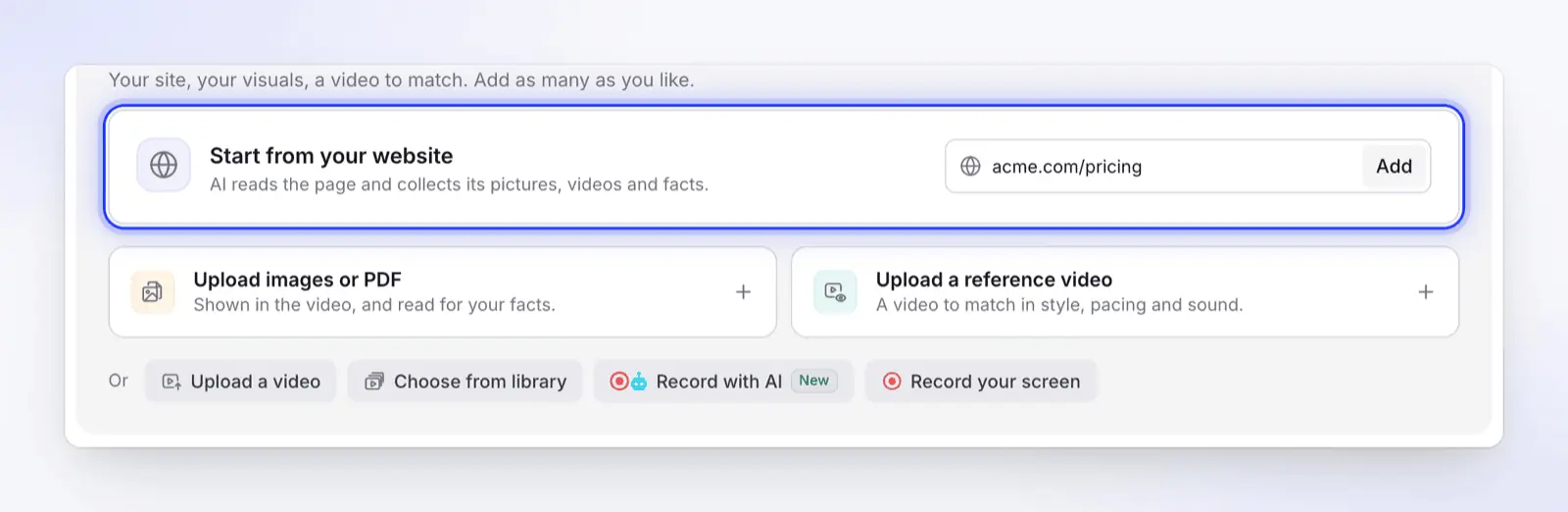
Bước 1: dán trang quan trọng nhất. Clevera bắt đầu từ đó. Cho AI biết cần xem gì
Nếu công cụ có ghi chú, hãy đặt tên cho các trang hoặc phần bạn muốn sử dụng. Trong cửa sổ Make it from a website của Clevera, hãy viết ghi chú vào phần What should we look at? (tùy chọn, tối đa 600 ký tự) và nhấp Start. AI sẽ đọc tối đa năm trang, bắt đầu từ trang bạn đã dán.
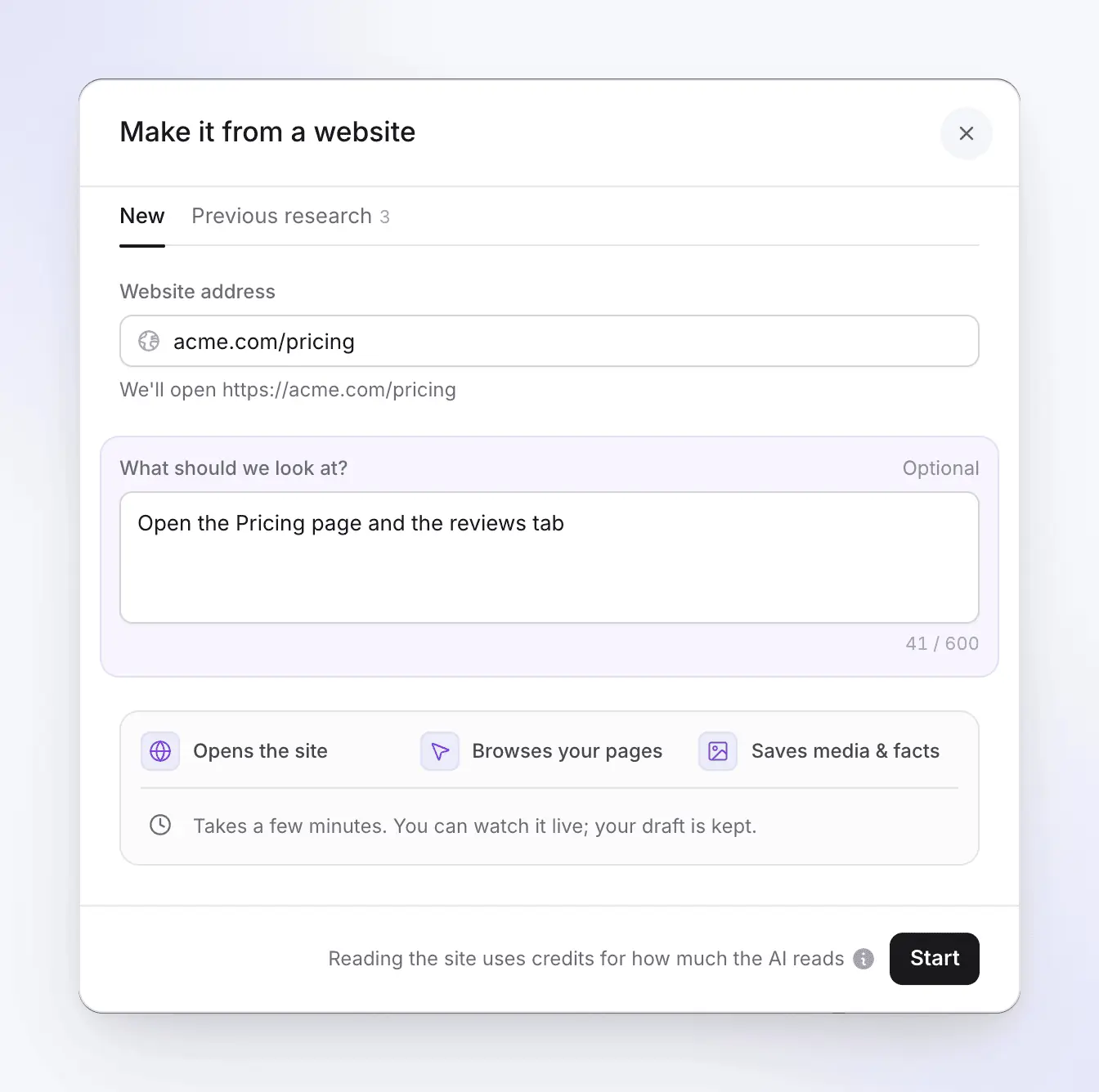
Ghi chú cho AI biết cần xem gì trước tiên. Việc đọc trang web được tính phí dựa trên lượng nội dung AI đọc. Để AI nghiên cứu trang web
AI mở trang web trong trình duyệt đám mây, mở các tab và mục accordion, đồng thời lưu lại văn bản, ảnh chụp màn hình, hình ảnh và video được lưu trữ trên trang. Trong Clevera, quá trình này mất khoảng bốn phút; hãy nhấp vào Xem trên thẻ liên kết để xem trực tiếp.
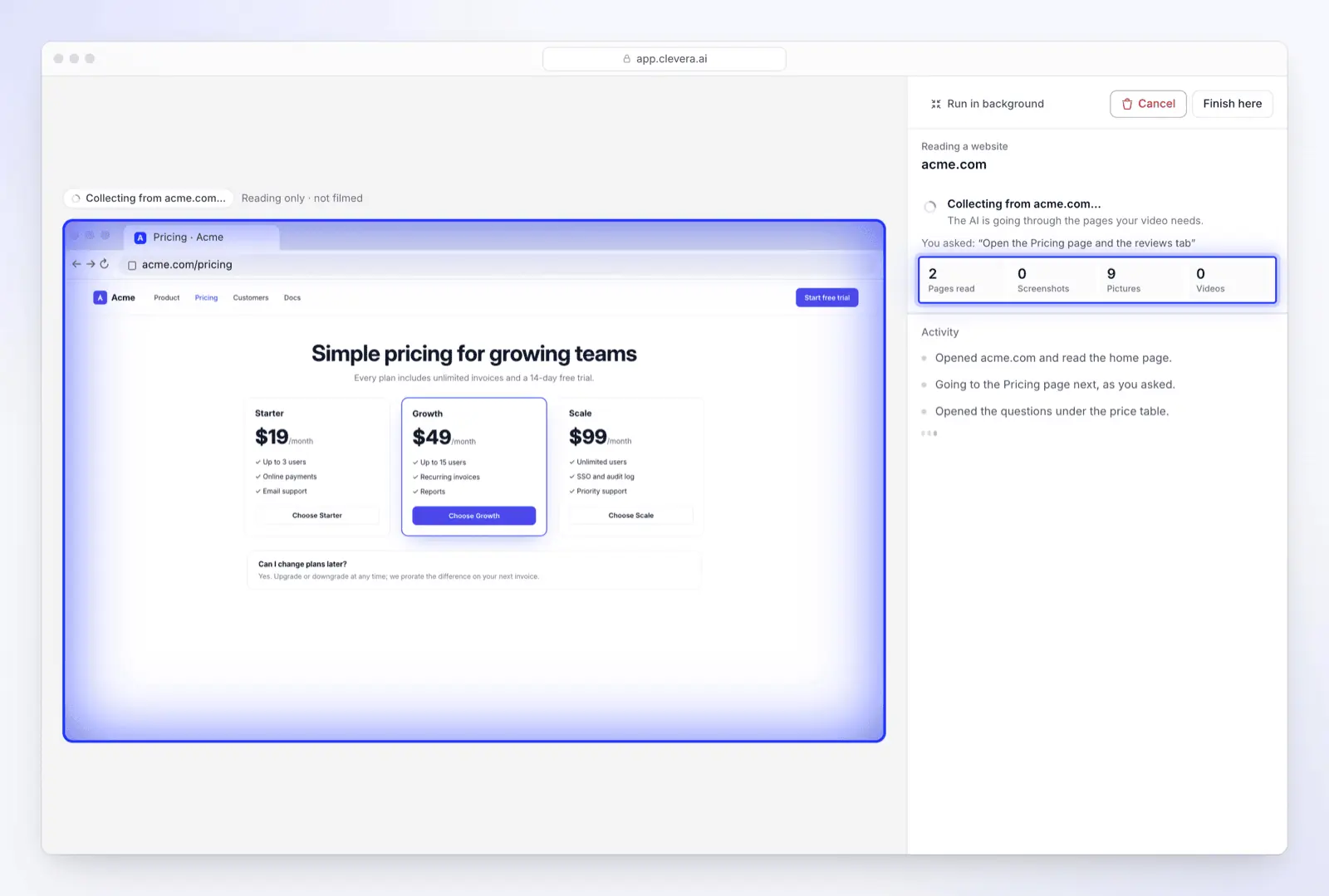
Nghiên cứu trang web đọc tối đa năm trang công khai và không quay phim gì cả. Kiểm tra những gì AI đã tìm thấy trước khi bạn tạo
Đừng bỏ qua bước này. Khi thẻ hiển thị Đã thu thập, hãy nhấp vào Xem những gì chúng tôi đã thu thập và đọc các thông tin thực tế cũng như bất kỳ mục nào được đánh dấu là thiếu. Ở bên dưới, tab đánh giá yêu cầu đăng nhập nên video sẽ không sử dụng nội dung đó. Hãy thêm các thông tin còn thiếu vào bản tóm tắt của bạn (trong Clevera, tại ô Nội dung này nói về điều gì?), hoặc nghiên cứu chính xác trang chứa thông tin đó.
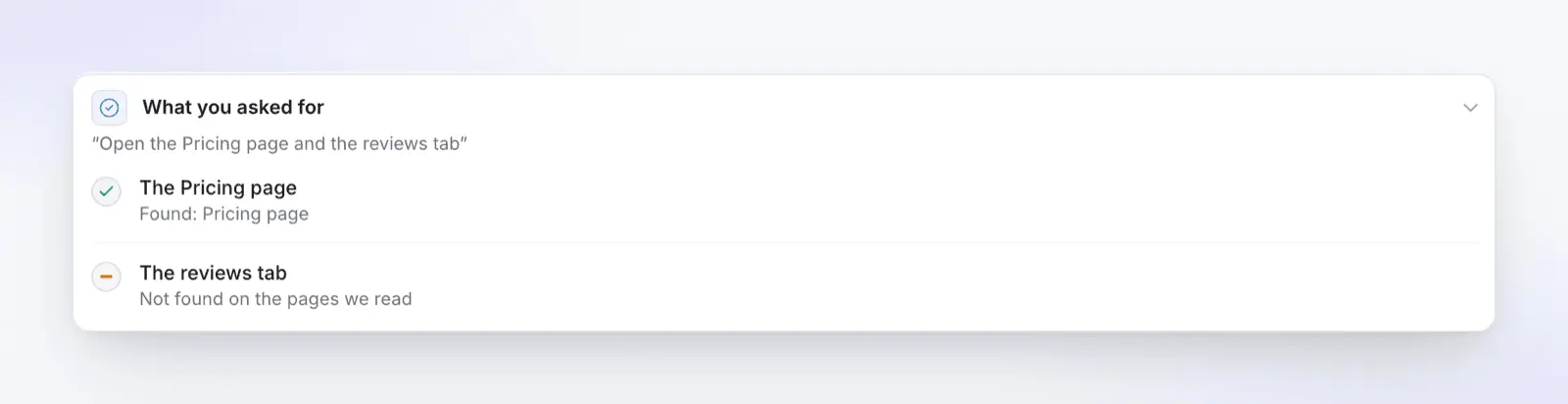
Tab đánh giá được đánh dấu Không tìm thấy: tab này yêu cầu đăng nhập, vì vậy sẽ không có nội dung nào từ đó xuất hiện trong video. Chọn kích thước và độ dài
Chọn hình dạng và độ dài phù hợp với kênh mà video sẽ được đăng tải. Trong Clevera, hãy mở Định dạng trong phần Cài đặt.
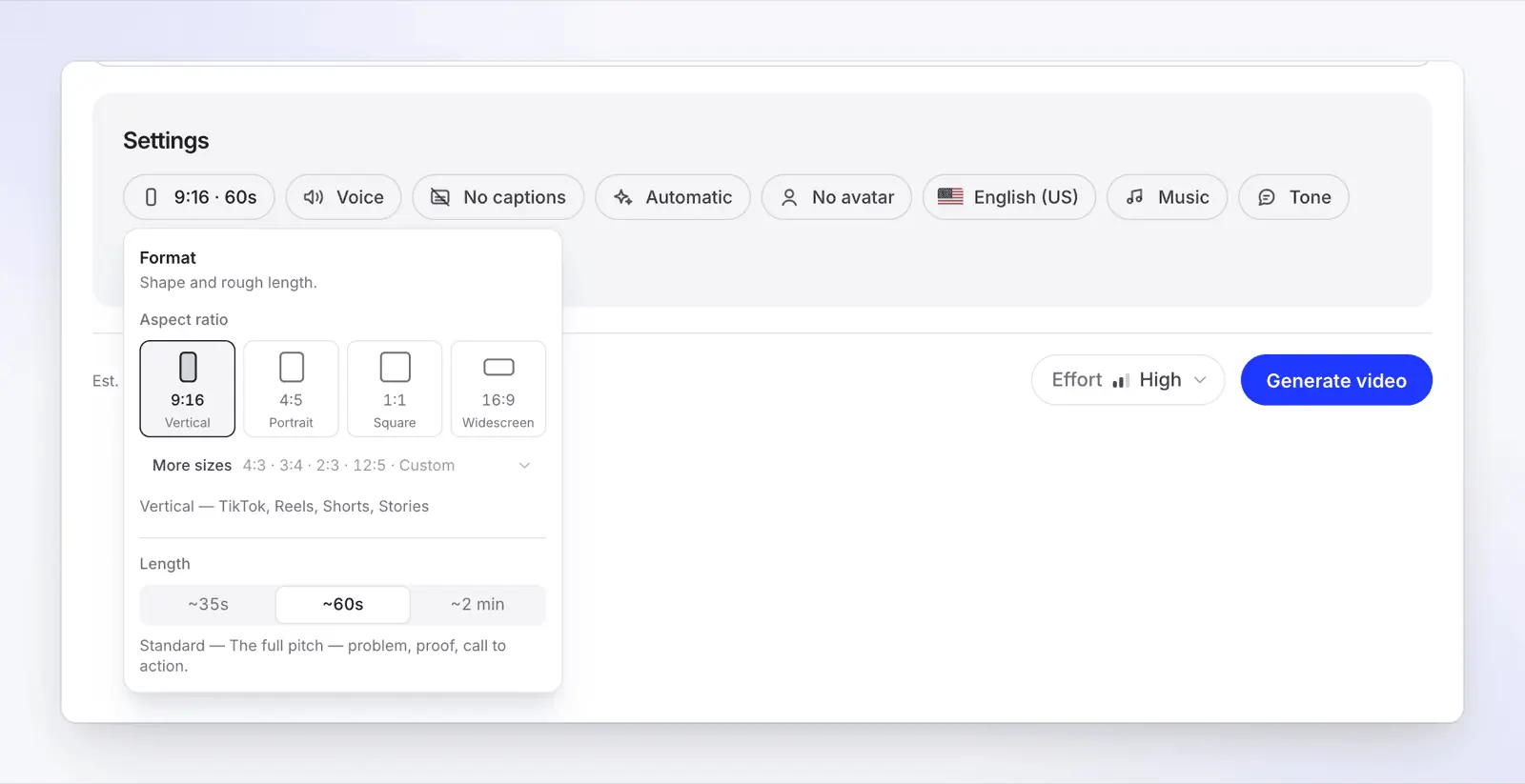
Chọn một hình dạng cho mỗi kênh: 9:16 cho Reels và Shorts, 16:9 cho trang web của bạn và YouTube. Tạo và xem lại các cảnh
Nhấp vào Tạo video, sau đó xem từng cảnh. Kiểm tra xem mỗi cảnh có hiển thị sản phẩm của bạn không, văn bản có dễ đọc trên điện thoại không và mọi tuyên bố có phải là điều bạn muốn nói hay không.
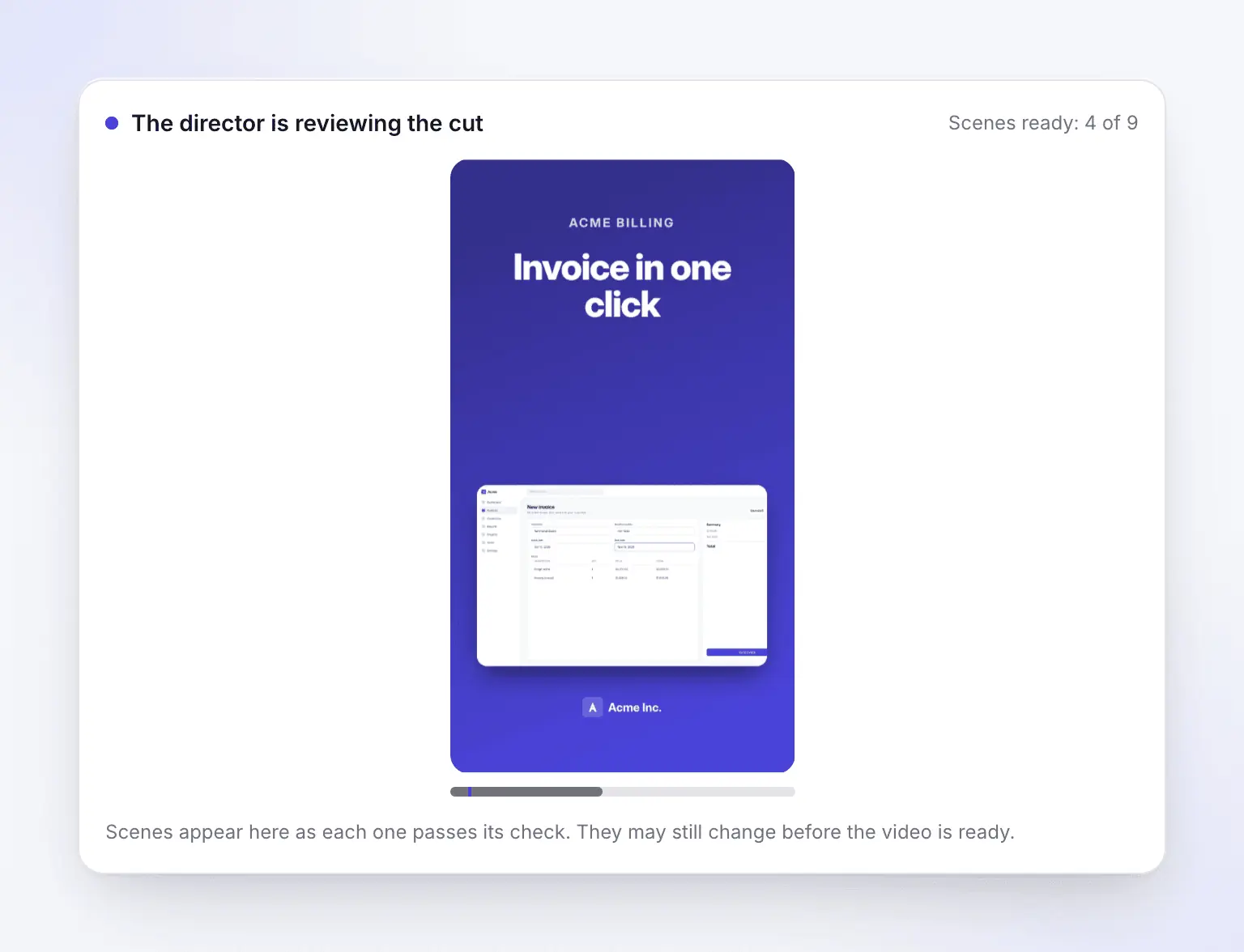
Một video giới thiệu tính năng đang được tạo (dự án ví dụ). Các cảnh xuất hiện khi mỗi cảnh vượt qua bước kiểm tra của đạo diễn AI. Chỉnh sửa bằng trò chuyện hoặc thủ công, sau đó xuất video
Nhấp vào Mở video của bạn. Sửa các chi tiết nhỏ trong trường Văn bản của cảnh, và nhấp vào Hỏi trợ lý cho các thay đổi lớn hơn ("làm cho câu mở đầu ngắn hơn", "kết thúc ở trang đặt lịch demo"). Sau đó xuất hoặc chia sẻ liên kết.
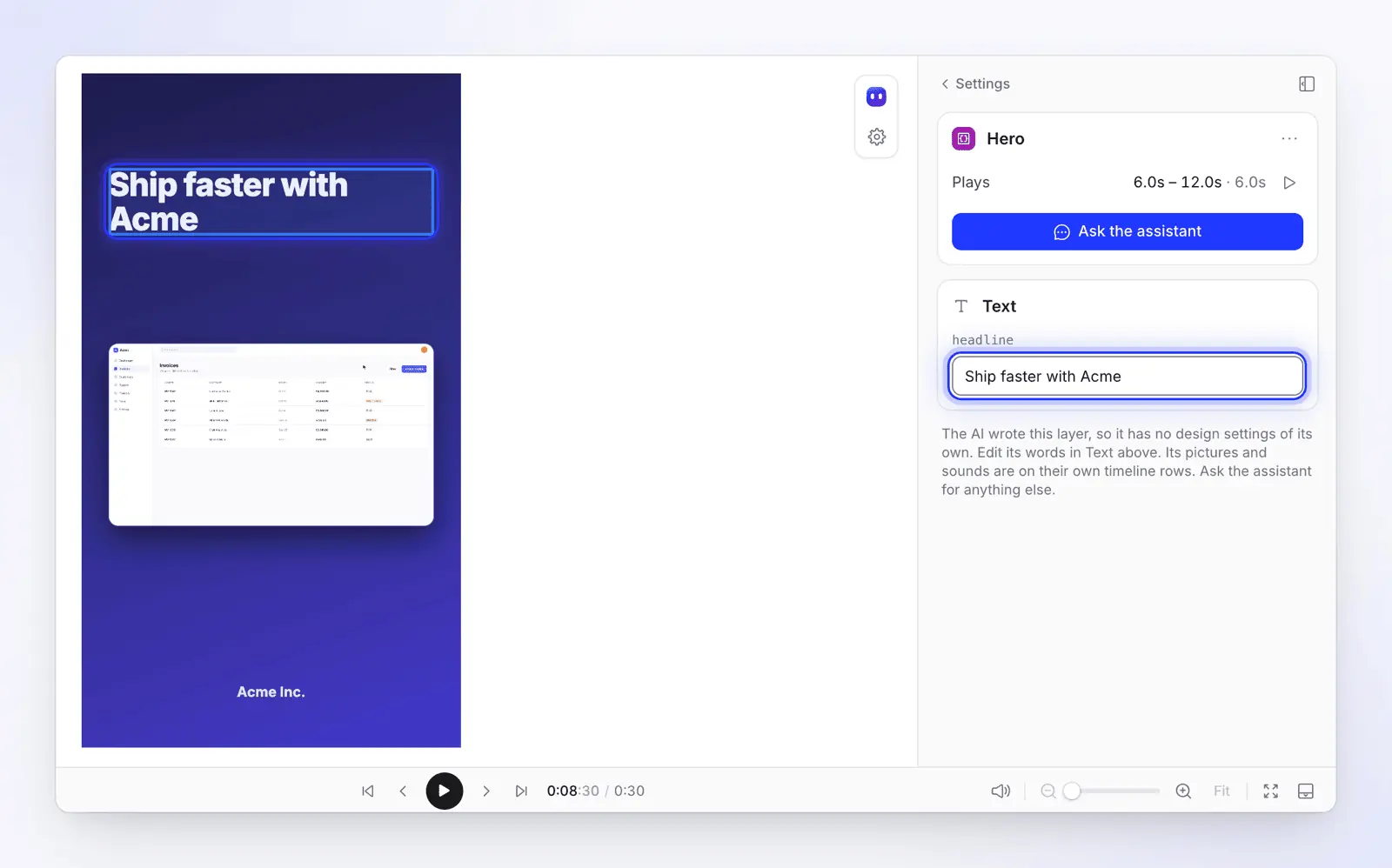
Sửa một dòng bị sai theo cách thủ công trong trường Văn bản của cảnh, hoặc hỏi trợ lý.
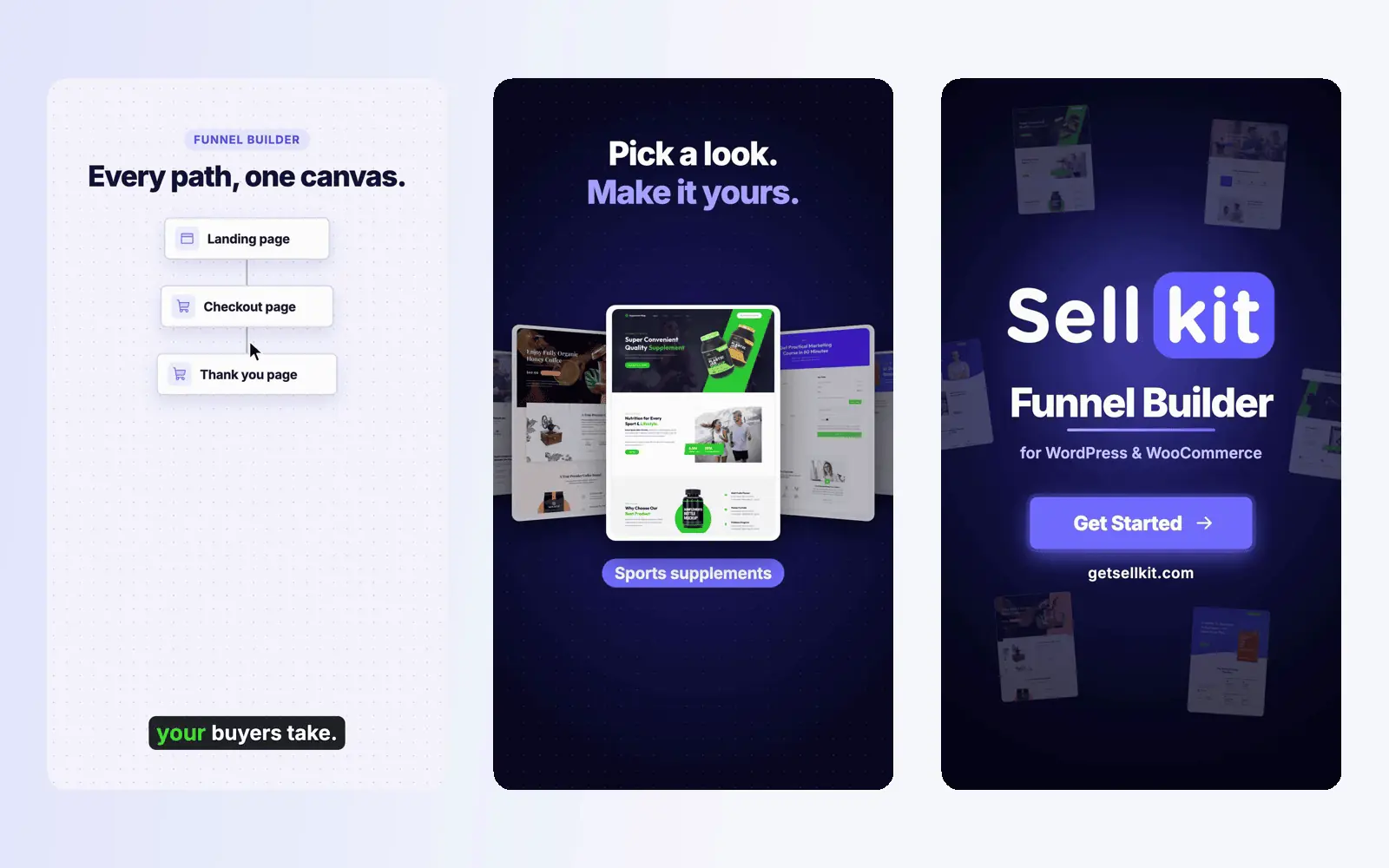
Đây là kết quả của một video hoàn chỉnh: một video quảng cáo Clevera tạo từ liên kết trang web, hiển thị dưới dạng ba khung hình.
Cách sửa bản nháp đầu tiên bị lỗi
Mỗi vấn đề trong bản nháp đầu tiên thường có một nguyên nhân, và việc sửa nguyên nhân đó sẽ hiệu quả hơn là tạo lại từ đầu.
| Những gì bạn thấy | Nguyên nhân thường gặp | Cách sửa |
|---|---|---|
| Giá cũ hoặc tính năng đã ngừng hoạt động | Bản thân trang web đã lỗi thời, hoặc AI đã đọc nhầm trang khác | Cập nhật trang trước, hoặc đưa thông tin chính xác vào bản tóm tắt |
| Clip có sẵn thay vì sản phẩm của bạn | Công cụ điền các cảnh từ thư viện có sẵn | Chọn công cụ hoặc cài đặt sử dụng ảnh chụp màn hình của bạn, hoặc tải lên ảnh của riêng bạn |
| Một tuyên bố bạn chưa từng viết | AI đã sử dụng lại một dòng từ nơi khác trên trang, chẳng hạn như dải lời chứng thực | Xóa dòng đó; kiểm tra từng con số và trích dẫn so với trang web |
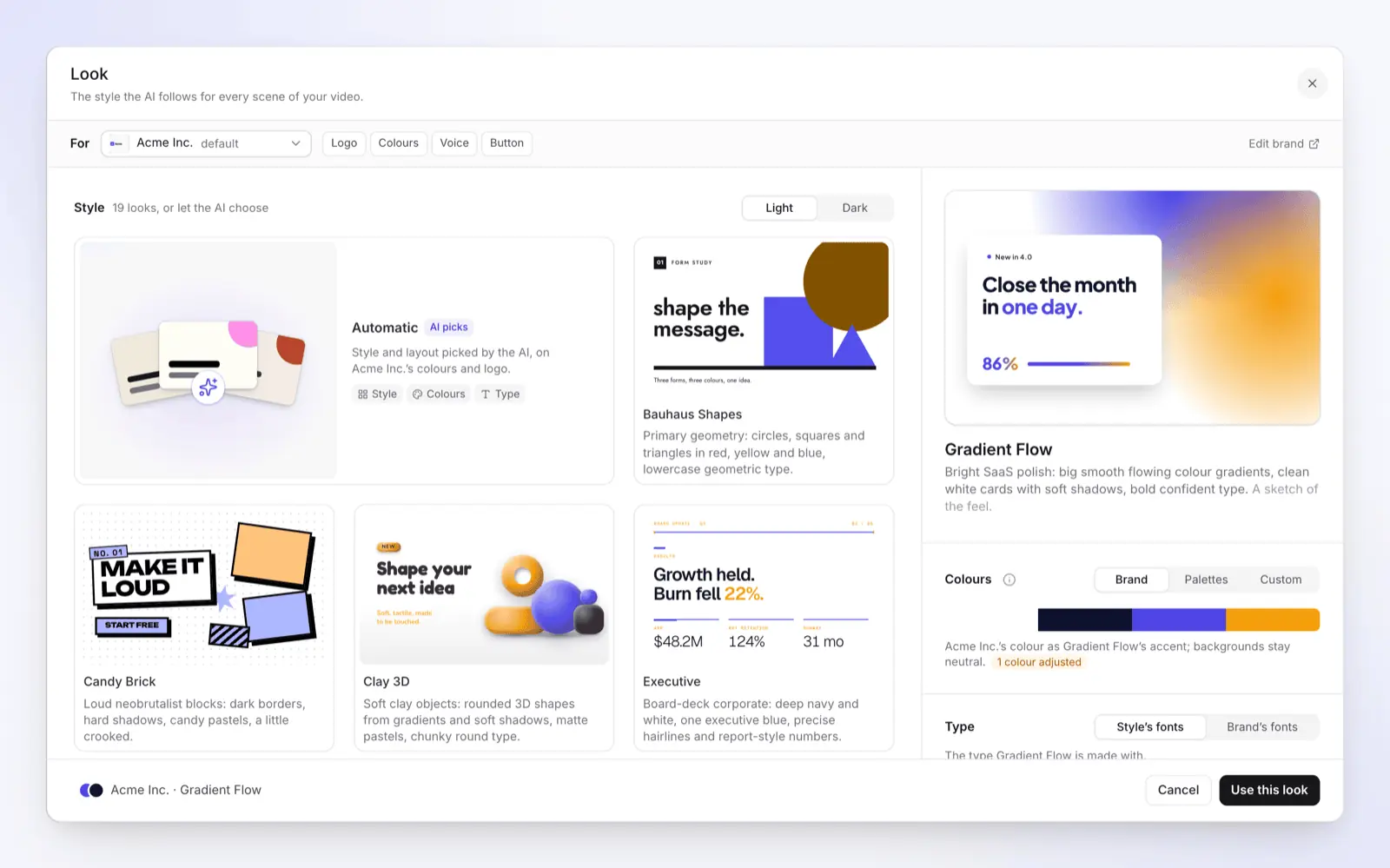
| Màu sắc hoặc logo sai | AI đã đọc nhầm biểu ngữ, logo đối tác hoặc biến thể chế độ tối | Thiết lập thương hiệu của bạn (logo, màu sắc, phông chữ) và áp dụng vào video |
Trong các thử nghiệm của chúng tôi trên clevera.ai, một clip được tạo đã kết thúc bằng dòng số lượng khách hàng mà chúng tôi không yêu cầu: AI đã tự lấy thông tin đó từ trang web. Dù trang của bạn đưa ra tuyên bố gì, video đều có thể lặp lại, vì vậy hãy kiểm tra kỹ mọi con số và trích dẫn dựa trên những gì công ty bạn cam kết hiện nay trước khi đăng.
Những trang nào không hoạt động tốt?
Hầu hết các công cụ chuyển đổi trang web thành video đều đọc các trang theo cách trình duyệt của người truy cập lần đầu, vì vậy chúng có chung những hạn chế.
- Các ứng dụng và bảng điều khiển yêu cầu đăng nhập. AI không đăng nhập, vì vậy nó không bao giờ thấy ứng dụng thực tế, chỉ thấy những gì các trang công khai hiển thị. Hãy tự quay ứng dụng hoặc sử dụng trình ghi AI với tài khoản thử nghiệm. FAQ của Pictory gợi ý việc dán văn bản của trang chỉ dành cho đăng nhập thay vào đó.
- Hoạt ảnh nặng, hiệu ứng cuộn và WebGL. Ảnh chụp màn hình chỉ bắt được một khung hình, và các hiệu ứng cuộn có thể khiến các phần bị vẽ dở dang. Hãy quay trang ở tốc độ thực và thêm dưới dạng cảnh quay.
- Ứng dụng một trang với ít văn bản. AI có thể nhận được một trang gần như trống. Hãy dán nội dung chính (tiêu đề, lợi ích, bằng chứng, ưu đãi) vào bản tóm tắt.
- Kiểm tra bảo mật và bảo vệ bot. Một số trang web từ chối các trình duyệt tự động. Hãy thử trang khác hoặc tải lên ảnh chụp màn hình.
- PDF và nhúng YouTube. Một số công cụ bỏ qua các tệp PDF được liên kết và video YouTube hoặc Vimeo được nhúng. Hãy tải lên chính tệp đó.
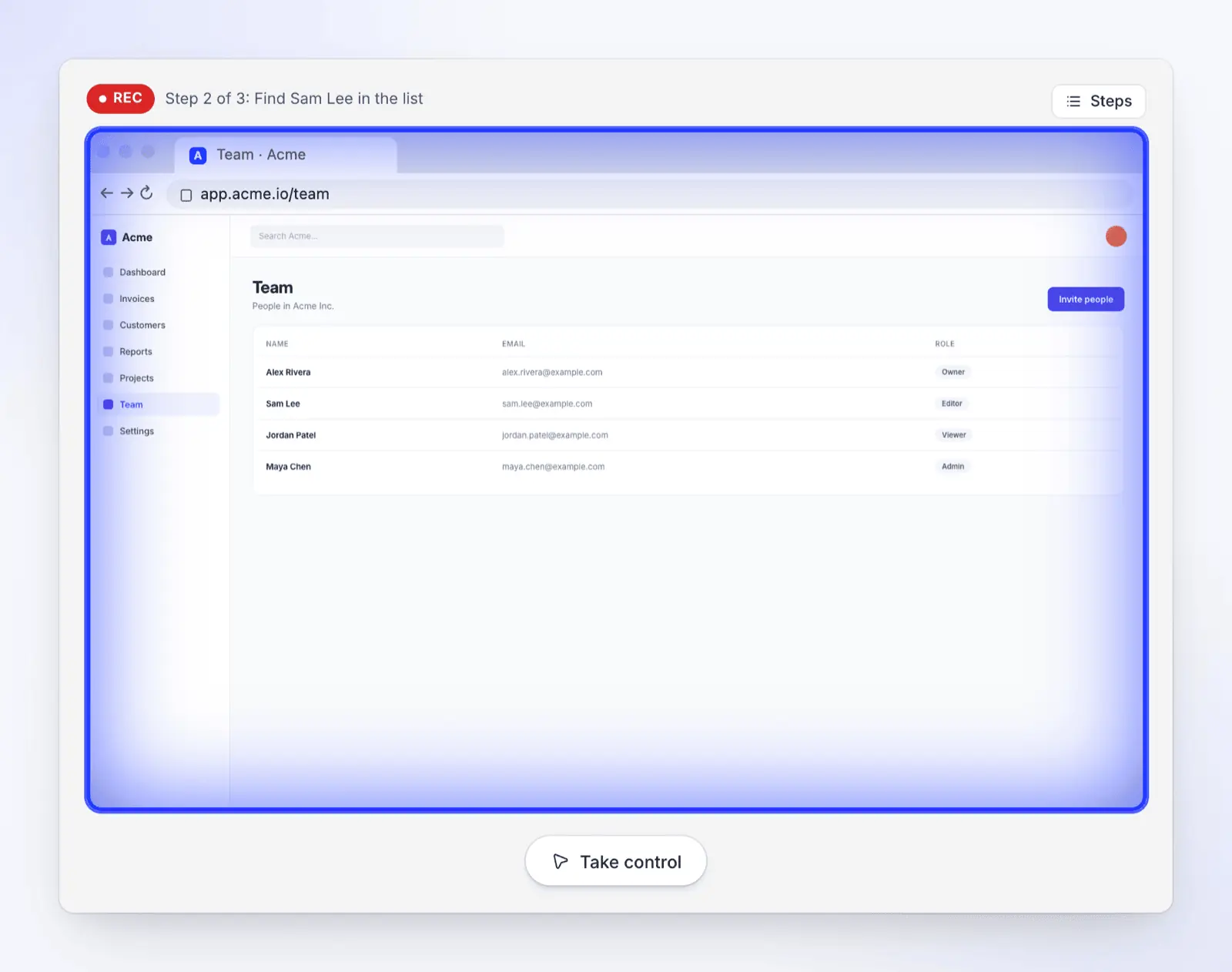
Để biết thêm về cách để AI tự động nhấp chuột, hãy xem cách quay demo ứng dụng web tự động. Nếu Clevera không thể đọc trang web của bạn, hãy xem Sửa trang web mà AI không thể đọc.
Kích thước và độ dài nào để xuất
Chọn hình dạng phù hợp với nơi mọi người sẽ xem. Pew Research Center nhận thấy rằng 84% người trưởng thành tại Mỹ cho biết họ từng sử dụng YouTube và 37% sử dụng TikTok (khảo sát 5.022 người trưởng thành, từ tháng 2 đến tháng 6 năm 2025). Hầu hết các video trang web cần phiên bản 16:9 và 9:16.
| Nơi video chạy | Hình dạng | Độ dài thường phù hợp |
|---|---|---|
| Trang web của bạn, YouTube, email bán hàng | 16:9 | 60 giây đến 2 phút |
| Reels, Shorts, TikTok, Stories | 9:16 | Khoảng 30 đến 60 giây |
| LinkedIn và bài đăng trên bảng tin | 1:1 hoặc 4:5 | Khoảng 30 đến 60 giây |
Hãy tạo mỗi hình dạng một cách có chủ đích: một ảnh chụp màn hình trang web 16:9 bị ép vào khung 9:16 sẽ làm mất hầu hết văn bản.
Cách Clevera thực hiện
Clevera là một nền tảng AI biến bản ghi màn hình thành video hướng dẫn có lời bình, bài viết trợ giúp từng bước và một trang trong trung tâm trợ giúp của bạn, bằng 74 ngôn ngữ. Nó cũng có thể bắt đầu từ một trang web theo hai cách.
Video quảng cáo hoặc mạng xã hội từ trang web của bạn (Gói Starter trở lên, Beta). Với URL to video của Clevera, AI đọc tối đa năm trang công khai và thu thập nội dung, ảnh chụp màn hình, hình ảnh, logo và màu sắc. Bạn chọn loại (giới thiệu sản phẩm, làm nổi bật tính năng, video giới thiệu ra mắt và hơn thế nữa), kích thước (9:16, 4:5, 1:1, 16:9 hoặc tùy chỉnh) và độ dài khoảng 35 giây, 60 giây hoặc 2 phút. Đạo diễn AI xây dựng các cảnh đồ họa chuyển động với lời bình, âm nhạc và hiệu ứng âm thanh, và bạn chỉnh sửa thủ công hoặc bằng trò chuyện. Video mạng xã hội và quảng cáo đi kèm với gói Starter ($36 mỗi tháng, hoặc $29 mỗi tháng nếu thanh toán hàng năm). Việc đọc trang web được tính bằng tín dụng dựa trên lượng nội dung AI đọc, ngoài ước tính của video, và việc sử dụng lại nghiên cứu trước đó không tốn phí. Xem Nghiên cứu trang web cho clip mạng xã hội để biết mọi giới hạn, và AI promo video maker của Clevera để biết các loại clip.
Hướng dẫn sử dụng ứng dụng web của bạn (mọi gói, bao gồm cả Free). Record with AI mở một ứng dụng web https:// công khai trong trình duyệt đám mây, thực hiện các bước bạn mô tả và ghi lại chúng, đăng nhập bằng thông tin bạn cung cấp hoặc bạn tự nhập. Bản ghi trở thành video hướng dẫn hoặc demo sản phẩm (xem product demo generator của Clevera). Các ứng dụng máy tính để bàn và trang nội bộ được thực hiện thông qua ứng dụng máy tính Clevera cho Mac, Windows hoặc Linux. Trên gói Free, video có thể dài tối đa 3 phút và được chia sẻ bằng liên kết hoặc nhúng với hình mờ Clevera; tải xuống MP4 và chia sẻ không có hình mờ bắt đầu từ gói Starter.
Trường hợp Clevera không phù hợp: nếu bạn cần video quảng bá ngay lập tức mà không tốn phí, gói miễn phí của HeyGen cho phép tạo video có đóng dấu; nếu bạn muốn dùng kho video có sẵn về con người và địa điểm thay vì sản phẩm của chính mình, thư viện của Pictory sẽ phù hợp hơn.
Các câu hỏi về việc chuyển đổi trang web thành video
Tôi có thể chuyển đổi trang web thành video miễn phí không?
Có. Hãy ghi hình trang web bằng OBS Studio (mã nguồn mở, miễn phí) và thêm lời bình của riêng bạn. Một số công cụ AI có gói miễn phí hạn chế: gói miễn phí của HeyGen cho phép tạo 3 video có đóng dấu mỗi tháng, mỗi video tối đa 1 phút. Gói miễn phí của Clevera tạo video hướng dẫn và demo từ bản ghi ứng dụng web của bạn, chia sẻ qua liên kết hoặc nhúng với đóng dấu Clevera; video tạo từ liên kết cần gói Starter.
ChatGPT hoặc Claude có thể chuyển đổi trang web thành video không?
Không thể thực hiện trực tiếp. Trình trợ lý trò chuyện có thể đọc một trang web công khai và viết kịch bản, danh sách cảnh và nội dung lồng tiếng, nhưng để biến nội dung đó thành video về trang web của bạn, bạn cần một công cụ video hoặc thiết lập mã nguồn, chẳng hạn như Claude Code với các kỹ năng đại lý của Remotion hoặc quy trình chuyển đổi trang web thành video của HyperFrames. Hãy xem xét bản nháp đó giống như bất kỳ video AI nào khác.
AI có thể tạo video của một trang web yêu cầu đăng nhập không?
Không thể chỉ từ URL. Các công cụ chuyển đổi trang web thành video chỉ đọc các trang công khai và không thực hiện đăng nhập. Đối với ứng dụng yêu cầu đăng nhập, hãy tự quay lại hoặc sử dụng trình ghi AI mà bạn có thể cung cấp tài khoản thử nghiệm, chẳng hạn như tính năng Record with AI của Clevera.
Mất bao lâu để chuyển đổi một trang web thành video?
Trong thử nghiệm của chúng tôi vào tháng 10 năm 2026, nghiên cứu của Clevera đã đọc 2 trang trong khoảng 3 phút và một đoạn clip dài 35 giây đã sẵn sàng trong khoảng 7,4 phút (chi tiết thử nghiệm). Việc xem xét và chỉnh sửa bản nháp mất nhiều thời gian hơn so với việc tạo ra nó. Nếu làm thủ công, việc viết kịch bản, quay lại và biên tập sẽ còn mất nhiều thời gian hơn nữa, ngay cả đối với một video dài một phút.
Tôi có thể chỉ cần chuyển đổi một trang web thành tệp MP4 dạng cuộn trang không?
Có. Các công cụ chụp ảnh và tiện ích mở rộng trình duyệt có thể ghi lại một trang web thành tệp MP4. Ví dụ: trình chuyển đổi HTML sang video của GrabzIt biến một URL thành tệp MP4 dài tối đa 60 giây, và nó cũng có sẵn dưới dạng tiện ích bổ sung Webpage to Video cho Firefox (tính đến ngày 04-11-2026). Để có hiệu ứng cuộn mượt mà, hãy tự quay lại với tốc độ ổn định. Dù bằng cách nào, bạn cũng chỉ nhận được cảnh quay chứ không phải video hoàn chỉnh: bạn vẫn cần thêm kịch bản, lồng tiếng và phụ đề.
Biến trang web sản phẩm thành video
Dán trang tính năng hoặc trang bảng giá và Clevera sẽ dựng các cảnh từ nội dung, ảnh chụp màn hình và thương hiệu của bạn, kèm theo lời bình. Video tạo từ liên kết cần gói Starter ($36/tháng, hoặc $29/tháng thanh toán hàng năm).

