Các trình quay màn hình Linux tốt nhất năm 2026, hỗ trợ Wayland
Trình quay màn hình Linux nào nên dùng trên GNOME, KDE Plasma, Linux Mint hoặc Sway trong năm 2026: OBS, Kooha, GPU Screen Recorder, VokoscreenNG, wf-recorder, các trình quay tự động và các công cụ tích hợp sẵn, kèm bảng so sánh Wayland và X11 theo môi trường desktop.
 Berkay Akpolat25 phút đọc

Trình quay màn hình Linux tốt nhất là trình hoạt động ổn định trên phiên làm việc của bạn: Wayland trên Ubuntu 26.04, Fedora và KDE Plasma 6.8, hoặc X11 trên Linux Mint. Để livestream, hãy dùng OBS Studio. Để quay clip nhanh, hãy dùng trình quay tích hợp của GNOME hoặc KDE Spectacle. Để quay lại cảnh chơi game, hãy dùng GPU Screen Recorder; để quay màn hình đơn giản trên Wayland kèm định dạng GIF, hãy dùng Kooha. Để tạo hướng dẫn có lời bình và bài viết hỗ trợ, hãy dùng Clevera (sản phẩm của chúng tôi).
Cập nhật ngày 04/11/2026
Trên trang này
- Câu trả lời nhanh: trình quay nào cho công việc nào
- Tại sao Wayland thay đổi cách quay màn hình trên Linux
- Hỗ trợ Wayland và X11 theo môi trường desktop
- Cách tích hợp sẵn: GNOME và KDE
- Các trình quay màn hình Linux tốt nhất, từng công cụ một
- Cách quay màn hình trên Linux kèm âm thanh
- Clevera cho Linux: từ quay màn hình đến hướng dẫn
- Cách chúng tôi lựa chọn
- Câu hỏi thường gặp
Câu trả lời nhanh: trình quay nào cho công việc nào
Hầu hết các công cụ ở đây đều miễn phí và mã nguồn mở, vì vậy hãy chọn theo nhu cầu; chi phí thực sự nằm ở thời gian thiết lập.
| Công việc | Lựa chọn tốt nhất | Lý do |
|---|---|---|
| Clip 30 giây báo lỗi, không âm thanh | Trình quay tích hợp GNOME hoặc KDE Spectacle | Đã cài sẵn; một phím tắt |
| Clip có lời bình trên KDE Plasma 6.8 | Spectacle | Ghi âm micro và âm thanh hệ thống từ bản Plasma 6.8 |
| Livestream, chuyển cảnh, webcam overlay | OBS Studio | Nhiều cảnh, plugin, hỗ trợ livestream |
| Chơi game và "lưu 30 giây cuối" | GPU Screen Recorder | Mã hóa GPU, phát lại tức thì |
| Quay đơn giản trên Wayland, có tùy chọn GIF | Kooha | Một cửa sổ, dựa trên portal |
| Quay cửa sổ hoặc vùng chọn kèm camera, desktop Qt | VokoscreenNG | Camera, đếm ngược, nhiều nguồn âm thanh |
| Sway hoặc Hyprland, từ terminal | wf-recorder | Dòng lệnh, wlr-screencopy |
| Linux Mint, Xfce hoặc MATE trên X11 | SimpleScreenRecorder | Trưởng thành và nhẹ, nhưng chỉ hỗ trợ X11 |
| Demo với tính năng tự động zoom con trỏ | OpenScreen hoặc Recordly | Mã nguồn mở, phong cách Screen Studio |
| Cắt ghép và thêm tiêu đề | Kdenlive | Trình chỉnh sửa đầy đủ, không phải trình quay |
| Hướng dẫn phần mềm kèm giọng đọc AI, kèm bài viết | Clevera | Quay trên GNOME hoặc KDE, sau đó viết, đọc và chỉnh sửa. Cần tài khoản miễn phí; bản quay được tải lên workspace của bạn |
Quy tắc duy nhất: trên Ubuntu, Fedora hoặc KDE Plasma 6.8, bạn đang dùng Wayland, vì vậy hãy chọn công cụ quay qua desktop portal và PipeWire. Trên Linux Mint (Cinnamon), Xfce hoặc MATE, bạn thường vẫn dùng X11, nơi các trình quay cổ điển như SimpleScreenRecorder hoạt động tốt.
Ai quay màn hình trên Linux? Linux chiếm 5,63% lưu lượng truy cập hệ điều hành desktop trên toàn thế giới vào tháng 10 năm 2026, theo StatCounter. Trong giới lập trình viên, đây là hệ điều hành phổ biến: khi được hỏi họ làm việc trên hệ điều hành nào (sử dụng chuyên nghiệp, cho phép chọn nhiều đáp án), 27,7% người tham gia Khảo sát Lập trình viên Stack Overflow 2025 đã chọn Ubuntu và 16,7% chọn Linux ngoài WSL.
Tại sao Wayland thay đổi cách quay màn hình trên Linux
Trên X11, bất kỳ ứng dụng nào cũng có thể đọc toàn bộ màn hình, giúp việc viết trình quay trở nên dễ dàng và mọi cửa sổ đều có thể được đọc bởi mọi chương trình. Trên Wayland, một ứng dụng phải xin phép desktop thông qua xdg-desktop-portal, bạn chọn màn hình hoặc cửa sổ trong hộp thoại hệ thống, và các khung hình sẽ được truyền qua PipeWire.
- Các trình quay X11 cũ hiển thị màn hình đen trên Wayland. Trang khắc phục sự cố của SimpleScreenRecorder cho biết: "Vì Wayland không cung cấp API chuẩn để quay màn hình, SSR không thể hỗ trợ (hiện tại)" (maartenbaert.be). Điều tương tự cũng xảy ra với Kazam, recordMyDesktop và Peek.
- Phiên X11 đang dần biến mất trên các desktop lớn, nhưng không phải ở mọi nơi. Phiên Desktop của Ubuntu "hiện chỉ chạy trên nền tảng Wayland, vì GNOME Shell không còn có thể chạy như một phiên X.org" (từ bản 25.10, theo ghi chú phát hành Ubuntu 26.04). KDE đã loại bỏ các phiên X11 trong Plasma 6.8, phát hành ngày 14 tháng 10 năm 2026. Linux Mint là ngoại lệ: Cinnamon vẫn mặc định dùng X11 (Wayland đang thử nghiệm trong bản 22.3), và Mint 23, dự kiến ra mắt cuối năm 2026, sẽ hỗ trợ đầy đủ cả hai (OMG! Ubuntu).
Trên COSMIC (Pop!_OS), một desktop Wayland với portal riêng, hãy thử các công cụ dựa trên portal.
Hỗ trợ Wayland và X11 theo môi trường desktop
"Portal" nghĩa là công cụ yêu cầu thông qua xdg-desktop-portal và nhận khung hình qua PipeWire, vì vậy nó hoạt động trên bất kỳ desktop nào có portal hỗ trợ truyền màn hình.
| Công cụ | GNOME 46+ (Wayland) | KDE Plasma 6 (Wayland) | wlroots và Hyprland (Sway, Hyprland, river) | Phiên X11 (Mint Cinnamon, Xfce, MATE, GNOME/KDE cũ) | Đường dẫn chụp |
|---|---|---|---|---|---|
| GNOME recorder | Có, tích hợp | Không | Không | Chỉ các phiên bản GNOME cũ | Bản thân GNOME Shell |
| KDE Spectacle | Không | Có, tích hợp | Không | Không (chỉ quay được trên Wayland) | Bản thân KWin |
| OBS Studio | Có | Có | Có, với portal của compositor (ví dụ: xdg-desktop-portal-wlr) | Có | Portal trên Wayland, trực tiếp trên X11 |
| Kooha | Có | Có | Có, với portal của compositor | Chưa ghi nhận | Chỉ Portal |
| GPU Screen Recorder | Có | Có (tài liệu ghi lỗi xoay) | Có (tài liệu ghi tốc độ khung hình thấp trên COSMIC và wlroots) | Có | Portal, hoặc chụp màn hình trực tiếp (cần quyền root/KMS) |
| VokoscreenNG | Có | Có | Thông qua backend portal | Có | Portal trên Wayland, trực tiếp trên X11 |
| wf-recorder | Không | Không | Có | Không | Giao thức wlr-screencopy |
| SimpleScreenRecorder | Không (màn hình đen) | Không (màn hình đen) | Không | Có | X11 trực tiếp |
| Clevera | Có | Có (không bắt được click) | Chưa liệt kê (chỉ GNOME 46+ hoặc KDE Plasma 6) | Chỉ GNOME 46+ hoặc Plasma 6 trên X11, không bắt được click (không hỗ trợ Cinnamon, Xfce hoặc MATE) | Portal trên Wayland, trực tiếp trên X11 |
Nguồn: trang chủ của từng dự án, được liên kết bên dưới. Về việc quay màn hình chỉ trên Wayland của Spectacle: lỗi 485791 của KDE.
Tổng quan tính năng
| Công cụ | Âm thanh (mic / hệ thống) | Webcam | Định dạng | GIF | Giấy phép | Bản phát hành mới nhất | Cài đặt |
|---|---|---|---|---|---|---|---|
| OBS Studio | Cả hai | Có | MKV, MP4 và hơn thế nữa | Không | GPL-2.0+ | 33.0.1 (Tháng 10/2026) | Flathub; PPA trên Ubuntu 26.04+ |
| Kooha | Cả hai | Không | WebM, MP4, GIF, Matroska | Có | GPL-3.0 | 2.3.2 (Tháng 6/2026) | Flathub |
| GPU Screen Recorder | Thiết bị âm thanh và âm thanh ứng dụng | Có (có giới hạn) | MP4, MKV, MOV | Không | GPL-3.0-only | 6.1.7 trên Flathub (Tháng 11/2026) | Flathub |
| VokoscreenNG | Nhiều nguồn | Có | MKV, MP4, GIF | Có | GPL-2.0 | 4.11.1 trên Flathub (Tháng 10/2026) | Flathub |
| wf-recorder | Với --audio |
Không | Mọi định dạng FFmpeg (mặc định MP4) | Không | MIT | 0.6.0 (Tháng 10/2025) | Gói distro |
| SimpleScreenRecorder | Có | Không | Định dạng FFmpeg | Không | GPL-3.0 | 0.4.4 (commit cuối tháng 8/2026) | Gói distro |
| Clevera | Cả hai | Bong bóng camera | Video lưu trữ; tải MP4 trên gói Starter+ | Không | Thương mại, gói miễn phí | Hoạt động từ 01/11/2026 | AppImage |
Các phiên bản và ngày phát hành từ trang Flathub hoặc GitHub của từng dự án, truy xuất ngày 04/11/2026.
Cách tích hợp sẵn: GNOME và KDE
GNOME: giao diện chụp ảnh màn hình cũng quay được video
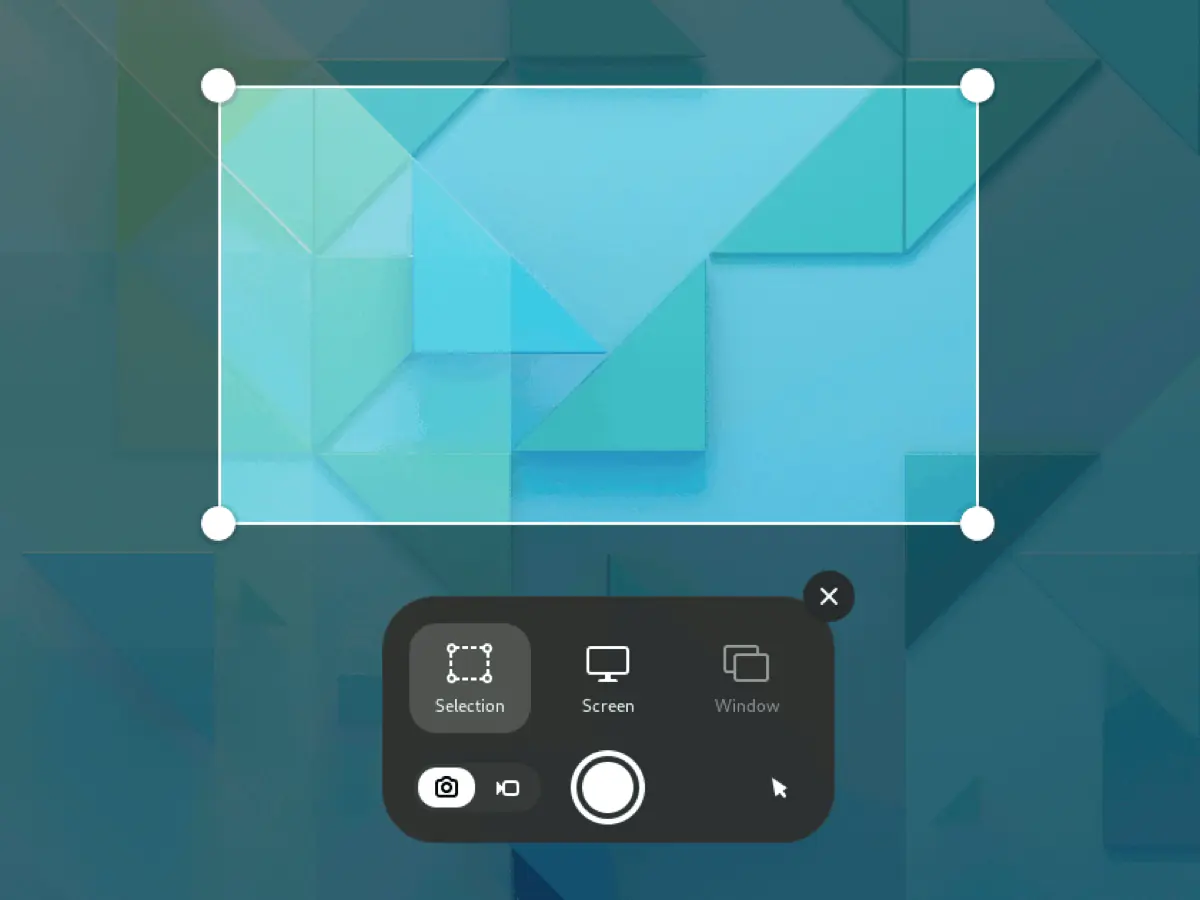
- Nhấn Shift+Ctrl+Alt+R, hoặc nhấn Print và chuyển lớp phủ từ biểu tượng camera sang biểu tượng video.
- Chọn Selection (Vùng chọn) để kéo một khu vực, hoặc Screen (Màn hình).
- Nhấp vào nút quay tròn. Một chỉ báo màu đỏ trên thanh trên cùng sẽ đếm giây.
- Nhấp vào chỉ báo để dừng. Tệp tin sẽ nằm trong Videos/Screencasts.
Đó là toàn bộ công cụ, theo GNOME Help, vốn không mô tả cài đặt âm thanh nào, vì vậy hãy chuẩn bị cho một clip không có tiếng. Ghi chú của Ubuntu bổ sung rằng kể từ GNOME 47, "Quay màn hình có thể được tăng tốc bằng phần cứng."
KDE Plasma: Spectacle
Spectacle, ứng dụng chụp màn hình của Plasma, cũng quay video, chỉ trên Wayland. Plasma 6 đã thêm các phím tắt: Meta+R hoặc Meta+Shift+R cho một vùng, Meta+Alt+R cho một màn hình và Meta+Ctrl+R cho một cửa sổ (Thông báo Plasma 6 của KDE). Kể từ Plasma 6.8, Spectacle "giờ đây có thể tùy chọn bao gồm cả âm thanh hệ thống và đầu vào micrô" trong các bản ghi.
Khi trình ghi tích hợp là không đủ: bạn cần webcam, các cảnh, phát trực tuyến, phát lại tức thì hoặc quay cửa sổ trên GNOME.
Các trình quay màn hình Linux tốt nhất, từng công cụ một
Tất cả các công cụ này đều miễn phí. Các dòng lệnh cài đặt sử dụng ID Flathub hoặc tên gói phân phối của từng ứng dụng.
OBS Studio: phát trực tuyến, các cảnh và mọi thứ khác
Tốt nhất cho: phát trực tuyến, quay nhiều nguồn và toàn quyền kiểm soát.
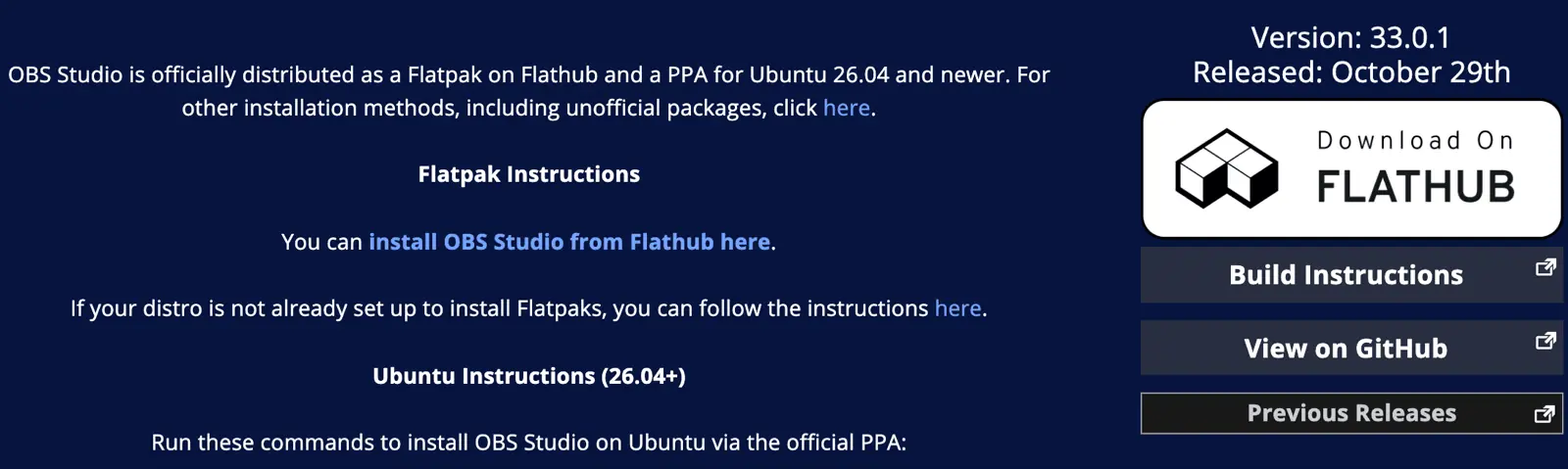
OBS là câu trả lời tiêu chuẩn và được phát triển tích cực: phiên bản 33.0.1 được phát hành vào ngày 29 tháng 10 (obsproject.com/download). Trên Wayland, bạn thêm nguồn quay màn hình PipeWire và chọn màn hình hoặc cửa sổ trong hộp thoại cổng.
Cài đặt: flatpak install flathub com.obsproject.Studio
Lưu ý trên Ubuntu 24.04: OBS 33.0 "Đã xóa hỗ trợ cho Ubuntu 24.04" (ghi chú phát hành). PPA hiện nhắm mục tiêu 26.04 trở lên, vì vậy trên 24.04 LTS hãy cài đặt Flatpak.
Đánh đổi: thiết lập. Đối với một hướng dẫn dài hai phút, các cảnh, mức tăng micrô và cài đặt bộ mã hóa mất nhiều thời gian hơn cả việc quay.
Kooha: trình ghi đơn giản nhất cho Wayland
Tốt nhất cho: quay nhanh và tạo GIF trên bất kỳ máy tính để bàn nào có hỗ trợ cổng.
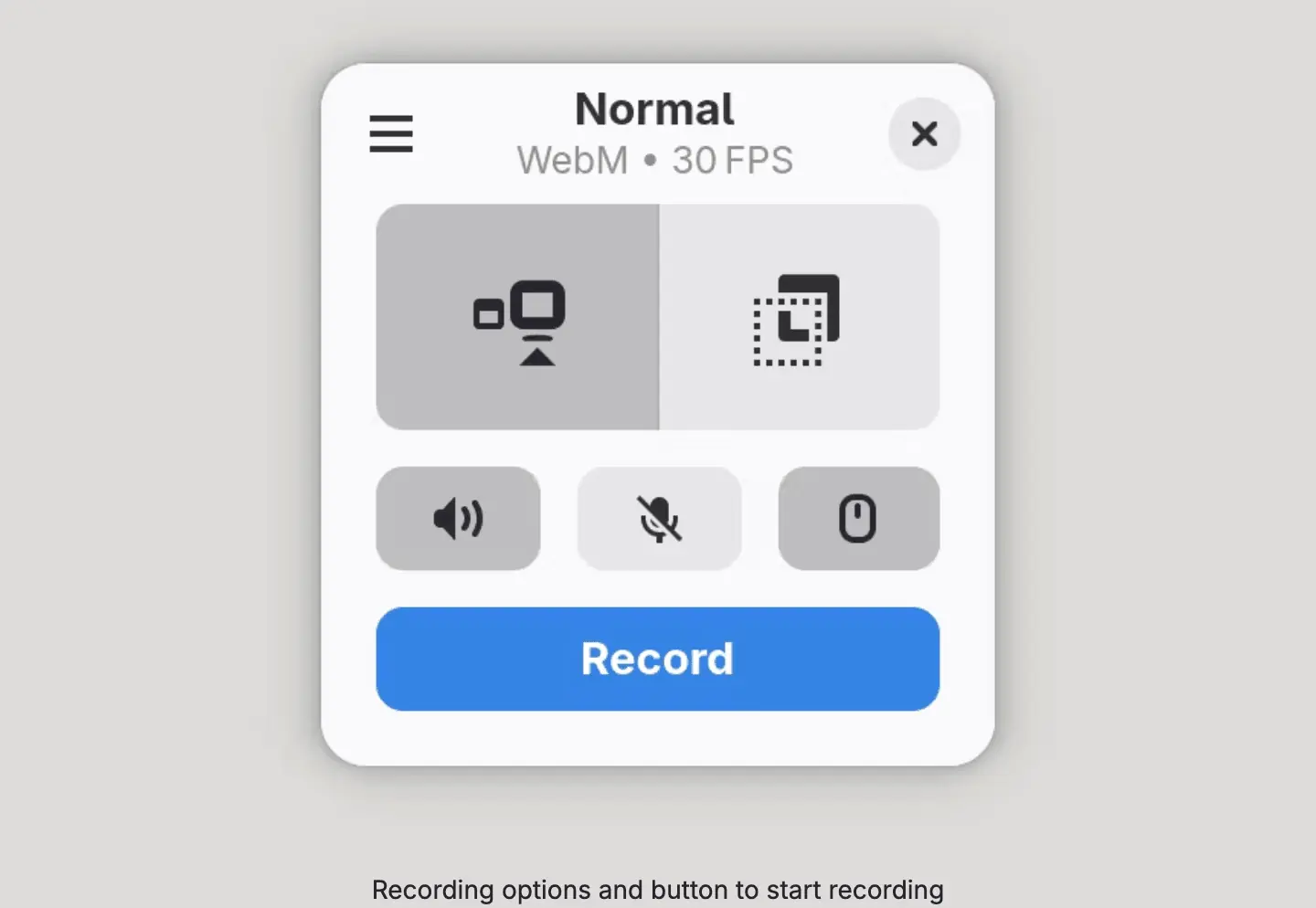
Kooha là một cửa sổ nhỏ: chọn màn hình hoặc vùng, bật tắt âm thanh máy tính, micrô và con trỏ, nhấn Ghi. Nó lưu dưới dạng WebM, MP4, GIF hoặc Matroska, với cài đặt độ trễ và tốc độ khung hình (Flathub). Nó chạy trên PipeWire và xdg-desktop-portal, với các phần phụ trợ cổng GTK, KDE hoặc wlr (GitHub).
Cài đặt: flatpak install flathub io.github.seadve.Kooha
Đánh đổi: không có webcam, không có chỉnh sửa. Quay cửa sổ nằm sau một cờ thử nghiệm mà tệp README của nó cảnh báo có thể không ổn định.
GPU Screen Recorder: chơi game và phát lại tức thì
Tốt nhất cho: chơi game và các ứng dụng 3D nặng, với bộ đệm phát lại kiểu ShadowPlay.
Nó quay và mã hóa trên GPU, vì vậy nó tốn ít hiệu năng. Nó hoạt động trên X11 và Wayland với AMD, Intel và NVIDIA, mã hóa H.264, HEVC, AV1, VP8 hoặc VP9, và hỗ trợ phát lại tức thì và phát trực tiếp (Flathub; trang dự án).
Cài đặt: flatpak install flathub com.dec05eba.gpu_screen_recorder
Đánh đổi: quay toàn bộ màn hình trực tiếp cần quyền root (truy cập KMS), vì vậy Flatpak yêu cầu mật khẩu của bạn một lần; quay cửa sổ và cổng thì không. Tài liệu của nó liệt kê các vấn đề về trình soạn thảo: xoay trên KDE Plasma, và tốc độ khung hình cổng thấp trên COSMIC và wlroots. Nó quay; nó không chỉnh sửa.
VokoscreenNG: trình ghi Qt đầy đủ tính năng
Tốt nhất cho: cửa sổ camera và đếm ngược mà không cần sự phức tạp của OBS.
VokoscreenNG quay màn hình, một vùng hoặc một cửa sổ, từ nhiều nguồn âm thanh, với camera tích hợp và đếm ngược (GitHub). Trên X11, nó thêm kính lúp và làm nổi bật cú nhấp chuột; trang Flathub của nó chỉ liệt kê các tính năng đó cho X11. Nó cũng chạy trên Windows.
Cài đặt: flatpak install flathub com.github.vkohaupt.vokoscreenNG
Đánh đổi: trên Wayland, nó cần PipeWire 1.0 và xdg-desktop-portal 1.18.2 trở lên, thứ mà các bản phân phối cũ hơn có thể thiếu. Giao diện bận rộn hơn của Kooha.
wf-recorder: cho Sway, Hyprland và các trình soạn thảo kiểu wlroots khác
Tốt nhất cho: người dùng trình quản lý cửa sổ dạng lát gạch sống trong terminal.
wf-recorder là trình ghi dòng lệnh cho các trình soạn thảo hỗ trợ giao thức wlr-screencopy. Thêm --audio cho âm thanh và ghép nối nó với slurp để chọn một vùng (GitHub). wl-screenrec là một giải pháp thay thế mã hóa GPU cho cùng các trình soạn thảo.
Cài đặt: sudo apt install wf-recorder hoặc sudo dnf install wf-recorder
Đánh đổi: nó không hoạt động trên GNOME hoặc KDE, vốn không triển khai giao thức đó.
SimpleScreenRecorder: chỉ X11
Tốt nhất cho: phiên X11: Linux Mint Cinnamon, Xfce, MATE, i3, hoặc KDE trên X11 với Plasma 6.7 trở xuống (ghi chú phát hành của Ubuntu cho biết các phiên đó vẫn có thể bắt đầu trên X.org).
SimpleScreenRecorder đã hoàn thiện và nhẹ: tạm dừng bằng phím nóng, thống kê trực tiếp, xem trước và quay OpenGL (maartenbaert.be). Trên Wayland, nó quay ra màn hình đen.
Cài đặt: sudo apt install simplescreenrecorder
Các trình ghi tự động thu phóng (kiểu Screen Studio)
Các công cụ này quay màn hình, sau đó thêm các hiệu ứng thu phóng theo con trỏ của bạn, giống như Screen Studio trên Mac.
- OpenScreen (MIT) cung cấp các bản dựng Linux AppImage, .deb, .rpm và .pacman; phiên bản 2.2.1 ra mắt ngày 3 tháng 11 năm 2026. Tự động thu phóng "theo con trỏ khi bạn làm việc". Trên Linux, nó quay qua xdg-desktop-portal và PipeWire. Đây là bản fork được duy trì: kho lưu trữ gốc đã được lưu trữ.
- Recordly (AGPL-3.0) bắt đầu như một bản fork của OpenScreen. Phiên bản 1.4.0 có AppImage Linux x64, gợi ý thu phóng từ hoạt động của con trỏ, và mở trình chọn hệ thống trên Wayland. Tệp README của nó cho biết tính năng ẩn con trỏ không được hỗ trợ trên Linux.
- Screenix là một trình ghi trả phí, chỉ dành cho Linux với tính năng tự động thu phóng, cho X11 và các máy tính để bàn Wayland được hỗ trợ: dùng thử 7 ngày, sau đó là 39 đô la một năm hoặc 59 đô la trọn đời (trang web của nó, tính đến ngày 04-11-2026).
Đánh đổi: bạn vẫn phải tự thuyết minh, và không có hướng dẫn bằng văn bản.
Kdenlive: trình chỉnh sửa sau khi quay
Khi bạn cần cắt, tiêu đề, thu phóng hoặc bản ghi âm giọng nói, Kdenlive là trình chỉnh sửa miễn phí của KDE; phiên bản 26.08.2 có sẵn dưới dạng AppImage và trên Flathub. Thu phóng, phụ đề và giọng nói đều là thủ công: khung hình chính cho mỗi lần thu phóng, một bản nhạc phụ đề và một bản ghi âm giọng nói riêng biệt.
Các công cụ trên các danh sách cũ hơn mà chúng tôi đã loại bỏ
- Kazam, recordMyDesktop, Peek: Các công cụ thời X11. Kho lưu trữ của Peek đã được lưu trữ. Một bản fork Kazam 2 tồn tại, nhưng bản cập nhật gói tháng 8 năm 2026 của Mageia báo cáo rằng việc quay trong phiên Wayland vẫn không hoạt động.
- Green Recorder: đã lưu trữ từ năm 2019; Blue Recorder dựa trên nó.
Cách quay màn hình của bạn trên Linux có âm thanh
Hệ thống âm thanh trên máy tính của bạn quan trọng hơn trình ghi. Ubuntu, Fedora và Debian hiện tại sử dụng PipeWire, vốn hiển thị cả micrô và màn hình loa của bạn.
- Quyết định âm thanh bạn cần. Thuyết minh cần micrô; âm thanh ứng dụng cần âm thanh hệ thống. Đeo tai nghe khi bạn quay cả hai, nếu không micrô sẽ thu âm thanh từ loa.
- Chọn một công cụ quay cả hai. OBS, Kooha, Spectacle trên Plasma 6.8, GPU Screen Recorder và VokoscreenNG đều có thể; trình ghi tích hợp của GNOME thì không.
- Kiểm tra trong mười giây trước. Kiểm tra mức âm thanh và đảm bảo giọng nói và màn hình đồng bộ với nhau.
- Kiểm tra định dạng. MP4 (H.264) là an toàn nhất cho việc tải lên và chỉnh sửa. Nếu trình ghi của bạn lưu dưới dạng MKV hoặc WebM, hãy chuyển đổi nó bằng bộ chuyển đổi MKV sang MP4 miễn phí hoặc bộ chuyển đổi video của chúng tôi trước khi tải lên.
Không muốn sử dụng giọng nói của chính mình? Hãy quay không tiếng và thêm giọng nói AI sau đó, như trong hướng dẫn của chúng tôi về cách tạo video hướng dẫn mà không cần xuất hiện trước camera.
Clevera cho Linux: từ quay phim đến hướng dẫn
Mọi công cụ ở trên đều cung cấp cho bạn một tệp video. Nếu nó nhằm mục đích trở thành hướng dẫn khách hàng hoặc trang trung tâm trợ giúp, công việc bắt đầu sau khi bạn dừng lại: kịch bản, thuyết minh, thu phóng, phụ đề, sau đó là phiên bản viết. Đó là công việc của Clevera.
Clevera là một nền tảng AI biến bản quay màn hình thành video hướng dẫn có thuyết minh, bài viết trợ giúp từng bước và một trang trên trung tâm trợ giúp được lưu trữ của bạn, bằng 74 ngôn ngữ. Ứng dụng máy tính để bàn Linux của nó đã hoạt động trên trang tải xuống từ ngày 1 tháng 11 năm 2026 (ghi chú phát hành).
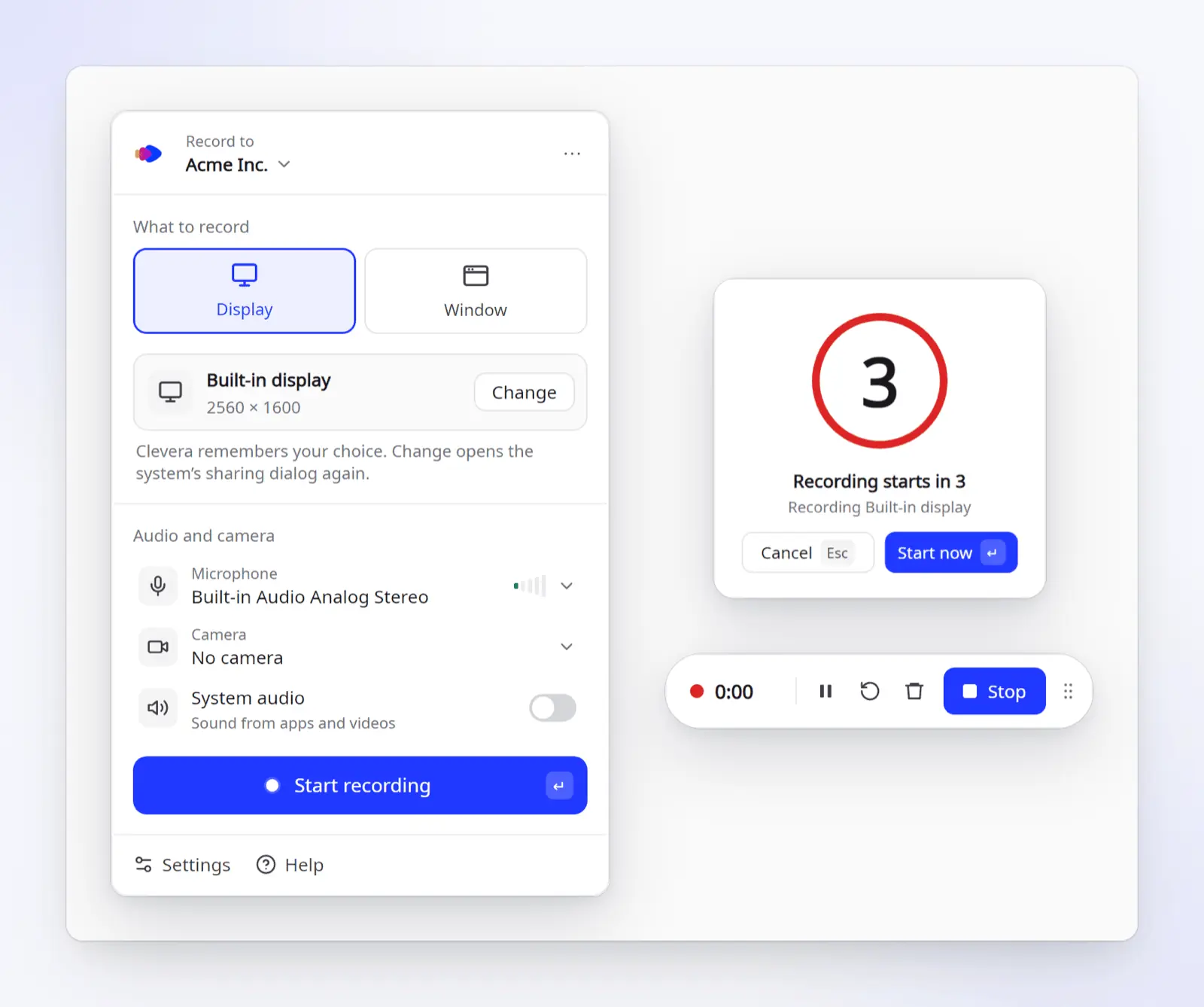
Ứng dụng Linux làm được gì (theo trang tải xuống và bài viết trợ giúp Cài đặt và sử dụng Clevera trên Linux):
- Ghi lại toàn bộ Display hoặc một Window, cùng với micrô, bong bóng camera và System audio (âm thanh từ các ứng dụng).
- Chạy trên Ubuntu 24.04+, Fedora hoặc Debian 13, với GNOME 46+ hoặc KDE Plasma 6, trên Wayland hoặc X11.
- Được cung cấp dưới dạng một AppImage cho Intel/AMD (x86_64) hoặc ARM64 (aarch64);
uname -mcho bạn biết loại nào. Không cần trình quản lý gói hay quyền quản trị. - Cần có tài khoản Clevera. Mỗi bản ghi được tải lên không gian làm việc Clevera của bạn và bản sao cục bộ chỉ được giữ lại cho đến khi quá trình tải lên hoàn tất. Không giống như các công cụ khác ở đây, Clevera là một dịch vụ đám mây thương mại, không phải mã nguồn mở.
- Trên GNOME với Wayland, một tiện ích mở rộng nhỏ, Clevera for GNOME, sẽ biến các cú nhấp chuột của bạn thành các bước và điều khiển tính năng tự động thu phóng. Nó sẽ tải sau một lần đăng xuất và đăng nhập lại.
- Bản ghi dừng ở 60 phút; quá trình tải lên sẽ tiếp tục nếu kết nối của bạn bị gián đoạn.
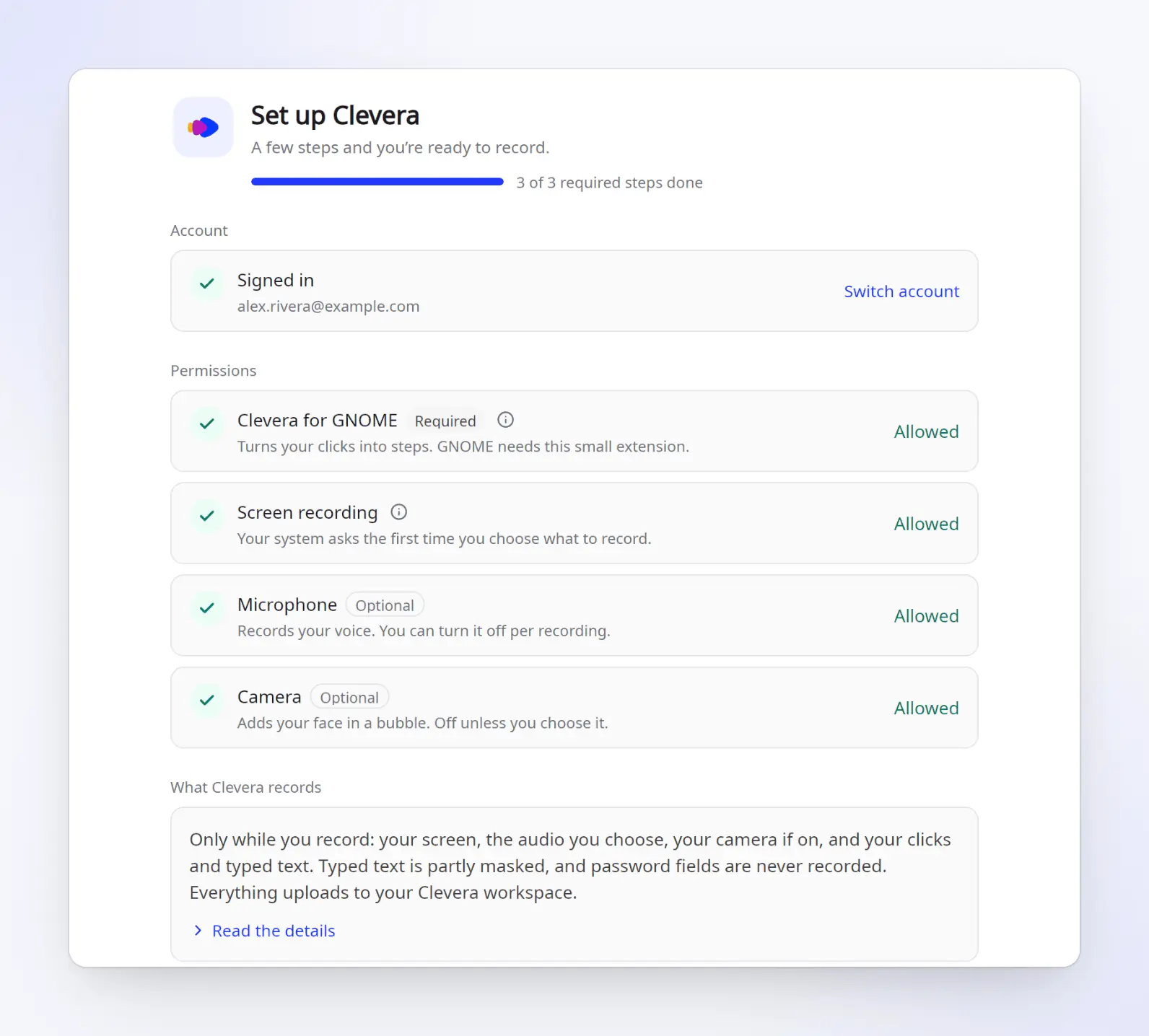
Những gì ứng dụng không làm được trên Linux: ghi lại một phần màn hình (Area) hoặc iPhone; những tính năng đó chỉ dành cho Mac. Trên KDE Plasma hoặc phiên phiên làm việc X11, Clevera ghi lại màn hình, giọng nói và con trỏ của bạn nhưng không ghi lại các cú nhấp chuột, vì vậy chưa có các bước nhấp chuột hoặc tính năng thu phóng theo cú nhấp chuột ở đó (ghi chú phát hành). Clevera chỉ liệt kê GNOME 46+ và KDE Plasma 6, vì vậy Cinnamon, Xfce, MATE, COSMIC và Sway không nằm trong danh sách được hỗ trợ. Đây không phải là công cụ phát trực tuyến.
Điều gì xảy ra sau khi bạn dừng ghi. Bạn chọn nội dung cần tạo từ bản ghi:
- Video hướng dẫn hoặc demo sản phẩm. AI viết kịch bản từ những gì đã xảy ra trên màn hình và lồng tiếng bằng một trong 30 giọng nói AI tích hợp (hoặc giọng nói ElevenLabs của riêng bạn với khóa của riêng bạn); trên GNOME với Wayland, nó thêm các hiệu ứng thu phóng theo các cú nhấp chuột của bạn. Phụ đề mặc định bị tắt: mở Style > Captions và nhấp vào Generate captions, chúng sẽ được tạo từ giọng nói.
- Một bài viết. Hướng dẫn, khắc phục sự cố, SOP, bài đăng blog hoặc cập nhật sản phẩm, với ảnh chụp màn hình được chọn và làm nổi bật tự động.
- Trang trung tâm trợ giúp. Mọi gói, bao gồm cả Free, đều có trung tâm trợ giúp được lưu trữ.
Không giống như các trình ghi có tính năng tự động thu phóng ở trên, Clevera còn viết và lồng tiếng cho kịch bản, đồng thời biến cùng một bản ghi đó thành một bài viết và một trang trung tâm trợ giúp.
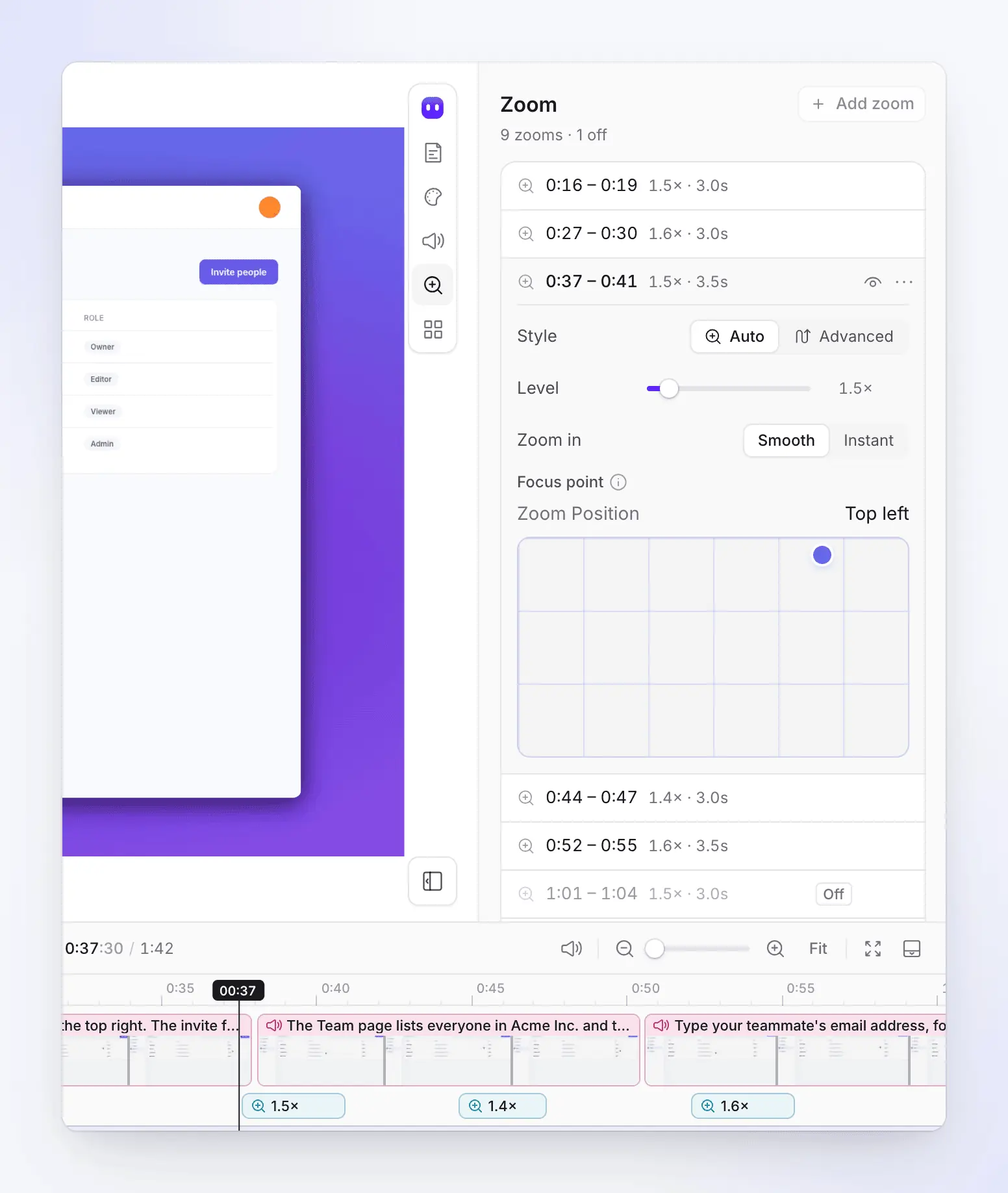
Trên tab Zoom, bạn có thể tắt hiệu ứng thu phóng, thay đổi mức độ từ 1.1× đến 4× hoặc thêm hiệu ứng của riêng bạn (trợ giúp: thu phóng tự động và con trỏ). Hướng dẫn ghi màn hình tự động thu phóng của chúng tôi giải thích cách hoạt động của tính năng thu phóng theo cú nhấp chuột và khi nào nên tắt chúng.
Các gói (giá, tính đến ngày 04-11-2026): Free có giá $0 với 100 tín dụng mỗi tháng và video dài tối đa 3 phút, được chia sẻ qua liên kết hoặc nhúng; Free không có tính năng tải xuống MP4. Starter có giá $29 mỗi tháng thanh toán hàng năm ($36 mỗi tháng) với lượt tải xuống MP4 không giới hạn lên đến 2K và tên miền tùy chỉnh cho trung tâm trợ giúp của bạn. Pro có giá $86.80 mỗi tháng thanh toán hàng năm ($124 mỗi tháng) cho 2 người sáng tạo, với 4K và các tích hợp xuất bản.
Nơi các công cụ khác tốt hơn: OBS để phát trực tuyến, GPU Screen Recorder cho trò chơi, Kooha hoặc các công cụ tích hợp cho một clip nhanh, OpenScreen cho trình chỉnh sửa tự động thu phóng miễn phí, cục bộ và Kdenlive để chỉnh sửa từng khung hình. Clevera phù hợp khi bản ghi là phần khởi đầu của một bài hướng dẫn hoặc bài viết trợ giúp.
Cách chúng tôi lựa chọn
Chúng tôi đánh giá các trình ghi màn hình Linux dựa trên bốn câu hỏi: nó có hoạt động trên các máy tính để bàn hiện tại không (GNOME 46+, KDE Plasma 6, wlroots, phiên làm việc X11); nó có được duy trì không, với bản phát hành gần đây và lộ trình cài đặt hiện tại; nó ghi lại âm thanh và camera nào; và nó giỏi nhất ở điểm gì.
Chúng tôi không cài đặt và kiểm tra từng công cụ. Mọi thông tin đều đến từ trang web, tài liệu hoặc ghi chú phát hành của chính dự án đó, được liên kết tại chỗ. Clevera là sản phẩm của chúng tôi. Chúng tôi mô tả ứng dụng Linux của nó từ trang tải xuống và trung tâm trợ giúp, cùng với các giới hạn của nó.
Đối với các công cụ ngoài Linux, hãy xem hướng dẫn chính của chúng tôi về các công cụ ghi màn hình AI tốt nhất, danh sách các lựa chọn thay thế Camtasia của chúng tôi và trình ghi màn hình AI của Clevera, công cụ ghi lại các ứng dụng web công cộng cho bạn.
Câu hỏi thường gặp
Linux có trình ghi màn hình tích hợp không?
Có, trên hai máy tính để bàn chính. GNOME ghi từ giao diện chụp ảnh màn hình (Shift+Ctrl+Alt+R) và lưu vào Videos/Screencasts; nó không có cài đặt âm thanh, vì vậy hãy mong đợi một clip không có tiếng. Spectacle của KDE Plasma ghi lại một vùng, một màn hình hoặc một cửa sổ trên Wayland, và kể từ Plasma 6.8, nó có thể bao gồm âm thanh hệ thống và micrô. Các máy tính để bàn khác cần một ứng dụng như OBS hoặc SimpleScreenRecorder.
Tại sao bản ghi màn hình của tôi bị đen trên Wayland?
Trình ghi sử dụng tính năng chụp X11, không thể nhìn thấy màn hình Wayland (SimpleScreenRecorder, Kazam, recordMyDesktop). Hãy sử dụng trình ghi chụp qua xdg-desktop-portal và PipeWire (OBS, Kooha, GPU Screen Recorder, VokoscreenNG hoặc trình ghi tích hợp trên máy tính để bàn của bạn), hoặc wf-recorder trên trình soạn thảo wlroots.
Trình ghi màn hình tốt nhất cho Ubuntu là gì?
Với GNOME trên Ubuntu 24.04 hoặc 26.04, hãy sử dụng trình ghi tích hợp cho các clip không tiếng, Kooha cho các clip có âm thanh và OBS từ Flathub để phát trực tuyến hoặc lớp phủ webcam. Đối với các bài hướng dẫn có lồng tiếng AI và hướng dẫn bằng văn bản, Clevera hỗ trợ Ubuntu 24.04 trở lên. Fedora Workstation cũng là GNOME trên Wayland, vì vậy các lựa chọn tương tự được áp dụng.
Trình ghi màn hình tốt nhất cho Linux Mint là gì?
Phiên bản Cinnamon của Mint vẫn khởi động phiên làm việc X11 theo mặc định, vì vậy các trình ghi X11 cổ điển vẫn hoạt động: SimpleScreenRecorder để ghi nhẹ, VokoscreenNG cho camera và đếm ngược, và OBS để phát trực tuyến. Clevera không liệt kê Cinnamon, Xfce hoặc MATE là các máy tính để bàn được hỗ trợ.
OBS có hoạt động trên Wayland không?
Có. Thêm nguồn quay màn hình PipeWire và chọn màn hình hoặc cửa sổ trong hộp thoại chia sẻ của máy tính để bàn. Nó hoạt động trên GNOME và KDE, và trên các trình soạn thảo wlroots với xdg-desktop-portal-wlr đã được cài đặt.
Công cụ thay thế OBS tốt trên Linux là gì?
Kooha hoặc VokoscreenNG để ghi đơn giản, GPU Screen Recorder cho trò chơi và phát lại, OpenScreen cho tính năng thu phóng theo con trỏ và Clevera cho các bài hướng dẫn có tường thuật kèm hướng dẫn bằng văn bản. Không có công cụ nào thay thế được OBS cho việc phát trực tuyến với các cảnh.
Biến bản ghi Linux tiếp theo của bạn thành một bài hướng dẫn
Ghi lại màn hình hoặc cửa sổ trên GNOME hoặc KDE, và Clevera sẽ viết, tường thuật và chỉnh sửa video hướng dẫn cũng như bài viết trợ giúp (các bước nhấp chuột trên GNOME với Wayland). Gói Free không cần thẻ thanh toán.
Hoặc đọc cách cài đặt Clevera trên Linux trước.

