Tạo video hướng dẫn sản phẩm mà không cần lộ mặt
Sáu cách để các nhóm hỗ trợ, onboarding và đào tạo xuất bản video hướng dẫn phần mềm mà không cần ai xuất hiện trước ống kính, được so sánh song song: giọng nói đã qua xử lý, thuyết minh bằng AI, chỉ dùng phụ đề, AI tự ghi hình ứng dụng, người thuyết trình ảo hoặc video tạo từ trang web.
 Berkay Akpolat21 phút đọc

Để tạo video hướng dẫn phần mềm mà không cần lộ mặt, chỉ cần ghi lại màn hình và chọn nguồn âm thanh: giọng của chính bạn đã được cắt ghép, giọng AI đọc kịch bản hoặc không dùng giọng nói mà chỉ dùng phụ đề trên màn hình. Nếu sản phẩm của bạn là ứng dụng web công khai, AI cũng có thể tự thao tác và ghi hình giúp bạn. Đối với các bước hướng dẫn chi tiết, hãy giữ nguyên bản ghi và chỉ thay đổi giọng đọc.
Hướng dẫn này dành cho các nhóm xuất bản video hướng dẫn và đào tạo sản phẩm: hỗ trợ, onboarding, giáo dục khách hàng và tiếp thị sản phẩm, nơi không ai muốn bị ghi hình và không một cá nhân nào nên là gương mặt đại diện cho mọi video. Nếu bạn đang đào tạo về phần cứng hoặc quy trình vật lý, ý tưởng tương tự vẫn hiệu quả với các cảnh quay chỉ lấy tay hoặc góc quay từ trên xuống; xem Không phải hướng dẫn phần mềm?.
Cập nhật ngày 04-11-2026
Trong hướng dẫn này
- Bạn có thực sự cần lên hình không?
- Sáu cách tạo video hướng dẫn mà không cần lộ mặt
- Cách tạo video hướng dẫn không lộ mặt, từng bước một
- Lựa chọn giọng nói nào phù hợp?
- Chi phí của các công cụ
- Cách Clevera thực hiện
- Các câu hỏi về video hướng dẫn không lộ mặt
Bạn có cần lên hình để tạo một video hướng dẫn chất lượng không?
Không dành cho hướng dẫn phần mềm. Điều quan trọng là màn hình: khách hàng và nhân viên mới muốn thấy nơi cần nhấp chuột, theo thứ tự nào và điều gì xảy ra tiếp theo. Gương mặt ở góc màn hình chiếm diện tích giao diện và không cần thiết cho các tác vụ nhấp chuột. Trong một nhóm, việc này còn gắn video với một cá nhân: khi họ thay đổi vai trò hoặc giao diện thay đổi, video phải được quay lại với họ.
Điều người xem thực sự quan tâm là video phải mang tính nhân văn và chính xác. Nghiên cứu Video Viewer 2024 của TechSmith (một khảo sát của nhà cung cấp với 929 người tại sáu quốc gia) cho thấy 87% người xem thích người thật hơn là nhân vật hoạt hình hoặc avatar AI. Cùng nghiên cứu đó cho thấy 75% người dùng cởi mở với video được hỗ trợ bởi AI, nhưng 90% có lo ngại về nó, và mối quan tâm hàng đầu (45%) là độ chính xác.
Lời khuyên của TechSmith từ nghiên cứu là hãy xuất hiện nếu có thể. Nếu bạn không muốn, các số liệu của họ cho thấy việc thay thế khuôn mặt của bạn bằng người thuyết trình AI không phải là lựa chọn tối ưu: một video tập trung vào màn hình với giọng nói rõ ràng và các bước chính xác là giải pháp thay thế trung thực. Chỉ 19% người được hỏi đã thử tạo video hướng dẫn trong năm qua, và báo cáo thừa nhận rằng việc nói chuyện trước máy quay có thể gây khó chịu.
Gương mặt chỉ hữu ích trong một vài trường hợp: thông điệp ra mắt của nhà sáng lập, hội thảo trực tuyến với khách hàng hoặc video bán hàng nơi sự tin tưởng vào cá nhân là quan trọng. Một mô hình phổ biến là 10 giây giới thiệu trước ống kính, sau đó là hướng dẫn chỉ hiển thị màn hình. Đối với trung tâm trợ giúp, onboarding và video đào tạo theo từng bước, hãy bỏ qua gương mặt.
Sáu cách tạo video hướng dẫn mà không cần lộ mặt
Hầu hết các hướng dẫn chỉ quảng bá cho một lựa chọn mà công cụ của họ bán. Dưới đây là cả sáu cách được so sánh song song. Chi phí được lấy từ trang giá của các nhà cung cấp tính đến ngày 04-11-2026 (xem Chi phí của các công cụ).
| Lựa chọn | Bạn có cần ghi hình? | Giọng của bạn? | Phù hợp nhất cho | Cần lưu ý | Chi phí điển hình |
|---|---|---|---|---|---|
| Ghi màn hình + giọng của bạn, đã xử lý | Có | Có | Hướng dẫn ngắn gọn khi giọng bạn ổn nhưng bản thu bị lỗi | Bạn vẫn phải nói; phải quay lại sau khi giao diện thay đổi | Miễn phí (OBS + trình chỉnh sửa) đến $16/tháng (Descript, hàng năm) |
| Ghi màn hình + thuyết minh AI | Có | Không | Hướng dẫn trung tâm trợ giúp, onboarding, nội dung cần dịch thuật | Chất lượng kịch bản quyết định tất cả; chọn một giọng và giữ cố định | Các gói TTS miễn phí; ElevenLabs Starter $6/tháng |
| Ghi màn hình + phụ đề, không giọng | Có | Không | Câu trả lời nhanh, mẹo trong ứng dụng, xem không cần âm thanh | Hướng dẫn dài gây mỏi mắt khi đọc | Miễn phí |
| AI tự ghi hình ứng dụng | Không | Không | Hướng dẫn ứng dụng web mà bạn muốn mô tả thay vì tự thực hiện | Cần ứng dụng công khai https://; dùng tài khoản thử nghiệm (Record with AI của Clevera là một công cụ làm việc này) |
Tín dụng cho thời gian làm việc của AI (Clevera, mọi gói) |
| Người thuyết trình ảo (avatar) | Không | Không | Thông báo và video tiếp thị cần một "con người" | Người xem thích người thật hơn; cảm giác không tự nhiên trong video hướng dẫn | Synthesia từ $14/tháng hàng năm; Clevera Starter trở lên (Beta) |
| Video tạo từ trang web, slide hoặc PDF | Không | Không | Video giải thích và tổng quan khi bạn không có bản ghi hình | Hiển thị trang, không phải quy trình nhấp chuột trực tiếp | Tùy thuộc vào công cụ |
Một cách nhanh chóng để chọn định dạng hướng dẫn không lộ mặt: nếu video dạy về quy trình nhấp chuột, hãy giữ lại bản ghi màn hình và chỉ thay đổi giọng nói. Nếu bạn không thể hoặc không muốn ghi hình, hãy mô tả các bước và để AI ghi lại, hoặc xây dựng video từ các trang web bạn đã có sẵn.
Không phải hướng dẫn phần mềm?
Ý tưởng không lộ mặt cũng áp dụng được cho thiết lập phần cứng, thiết bị và đào tạo quy trình. Bốn định dạng hoạt động hiệu quả:
- Chỉ quay tay hoặc góc từ trên xuống: điện thoại đặt phía trên bàn hoặc băng ghế, chỉ hiển thị bàn tay và thiết bị đang được thiết lập.
- Thuyết minh trên cảnh quay B-roll hoặc tư liệu: lời bình trên các đoạn clip về quy trình, cho các chủ đề bạn không thể tự quay.
- Bảng trắng hoặc video giải thích hoạt hình: hình vẽ hoặc hoạt hình đơn giản cho các khái niệm thay vì các cú nhấp chuột.
- Slide kèm thuyết minh: bộ slide được đọc thành tiếng, dành cho đào tạo nội bộ, chính sách và tổng quan.
Cách tạo video hướng dẫn không lộ mặt, từng bước một
Phương pháp này hiệu quả với bất kỳ bộ công cụ nào, từ OBS cộng với dịch vụ chuyển văn bản thành giọng nói cho đến sản phẩm tất cả trong một. Để biết về cấu trúc, độ dài và cách viết kịch bản nói chung, hãy xem cách tạo video hướng dẫn.
Viết kịch bản ngắn trước
Liệt kê tác vụ trong một câu ("Mời đồng nghiệp làm biên tập viên") và các bước dưới dạng dòng đánh số. Một tác vụ cho mỗi video. Viết lời thoại cho từng bước theo cách bạn nói với đồng nghiệp: "Nhấp vào Mời mọi người ở góc trên bên phải." Đừng đọc từng chữ văn bản trên màn hình; hãy nói những gì cần làm và tại sao. Kịch bản này sẽ trở thành lời bình, phụ đề và nếu muốn, là một bài viết hỗ trợ bằng văn bản.
Chỉ ghi lại màn hình
Ghi lại cửa sổ trình duyệt ở độ phân giải 1280×720 hoặc 1920×1080 để văn bản trên màn hình vẫn dễ đọc khi video được thu nhỏ. Tắt thông báo, sử dụng tài khoản demo với dữ liệu giả định và di chuyển con trỏ chậm rãi. Đừng nói nếu bạn định sử dụng giọng AI; bản thu im lặng sẽ dễ chỉnh sửa hơn. Các tùy chọn miễn phí bao gồm OBS Studio trên Mac, Windows và Linux (xem trình ghi màn hình cho Linux). Nếu ứng dụng của bạn là ứng dụng web công khai, bạn có thể bỏ qua bước này và để AI ghi lại từ kịch bản của bạn (xem Tự động ghi lại demo ứng dụng web với AI).
Chọn phương thức giọng nói
Giọng nói của chính bạn nghe cá tính nhất nhưng đồng nghĩa với việc phải nói lại sau mỗi lần thay đổi. Giọng AI giúp việc cập nhật trở thành chỉnh sửa văn bản và dễ dàng dịch thuật. Chỉ dùng phụ đề phù hợp cho việc xem ở chế độ tắt tiếng và các tác vụ rất ngắn.
Thêm phụ đề
Bật phụ đề bất kể bạn chọn phương thức nào. Chúng phục vụ người xem tắt tiếng và hơn 5% dân số thế giới, khoảng 430 triệu người cần phục hồi chức năng do mất thính lực, theo WHO (2026). Kiểm tra phụ đề tự động so với kịch bản và sửa tên nút cũng như thuật ngữ sản phẩm. Cung cấp bản ghi hoặc bài viết hỗ trợ tương ứng làm phiên bản văn bản; WCAG 2.2 yêu cầu phụ đề trên video đã ghi sẵn. Đối với hướng dẫn không dùng giọng nói, phụ đề truyền tải toàn bộ lời giải thích, vì vậy hãy giữ mỗi dòng ngắn gọn và hiển thị đủ lâu để đọc.
Thêm hiệu ứng thu phóng và cắt bỏ các khoảng chờ
Phóng to khu vực bạn nhấp chuột, cắt bỏ màn hình tải và các khoảng lặng, và chỉ tập trung vào một tác vụ mỗi video, thường là 1–3 phút. Một video hướng dẫn trông chuyên nghiệp mà không cần lộ mặt thường nhờ vào chuyển động: thu phóng, con trỏ mượt mà và các đoạn cắt nhanh. Các công cụ có tự động thu phóng khi ghi màn hình sẽ thêm hiệu ứng thu phóng từ các thao tác nhấp chuột của bạn.
Kiểm tra lại với sản phẩm thực tế
Trước khi xuất bản, hãy nhờ đồng nghiệp làm theo video trên giao diện thực tế và xác nhận từng cú nhấp chuột cũng như tên nút. Độ chính xác là mối quan tâm hàng đầu của người xem về video do AI tạo (45% trong nghiên cứu của TechSmith ở trên). Nếu giọng AI tường thuật nội dung đào tạo, hãy ghi rõ điều đó trong phần mô tả video.
Xuất bản ở nơi mọi người thường gặp khó khăn
Đặt video bên cạnh bài viết trợ giúp tương ứng, trong phần trợ giúp trong ứng dụng hoặc trong email giới thiệu. Sử dụng liên kết trình phát hoặc mã nhúng mà bạn có thể cập nhật, nhờ đó khi giao diện người dùng (UI) thay đổi, bạn chỉ cần tạo lại một video thay vì phải tìm sửa từng bản sao.
Tùy chọn giọng nói nào phù hợp?
| Giọng của bạn, đã xử lý | Thuyết minh AI | Không giọng, chỉ phụ đề | |
|---|---|---|---|
| Nghe như | Bạn, không có từ "ừm", "à" | Một người dẫn chuyện nhất quán | Im lặng hoặc nhạc |
| Nỗ lực cập nhật | Phải nói lại (cùng một người phải có mặt) | Chỉnh sửa một dòng văn bản | Chỉnh sửa một dòng văn bản |
| Dịch thuật | Khó (bạn cần phải nói ngôn ngữ đó) | Dễ: cùng kịch bản, ngôn ngữ khác | Dễ: dịch phụ đề |
| Tốt nhất khi | Khách hàng biết giọng đó, hoặc video cần tông giọng cá nhân (cập nhật từ nhà sáng lập, hội thảo khách hàng) | Nhóm của bạn xuất bản nhiều video hoặc bằng nhiều ngôn ngữ | Người xem tắt tiếng, hoặc tác vụ rất ngắn |
Nếu bạn sử dụng giọng nói của chính mình:
- Sử dụng micro USB hoặc tai nghe thay vì micro tích hợp trên laptop.
- Thu âm trong phòng nhỏ có đồ nội thất mềm để giảm tiếng vang.
- Thu âm thử 30 giây và nghe lại trước khi thu chính thức.
- Đọc từng bước một để dễ dàng cắt ghép khi cần thu lại.
Giọng AI đủ tốt cho các video hướng dẫn khi kịch bản được viết dành riêng cho việc đọc: câu ngắn, tên nút bấm chính xác như hiển thị, không đọc các URL. Vì kịch bản là văn bản, bạn cũng có thể dịch video hướng dẫn sang các ngôn ngữ khác mà không cần thu âm lại. Nếu bạn muốn dùng giọng của chính mình mà không cần thu âm từng dòng, một số dịch vụ cho phép bạn sao chép giọng nói trong tài khoản cá nhân (ElevenLabs cung cấp tính năng sao chép giọng nói tức thì trên các gói trả phí) và một số trình chỉnh sửa có thể sử dụng giọng đã sao chép đó.
Để tìm hiểu sâu hơn về các công cụ tường thuật, hãy xem công cụ lồng tiếng AI cho video hướng dẫn.
Chi phí của các công cụ
Giá từ trang định giá công khai của mỗi nhà cung cấp, tính đến ngày 2026-11-04. Giá thường xuyên thay đổi; hãy kiểm tra trang được liên kết.
| Công cụ | Thế mạnh | Gói miễn phí | Trả phí từ |
|---|---|---|---|
| OBS Studio + dịch vụ TTS | Miễn phí, cục bộ, toàn quyền kiểm soát; không cần tài khoản | Có (OBS miễn phí) | Tùy thuộc vào dịch vụ TTS |
| ElevenLabs | Kiểm soát giọng nói rộng nhất và sao chép giọng nói của chính bạn; chỉ âm thanh | Có | Starter $6/tháng, kèm giấy phép thương mại và sao chép giọng nói tức thì |
| Descript | Chỉnh sửa giọng nói của chính bạn bằng cách chỉnh sửa bản ghi; video tường thuật dài | Có: 60 phút phương tiện/tháng, có watermark, xuất 720p | Hobbyist $16/người/tháng thanh toán hàng năm ($24 hàng tháng) |
| Guidde | Hướng dẫn click-through nhanh được ghi lại bằng tiện ích mở rộng trình duyệt | Có, tối đa 25 video hướng dẫn (theo thẻ gói Miễn phí) | Pro $19/người tạo/tháng thanh toán hàng năm ($29 hàng tháng); Business $39 ($59 hàng tháng); xem định giá Guidde |
| Synthesia | Người thuyết trình AI chuyên nghiệp cho đào tạo và thông báo | Có, kèm watermark | Starter $14/tháng thanh toán hàng năm ($19 hàng tháng); giá có thể thay đổi theo khu vực |
| Clevera | Một bản ghi trở thành video, bài viết và trang trung tâm trợ giúp; AI có thể ghi lại các ứng dụng web công khai | Có: 100 credit/tháng, video tối đa 3 phút, chia sẻ qua liên kết hoặc nhúng (không tải xuống MP4) | Starter $29/tháng thanh toán hàng năm ($36 hàng tháng) |
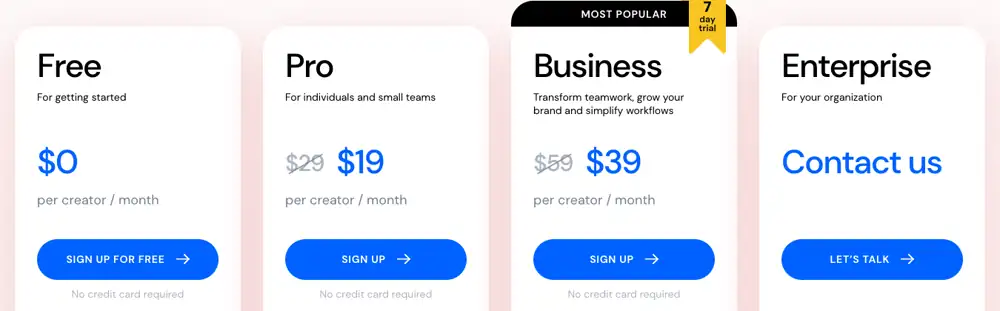
Cách tự làm (DIY) tốn ít tiền nhất nhưng tốn nhiều thời gian nhất: mỗi thay đổi về giao diện đồng nghĩa với việc phải ghi lại, xuất lại và tải lên lại. Các công cụ tất-cả-trong-một có chi phí hàng tháng cao hơn nhưng giúp việc cập nhật trở nên đơn giản như chỉnh sửa văn bản. Các công cụ tạo hình đại diện (avatar) là lựa chọn phù hợp khi bạn cần người thuyết trình cho mục đích tiếp thị, không phải cho các hướng dẫn từng bước.
Cách Clevera tạo video hướng dẫn mà không cần lộ mặt
Clevera là nền tảng AI biến bản ghi màn hình thành video hướng dẫn có lời bình, bài viết trợ giúp từng bước và một trang trên trung tâm trợ giúp của bạn, hỗ trợ 74 ngôn ngữ. Hầu hết các phương pháp không lộ mặt ở trên đều tương ứng với một tính năng của Clevera:
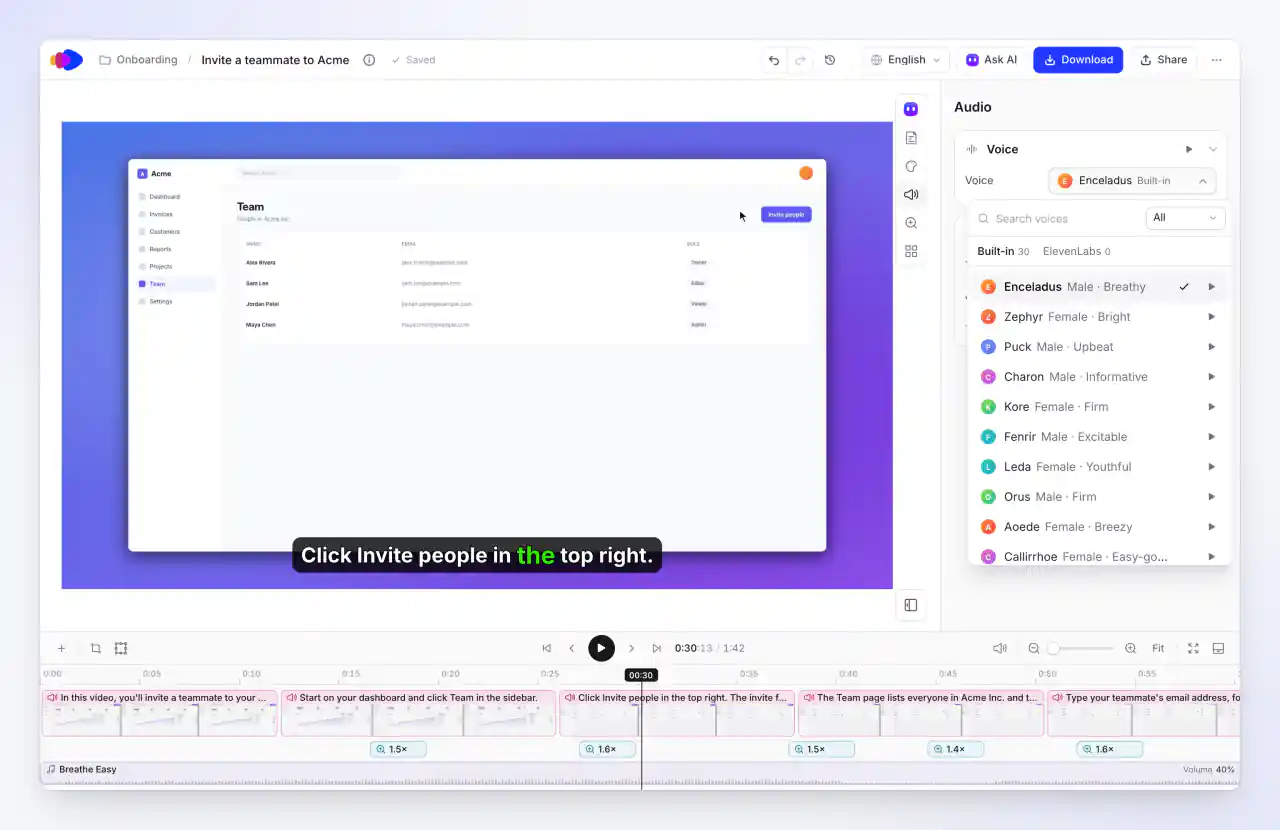
Lồng tiếng AI cho bản ghi của bạn. Quay màn hình bằng ứng dụng máy tính (Mac, Windows hoặc Linux) hoặc tiện ích mở rộng Chrome, hoặc tải lên một video và chọn How-to. AI sẽ viết kịch bản dựa trên những gì diễn ra trên màn hình, đọc lời bình và tự động phóng to vào các cú nhấp chuột của bạn (tính năng phóng to cần dùng ứng dụng máy tính); nó cũng thêm phụ đề nếu mẫu của bạn đã bật hoặc bạn chọn Show captions. Trong tab Audio, hãy chọn từ 30 giọng đọc tích hợp, mỗi giọng đều hỗ trợ tất cả 74 ngôn ngữ, hoặc sử dụng giọng đọc từ tài khoản ElevenLabs của riêng bạn (bao gồm cả các bản sao giọng nói của bạn) với khóa API cá nhân. Clevera không tự cung cấp tính năng sao chép giọng nói.
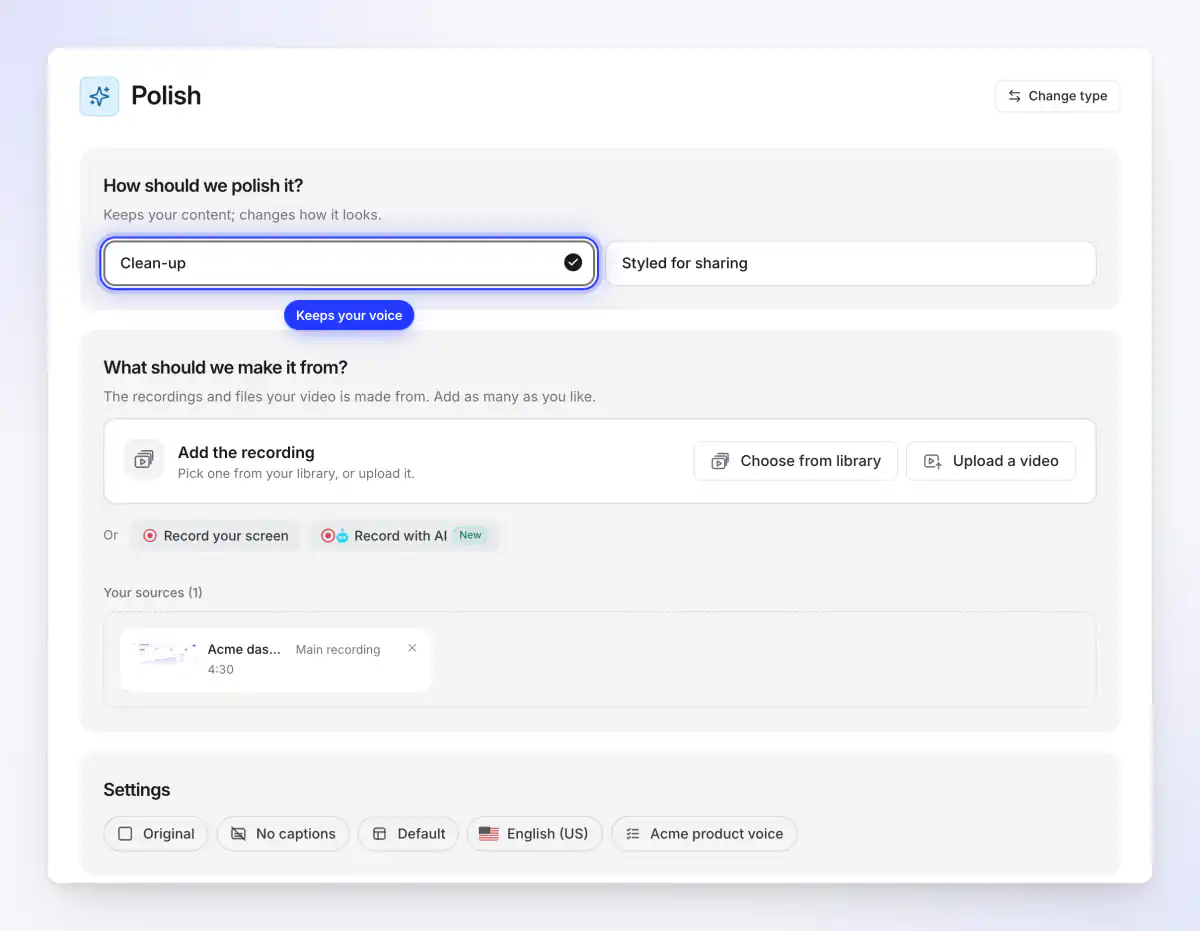
Giọng của chính bạn, đã xử lý. Chọn Polish, sau đó chọn Clean-up. Tính năng này cắt bỏ các từ thừa, lỗi vấp, quay lại và khoảng lặng, giữ giọng bạn ở tốc độ bình thường và không thêm giọng AI. Clean-up bắt đầu với phụ đề tắt; hãy bật nút Captions để tạo phụ đề cho giọng của chính bạn. Thường tốn 20–50 tín dụng cho tối đa 5 phút ghi hình và cũng hoạt động với các bản ghi không có tiếng. Xem Dọn dẹp hoặc làm mới bản ghi với Polish.
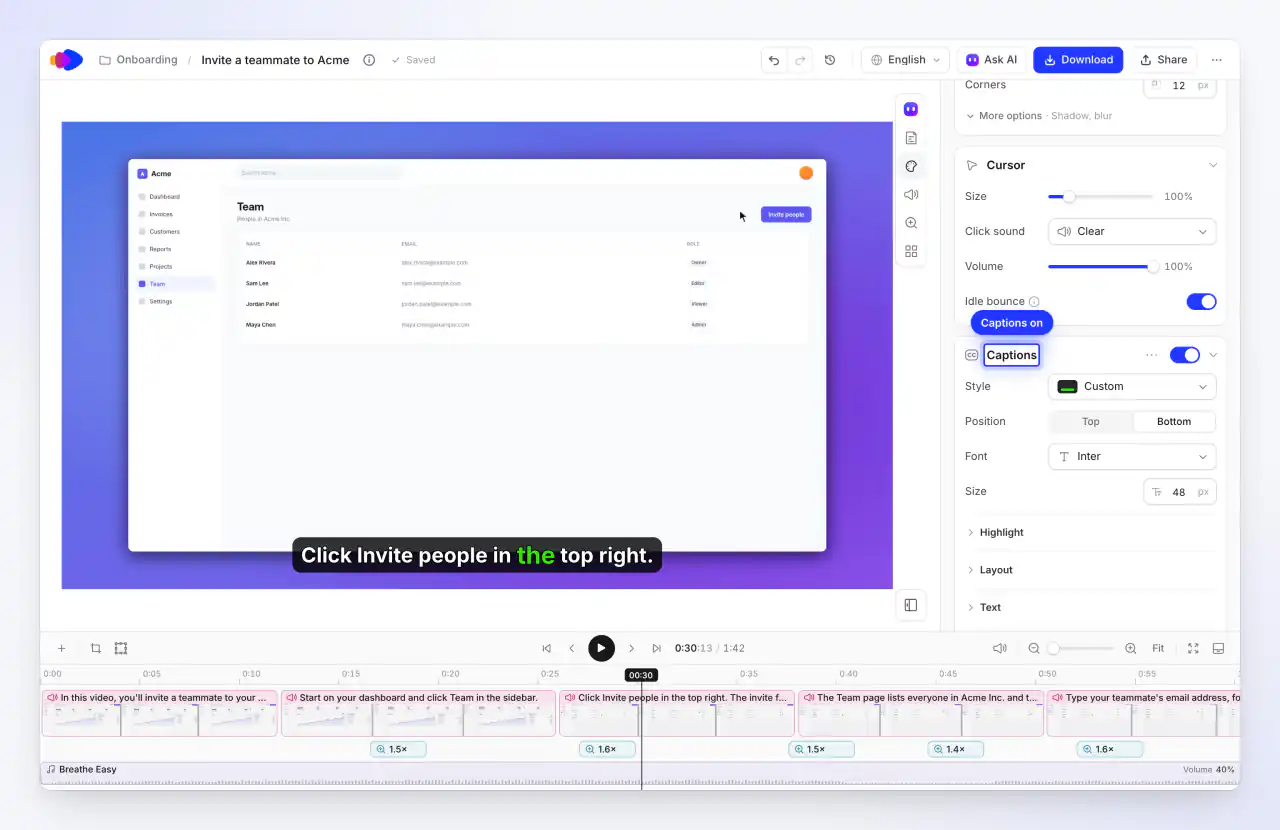
Phụ đề cho mọi giọng nói. Trong tab Style, mở Captions và nhấp vào Generate captions, sau đó chọn kiểu, vị trí và phông chữ. Phụ đề được chuyển từ lời bình (video hướng dẫn và demo) hoặc từ giọng nói của chính bạn (video Polish), vì vậy video Clevera cần có giọng nói để tạo phụ đề. Đối với video chỉ có phụ đề mà không có giọng nói, hãy sử dụng phương pháp chung trong phần từng bước.
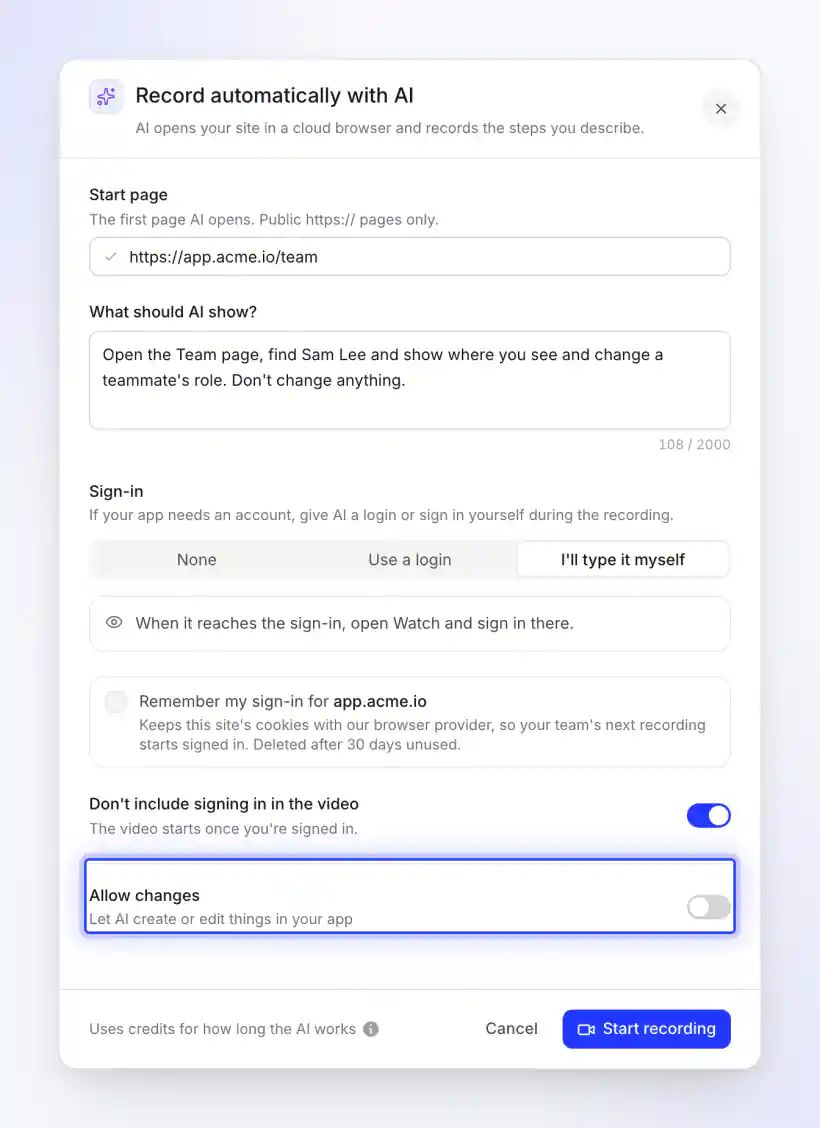
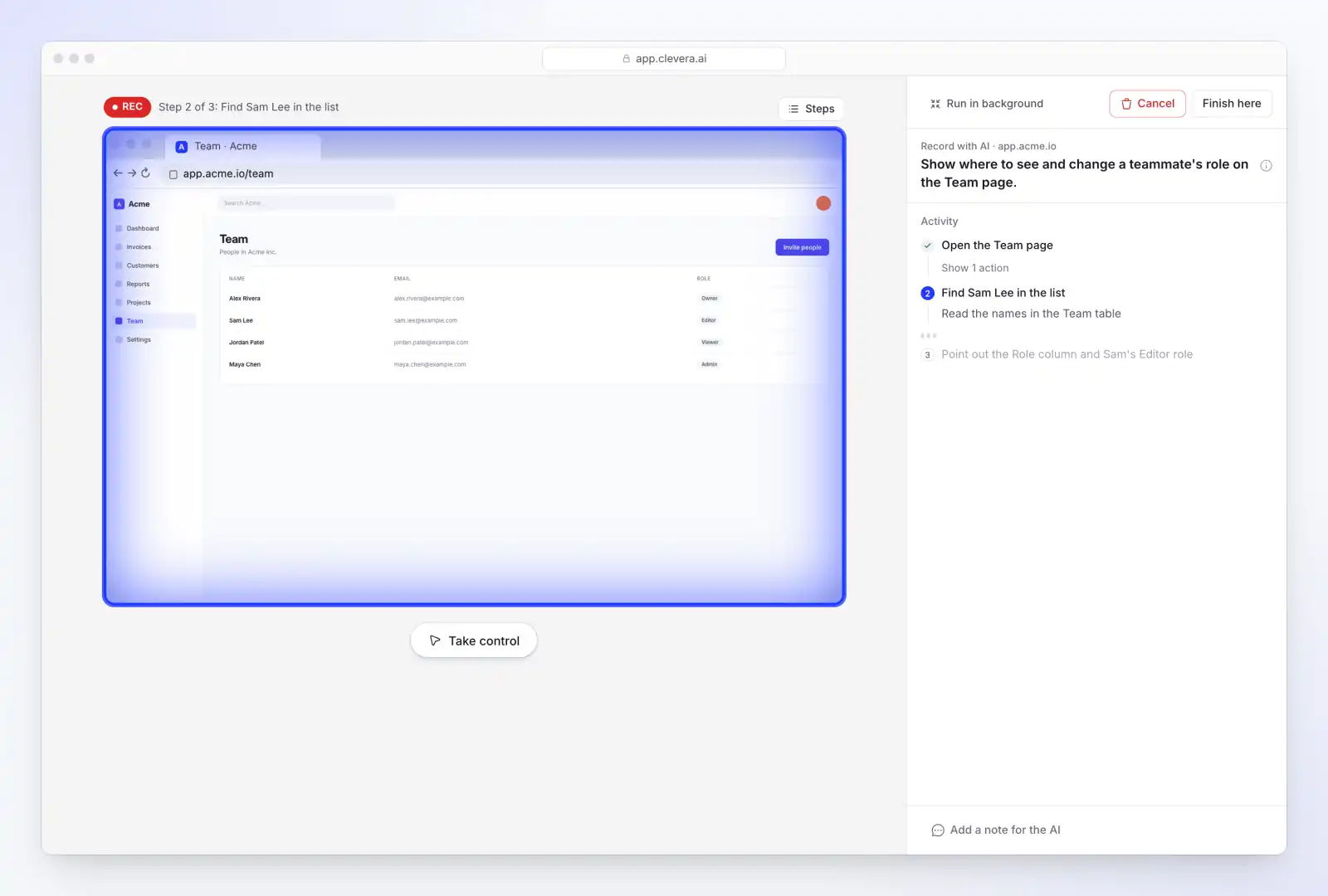
Để AI ghi lại ứng dụng. Record with AI mở trang web của bạn trong trình duyệt đám mây và ghi lại các bước bạn mô tả. Bạn có thể xem trực tiếp, giành quyền kiểm soát hoặc nhấp vào Run in background và tiếp tục làm việc. Nó cần một trang bắt đầu công khai https://; các ứng dụng máy tính và trang nội bộ sẽ sử dụng trình ghi màn hình máy tính thay thế. Hãy sử dụng tài khoản demo hoặc tài khoản thử nghiệm và để Allow changes ở trạng thái tắt trừ khi các bước của bạn tạo ra nội dung mới. Chi phí được tính theo thời gian AI hoạt động: khoảng 6 phút mỗi bản ghi, lâu hơn nếu danh sách các bước dài, cộng thêm tối đa 15 phút nếu bạn can thiệp (ví dụ: để đăng nhập). Bài viết trợ giúp Để AI ghi lại sản phẩm của bạn với Record with AI bao gồm các tùy chọn đăng nhập và giới hạn.
Không cần ghi âm. Video hướng dẫn hoặc demo sản phẩm có thể được tạo chỉ từ ảnh chụp màn hình, slide hoặc PDF. Các clip ngắn trên mạng xã hội với người thuyết trình AI tùy chọn được tạo từ liên kết, hình ảnh hoặc mô tả; các tính năng này có trên gói Starter trở lên và đang ở giai đoạn Beta. Nếu bạn cần người thuyết trình, hãy so sánh các lựa chọn thay thế Synthesia cho video phần mềm.
Đây là kết quả: một video hướng dẫn dài 2 phút được tạo từ bản ghi màn hình, với giọng AI, phụ đề và phóng to vào mỗi cú nhấp chuột, không cần người thuyết trình.
Một video hướng dẫn có lời bình và phụ đề do Clevera tạo từ bản ghi màn hình (Quillstack là thương hiệu ví dụ được tạo ra).
Các gói quan trọng ở đây. Gói Free có 100 tín dụng mỗi tháng và video dài tối đa 3 phút, bạn chia sẻ qua liên kết hoặc nhúng (không tải xuống MP4). Gói Starter ($36 mỗi tháng, hoặc $29 mỗi tháng thanh toán hàng năm) bổ sung xuất MP4 lên đến 2K, tên miền trung tâm trợ giúp tùy chỉnh, clip mạng xã hội và người thuyết trình AI (cả hai đều là Beta; người thuyết trình tốn thêm tín dụng theo thời gian trên màn hình). Khi bạn chỉnh sửa video, mọi liên kết chia sẻ, mã nhúng và trang trung tâm trợ giúp hiển thị nó đều phát phiên bản mới; các tệp MP4 bạn đã tải xuống vẫn giữ nguyên. Xem Biến bản ghi màn hình thành video hướng dẫn để biết tính năng đầy đủ.
Clevera không phải là lựa chọn rẻ nhất nếu bạn chỉ làm một video mỗi năm: OBS và gói TTS miễn phí là đủ. Nó phù hợp khi nhóm của bạn xuất bản nhiều video hướng dẫn và đào tạo, cần dịch thuật và giữ cho chúng luôn cập nhật khi sản phẩm thay đổi.
Các câu hỏi về video hướng dẫn không cần lộ mặt
Tôi có thể tạo video hướng dẫn mà không cần lộ mặt hoặc dùng giọng nói của mình không?
Có. Chỉ cần ghi lại màn hình của bạn và sử dụng giọng đọc AI hoặc phụ đề thay vì giọng nói của bạn. Đối với các ứng dụng web công cộng, AI cũng có thể thực hiện và ghi lại các bước từ mô tả bằng văn bản, vì vậy bạn không cần phải ghi hình gì cả.
Giọng đọc AI có đủ tốt cho các video hướng dẫn không?
Đối với hướng dẫn phần mềm, thường là có, nếu kịch bản được viết để đọc và sử dụng chính xác tên các nút. Khảo sát năm 2024 của TechSmith cho thấy 87% người dùng thích người thật hơn là avatar AI; khảo sát không hỏi về giọng đọc AI, vì vậy hãy kiểm tra giọng đọc với một vài người dùng thực tế trước khi quyết định sử dụng lâu dài.
Tôi cần thiết bị gì?
Một phần mềm ghi màn hình, và một micro USB hoặc tai nghe nếu bạn tự thuyết minh. Không cần gì khác: không máy ảnh, không đèn. Với giọng đọc AI hoặc phụ đề, chỉ cần phần mềm ghi màn hình là đủ.
Video hướng dẫn nên dài bao lâu?
Mỗi video một tác vụ, thường là 1–3 phút. Nếu kịch bản dài hơn, hãy chia tác vụ thành hai video và liên kết chúng lại với nhau.
Tôi có nên sử dụng avatar AI thay thế không?
Đối với hướng dẫn từng bước, thì hiếm khi. Avatar chiếm không gian màn hình của giao diện người dùng và hầu hết người xem thích người thật hơn là avatar. Avatar phù hợp hơn trong quảng cáo, thông báo và các clip ngắn trên mạng xã hội.
Làm thế nào để cập nhật video hướng dẫn khi giao diện thay đổi?
Hãy giữ kịch bản dưới dạng văn bản, vì vậy khi một bước thay đổi, bạn chỉ cần chỉnh sửa một dòng thay vì ghi âm lại giọng nói. Chỉ ghi lại các màn hình đã thay đổi và chia sẻ qua các liên kết hoặc mã nhúng mà bạn có thể cập nhật tại chỗ. Hướng dẫn Cách biến bản ghi màn hình thành video hướng dẫn chuyên nghiệp sẽ hướng dẫn bạn cách chỉnh sửa.
Xuất bản video hướng dẫn sản phẩm mà không cần ai lộ mặt
Ghi lại màn hình hoặc mô tả các bước, Clevera sẽ tạo video hướng dẫn có thuyết minh kèm phụ đề tùy chọn, cùng một bài viết trợ giúp mà nhóm của bạn có thể cập nhật dễ dàng.

