Biến mọi video hướng dẫn trông như được chính công ty bạn tạo ra
Thiết lập mẫu video hướng dẫn có thương hiệu trong Clevera: thêm thương hiệu của bạn một lần, áp dụng vào mẫu video hướng dẫn và đặt làm mặc định cho mọi video mới.
 Roozbeh Firoozmand10 phút đọc

Hôm nay là thứ Ba. Bộ phận Marketing vừa tung ra logo mới. Màu sắc mới, phông chữ mới, một bộ hướng dẫn thương hiệu mới nằm trong thư mục chia sẻ. Mọi người đều vui vẻ.
Sau đó, bạn mở thư viện video hướng dẫn của mình lên. 40 video hướng dẫn. Một vài video có logo cũ trong phần giới thiệu mà bạn đã làm trên Canva từ mùa xuân năm ngoái. Một vài video khác lại có phần giới thiệu khác mà bạn đã làm vào mùa thu. Khoảng một nửa số video không có phần giới thiệu nào cả, vì tuần đó bạn quá bận rộn.
Hướng dẫn này chỉ cho bạn cách khắc phục điều đó với mẫu video hướng dẫn có thương hiệu trong Clevera: thêm thương hiệu của bạn một lần, chọn một mẫu video hướng dẫn, áp dụng thương hiệu của bạn vào đó và đặt làm mặc định để mọi video hướng dẫn mới đều trông như được chính công ty bạn tạo ra. Hầu hết các bước đều miễn phí và không cần đến nhà thiết kế.
Tại sao phần giới thiệu làm từ Canva không thể mở rộng quy mô
Phần giới thiệu từ Canva hoạt động tốt cho video số 1. Nó ổn cho video số 5. Nhưng đến video số 40, đó là một vấn đề vì ba lý do:
- Đó là một tệp riêng biệt. Mỗi video cần ai đó xuất phần giới thiệu, ghép vào và tải lên lại. Không ai làm việc đó trong một tuần bận rộn.
- Nó chỉ bao phủ phần đầu. Phần giới thiệu có logo của bạn, nhưng các bước, phần tóm tắt và phần kết thúc lại trông như bản ghi gốc.
- Nó tự lỗi thời. Khi logo thay đổi, mọi phần giới thiệu đều sai cùng một lúc và việc sửa chúng đồng nghĩa với việc phải mở 40 tệp.
Điều bạn thực sự muốn là một diện mạo thuộc về chính video đó, chứ không phải một đoạn clip được dán vào phía trước. Đó chính là ý nghĩa của một mẫu (template).
Bước 1: Thêm thương hiệu của bạn một lần
Mở Brands trong Clevera và nhấp vào Add brand. Bạn có thể bắt đầu từ trang web của mình hoặc từ các tệp của riêng bạn. Clevera sẽ lấy logo, màu sắc và phông chữ của bạn rồi trình bày chúng trên một trang.
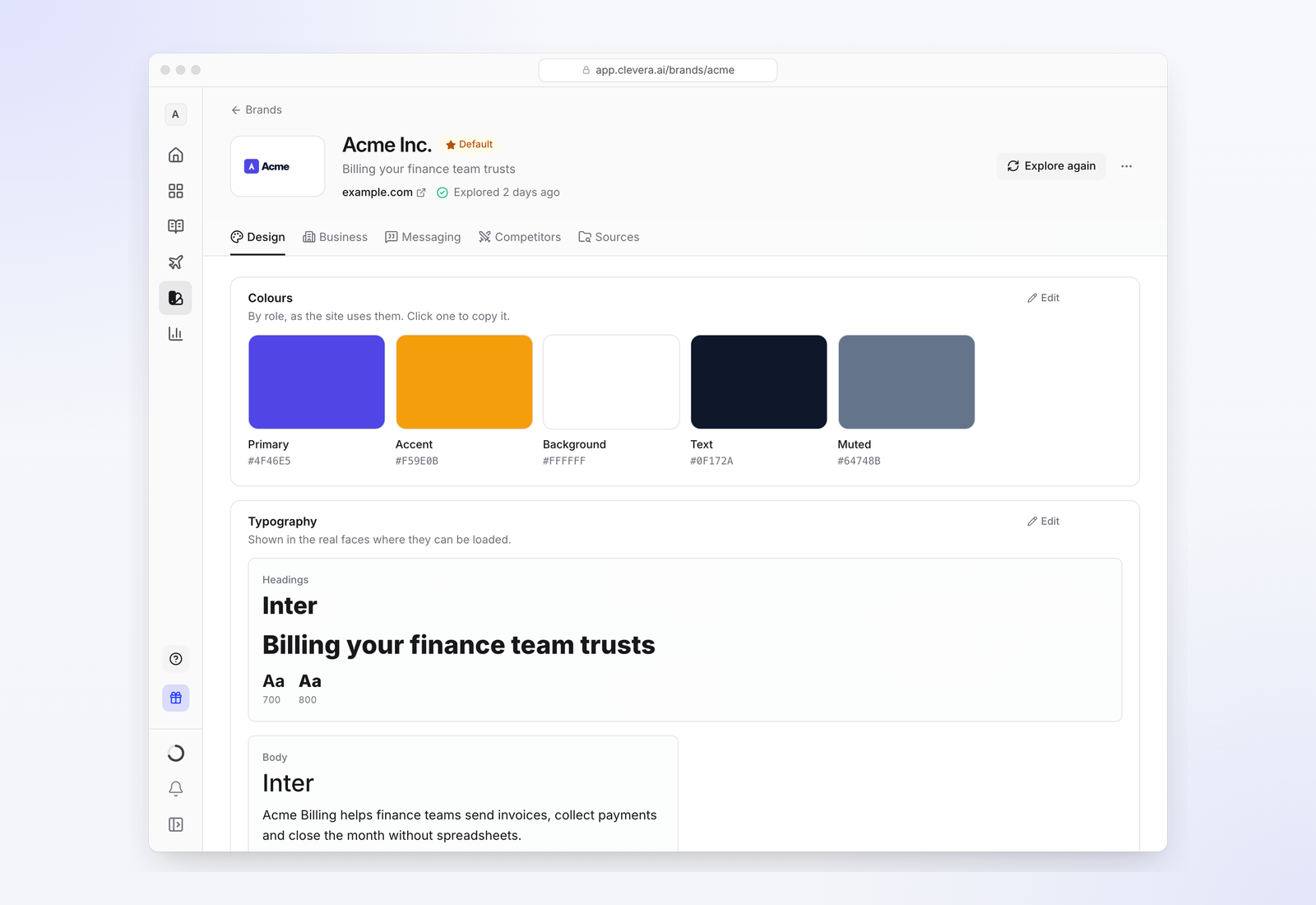
Kiểm tra tab Design trước. Nó được chia thành các phần mà bạn có thể quét qua trong một phút:
- Colours, theo vai trò: chính, nền, bề mặt và văn bản.
- Typography, phông chữ tiêu đề và nội dung của bạn.
- Logos, mỗi logo trên nền phù hợp.
- Buttons and corners, Key images, Imagery và Style.
- For videos, danh sách ngắn Do và Avoid.
Hầu hết các phần đều có liên kết Edit. Nếu quá trình quét trang web chọn sai màu xanh, hãy sửa nó tại đây. Nếu chính trang web đã thay đổi, hãy nhấp vào Explore again.
Priya đã thêm thương hiệu từ trang web công ty vào ngày logo mới được ra mắt. Chỉ mất vài phút và hầu hết thời gian đó là để kiểm tra lại màu sắc.
Bước 2: Chọn mẫu hướng dẫn và áp dụng thương hiệu của bạn
Bây giờ hãy bắt đầu một video hướng dẫn theo cách thông thường, từ một bản ghi. Khi bạn đến phần diện mạo của video, hãy mở cửa sổ Templates. Phụ đề của nó nói rất rõ: "Diện mạo, âm nhạc và luồng video của bạn."
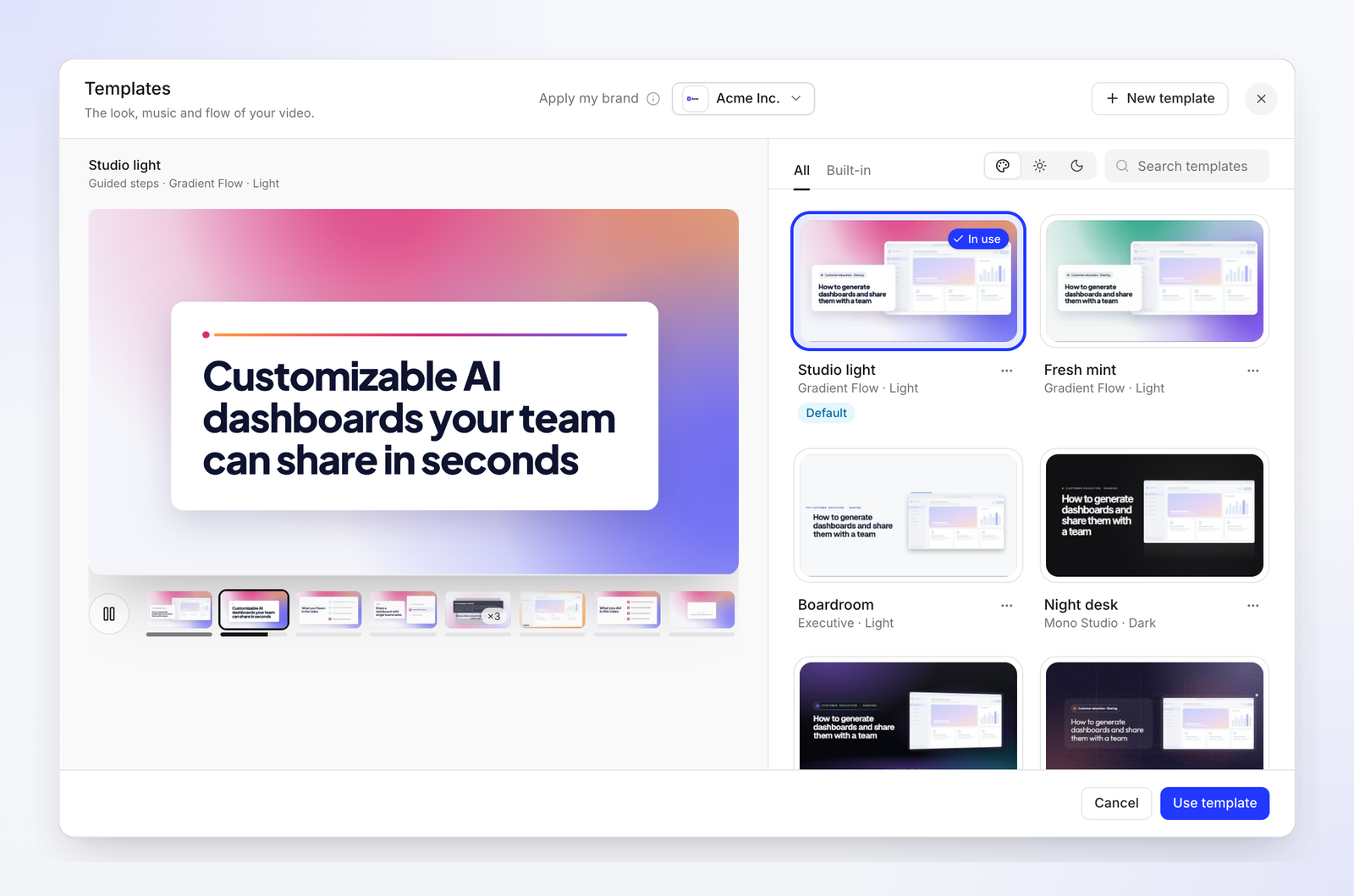
Ở bên trái là bản xem trước trực tiếp với dải phim của từng cảnh. Ở bên phải là các mẫu. Lọc theo All hoặc Built-in, sáng hoặc tối, hoặc tìm kiếm.
Mỗi mẫu cung cấp cho bản ghi của bạn các cảnh hoạt hình xung quanh: một trang bìa, cảnh "những gì bạn sẽ học", điểm đánh dấu trước mỗi bước, phần tóm tắt và logo của bạn ở cuối. Đó là phần mà phần giới thiệu Canva của bạn chưa bao giờ bao phủ.
Bây giờ là phần hữu ích. Ở đầu cửa sổ là Apply my brand, với menu thả xuống để chọn thương hiệu.
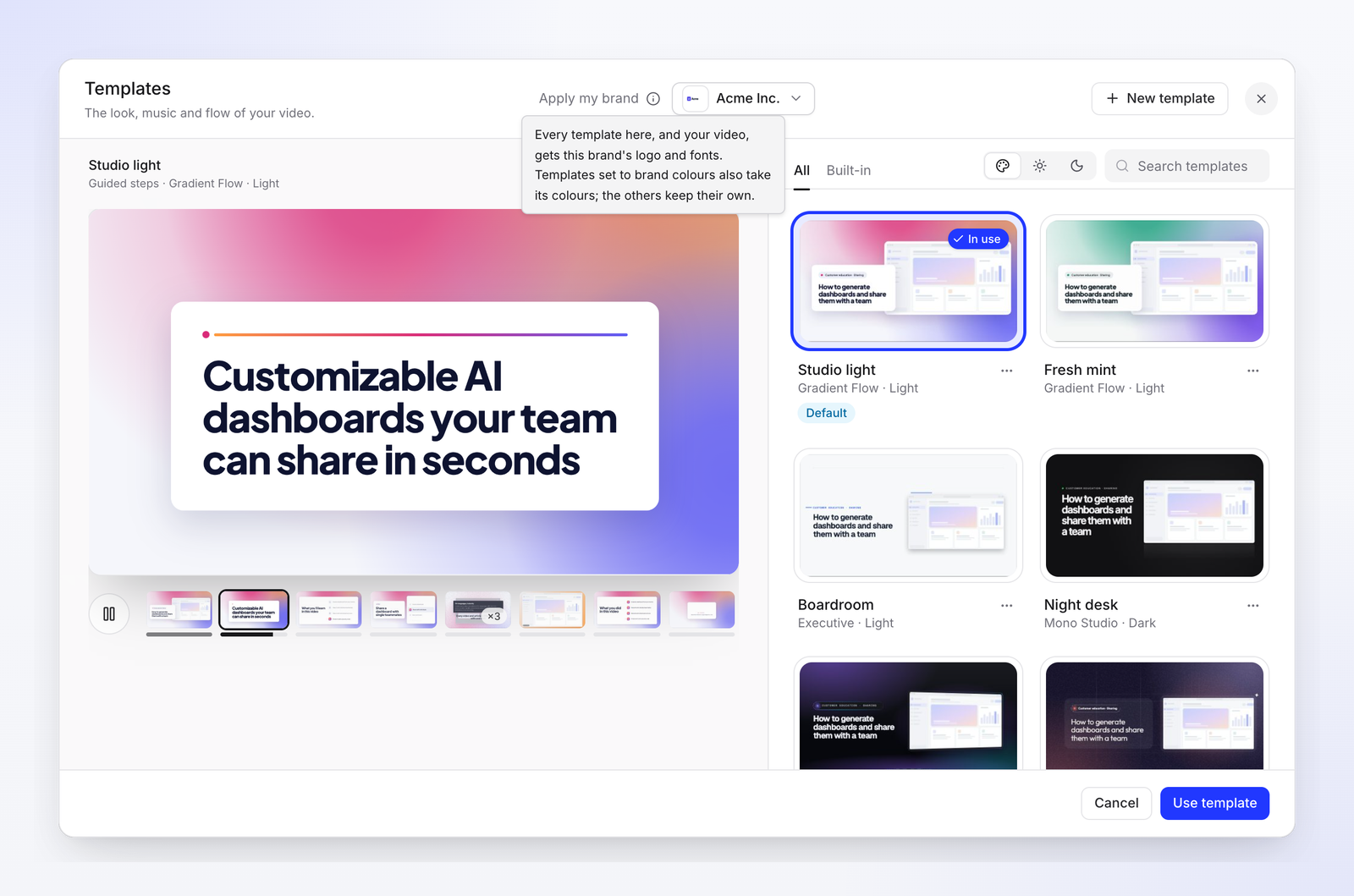
Đây chính xác là những gì nó làm, theo lời của Clevera: "Mọi mẫu ở đây, và video của bạn, đều nhận được logo và phông chữ của thương hiệu này. Các mẫu được đặt theo màu thương hiệu cũng sẽ lấy màu của nó; các mẫu khác giữ nguyên màu của chúng."
Vì vậy, nếu bạn cũng muốn sử dụng màu sắc của mình, hãy chọn một mẫu sử dụng màu thương hiệu, hoặc tự tạo mẫu riêng (phần tiếp theo). Nhấp vào một mẫu, xem bản xem trước, sau đó nhấp vào Use template.
Hoặc tự xây dựng mẫu của riêng bạn
Nếu không có mẫu có sẵn nào phù hợp, hãy mở menu của mẫu và chọn New template from this, hoặc nhấp vào New template. Trình tạo có năm tab và bản xem trước mà bạn có thể chuyển đổi giữa 16:9, 9:16 và 1:1.
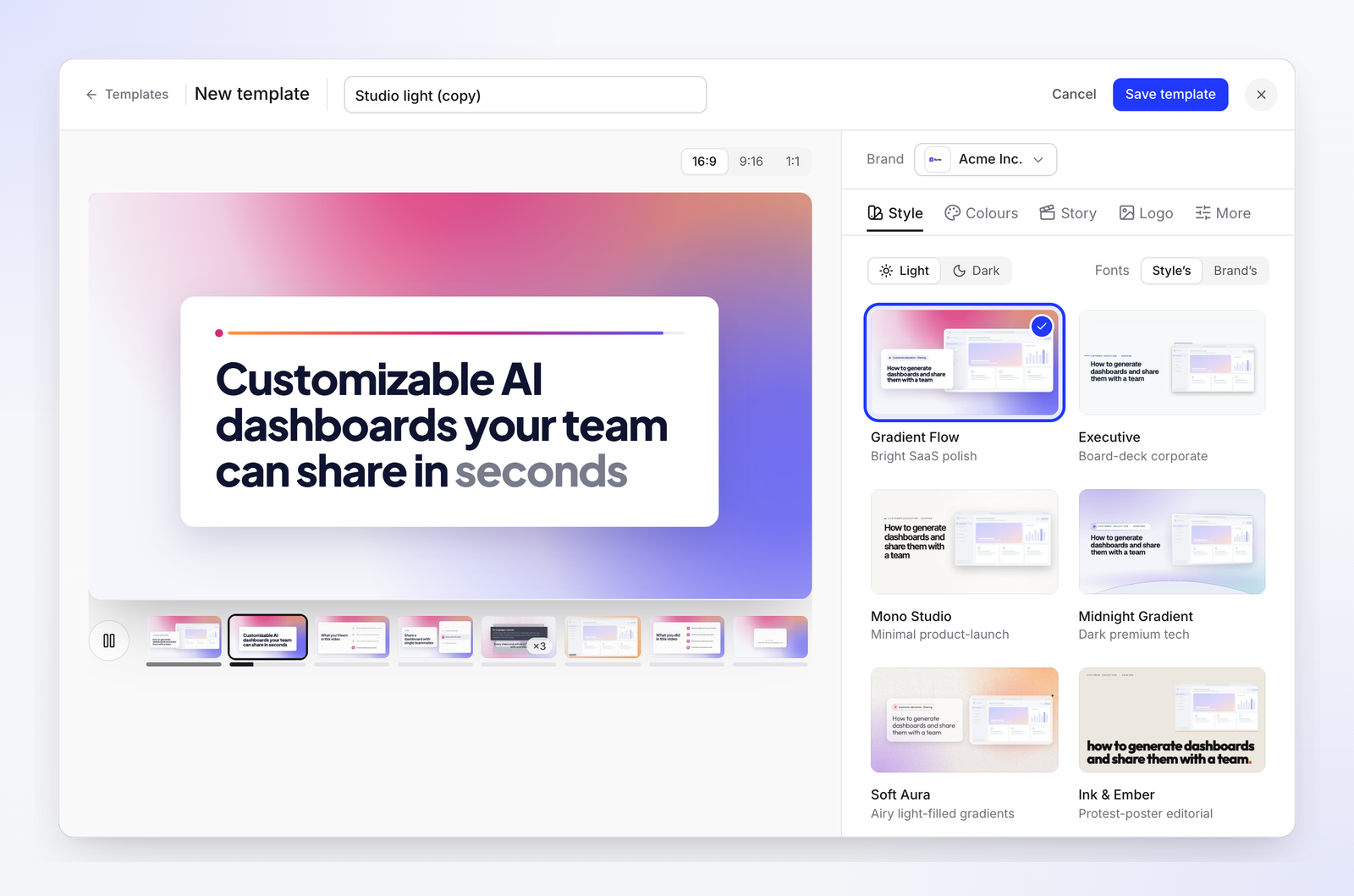
- Style. Chọn Light hoặc Dark, và liệu phông chữ đến từ phong cách hay thương hiệu của bạn. Có 12 phong cách, từ Gradient Flow (đánh bóng SaaS tươi sáng) và Executive (doanh nghiệp) đến Mono Studio, Midnight Gradient, Blueprint và Poster Punch.
- Colours. Một bộ cài đặt sẵn, màu Your brand, hoặc tùy chỉnh.
- Story. Thứ tự của các cảnh. Để ở chế độ Follow the video type, hoặc chọn một kiểu như Guided steps, Setup guide, Fix it, Feature tour hoặc What's new.
- Logo. Brand logo, Workspace logo hoặc No logo.
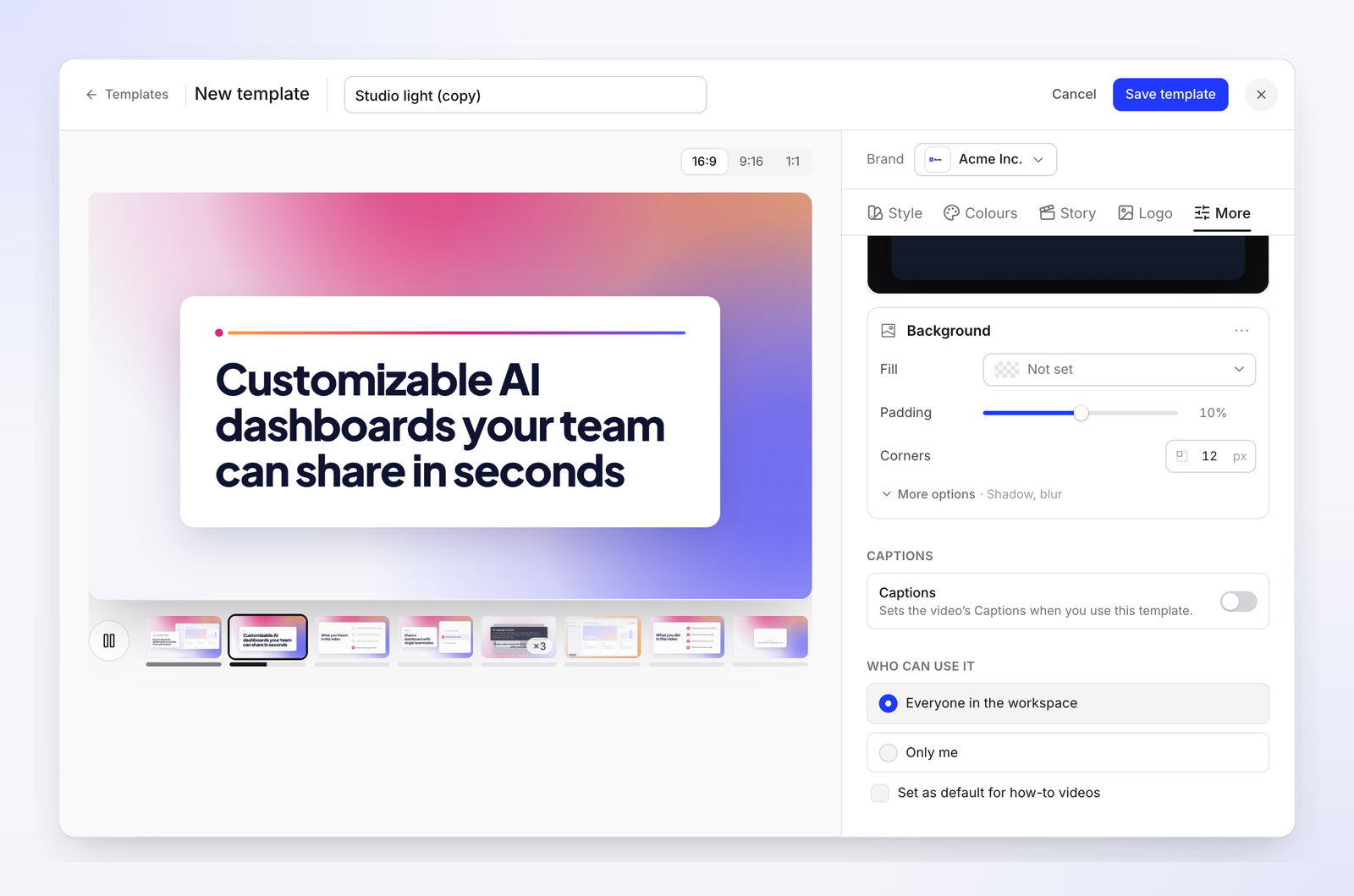
- More. Âm nhạc, nền, phụ đề và người có thể sử dụng nó.
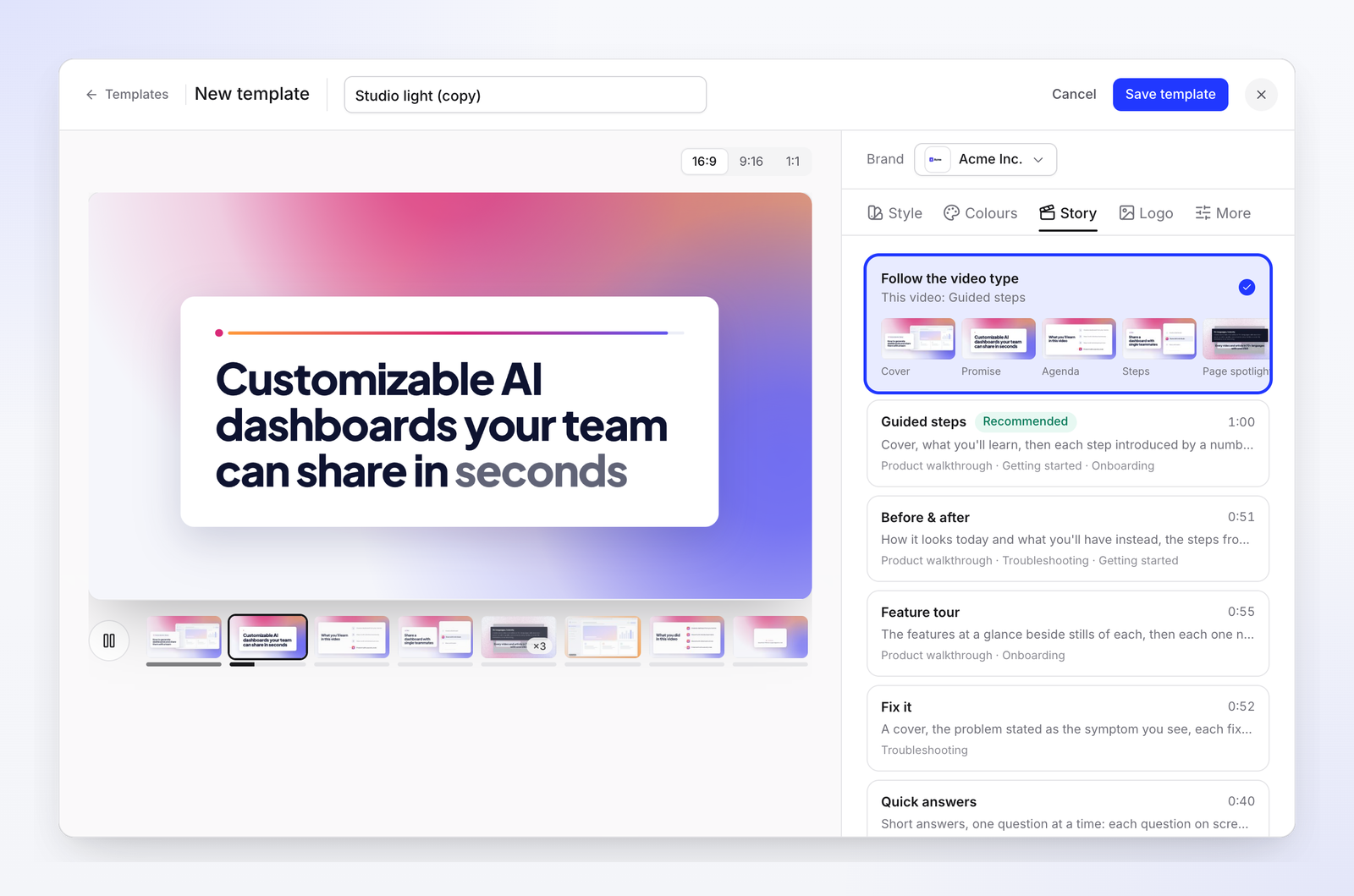
Priya đã giữ mọi thứ đơn giản. Cô ấy chọn phong cách sáng, đặt màu sắc theo thương hiệu của mình, để câu chuyện ở chế độ Follow the video type để các video khắc phục sự cố có luồng khắc phục sự cố và chọn Brand logo.
Bước 3: Đặt làm mặc định cho mọi video hướng dẫn mới
Một mẫu chỉ hữu ích nếu mọi người thực sự sử dụng nó. Vì vậy, hãy đặt nó làm mặc định.
Trong trình tạo, mở More. Trong phần Who can use it, chọn Everyone in the workspace. Sau đó bật Set as default for how-to videos. Bạn cũng có thể thực hiện việc này từ cửa sổ Templates: mở menu của mẫu và nhấp vào Set as default.
Từ giờ trở đi, mọi video hướng dẫn mới trong không gian làm việc đều bắt đầu với mẫu có thương hiệu của bạn. Các đồng nghiệp tạo video không cần phải biết nên dùng phần giới thiệu nào. Họ chỉ cần sử dụng nó.
Tái thương hiệu thực sự có nghĩa là gì
Đây là phần cần nói thẳng. Mẫu mang thương hiệu. Vì vậy, lần tới khi logo thay đổi, bạn cập nhật thương hiệu một lần và các video mới sẽ tự động cập nhật theo.
Các video hiện có của bạn là một câu chuyện khác. Hiện tại, không có nút nào để áp dụng lại mẫu cho 40 video đã hoàn thành cùng một lúc. Đối với những video đó, hãy mở từng video và chọn mẫu. Chỉ mất vài cú nhấp chuột mỗi video thay vì phải thiết kế lại, nhưng vẫn là 40 lần thực hiện.
Hai cách để làm việc đó dễ dàng hơn:
- Bắt đầu với 10 video hàng đầu. Hãy ưu tiên các video được xem nhiều nhất và các video được liên kết từ email giới thiệu. Những video còn lại có thể đợi đến lần cập nhật tiếp theo.
- Thực hiện ngay khi bạn đang thao tác. Khi một bản phát hành thay đổi màn hình và bạn đang cập nhật video, hãy chọn mẫu trong cùng một lượt. Hướng dẫn của chúng tôi về cập nhật video hướng dẫn sau khi thay đổi giao diện có hệ thống phân loại chính xác cho việc đó.
Chi phí
Thêm thương hiệu, duyệt các mẫu, tự xây dựng mẫu và đặt mặc định không tốn tín dụng khi chúng tôi thử nghiệm. Tín dụng được tính khi bạn tạo chính video đó. Khi chúng tôi bắt đầu một video hướng dẫn, Clevera đã hiển thị ước tính khoảng 20 đến 50 tín dụng, và ước tính đó xuất hiện trước khi bắt đầu bất cứ điều gì.
Danh sách kiểm tra tính nhất quán cho thư viện hướng dẫn của bạn
Sao chép nội dung này vào ghi chú của nhóm bạn.
- Đã thêm thương hiệu, kiểm tra màu sắc, phông chữ và logo trên tab Thiết kế
- Đối với video Đã điền phần Nên và Không nên, để bản tóm tắt được ghi lại
- Đã chọn hoặc tạo một mẫu hướng dẫn, sử dụng màu sắc Thương hiệu của bạn và Logo thương hiệu
- Mẫu đã được chia sẻ với Mọi người trong không gian làm việc
- Đã bật Đặt làm mặc định cho video hướng dẫn
- 10 video hàng đầu hiện có đã được chuyển sang mẫu này
- Một ghi chú trong danh sách kiểm tra phát hành của bạn: "chọn mẫu khi bạn chỉnh sửa video"
- Trong lần đổi thương hiệu tiếp theo: cập nhật thương hiệu trước, sau đó kiểm tra một video mới trước bất kỳ việc gì khác
Một giao diện, thiết lập một lần
Priya đã không phải sửa 40 video vào thứ Ba. Cô ấy chỉ cần thêm thương hiệu, tạo một mẫu, đặt làm mặc định và chuyển đổi 10 video được xem nhiều nhất của mình. Mọi video kể từ đó đều trông như được công ty thực hiện một cách chuyên nghiệp mà không cần ai phải bận tâm.
Nếu bạn vẫn đang tự tay làm video hướng dẫn, hãy bắt đầu với trình tạo video hướng dẫn bằng AI của Clevera, công cụ giúp biến một bản ghi thành video hướng dẫn có lời bình. Và nếu bạn muốn nhờ trợ lý AI thực hiện thay cho mình, đây là cách tạo video hướng dẫn với Claude hoặc ChatGPT.
Làm cho video hướng dẫn tiếp theo của bạn trông như được thiết kế chuyên nghiệp
Thêm thương hiệu của bạn một lần, chọn một mẫu và để mọi video hướng dẫn mới tuân theo mẫu đó.