Cách tạo video với Claude hoặc ChatGPT (thiết lập MCP)
Tạo video với Claude, ChatGPT, Claude Code hoặc Cursor: kết nối máy chủ MCP của Clevera, yêu cầu tạo video hướng dẫn từ bản ghi của bạn, và phê duyệt chi phí.
 Roozbeh Firoozmand11 phút đọc
Claude và ChatGPT không thể tự mình dựng một video sản phẩm có lời dẫn. Chúng có thể yêu cầu một công cụ thực hiện việc đó. Nếu bạn muốn tạo video với Claude, hãy kết nối nó với máy chủ MCP của một công cụ video, và tác nhân (agent) sẽ yêu cầu tạo video giúp bạn.
Hướng dẫn này chỉ ra cách thiết lập chính xác máy chủ MCP của Clevera trong Claude, ChatGPT, Claude Code và Cursor, cùng những gì xảy ra khi bạn yêu cầu tạo video hướng dẫn: báo giá, phê duyệt, thực hiện công việc và nhận liên kết.
Trước khi bắt đầu: lập kế hoạch và ghi hình
Hai điều kiện cần phải được đáp ứng trước tiên.
Không gian làm việc của bạn phải ở gói Pro trở lên. AI agents & API là một tính năng của gói Pro. Điều này bao gồm các trình kết nối Claude, ChatGPT và mã thông báo API. Gói Pro có giá $86.80 mỗi tháng khi thanh toán hàng năm ($124 mỗi tháng) cho 2 người sáng tạo, với 4.000 tín dụng chia sẻ mỗi tháng. Trên gói Free và Starter, trình kết nối bị khóa. Xem bảng giá.
Bản ghi đã có sẵn trong thư viện của bạn. Một tác nhân tạo video từ bản ghi mà bạn đã có. Nó không thể tự ghi lại màn hình hoặc trang web của bạn. Hãy tải bản ghi lên trước bằng bất kỳ cách nào sau đây:
- Ghi hình bằng ứng dụng máy tính để bàn Clevera (Mac hoặc Windows). Nó ghi lại các cú nhấp chuột và di chuyển con trỏ, đây là yếu tố điều khiển các hiệu ứng thu phóng tự động.
- Tải lên tệp MP4 bạn đã tạo bằng công cụ khác.
- Sử dụng Record with AI trong ứng dụng Clevera: mô tả các bước và nó sẽ ghi lại ứng dụng web https công khai của bạn trong trình duyệt đám mây.
Mọi bản ghi đều nằm trong Content › Recordings, và đó là nơi tác nhân tìm thấy chúng.
Bước 1: Kết nối Claude
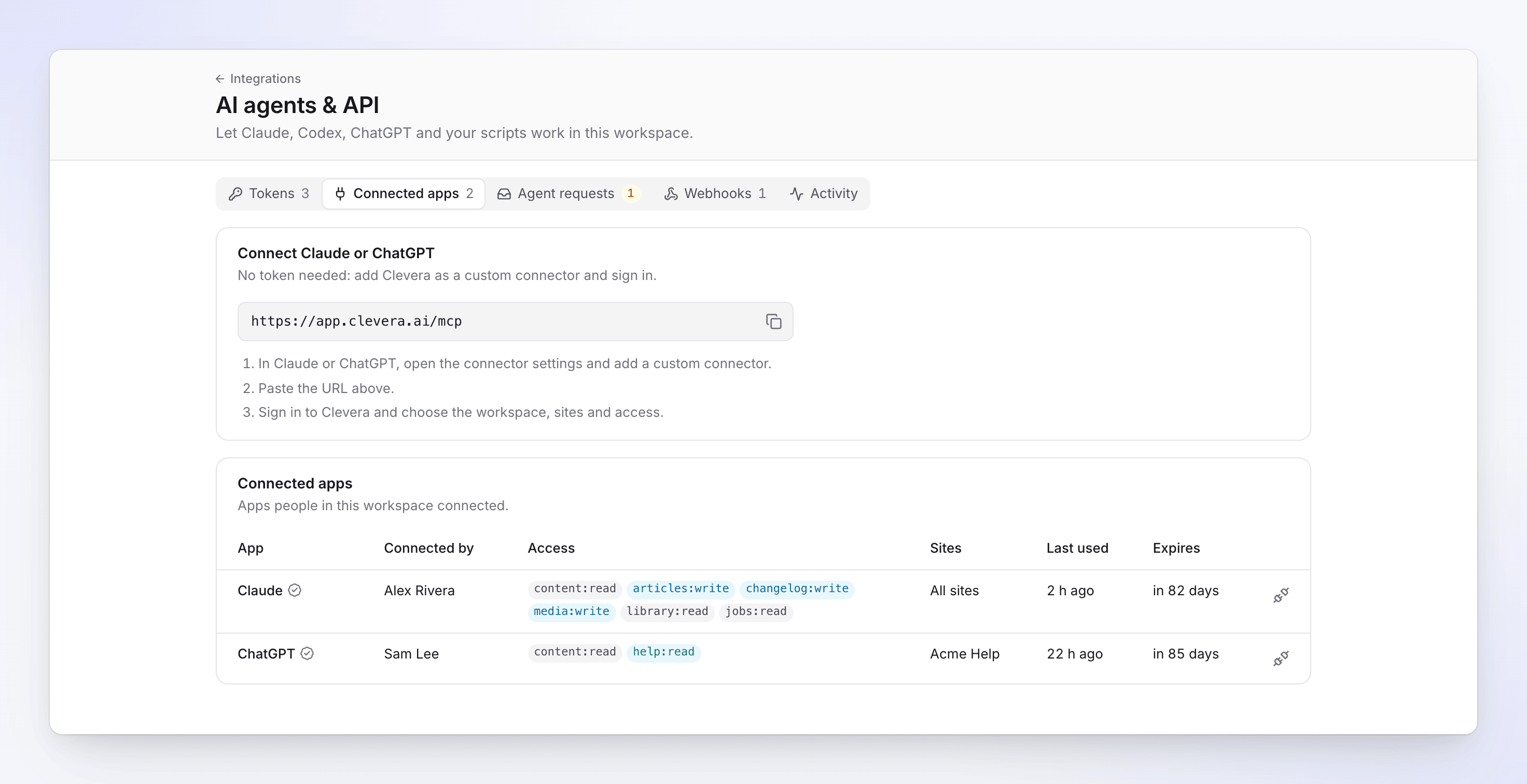
Claude kết nối mà không cần mã thông báo. Bạn thêm Clevera dưới dạng trình kết nối tùy chỉnh và đăng nhập.
1. Trong Clevera, mở menu không gian làm việc, chọn AI agents & API, sau đó chọn tab Connected apps. Sao chép URL trình kết nối: https://app.clevera.ai/mcp. 2. Trong Claude, đi tới Customize › Connectors, nhấp vào + Add, sau đó chọn Add custom connector. 3. Nhập tên (Clevera), dán URL và nhấp vào Continue. Giữ nguyên cài đặt đăng nhập đã phát hiện, nhấp Continue lần nữa, rồi chọn Add. 4. Claude sẽ chuyển bạn đến màn hình kết nối của Clevera. Chọn không gian làm việc, quyền truy cập (cài đặt sẵn hoặc quyền tùy chỉnh) và thời hạn kết nối (30 hoặc 90 ngày). Nhấp vào Allow access. 5. Trong cuộc trò chuyện, nhấp vào + ở góc dưới bên trái, mở Connectors và đảm bảo Clevera đã được bật.
Trên Claude Team hoặc Enterprise, chủ sở hữu sẽ thêm trình kết nối trước trong Organization settings › Connectors (Add, sau đó chọn Custom, rồi Web). Mỗi thành viên sau đó sẽ tìm thấy nó trong Customize › Connectors và nhấp vào Connect. Các bước thực hiện theo hướng dẫn về trình kết nối tùy chỉnh của Anthropic.
Bước 1 (ChatGPT): thêm máy chủ MCP tùy chỉnh
ChatGPT cũng kết nối bằng cách đăng nhập, không cần mã thông báo. OpenAI đã chuyển tính năng này vào Plugins, và bạn không cần phải bật chế độ nhà phát triển trước nữa.
1. Trong ChatGPT trên web, mở Plugins, nhấp vào nút dấu cộng, sau đó chọn Add custom MCP server. 2. Nhập tên và mô tả nếu muốn. 3. Trong phần Connection, dán https://app.clevera.ai/mcp và chọn OAuth để xác thực. 4. Đọc cảnh báo rủi ro, đánh dấu vào I understand and want to continue, và nhấp vào Create as a plugin. 5. Cài đặt plugin. Khi màn hình kết nối của Clevera mở ra, hãy đăng nhập và nhấp vào Allow access. 6. Bắt đầu cuộc trò chuyện mới, nhập @ và chọn plugin Clevera.
Bài viết trợ giúp của OpenAI liệt kê các máy chủ MCP tùy chỉnh cho ChatGPT Business, Enterprise và Edu trên web. Trên gói Business, chỉ quản trị viên và chủ sở hữu mới có thể thêm máy chủ; trên gói Enterprise và Edu, quản trị viên có thể cho phép các thành viên khác thực hiện. Tính năng này không hoạt động trên thiết bị di động. Nếu bạn đang dùng gói cá nhân và không thấy Add custom MCP server trong Plugins, hãy sử dụng Claude hoặc một tác nhân lập trình thay thế.
Bước 1 (Claude Code hoặc Cursor): sử dụng mã thông báo API

Các tác nhân lập trình kết nối bằng mã thông báo API.
1. Trong AI agents & API, mở Tokens và nhấp vào New token. 2. Đặt tên ("Videos (Claude Code)") và chọn cài đặt sẵn Producer. Nó có thể yêu cầu tạo video và sử dụng tín dụng trong giới hạn cho phép. 3. Trong phần Limits, đặt giới hạn cho mỗi công việc, mỗi ngày và mỗi tháng, cùng với dòng Approve automatically below. Hãy bắt đầu ở mức 0 để đảm bảo có người phê duyệt mọi yêu cầu trả phí. 4. Nhấp vào Create token và sao chép mã. Clevera chỉ hiển thị mã này một lần. Hãy đặt nó vào biến môi trường có tên CLEVERA_TOKEN, không bao giờ đặt trong kho lưu trữ (repo).
Đối với Claude Code, hãy chạy lệnh:
claude mcp add --transport http clevera https://app.clevera.ai/mcp --header "Authorization: Bearer $CLEVERA_TOKEN"
Sau đó nhập /mcp trong Claude Code để kiểm tra kết nối. Các tùy chọn khác có trong tài liệu MCP của Claude Code.
Đối với Cursor, hãy thêm nội dung này vào ~/.cursor/mcp.json (hoặc .cursor/mcp.json trong một dự án). Cursor đọc các biến môi trường dưới dạng ${env:NAME}, theo tài liệu MCP của Cursor:
{ "mcpServers": { "clevera": { "url": "https://app.clevera.ai/mcp", "headers": { "Authorization": "Bearer ${env:CLEVERA_TOKEN}" } } } }
Cursor cũng có thể đăng nhập vào Clevera mà không cần mã thông báo: thêm URL mà không cần tiêu đề và đăng nhập khi Cursor yêu cầu.
Để kiểm tra bất kỳ thiết lập nào, hãy yêu cầu tác nhân liệt kê các bản ghi Clevera của bạn. Danh sách công cụ ngắn hoặc trống thường có nghĩa là mã thông báo không có quyền thực hiện công việc đó.
Bước 2: Yêu cầu tạo video hướng dẫn
Đặt tên cho bản ghi và loại video. Ví dụ:
> "Tìm bản ghi Clevera gần đây nhất của tôi về việc xuất hóa đơn và tạo một video hướng dẫn từ đó, một hướng dẫn khắc phục sự cố, giọng đọc trang trọng. Hãy cho tôi biết chi phí trước khi bắt đầu."
Đây là những gì sẽ xảy ra tiếp theo:
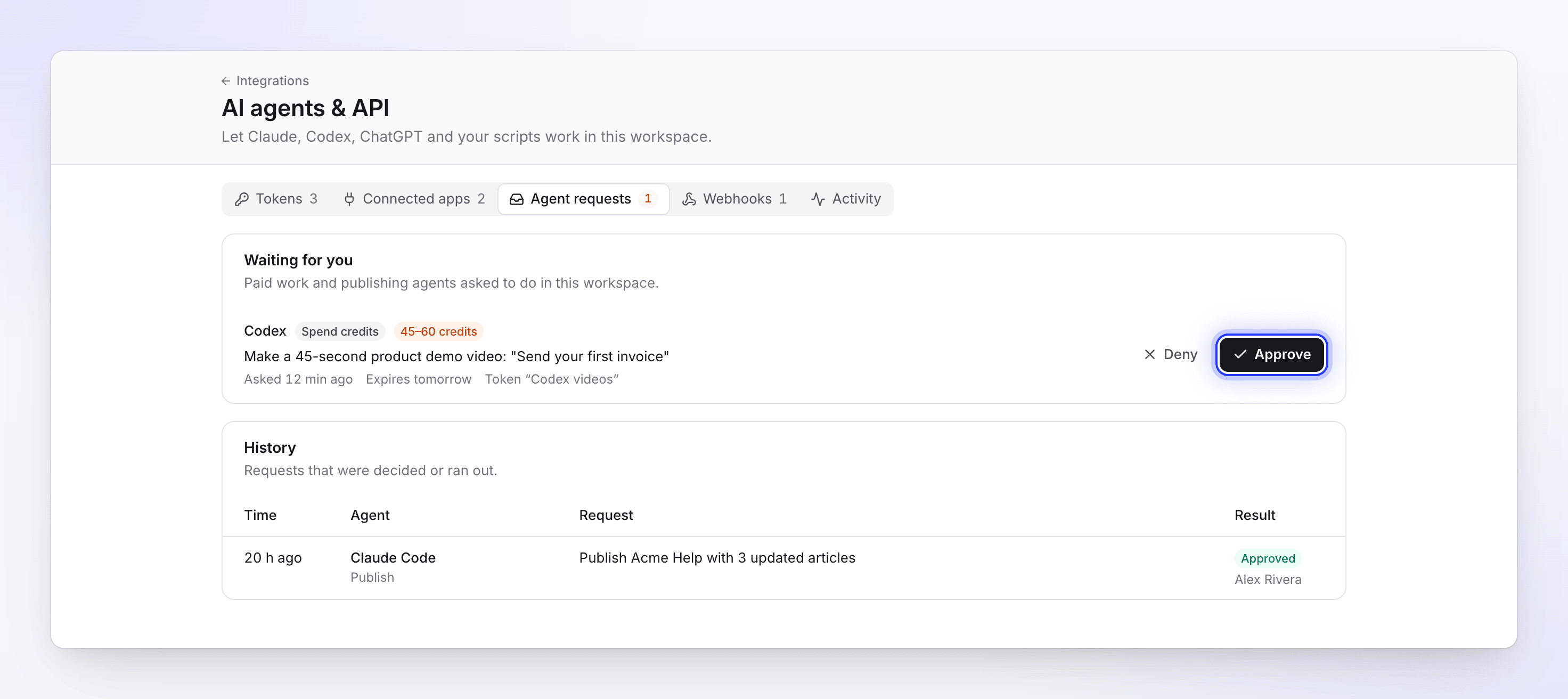
1. Nó tìm thấy bản ghi. Tác nhân liệt kê các bản ghi của bạn và chọn bản ghi phù hợp. 2. Nó nhận báo giá. Báo giá là miễn phí và cung cấp phạm vi tín dụng, ví dụ: 5 đến 25 tín dụng cho một video hướng dẫn từ bản ghi dài tối đa 5 phút. Báo giá có hiệu lực trong 15 phút và chỉ sử dụng được một lần. 3. Nó bắt đầu công việc hoặc hỏi bạn. Từ Claude hoặc ChatGPT, mọi yêu cầu trả phí đều chờ người phê duyệt vì các ứng dụng kết nối không có giới hạn chi tiêu riêng. Với mã thông báo, công việc chỉ tự động bắt đầu nếu báo giá nằm dưới dòng Approve automatically below và phù hợp với giới hạn của bạn. 4. Bạn phê duyệt. Chủ sở hữu không gian làm việc hoặc quản trị viên nhận được thông báo và nhấp vào Approve trong Agent requests. Yêu cầu sẽ hết hạn sau 24 giờ. 5. Nó chờ và gửi liên kết. AI của Clevera sẽ viết lời dẫn, cắt bỏ những khoảng lặng và thu phóng vào các cú nhấp chuột của bạn, quá trình này mất vài phút. Tác nhân sau đó sẽ cung cấp cho bạn liên kết đến video mới trong Clevera, nơi bạn có thể chỉnh sửa bất kỳ dòng nào.
Bạn thích phong cách hướng dẫn bán hàng hơn? Hãy yêu cầu tạo bản demo sản phẩm thay thế. Quy trình tương tự cũng áp dụng cho việc tạo bài viết từ bản ghi và cho các bản dịch. Hướng dẫn của chúng tôi về cách tạo video hướng dẫn bao gồm những yếu tố giúp bản ghi trở nên chất lượng.
Bước 3: Nhận video ở nơi mọi người sẽ xem
- MP4: yêu cầu tác nhân xuất video. Việc xuất tệp không tốn tín dụng và bạn nhận được liên kết tải xuống có hiệu lực trong 7 ngày. Xuất MP4 có trên các gói trả phí, vì vậy nó khả dụng trên gói Pro.
- Liên kết hoặc nhúng: tác nhân có thể cung cấp cho bạn liên kết chia sẻ và mã nhúng sau khi tính năng chia sẻ được bật. Nó không tự bật tính năng chia sẻ, vì vậy một đồng nghiệp cần bật tính năng này trong ứng dụng.
- Trung tâm trợ giúp: yêu cầu tạo bài viết từ cùng bản ghi đó, với video được nhúng bên trong. Trên trung tâm trợ giúp của Clevera, tác nhân có thể soạn thảo trang. Trang sẽ được công khai khi có người xuất bản, hoặc khi một mã thông báo có quyền xuất bản thực hiện việc đó.
Khi sản phẩm của bạn thay đổi, quy trình tương tự sẽ giúp bạn cập nhật video hướng dẫn sau khi thay đổi giao diện người dùng: ghi lại quy trình mới và yêu cầu tác nhân thực hiện lại.
Những gì tác nhân không thể làm
Các tác nhân không thể ghi lại màn hình, thực hiện nghiên cứu trang web hoặc đăng bài lên các kênh mạng xã hội của bạn. Chúng hoạt động với tư cách là người đã kết nối chúng, không bao giờ có quyền truy cập vượt quá vai trò của người đó, và mọi hành động của chúng đều hiển thị trên tab Activity.
Câu hỏi thường gặp
Chi phí để tạo video với Claude theo cách này là bao nhiêu? Các lệnh gọi MCP đều miễn phí: việc liệt kê, báo giá và kiểm tra công việc không tốn tín dụng, và xuất video cũng vậy. Bản thân video sẽ tốn số tín dụng tương tự như trong ứng dụng. Một video hướng dẫn từ bản ghi dài tối đa 5 phút thường tốn từ 5 đến 25 tín dụng.
Tôi cần gói nào? Gói Pro trở lên. Gói này bao gồm các trình kết nối Claude và ChatGPT, mã thông báo API và webhook. Bản thân Claude cho phép người dùng gói Free thêm một trình kết nối tùy chỉnh, còn người dùng gói Pro, Max, Team và Enterprise có thể thêm nhiều hơn.
Tác nhân (agent) có thể đăng lên trung tâm trợ giúp của tôi không? Có, lên trang tài liệu Clevera. Nó sẽ soạn thảo các trang, và việc đăng bài cần một người hoặc một mã thông báo có quyền đăng. Xem trang máy chủ MCP để biết các tác nhân có thể làm gì ở đó.
Nó có an toàn không? Tác nhân có thể tiêu hết tín dụng của tôi không? Không. Mọi tác vụ trả phí đều được báo giá trước. Các mã thông báo có giới hạn theo công việc, ngày và tháng, và bất kỳ thứ gì vượt quá hạn mức của bạn sẽ chờ chủ sở hữu hoặc quản trị viên phê duyệt. Các ứng dụng Claude và ChatGPT được kết nối sẽ hỏi xác nhận mỗi lần. Mã thông báo luôn hết hạn, và nếu tìm thấy mã trong một kho lưu trữ GitHub công khai, nó sẽ tự động bị thu hồi.
Nó có hoạt động với ChatGPT Plus không? OpenAI cung cấp tài liệu về các máy chủ MCP tùy chỉnh cho các không gian làm việc Business, Enterprise và Edu. Với gói cá nhân, hãy kiểm tra xem mục Add custom MCP server có hiển thị trong phần Plugins hay không.
Bắt đầu với một bản ghi
Việc thiết lập chỉ mất khoảng năm phút. Sau đó, công việc thực sự duy nhất là ghi lại một quy trình rõ ràng. Ghi lại một bản, kết nối tác nhân của bạn và yêu cầu nó tạo video. Vẫn đang chọn công cụ? Xem các máy chủ MCP tốt nhất cho video. Xem các tác nhân có thể làm gì khác với máy chủ MCP của Clevera → hoặc duyệt qua tất cả các tích hợp của Clevera.