Cách biến bản ghi màn hình thành video hướng dẫn chuyên nghiệp
Tìm hiểu cách biến bản ghi màn hình thành video hướng dẫn chuyên nghiệp với tính năng tường thuật bằng AI, thu phóng thông minh và phụ đề — không cần kỹ năng chỉnh sửa hay lồng tiếng.
 Roozbeh Firoozmand13 phút đọc
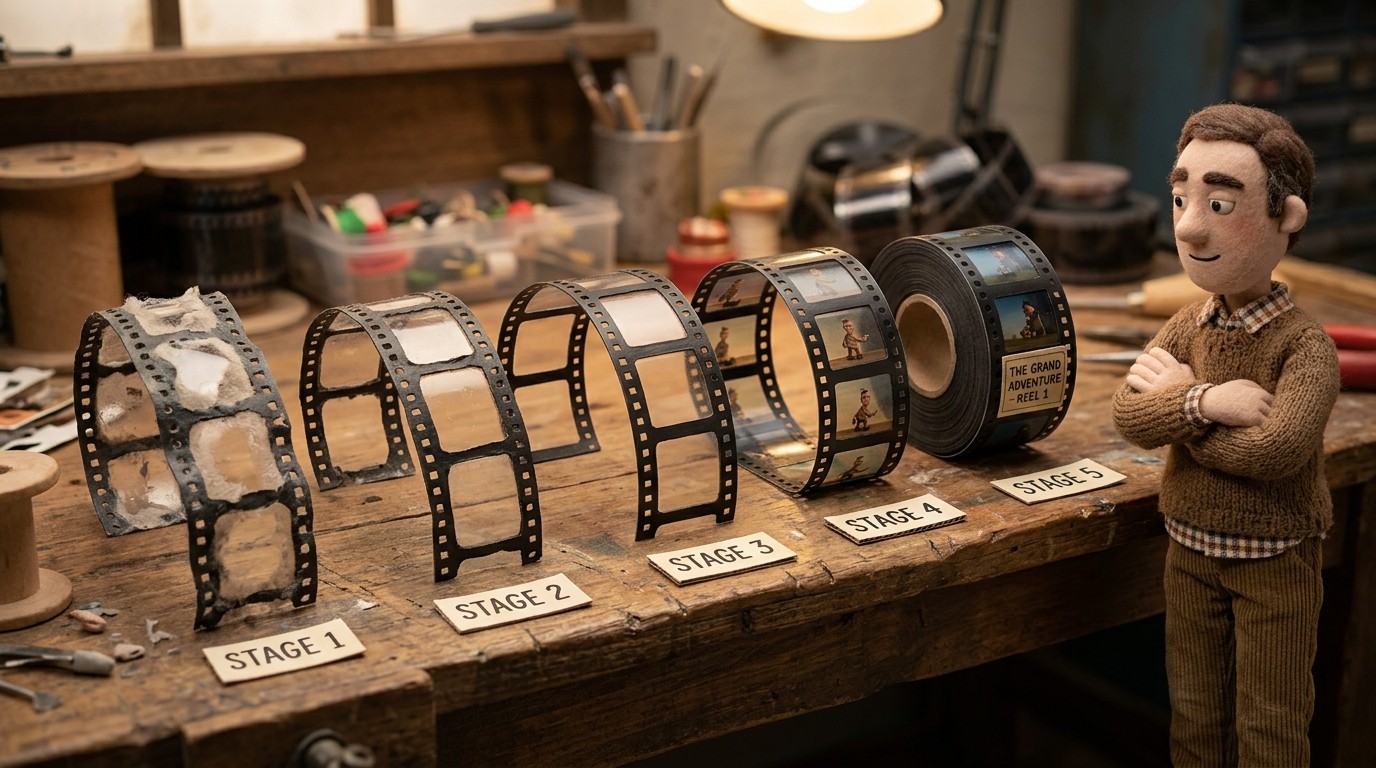
Bản ghi màn hình thô và video hướng dẫn chuyên nghiệp là hai thứ hoàn toàn khác biệt. Bản ghi là những gì bạn đã quay lại. Video hướng dẫn là những gì người dùng thực sự có thể học hỏi từ đó.
Để chuyển đổi từ bản ghi sang video hướng dẫn, trước đây bạn cần một biên tập viên video, một chuyên gia lồng tiếng và trải qua nhiều vòng chỉnh sửa. Giờ đây, bạn chỉ cần một phần nhỏ thời gian đó — nếu sử dụng đúng công cụ. Hướng dẫn này sẽ chỉ cho bạn chính xác cách biến bản ghi màn hình thành video hướng dẫn chỉn chu, có lời bình và sẵn sàng để chia sẻ.
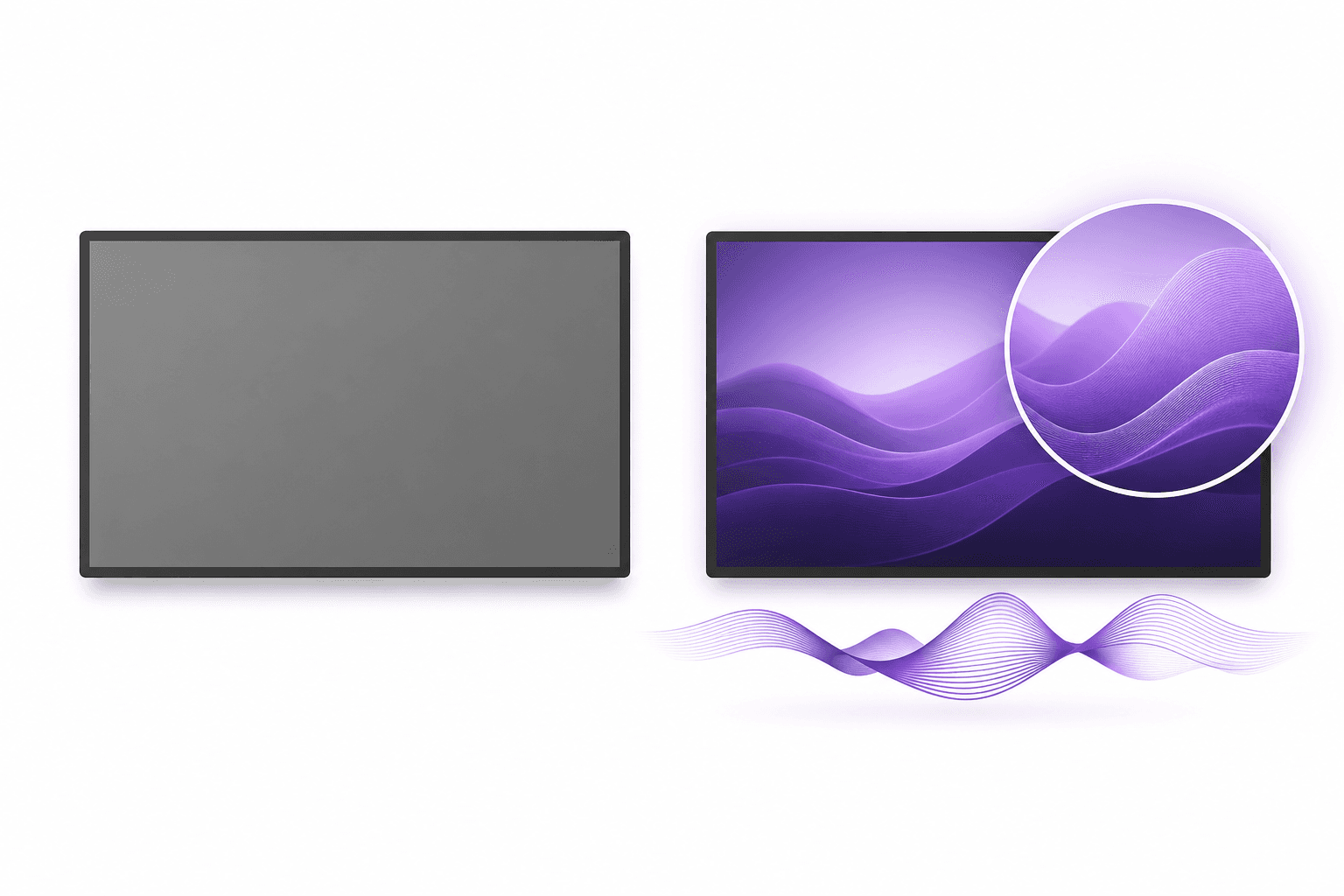
Điều gì tạo nên một video hướng dẫn từ bản ghi màn hình
Trước khi đi vào cách thực hiện, hãy làm rõ điều gì tạo nên sự khác biệt giữa một bản ghi thô và một video hướng dẫn đúng nghĩa.
Một video hướng dẫn cần có:
- Lời bình giải thích những gì đang diễn ra trên màn hình và lý do tại sao nó quan trọng — thay vì chỉ là bản ghi lại các cú nhấp chuột
- Chỉnh sửa sạch sẽ với các khoảng lặng được cắt bỏ và không còn những đoạn lúng túng thừa thãi
- Thu phóng và tập trung vào các phần quan trọng của giao diện — thay vì góc nhìn rộng toàn bộ màn hình của bạn
- Phụ đề để người dùng có thể theo dõi mà không cần bật âm thanh
- Điểm bắt đầu và kết thúc rõ ràng — video bắt đầu khi nội dung bắt đầu, không phải khi bạn đang loay hoay với nút ghi
Một bản ghi màn hình thô hầu như không có những yếu tố này. Quy trình biến bản ghi thô thành video hướng dẫn chính là nội dung của hướng dẫn này.
Bước 1: Ghi màn hình một cách có chủ đích
Chất lượng sản phẩm đầu ra bắt đầu từ chất lượng bản ghi của bạn. Trước khi nhấn nút ghi:
- Đóng những gì không cần thiết: Thông báo, các tab không liên quan, sự lộn xộn trên màn hình. Chúng tạo ra nhiễu thị giác và các vấn đề về quyền riêng tư.
- Thiết lập môi trường sạch sẽ: Sử dụng tài khoản thử nghiệm hoặc môi trường demo nếu có thể. Các tài khoản thực thường hiển thị dữ liệu khách hàng.
- Di chuyển có chủ đích: Thực hiện chậm rãi từng bước. Người xem sẽ làm theo bạn — hãy cho họ thời gian để theo kịp. Một bản ghi chậm dễ chỉnh sửa hơn nhiều so với một bản ghi vội vã.
- Đừng tường thuật trực tiếp: Điều này là tùy chọn, nhưng việc loại bỏ yêu cầu tường thuật trực tiếp sẽ giúp bạn bớt lo lắng và mắc lỗi. Vừa quay vừa giải thích khiến não bộ phải làm hai việc cùng lúc, vừa thực hiện thao tác vừa giải thích, đó là lý do tại sao xuất hiện các từ "ừm, được rồi, vậy, nhấp vào đây, đợi đã". Hãy ghi âm thầm lặng để thao tác nhanh hơn và ít sai sót hơn; bạn có thể thêm lời bình sau đó, khi bạn có thời gian suy nghĩ về câu từ. Xem thêm chi tiết bên dưới.
Đối với hầu hết các quy trình làm video hướng dẫn, độ phân giải 1280x720 hoặc 1920x1080 là phù hợp. Độ phân giải cao hơn có thể khó đọc hơn nếu bị nén trong quá trình xuất.
Bạn cũng có thể ghi hình bằng ứng dụng máy tính để bàn của Clevera cho Mac hoặc Windows thay vì tải lên nếu muốn thực hiện việc quay và tinh chỉnh trong cùng một quy trình.
Bước 2: Thêm lời bình bằng AI (không cần micro)
Đây là bước thay đổi nhiều nhất trong vài năm qua. Bạn không còn cần phải tự ghi âm giọng nói của mình để tường thuật video hướng dẫn nữa.
Với Clevera, bạn tải bản ghi màn hình lên và AI sẽ tạo kịch bản lời bình dựa trên những gì đã xảy ra trên màn hình. Nó xác định từng tương tác — nhấp chuột, nhập liệu vào biểu mẫu, điều hướng — và viết nội dung giải thích mô tả những gì đang diễn ra cũng như cung cấp ngữ cảnh.
Bạn xem xét và chỉnh sửa kịch bản trước khi xuất video. Đây là lúc bạn:
- Điều chỉnh các bước mà AI mô tả quá ngắn gọn hoặc quá dài dòng
- Sửa tên sản phẩm hoặc thuật ngữ kỹ thuật mà AI đọc sai
- Thêm ngữ cảnh hoặc lý do mà người xem không thể tự nhận ra chỉ bằng cách nhìn vào các cú nhấp chuột
- Điều chỉnh tông giọng để phù hợp với thương hiệu của bạn
Khi đã hài lòng với kịch bản, AI sẽ lồng tiếng vào bản ghi của bạn. Kết quả là một giọng đọc tự nhiên giải thích quy trình của bạn — mà bạn không bao giờ cần phải nói vào micro.
Bước 3: Để tính năng thu phóng thông minh làm sạch video
Một trong những khác biệt lớn nhất giữa bản ghi thô và video hướng dẫn chuyên nghiệp là tính năng thu phóng.
Khi bạn ghi toàn màn hình, các thành phần giao diện thường trông rất nhỏ. Các nút dễ nhìn ở chế độ toàn màn hình lại khó tìm thấy khi video của bạn được nhúng với chiều rộng 600px trong một bài viết hỗ trợ. Các video hướng dẫn tốt sẽ thu phóng vào các hành động quan trọng để mắt người xem được hướng chính xác vào đúng vị trí.
Clevera tự động áp dụng thu phóng thông minh trong quá trình xuất. Nó xác định thời điểm bạn tương tác với các thành phần giao diện cụ thể — nhấp vào nút, chọn từ menu thả xuống, điền vào trường thông tin — và thu phóng vào những khoảnh khắc đó. Không cần đặt keyframe thủ công, không cần chỉnh sửa trên timeline.
Tương tự, tính năng làm mượt con trỏ sẽ loại bỏ các chuyển động chuột giật, thất thường xảy ra trong quá trình ghi bình thường. Con trỏ sẽ di chuyển một cách có chủ đích và bình tĩnh trên màn hình, ngay cả khi chuyển động chuột thực tế của bạn rất vội vã.
Bước 4: Xem xét và cắt tỉa
Hầu hết các bản ghi hướng dẫn không cần chỉnh sửa điện ảnh; chúng cần được làm sạch. Những phần thừa rất dễ đoán: những khoảng dừng khi bạn suy nghĩ hoặc chờ trang tải, những cú nhấp chuột sai và các thao tác hoàn tác, con trỏ lượn vòng khi bạn tìm menu, các thông báo làm phiền và nhịp độ không đều. Clevera tự động loại bỏ các khoảng dừng, cú nhấp chuột vô tình và cảnh quay không liên quan, đồng thời điều chỉnh lại thời gian lời bình để kết quả không bị cảm giác cắt ghép vụng về.
Ngay cả khi AI đã xử lý việc làm sạch, tường thuật và thu phóng, bạn vẫn nên thực hiện một lượt xem lại nhanh trước khi xuất bản:
- Cắt phần mở đầu: Cắt bỏ bất kỳ khoảng thời gian nào trước khi bạn thực sự bắt đầu quy trình. Khoảng lặng ở đầu video khiến người xem muốn thoát ra.
- Cắt bỏ lỗi: Nếu bạn vô tình điều hướng sai ở giữa bản ghi và đã tự sửa lại, hãy cắt bỏ phần đó.
- Kiểm tra đồng bộ lời bình: Lời bình của AI phải khớp với những gì đang diễn ra trên màn hình. Nếu cảm thấy không đồng bộ ở bất kỳ điểm nào, hãy mở trình chỉnh sửa đồng bộ của Clevera và dịch chuyển lời bình tương đối so với video cho đến khi cảm thấy đúng thời điểm.
- Xác nhận phụ đề: Phụ đề được tạo tự động từ lời bình. Hãy kiểm tra độ chính xác của tên sản phẩm, thuật ngữ kỹ thuật và bất kỳ thứ gì dễ bị AI đọc sai (từ viết tắt, tên thương hiệu).
Lượt xem lại này chỉ mất 5-10 phút cho một video hướng dẫn được ghi tốt. Nếu mất nhiều thời gian hơn, vấn đề thường nằm ở bản ghi gốc — một dấu hiệu cho thấy bạn cần ghi hình cẩn thận hơn vào lần sau.
Bước 5: Xuất và chia sẻ
Khi video của bạn đã sẵn sàng, bạn có một vài tùy chọn xuất bản. Lựa chọn phù hợp phụ thuộc vào nơi người dùng của bạn sẽ tìm thấy nó:
- Trung tâm trợ giúp: Nhúng video trực tiếp vào bài viết hỗ trợ liên quan bằng mã nhúng của Clevera. Người dùng truy cập bài viết để tìm câu trả lời sẽ thấy video ngay lập tức.
- YouTube: Đối với các hướng dẫn công khai, khả năng khám phá của YouTube rất có giá trị. Hãy tối ưu hóa tiêu đề, mô tả và thẻ cho tìm kiếm.
- Cơ sở tri thức hoặc LMS: Đối với đào tạo nội bộ, hãy nhúng nó vào Notion, Confluence, LMS của bạn hoặc bất kỳ nền tảng nào chấp nhận nhúng video.
- Trong ứng dụng: Một số nhóm nhúng video hướng dẫn ngay bên trong sản phẩm — trong các trạng thái trống, chú thích công cụ hoặc quy trình giới thiệu — để người dùng thấy hướng dẫn liên quan đúng lúc họ cần.
Tính năng nhúng LiveSync của Clevera rất đáng sử dụng ở bất cứ nơi nào bạn xuất bản: khi bạn cập nhật video sau này, mọi nơi đã nhúng video sẽ tự động cập nhật. Không cần phải đi tìm và sửa lại các bản nhúng cũ sau khi chỉnh sửa kịch bản hoặc thêm chú thích mới. (Nếu giao diện sản phẩm thay đổi, hãy ghi lại quy trình đó; các tệp MP4 đã tải xuống sẽ không tự cập nhật.)
Bước 6: Đừng quên bài viết hướng dẫn
Một bước thường bị bỏ lỡ: video hướng dẫn đạt hiệu quả cao hơn đáng kể khi kết hợp với tài liệu văn bản.
Một số người dùng thích đọc hơn là xem. Một số người dùng cần tham khảo lại một bước cụ thể giữa quy trình và không muốn phải tua đi tua lại video. Những người khác đang ở trong môi trường không thể bật âm thanh. Một hướng dẫn từng bước bằng văn bản sẽ giải quyết tất cả các trường hợp này.
Clevera tạo ra một bài viết hướng dẫn được định dạng cùng với video từ cùng một bản ghi — cùng nội dung, khác định dạng. Cả hai được tạo đồng thời, đều có thể dịch và được liên kết trong cùng một mã nhúng hoặc bài viết trợ giúp. Hai tài nguyên tài liệu từ một phiên ghi hình.
Trước và sau: một bản ghi thực tế
Đây là bản ghi màn hình thô với tất cả những lỗi thường gặp: chuột di chuyển lung tung và thời gian chờ đợi lâu khi gõ phím.
Và đây là cùng bản ghi đó sau khi Clevera xử lý: các khoảng lặng và thao tác nhấp chuột sai được loại bỏ, lồng tiếng AI được thêm vào và tính năng thu phóng thông minh được áp dụng cho các bước tạo cơ sở dữ liệu.
Ghi hướng dẫn màn hình: những lỗi phổ biến cần tránh
Ghi quá nhiều: Một bản ghi dài 20 phút bao gồm 5 quy trình làm việc thực chất là 5 bài hướng dẫn, không phải 1. Hãy chia nội dung của bạn thành các đoạn clip tập trung — mỗi video một quy trình, dài 3-7 phút. Video ngắn hơn sẽ dễ cập nhật hơn, dễ được xem trọn vẹn hơn và giúp người dùng tìm thấy sự trợ giúp cụ thể mà họ cần dễ dàng hơn.
Xuất bản mà không xem lại lời dẫn: Lời dẫn AI thường khá tốt, nhưng đôi khi nó phát âm sai tên thương hiệu, đọc sai từ viết tắt hoặc mô tả hành động hơi không chính xác. Hãy đọc kịch bản trước khi xuất video. Việc này chỉ mất 2 phút và giúp ngăn chặn những lỗi đáng xấu hổ khi công khai.
Không có phụ đề: Một phần đáng kể nội dung video được xem mà không có âm thanh. Nếu bài hướng dẫn của bạn không có phụ đề, những người dùng đó sẽ không thể theo dõi. Phụ đề không tốn thêm công sức với các công cụ AI — chúng được tạo tự động từ lời dẫn.
Quên quy trình cập nhật: Một bài hướng dẫn phản ánh giao diện người dùng từ 6 tháng trước còn tệ hơn là không có hướng dẫn — nó gây nhầm lẫn cho người dùng. Trước khi xuất bản, hãy quyết định cách bạn sẽ giữ cho nội dung luôn mới. Sử dụng tính năng nhúng LiveSync nghĩa là bạn chỉ cần cập nhật ở một nơi khi có thay đổi.
Lưu trữ trong thư mục thay vì nhúng: Video trong thư mục Google Drive hoặc Dropbox sẽ vô hình với những người dùng cần trợ giúp ngay lúc đó. Hãy nhúng chúng vào nơi người dùng thực sự ở đó — trong trung tâm trợ giúp, tài liệu hoặc ứng dụng của bạn.
Việc này mất bao lâu?
Đối với một bài hướng dẫn 5 phút điển hình bao gồm một quy trình làm việc duy nhất:
- Ghi hình: 10-15 phút (thực hiện, ghi lại, có thể làm hai lần)
- Xem lại và chỉnh sửa kịch bản: 5-10 phút
- Kiểm tra lại và kiểm tra phụ đề: 5-10 phút
- Xuất bản: 5 phút
Tổng cộng: 25-40 phút từ lúc ghi hình đến khi xuất bản bài hướng dẫn. Đó là con số thực tế khi các công cụ AI đảm nhận phần việc nặng nhọc. Nếu không có lời dẫn AI và thu phóng thông minh, bài hướng dẫn tương tự có thể mất 3-4 giờ với thiết lập chỉnh sửa chuyên nghiệp.
| Tác vụ | Quy trình thủ công | Với công cụ tạo video hướng dẫn AI |
|---|---|---|
| Loại bỏ khoảng lặng và nhấp chuột sai | Rà soát dòng thời gian, cắt, chỉnh sửa gợn sóng | Loại bỏ tự động |
| Thêm lồng tiếng | Viết kịch bản, ghi âm, ghi lại | AI viết và lồng tiếng, đồng bộ với hành động |
| Hướng sự chú ý | Thu phóng và làm nổi bật bằng khung hình chính | Thu phóng và làm nổi bật thông minh |
| Giữ nội dung cập nhật | Xuất lại, tải lên lại, thay thế liên kết | Chỉnh sửa một lần; các mã nhúng và liên kết chia sẻ tự cập nhật |
Câu hỏi thường gặp
Video có bị giật sau khi cắt các khoảng lặng không?
Không nên như vậy. Mục tiêu là nhịp độ mượt mà, không phải các đoạn cắt nhảy đột ngột: lời dẫn được căn chỉnh lại theo cảnh quay và chuyển động con trỏ được làm mượt, vì vậy bài hướng dẫn trông rất có chủ đích.
Tôi có cần tự ghi âm giọng nói của mình không?
Không. Clevera viết và lồng tiếng dựa trên những gì đã xảy ra trên màn hình, ngay cả khi bản ghi không có âm thanh. Bạn chỉnh sửa kịch bản và tạo lại giọng nói.
Cách nhanh nhất để kiểm tra điều này trên nội dung của nhóm tôi là gì?
Hãy lấy một bản ghi nội bộ lộn xộn mà bạn không bao giờ cho khách hàng xem và chạy thử qua công cụ. Nếu bạn sẵn sàng nhúng kết quả đó vào trung tâm trợ giúp của mình, bạn đã có câu trả lời.