Các lựa chọn thay thế Camtasia: So sánh 12 công cụ (2026)
Mười hai lựa chọn thay thế Camtasia theo nhu cầu công việc: Descript, ScreenFlow, Filmora, ActivePresenter, ScreenPal và Loom cho công việc thủ công, Clevera và Guidde khi AI thực hiện chỉnh sửa, cùng OBS Studio, Kdenlive, Shotcut và DaVinci Resolve cho nhu cầu miễn phí, kèm giá tại Mỹ và giải pháp cho Linux.
 Berkay Akpolat25 phút đọc

Cập nhật ngày 04/11/2026
Các lựa chọn thay thế Camtasia tốt nhất phụ thuộc vào công việc của bạn. Để chỉnh sửa trên timeline: Descript, ScreenFlow (Mac) hoặc Filmora. Để làm bài kiểm tra và SCORM: ActivePresenter. Để quay video màn hình nhanh: ScreenPal hoặc Loom. Để tạo lời dẫn và hiệu ứng zoom bằng AI: Clevera hoặc Guidde. Miễn phí: OBS Studio để quay màn hình cộng với Kdenlive, Shotcut hoặc DaVinci Resolve để chỉnh sửa, tất cả đều chạy được trên Linux, nơi Camtasia không hỗ trợ. Gói không gắn watermark của Camtasia bắt đầu từ 179,88 USD mỗi năm.
Trong bài viết này
- Tại sao mọi người tìm kiếm giải pháp thay thế Camtasia
- Chi phí của Camtasia hiện nay
- So sánh các lựa chọn thay thế Camtasia
- Chỉnh sửa thủ công và quay màn hình nhanh
- AI thực hiện chỉnh sửa: Clevera và Guidde
- Các lựa chọn thay thế Camtasia miễn phí
- Có Camtasia cho Linux không?
- Khi nào nên tiếp tục sử dụng Camtasia
- Cách Clevera xử lý các hướng dẫn phần mềm
- Cách chúng tôi so sánh các công cụ này
- Câu hỏi thường gặp
Tại sao mọi người tìm kiếm giải pháp thay thế Camtasia
Camtasia là phần mềm quay màn hình và chỉnh sửa video của TechSmith. Từ lâu, đây đã là lựa chọn mặc định cho các video hướng dẫn và đào tạo phần mềm.
Những lý do phổ biến để tìm kiếm một giải pháp thay thế:
- Mô hình giá. Camtasia được bán dưới dạng đăng ký hàng năm. Gói rẻ nhất cho phép xuất video từ trình chỉnh sửa mà không có watermark là 179,88 USD mỗi năm.
- Nền tảng. Chỉ chạy trên Windows và macOS. Không có phiên bản cho Linux.
- Thời gian cho mỗi video. Một video hướng dẫn 3 phút vẫn đòi hỏi việc cắt ghép, viết lời dẫn và đặt hiệu ứng zoom, chú thích thủ công.
- Sự phù hợp. Một số nhóm chỉ cần công cụ quay nhanh; số khác cần một hướng dẫn bằng văn bản đi kèm video.
Trong nghiên cứu về người xem của chính TechSmith, 83% người tham gia cho biết họ thích học nội dung hướng dẫn hoặc thông tin bằng cách xem video (TechSmith Video Viewer Study 2024, trang 5, gần 1.000 người tham gia; nghiên cứu từ nhà cung cấp), và "dễ theo dõi" là yếu tố hàng đầu giúp giữ chân người xem, được 57% người lựa chọn (trang 19).
Chi phí của Camtasia hiện nay
TechSmith bán bốn gói cá nhân, tất cả đều thanh toán hàng năm (techsmith.com/store/camtasia, giá tại Mỹ, tính đến ngày 04/11/2026):
| Gói | Giá | Tính năng bổ sung |
|---|---|---|
| Starter | 39 USD / năm | Quay màn hình Snagit, biên tập AI, quay theo bước, quay 4K/60 fps. Video xuất từ Camtasia Editor sẽ có watermark. |
| Essentials | 179,88 USD / năm | Camtasia Editor không watermark, Audiate, chỉnh sửa dựa trên văn bản, loại bỏ từ thừa, phụ đề, hiệu ứng con trỏ, bài kiểm tra và SCORM |
| Create | 249 USD / năm | Kịch bản AI, lồng tiếng AI với hơn 200 giọng đọc, hỗ trợ đa ngôn ngữ |
| Pro | 599 USD / năm | Avatar AI, dịch kịch bản, lồng tiếng âm thanh, kho tài nguyên, chia sẻ không giới hạn trên Screencast |
Mỗi gói cá nhân liệt kê hỗ trợ macOS 14+ và Windows 10, 11. Đối với các nhóm, gói Business có giá 198 USD mỗi người dùng một năm, thanh toán hàng năm, áp dụng cho tối đa 99 người dùng, với chiết khấu từ 10 người dùng trở lên; Enterprise là giấy phép theo báo giá (Camtasia for teams). TechSmith cũng cho phép bạn tải xuống Camtasia Editor miễn phí, nhưng video xuất ra sẽ có watermark cho đến khi bạn mua gói Essentials trở lên, và Camtasia Online là công cụ quay màn hình miễn phí trên trình duyệt (techsmith.com/camtasia).
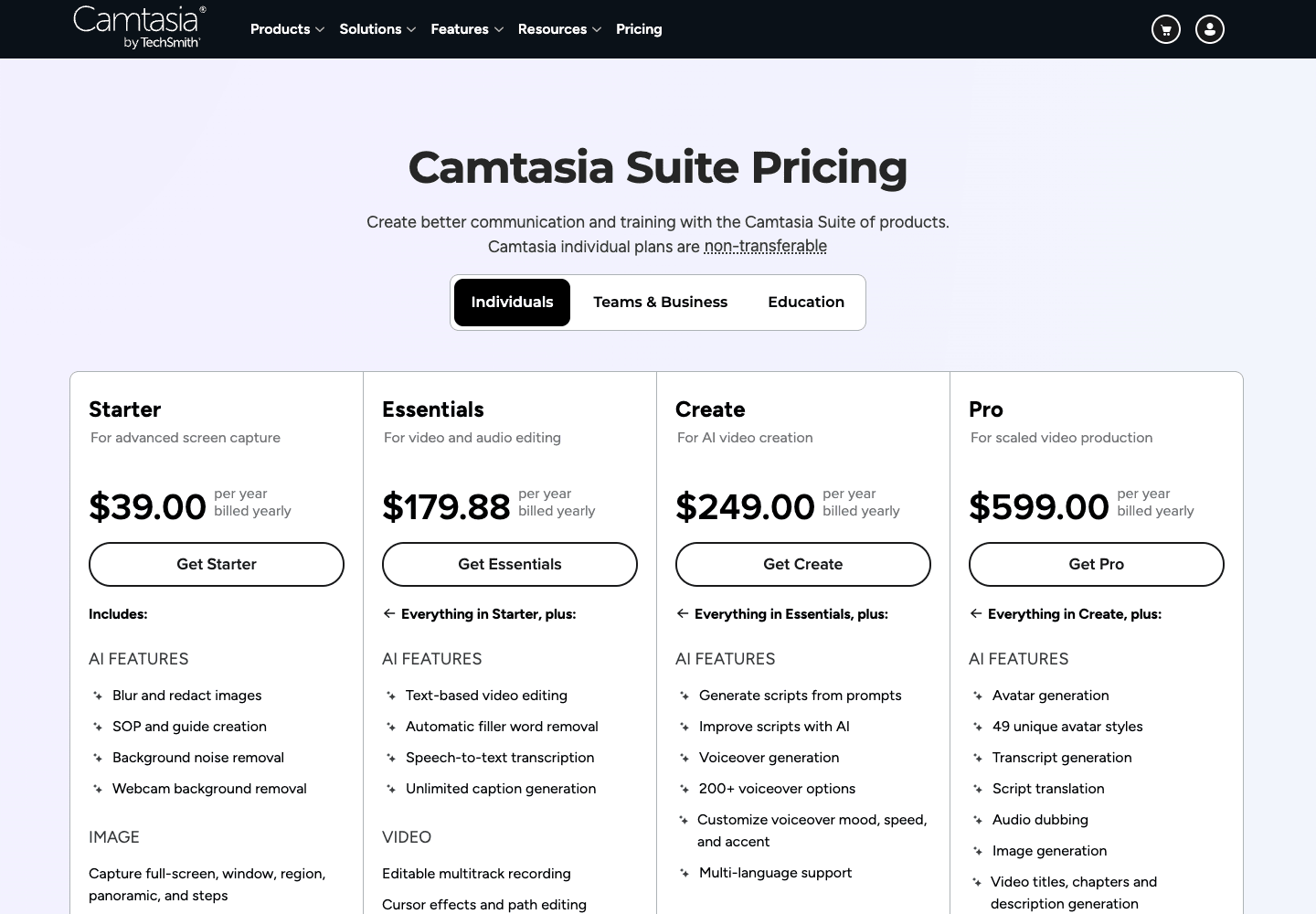
Vì vậy, trên thực tế, sử dụng Camtasia nghĩa là chọn gói Essentials (179,88 USD/năm) trở lên, hoặc 198 USD mỗi người dùng cho các nhóm.
So sánh các lựa chọn thay thế Camtasia
Chọn theo nhu cầu công việc:
| Nếu bạn cần… | Hãy xem |
|---|---|
| Timeline đầy đủ và kiểm soát từng khung hình | Descript, ScreenFlow (Mac), Filmora |
| Bài kiểm tra và SCORM cho LMS | ActivePresenter |
| Video màn hình nhanh hoặc cập nhật không đồng bộ | ScreenPal, Loom |
| Hướng dẫn có lời dẫn mà không cần tự chỉnh sửa | Clevera, Guidde |
| Hướng dẫn bằng văn bản từ cùng một bản quay | Clevera (bài viết và trung tâm trợ giúp), Guidde (hướng dẫn từng bước) |
| Miễn phí, hoặc Linux | OBS Studio cộng với Kdenlive, Shotcut hoặc DaVinci Resolve; trình quay của Clevera cũng chạy trên Linux |
Giá niêm yết trên trang của từng nhà cung cấp, xem tại Mỹ, tính đến ngày 04/11/2026. "Mỗi năm" là gói trả phí cơ bản thanh toán hàng năm, hoặc giá mua một lần.
| Công cụ | Tốt nhất cho | Chạy trên | Tùy chọn miễn phí | Gói cơ bản, mỗi năm | SCORM / LMS | Những gì bạn mất so với Camtasia |
|---|---|---|---|---|---|---|
| Camtasia Essentials | Tham khảo | macOS 14+, Windows 10/11 | Editor có watermark | 179,88 USD | Bài kiểm tra, SCORM | |
| Descript | Video quay màn hình có lời dẫn và người nói, chỉnh sửa như văn bản | macOS 14+, Windows 11, ứng dụng web | Có: 60 phút media/tháng, 720p, watermark | 192 USD (Hobbyist, 16 USD/tháng) | Không | Bài kiểm tra và SCORM; không liệt kê hiệu ứng con trỏ hoặc click trên trang giá |
| ScreenFlow | Người dùng Mac muốn chỉnh sửa kiểu Camtasia không cần đăng ký | Chỉ macOS | Không | 199 USD mua một lần | Không | Windows; bài kiểm tra và SCORM |
| Filmora | Chỉnh sửa chung với hiệu ứng và mẫu giá rẻ | Windows, Mac (cộng ứng dụng di động) | Có, có watermark | 49,99 USD (Basic); 79,99 USD mua một lần (Perpetual) | Không | Hiệu ứng con trỏ, bài kiểm tra và SCORM |
| ActivePresenter | E-learning với bài kiểm tra và gói LMS | Windows, macOS | Có, chỉ dùng phi thương mại | 499 USD mua một lần (Pro; Standard 249 USD không có SCORM) | Pro: SCORM 1.2, 2004, xAPI, 14 loại câu hỏi | Gói Snagit; bản miễn phí chỉ dùng phi thương mại |
| ScreenPal | Quay màn hình nhanh, rẻ cho giảng dạy và hỗ trợ | Windows, Mac, Chromebook, iOS, Android | Có: quay 15 phút, lưu trữ giới hạn | 48 USD (Deluxe, 4 USD/tháng) | Bài kiểm tra video; tích hợp LMS trên Team Business; không SCORM | Timeline nâng cao và hiệu ứng |
| Loom | Tin nhắn quay màn hình và camera không đồng bộ nhanh | Mac, Windows, iOS, Android | Có: 25 video, mỗi video 5 phút, 720p | 180 USD mỗi người dùng (Business, 15 USD/tháng) | Không | Chỉnh sửa thực tế, hiệu ứng con trỏ, bài kiểm tra và SCORM |
| Guidde | Video hướng dẫn trên trình duyệt và hướng dẫn từng bước cho nhóm | Ứng dụng web; quay màn hình desktop trên bản Business | Có: tối đa 25 video | 228 USD mỗi người tạo (Pro, 19 USD/tháng) | SCORM chỉ trên bản Enterprise | Timeline tự do; quay màn hình desktop dưới bản Business |
| Clevera | Hướng dẫn phần mềm có lời dẫn bằng AI hoặc giọng của bạn, cộng với bài viết và trang trung tâm trợ giúp từ một bản quay | Trình quay Mac, Windows, Linux; chỉnh sửa trên trình duyệt | Có: 100 credit/tháng, video tối đa 3 phút, không tải MP4 | 348 USD (Starter, 29 USD/tháng) | Không | Timeline đa rãnh tự do; bài kiểm tra và SCORM |
| OBS Studio | Quay và phát trực tiếp miễn phí | Windows, Mac, Linux | Miễn phí, mã nguồn mở | 0 USD | Không | Tất cả tính năng chỉnh sửa |
| Kdenlive / Shotcut | Chỉnh sửa miễn phí, mã nguồn mở sau khi quay | Linux, Windows, Mac (Kdenlive có cả BSD) | Miễn phí, mã nguồn mở | 0 USD | Không | Hiệu ứng con trỏ, zoom một chạm, công cụ chuyên dụng cho màn hình |
| DaVinci Resolve | Trình chỉnh sửa chuyên nghiệp miễn phí | Windows, Mac, Linux | Có; bản Studio thêm công cụ AI và HDR | 0 USD (Studio 295 USD mua một lần) | Không | Trình quay màn hình; hiệu ứng con trỏ; bài kiểm tra và SCORM |
Guidde và Clevera có chi phí hàng năm cao hơn Essentials. Hãy so sánh chúng với Camtasia Create (249 USD/năm), gói đầu tiên có kịch bản AI và lồng tiếng.
Chỉnh sửa thủ công và quay màn hình nhanh: Descript, ScreenFlow, Filmora, ActivePresenter, ScreenPal, Loom
Những công cụ này giúp bạn kiểm soát từng thao tác cắt.
Descript
Descript chỉnh sửa video thông qua bản ghi: xóa một câu trong văn bản và video sẽ tự động cắt theo. Công cụ này cũng có dòng thời gian thông thường, tính năng quay màn hình và camera, cùng với giọng nói AI, dịch phụ đề và lồng tiếng trên mọi gói trả phí (bị giới hạn ở bản Miễn phí). Camtasia Essentials hiện cũng đã hỗ trợ chỉnh sửa theo bản ghi; Descript tập trung vào video dạng trò chuyện và podcast, với ứng dụng chạy trên web.
Những gì bạn mất so với Camtasia: các bài kiểm tra và xuất SCORM; trang giá của họ không liệt kê hiệu ứng con trỏ hoặc hiệu ứng nhấp chuột. Descript tính phí dựa trên số giờ phương tiện và tín dụng AI mỗi gói, vì vậy hãy kiểm tra kỹ theo nhu cầu của bạn.
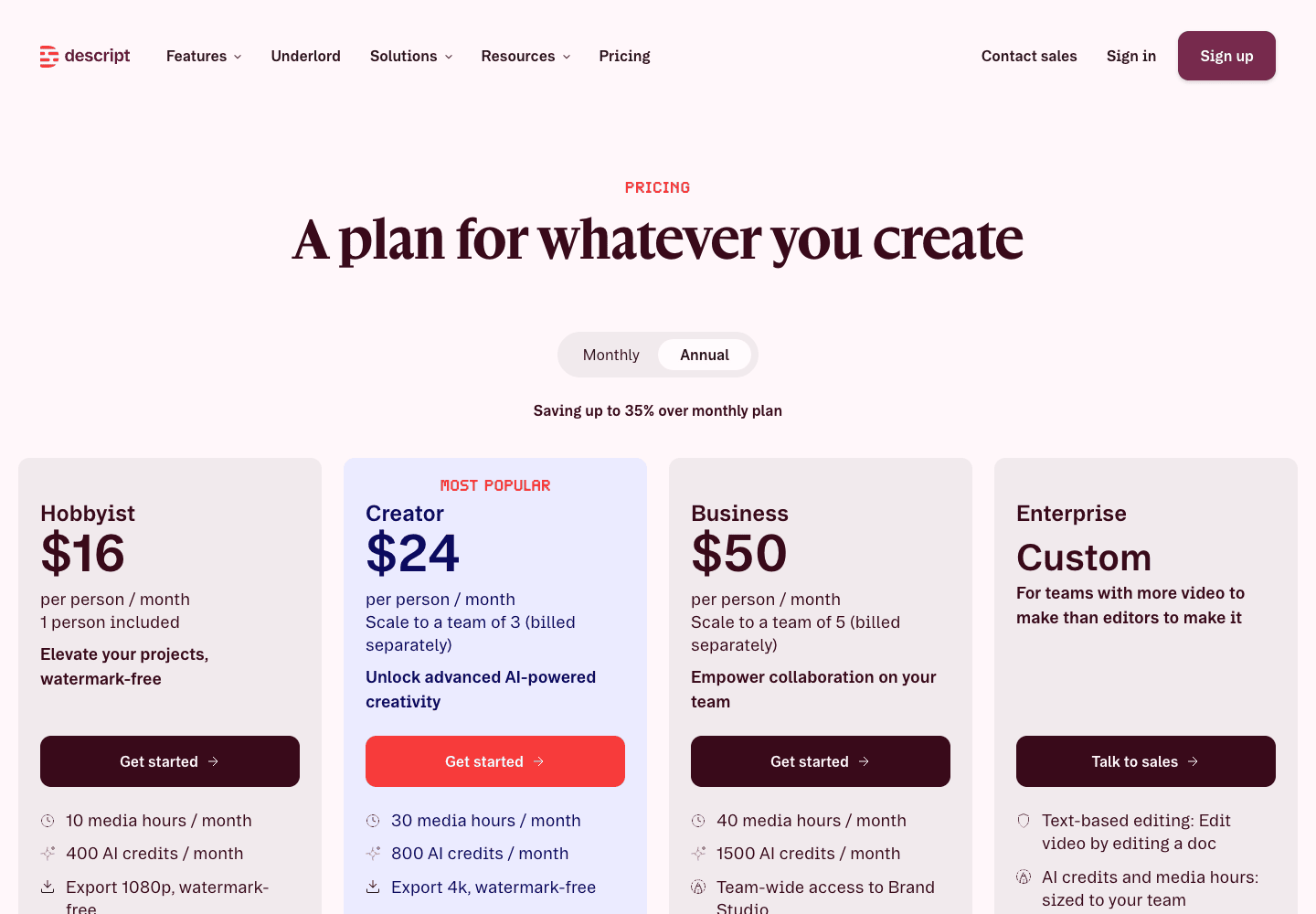
Giá: Miễn phí (60 phút phương tiện mỗi tháng, 720p, xuất có đóng dấu bản quyền); Hobbyist 16 USD/người/tháng thanh toán hàng năm (24 USD/tháng); Creator 24 USD (35 USD); Business 50 USD (65 USD), từ descript.com/pricing. Xem thêm các lựa chọn thay thế Descript của chúng tôi.
ScreenFlow
ScreenFlow của Telestream là lựa chọn thay thế Camtasia tương đương nhất trên Mac: quay màn hình và camera, dòng thời gian đa rãnh, chú thích và chuyển cảnh, được thiết kế cho phần mềm và demo iPhone. Bạn chỉ cần mua một lần.
Những gì bạn mất so với Camtasia: hỗ trợ Windows, cùng các bài kiểm tra và SCORM. Các phiên bản lớn là bản nâng cấp trả phí. Hãy kiểm tra phiên bản macOS của bạn trước: cửa hàng của Telestream ghi macOS Sonoma và Sequoia, trong khi thông số kỹ thuật của họ liệt kê Sequoia 15 và Tahoe 26.
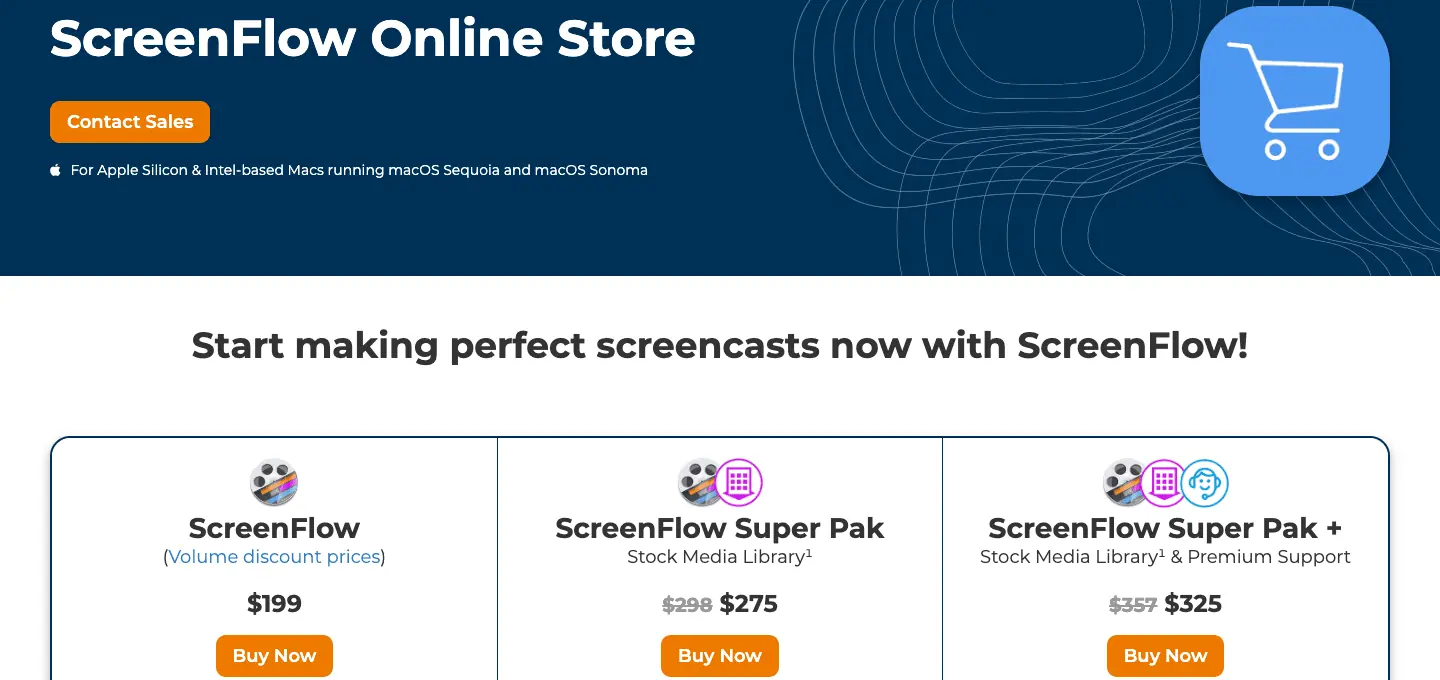
Giá: 199 USD mua một lần; Super Pak kèm thư viện phương tiện có sẵn 275 USD (năm đầu tiên), từ cửa hàng ScreenFlow.
Filmora
Wondershare Filmora là trình chỉnh sửa đa năng với thư viện hiệu ứng và mẫu phong phú, trình quay màn hình tích hợp, phụ đề tự động và các công cụ AI.
Những gì bạn mất so với Camtasia: các công cụ dành riêng cho hướng dẫn như làm mượt con trỏ, hiệu ứng nhấp chuột và SCORM. Phiên bản miễn phí sẽ thêm dấu bản quyền vào video xuất ra.
Giá (Giá tại Mỹ; giá Filmora thay đổi theo quốc gia): Basic 49,99 USD/năm, Advanced 59,99 USD/năm (giá niêm yết; giảm giá tại thời điểm viết bài), hoặc giấy phép vĩnh viễn 79,99 USD bao gồm các bản cập nhật trong Filmora 16, từ trang cửa hàng của Filmora.
ActivePresenter
ActivePresenter của Atomi Systems là lựa chọn quen thuộc cho các nhóm đào tạo trực tuyến khi rời bỏ Camtasia. Ngoài quay màn hình và trình chỉnh sửa dòng thời gian, phiên bản Pro còn xây dựng bài học với 14 loại câu hỏi và xuất các gói SCORM 1.2, SCORM 2004 và xAPI cho LMS. Công cụ này chạy trên Windows và macOS.
Những gì bạn mất so với Camtasia: gói Snagit đi kèm. Phiên bản miễn phí chỉ dành cho dùng thử và mục đích phi thương mại, và các tính năng dựa trên dịch vụ bên thứ ba sẽ thêm dấu bản quyền cho đến khi bạn mua giấy phép.
Giá: mua một lần: Standard 249 USD (không có SCORM hoặc bài kiểm tra), Pro 499 USD mỗi máy tính, bao gồm một năm nâng cấp lớn, từ atomisystems.com/pricing.
ScreenPal
ScreenPal (trước đây là Screencast-O-Matic) là trình quay và chỉnh sửa nhẹ nhàng cho các video giải thích nhanh, có hỗ trợ lưu trữ và bài kiểm tra video. Tích hợp LMS có trong gói Team Business (8 USD/người/tháng thanh toán hàng năm, từ 3 người dùng trở lên).
Những gì bạn mất so với Camtasia: dòng thời gian chuyên sâu và các hiệu ứng.
Giá: Miễn phí (giới hạn quay 15 phút, lưu trữ hạn chế: bảng gói liệt kê 10 video được lưu trữ); Deluxe 4 USD/tháng thanh toán hàng năm; Max 10 USD/tháng thanh toán hàng năm với phụ đề AI và chuyển văn bản thành giọng nói, từ screenpal.com/plans.
Loom
Loom quay màn hình và camera của bạn rồi chia sẻ kết quả dưới dạng liên kết, phù hợp cho các cập nhật không đồng bộ nhanh. Đây là trình quay tin nhắn, không phải trình chỉnh sửa cho các bài hướng dẫn hoàn chỉnh. Nếu đó là nhu cầu của bạn, các trang lựa chọn thay thế Loom và Clevera so với Loom của chúng tôi sẽ so sánh các tùy chọn.
Những gì bạn mất so với Camtasia: chỉnh sửa dòng thời gian thực, hiệu ứng con trỏ, bài kiểm tra và SCORM.
Giá: Starter miễn phí (25 video mỗi người, mỗi video 5 phút, 720p); Business 15 USD/người/tháng thanh toán hàng năm (18 USD/tháng); Business + AI 20 USD (24 USD), từ loom.com/pricing.
AI thực hiện chỉnh sửa: Clevera và Guidde
Các công cụ này biến bản ghi sản phẩm của bạn thành video đã chỉnh sửa và lồng tiếng; bạn chỉ cần xem lại và điều chỉnh thay vì phải tự tay cắt ghép từng đoạn. Điều này đánh đổi một chút quyền kiểm soát để lấy thời gian, rất phù hợp cho các video hướng dẫn và giới thiệu sản phẩm mà bạn cập nhật sau mỗi lần phát hành (xem thêm trong các công cụ chỉnh sửa video AI tốt nhất). 63% các nhà tiếp thị video hiện đã sử dụng AI để tạo hoặc chỉnh sửa video, tăng từ 51% một năm trước (Wyzowl State of Video Marketing 2026, 266 người trả lời; khảo sát nhà cung cấp).
Guidde
Guidde ghi lại quy trình làm việc trong ứng dụng web của bạn và biến nó thành video từng bước với giọng đọc AI, kèm theo hướng dẫn bằng văn bản. Gói Miễn phí của họ tạo được tối đa 25 video hướng dẫn (theo thẻ gói Miễn phí).
Những gì bạn mất so với Camtasia: dòng thời gian tự do. Việc quay ứng dụng máy tính cần gói Business; gói Miễn phí và Pro chỉ quay được ứng dụng web. Xuất SCORM chỉ có trong gói Enterprise.
Giá: Miễn phí; Pro 19 USD/người tạo/tháng thanh toán hàng năm (29 USD/tháng), loại bỏ dấu bản quyền và thêm tính năng xuất; Business 39 USD (59 USD) với tính năng quay máy tính, tối đa 5 người tạo; Enterprise theo yêu cầu, từ guidde.com/pricing. Xem phân tích giá Guidde và Clevera so với Guidde của chúng tôi.
Clevera
Clevera là nền tảng AI biến bản ghi màn hình thành video hướng dẫn có lời bình, bài viết hướng dẫn từng bước và một trang trên trung tâm trợ giúp của bạn, bằng 74 ngôn ngữ.
Nó tự viết kịch bản và thêm giọng đọc AI, hoặc giữ lại lời bình của chính bạn và làm sạch âm thanh. Xem thêm bên dưới.
Những gì bạn mất so với Camtasia: dòng thời gian đa rãnh tự do (độ dài bước theo lời bình), bài kiểm tra và SCORM, cùng xuất GIF. Gói Miễn phí không có tính năng tải xuống MP4.
Giá: từ 29 USD/tháng thanh toán hàng năm; các gói bên dưới.
Các lựa chọn thay thế Camtasia miễn phí: OBS Studio, Kdenlive, Shotcut và DaVinci Resolve
Lộ trình miễn phí gồm hai công cụ: một để quay, một để chỉnh sửa.
OBS Studio quay màn hình, camera và âm thanh của bạn, với các cảnh, nguồn và bộ trộn âm thanh. Nó chạy trên Windows 10 và 11, macOS 13 trở lên, và Linux (obsproject.com), nhưng không có trình chỉnh sửa.
Kdenlive là trình chỉnh sửa phi tuyến tính mã nguồn mở của KDE dành cho Linux, Windows, macOS và BSD, với chỉnh sửa đa rãnh, hiệu ứng khung hình chính, phụ đề và ghi âm lời bình (kdenlive.org). Shotcut là một trình chỉnh sửa mã nguồn mở, đa nền tảng khác với hỗ trợ định dạng rộng rãi và có tính năng quay màn hình và webcam riêng (shotcut.org).
DaVinci Resolve từ Blackmagic Design là trình chỉnh sửa chuyên nghiệp với tính năng chỉnh màu và hậu kỳ âm thanh. Nó có phiên bản miễn phí; phiên bản Studio trả phí thêm AI và các công cụ HDR nâng cao với giá 295 USD một lần theo giá niêm yết. Nó chạy trên Mac, Windows và Linux (blackmagicdesign.com). Nó không có trình quay màn hình, vì vậy hãy kết hợp với OBS.
Những gì bạn mất so với Camtasia: hiệu ứng con trỏ và nhấp chuột, thu phóng một chạm và các phím tắt hướng dẫn khác. Đổi lại bạn không mất phí và có thể chạy trên Linux. Đối với các công cụ quay màn hình, hãy xem danh sách các công cụ quay màn hình tốt nhất của chúng tôi.
Có Camtasia cho Linux không?
Không. Bài viết hỗ trợ của TechSmith cho biết cả Snagit và Camtasia đều không được hỗ trợ trên Linux; chúng chỉ có sẵn cho Windows và Mac (Hỗ trợ TechSmith, đã kiểm tra ngày 04/11/2026). Camtasia Online dựa trên trình duyệt cần trình duyệt Chromium, và TechSmith cho biết các trình duyệt Chromium trên Linux không được hỗ trợ và chưa được kiểm tra (Hỗ trợ TechSmith). TechSmith cũng cho biết Camtasia Editor không hoạt động trong bất kỳ môi trường ảo nào, bao gồm VirtualBox và VMware (Hỗ trợ TechSmith), vì vậy máy ảo Windows trên Linux cũng không được hỗ trợ.
Những gì chạy được trên Linux, theo trang tải xuống của từng nhà cung cấp:
| Công cụ | Công việc | Cách cài đặt trên Linux |
|---|---|---|
| OBS Studio | Quay màn hình | Flatpak trên Flathub (chính thức); PPA cho Ubuntu 26.04 trở lên |
| Kdenlive | Chỉnh sửa | AppImage hoặc Flatpak |
| Shotcut | Chỉnh sửa (quay cả màn hình và webcam) | Flatpak, Snap, AppImage hoặc tar di động; Mint 21+, Ubuntu 22.04+, Debian 12+, Fedora 36+ và các bản khác |
| DaVinci Resolve | Chỉnh sửa | Bản build Linux từ Blackmagic Design |
| Clevera | Quay, sau đó chỉnh sửa bằng AI trên trình duyệt | AppImage (Intel/AMD hoặc ARM64) cho Ubuntu 24.04+, Fedora hoặc Debian 13, trên GNOME 46+ hoặc KDE Plasma 6, Wayland hoặc X11 |
Clevera cho Linux ghi lại màn hình hoặc một cửa sổ cùng với micro, camera và âm thanh hệ thống. Trên GNOME, tiện ích mở rộng Clevera cho GNOME sẽ ghi lại các cú nhấp chuột của bạn, từ đó tạo thành các bước và tự động phóng to; trên GNOME với Wayland, các phím không nhập văn bản (Enter, phím tắt) sẽ không thể ghi lại được. Không có tính năng quay vùng chọn và quay iPhone trên Linux. Xem Cài đặt và sử dụng Clevera trên Linux.
Hướng dẫn về các trình quay màn hình Linux tốt nhất của chúng tôi bao gồm hỗ trợ Wayland cho từng môi trường desktop.
Khi nào nên tiếp tục dùng Camtasia
Tiếp tục dùng nếu:
- Bạn xuất bản lên LMS và muốn dùng một trình chỉnh sửa quen thuộc. Các bài kiểm tra và xuất SCORM đi kèm với gói Essentials ($179.88/năm). Trong số các công cụ ở đây, ActivePresenter Pro cũng xuất được SCORM và xAPI, ScreenPal có các bài kiểm tra video (tích hợp LMS trên gói Team Business), và Guidde chỉ liệt kê xuất SCORM trên gói Enterprise. Descript, ScreenFlow, Filmora, Loom, Clevera và các công cụ miễn phí đều không có các tính năng này.
- Bạn cần kiểm soát từng khung hình trên nhiều track, chú thích và hiệu ứng, và bạn có thời gian để thực hiện việc đó.
- Bạn cũng sử dụng Snagit. Mọi gói Camtasia đều đi kèm Snagit, đây là một lựa chọn giá trị nếu nhóm của bạn thường xuyên làm việc với ảnh chụp màn hình.
- Bạn làm việc ngoại tuyến trên Windows hoặc Mac và muốn mọi thứ trong một ứng dụng desktop duy nhất.
Hãy chuyển đổi khi thời gian chỉnh sửa, chứ không phải công cụ, mới là nút thắt của bạn, khi bạn cần dùng Linux, hoặc khi một bản ghi cần trở thành cả hướng dẫn bằng văn bản. Nếu bạn chuyển đổi, hãy xuất MP4 hoàn chỉnh và giữ lại các bản ghi .trec gốc trước.
Cách Clevera xử lý các hướng dẫn màn hình
Clevera được xây dựng cho công việc mà Camtasia thường được mua để thực hiện: hướng dẫn phần mềm với lời bình, hiệu ứng phóng to và phụ đề; sự khác biệt nằm ở việc ai là người thực hiện chỉnh sửa.
1. Quay hoặc tải lên. Sử dụng trình quay desktop (Mac, Windows hoặc Linux), công cụ này ghi lại các cú nhấp chuột và phím bấm tách biệt với video (trên Linux, việc ghi lại cú nhấp chuột cần GNOME và tiện ích mở rộng Clevera cho GNOME). Hoặc tải lên một bản ghi có sẵn. Hoặc để Record with AI tự động nhấp qua một ứng dụng web https:// công khai trong trình duyệt đám mây (các ứng dụng desktop và mạng nội bộ cần trình quay desktop).
2. AI viết kịch bản và đọc lời bình, hoặc giữ nguyên giọng của bạn. Clevera viết kịch bản từ những gì diễn ra trên màn hình, ghi âm bằng một trong 30 giọng AI tích hợp (hoặc giọng ElevenLabs của riêng bạn thông qua khóa API), cắt bỏ khoảng lặng và thêm hiệu ứng phóng to vào các cú nhấp chuột của bạn. Tab Script liệt kê từng bước được tường thuật kèm dấu thời gian; chỉnh sửa một dòng và tạo lại riêng dòng đó. Bạn thích tự đọc lời bình? Hãy chọn Polish > Clean-up: Clevera giữ nguyên giọng của bạn, cắt bỏ các từ thừa, đoạn nói hỏng và khoảng lặng, đồng thời có thể tạo phụ đề cho những gì bạn đã nói. Mọi gói đều có tính năng này (Dọn dẹp hoặc làm mới bản ghi với Polish).
3. Điều chỉnh hiệu ứng phóng to như tính năng zoom-and-pan của Camtasia. Tab Zoom liệt kê mọi hiệu ứng phóng to tự động. Bạn có thể tắt hoặc thay đổi mức độ, hoặc chuyển sang Advanced, nhấp vào Edit path và đặt các keyframe trong cửa sổ Zoom & pan. Bài viết của chúng tôi về quay màn hình tự động phóng to giải thích cách hoạt động và khi nào nên tắt tính năng này.
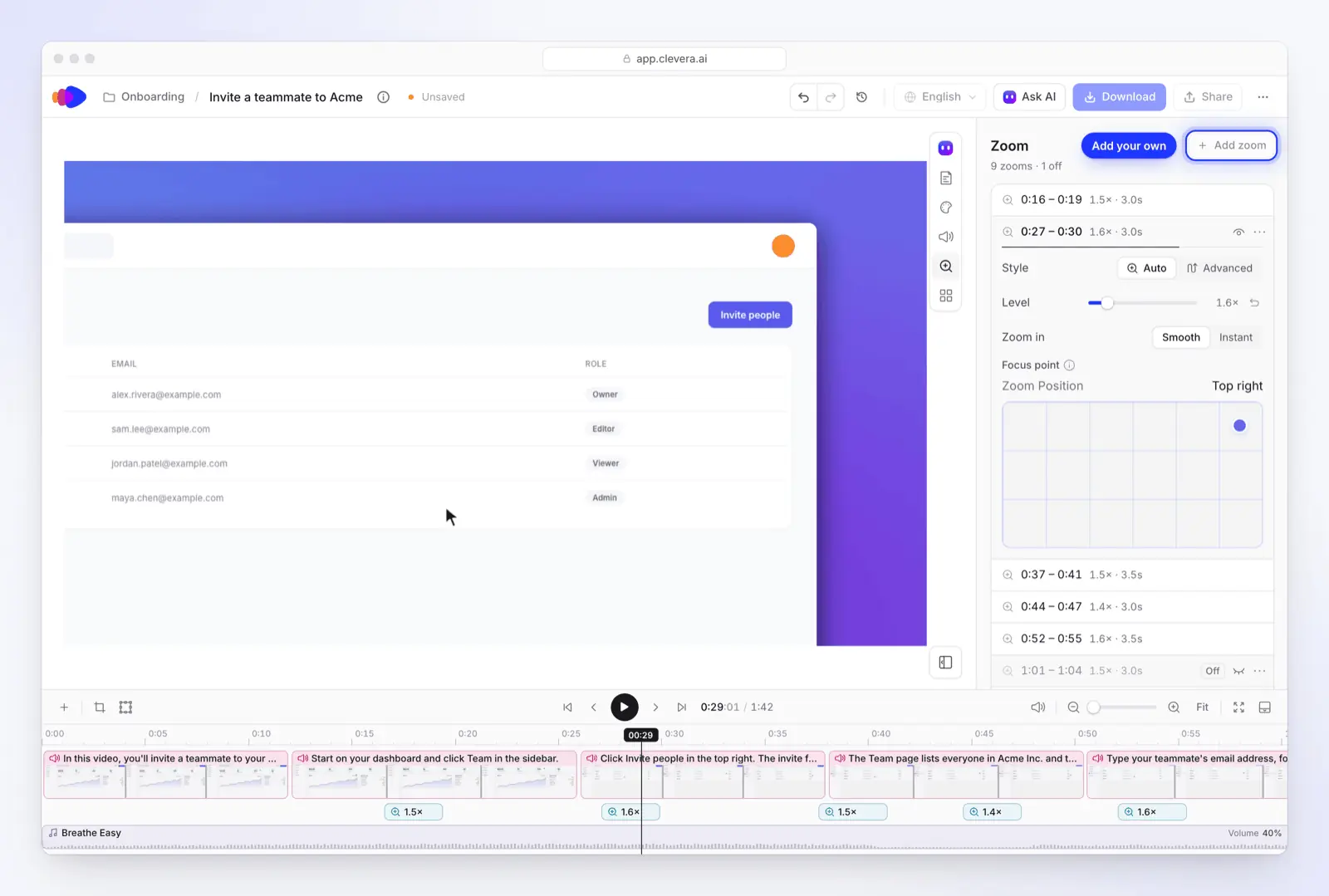
4. Kiểu dáng và phụ đề. Tab Style thiết lập nền, kích thước con trỏ, âm thanh nhấp chuột và phụ đề. Phụ đề được tạo từ giọng nói: mở Style > Captions và nhấp Generate captions, sau đó chọn một kiểu. Phụ đề không được bật theo mặc định.
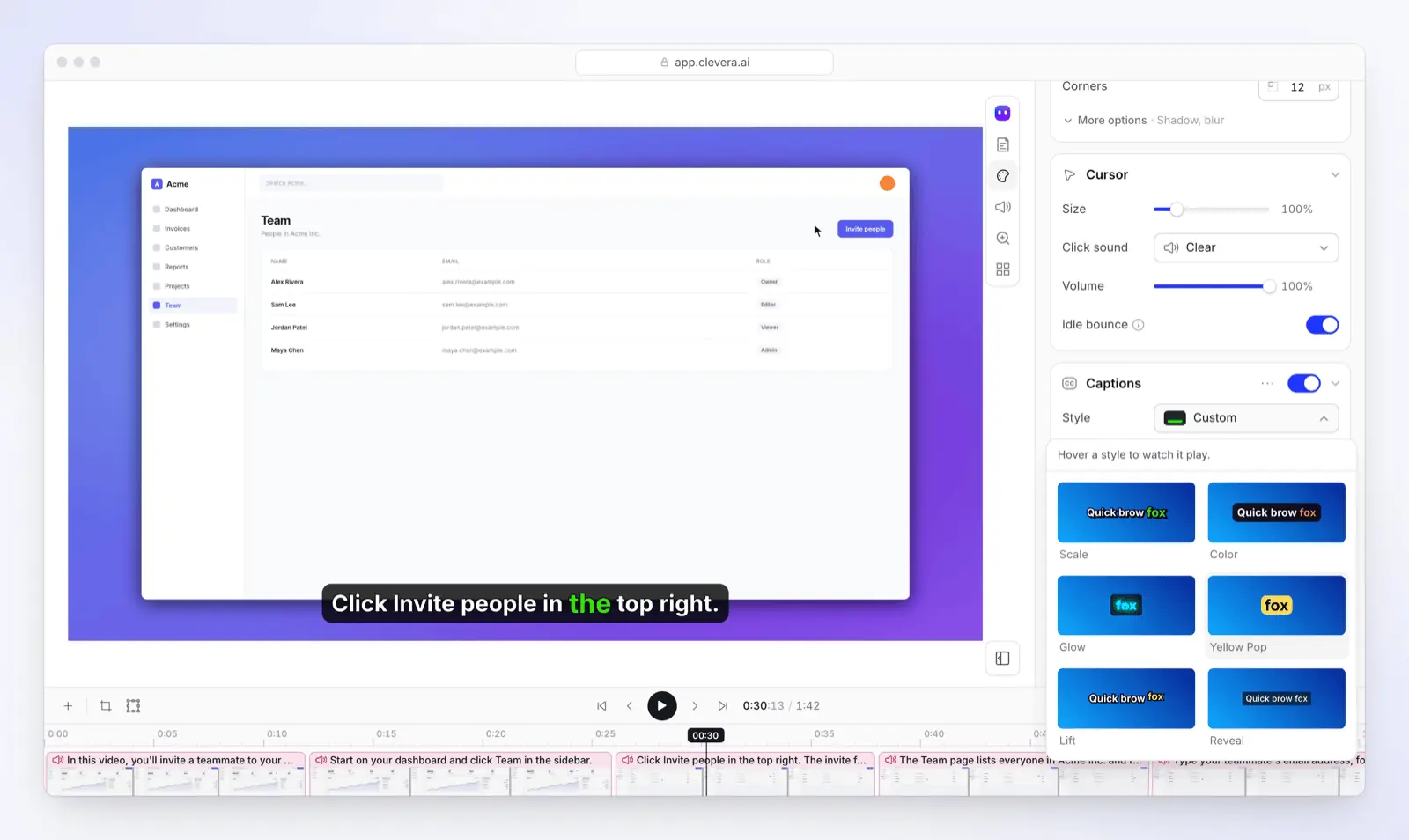
5. Chia sẻ và giữ cho nội dung luôn mới. Tải xuống MP4 (Starter lên đến 2K, Pro lên đến 4K; không có trên bản Free), hoặc chia sẻ liên kết hoặc nhúng. Khi giao diện thay đổi, hãy chỉnh sửa bước đó và mọi liên kết chia sẻ, mã nhúng và trang trung tâm trợ giúp sẽ phát phiên bản mới (LiveSync); các tệp MP4 đã tải xuống vẫn giữ nguyên như cũ. Cùng một bản ghi cũng có thể trở thành một bài viết hướng dẫn từng bước trên trung tâm trợ giúp được lưu trữ mà mọi gói đều bao gồm.
Các gói: Miễn phí để dùng thử (100 credit mỗi tháng, video dài tối đa 3 phút, không tải xuống MP4); Starter $36/tháng hoặc $29 thanh toán hàng năm cho tải xuống MP4 lên đến 2K và trung tâm trợ giúp trên tên miền riêng của bạn; Pro $124/tháng cho 2 người sáng tạo ($86.80 thanh toán hàng năm) cho 4K, tích hợp xuất bản, các tác nhân AI và API (bảng giá). Chuyến tham quan trình chỉnh sửa video trong trung tâm trợ giúp sẽ hướng dẫn qua từng tab.
Cách chúng tôi so sánh các công cụ này
- Nguồn: trang giá công khai, trang sản phẩm, trang tải xuống và tài liệu hỗ trợ của từng nhà cung cấp, được đọc vào ngày 2026-11-04. Giá là giá niêm yết mà người dùng tại Mỹ nhìn thấy; nơi nhà cung cấp định giá theo quốc gia (Filmora), chúng tôi sử dụng giá mặc định tại Mỹ của trang web.
- Không thử nghiệm thực tế: đây không phải là bài đánh giá "chúng tôi đã thử nghiệm"; các tuyên bố về cách hoạt động của công cụ đến từ tài liệu của chính nhà cung cấp.
- Lựa chọn: các công cụ mà mọi người tìm kiếm để thay thế Camtasia, bao gồm các công việc nêu trên. Chúng tôi đã loại bỏ các công cụ đã ngừng phát triển.
- Clevera là sản phẩm của chúng tôi. Chúng tôi đặt nó vào nhóm phù hợp và liệt kê những gì nó còn thiếu so với Camtasia.
Câu hỏi thường gặp
Camtasia có phiên bản miễn phí không? Có, nhưng có giới hạn. TechSmith cho phép bạn tải xuống Camtasia Editor đầy đủ miễn phí, nhưng các tệp xuất ra sẽ có hình mờ cho đến khi bạn mua gói Essentials ($179.88/năm) trở lên, và Camtasia Online là trình quay màn hình trình duyệt miễn phí cho các trình duyệt Chromium. Giải pháp thay thế miễn phí tốt nhất không có hình mờ là OBS Studio để quay cộng với Kdenlive, Shotcut hoặc DaVinci Resolve để chỉnh sửa; tất cả đều chạy được trên Linux, nơi Camtasia không hỗ trợ (chi tiết). Các gói Free của Clevera và Guidde cho phép tạo các hướng dẫn ngắn có lời bình.
Cái gì rẻ hơn Camtasia? Camtasia Essentials, gói rẻ nhất không có hình mờ, có giá $179.88/năm. Rẻ hơn: ScreenPal Deluxe ($48/năm), Filmora Basic ($49.99/năm, giá tại Mỹ) và Filmora Perpetual ($79.99 một lần). ScreenFlow có giá $199 một lần cho Mac, nên nó rẻ hơn từ năm thứ hai. OBS Studio, Kdenlive, Shotcut và DaVinci Resolve là miễn phí. Descript Hobbyist ($192/năm thanh toán hàng năm) đắt hơn một chút, và Guidde Pro là $228 mỗi người sáng tạo/năm.
Camtasia vs Descript: tôi nên chọn cái nào? Cả hai hiện đều cho phép bạn chỉnh sửa bằng bản ghi lời thoại (Camtasia từ gói Essentials). Chọn Camtasia cho các hướng dẫn màn hình với hiệu ứng con trỏ và cú nhấp chuột, bài kiểm tra và SCORM, cùng gói Snagit. Chọn Descript nếu hầu hết video của bạn là dạng talking-head hoặc podcast và bạn muốn một ứng dụng web, cùng giọng AI, dịch phụ đề và lồng tiếng từ gói Hobbyist ($16/tháng thanh toán hàng năm, $24/tháng); tính năng kiểm tra bản dịch có trên gói Business.
Tôi có thể mua Camtasia một lần thay vì đăng ký không? Cửa hàng của TechSmith chỉ liệt kê các gói cá nhân dưới dạng đăng ký hàng năm. Nếu bạn muốn mua một lần, ScreenFlow ($199, chỉ dành cho Mac), ActivePresenter ($249 Standard, $499 Pro), Filmora Perpetual ($79.99, giá tại Mỹ) và DaVinci Resolve Studio ($295) được bán theo cách đó.
Tạo hướng dẫn tiếp theo của bạn mà không cần dòng thời gian
Quay lại sản phẩm của bạn một lần. Clevera viết lời bình, thêm giọng đọc và hiệu ứng phóng to, tạo phụ đề khi bạn muốn và biến cùng một bản ghi đó thành một bài viết hướng dẫn.
Hoặc xem trình quay màn hình AI ghi lại những gì trên Mac, Windows và Linux.