Clevera cho Chrome: ghi lại một tab, cửa sổ hoặc màn hình
Tiện ích mở rộng Clevera cho Chrome đã ra mắt: ghi lại một tab, cửa sổ hoặc màn hình cùng mic và camera, sau đó Clevera sẽ biến nó thành video, hướng dẫn hoặc bài viết.
 Berkay Akpolat15 phút đọc

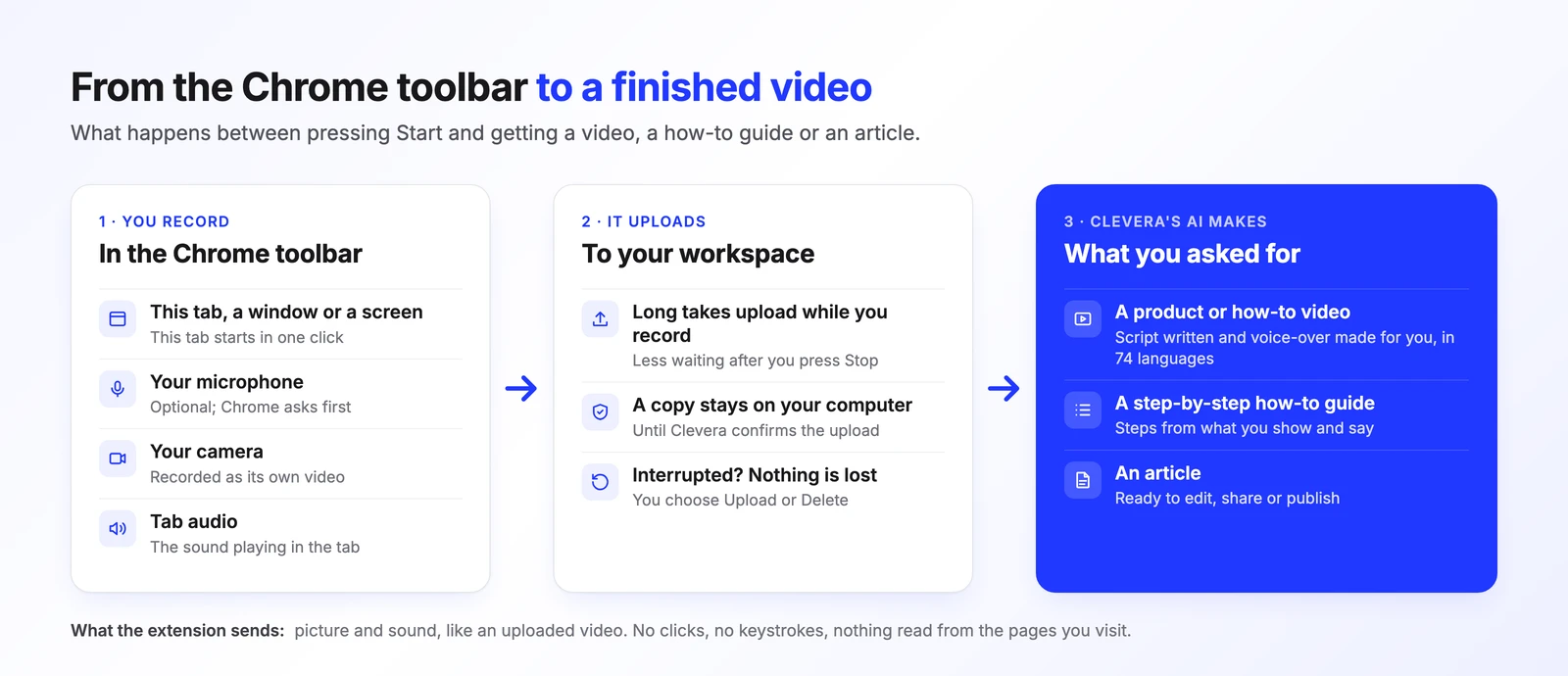
Clevera hiện đã có thể ghi hình từ Chrome. Tiện ích mở rộng Clevera cho Chrome, với tên gọi Clevera — Screen Recorder, đã có mặt trên Chrome Web Store từ hôm nay. Chỉ cần nhấp vào biểu tượng, chọn nội dung cần ghi, thuyết minh nếu muốn và nhấn Dừng. Bản ghi sẽ được gửi thẳng đến không gian làm việc Clevera của bạn, nơi AI sẽ viết kịch bản, tạo lời bình và biến nó thành video sản phẩm, hướng dẫn từng bước hoặc bài viết.
Bạn không cần cài đặt gì trên máy tính và việc ghi lại một tab không yêu cầu quyền hệ thống. Tất cả những gì bạn cần là Chrome 116 trở lên và một tài khoản Clevera.
Đối với Clevera, bản ghi từ tiện ích mở rộng cũng giống như video bạn tải lên: bao gồm hình ảnh, âm thanh và giọng nói của bạn. Nó không ghi lại các cú nhấp chuột, chuyển động con trỏ, thao tác cuộn hay văn bản đã nhập. Điều này là có chủ đích nhằm giữ cho tiện ích đơn giản và bảo mật. Điểm khác biệt so với việc tải tệp lên là bạn có thể sử dụng mic và camera, âm thanh của tab, và không bao giờ phải xuất tệp rồi kéo thả đi đâu cả.
Tiện ích Chrome này dành cho ai?
Chúng tôi đã xây dựng trình ghi màn hình trên máy tính trước tiên, dành cho Mac, Windows và Linux, và đó vẫn là cách ghi hình đầy đủ tính năng nhất với Clevera. Nhưng ứng dụng máy tính không phải lúc nào cũng là lựa chọn khả thi. Đây là những người dùng mà chúng tôi hướng tới:
- Người dùng máy tính công ty được quản lý. Nếu bộ phận IT quyết định những gì được cài đặt, một trình ghi màn hình yêu cầu quyền hệ thống có thể khó được chấp nhận. Tiện ích Chrome thường là lựa chọn dễ dàng hơn.
- Người dùng Chromebook. Chúng tôi không tạo ứng dụng máy tính cho ChromeOS. Tiện ích này hoạt động trên đó giống như mọi nơi khác.
- Bất kỳ ai trình bày ứng dụng web. Nếu sản phẩm, bảng điều khiển quản trị hoặc quy trình bạn muốn giải thích nằm trong một tab trình duyệt, việc chỉ ghi lại tab đó là lựa chọn hoàn hảo. Các tab khác, thông báo và cửa sổ chat ở góc màn hình sẽ không bị ghi lại.
- Ghi hình nhanh, một lần. Nhân viên hỗ trợ trả lời phiếu yêu cầu "làm thế nào để...?", quản lý sản phẩm (PM) giải thích về một lỗi, hoặc đồng nghiệp chỉ cho nhau vị trí của một cài đặt.
Bản ghi đầu tiên của bạn, từng bước một
Thêm vào Chrome và làm theo hướng dẫn chào mừng
Cài đặt tiện ích từ Chrome Web Store. Một tab chào mừng sẽ mở ra một lần duy nhất với bốn bước ngắn gọn: ghim Clevera vào thanh công cụ, đăng nhập, cấp quyền cho mic và camera nếu bạn muốn (cả hai đều tùy chọn), và tìm hiểu cách bắt đầu/dừng. Mỗi bước sẽ tự đánh dấu hoàn thành khi bạn thực hiện xong.
Việc ghim tiện ích quan trọng hơn bạn nghĩ. Biểu tượng Clevera là nơi bạn bắt đầu, tạm dừng và dừng ghi, vì vậy nó nên nằm trong tầm tay chỉ với một cú nhấp chuột.
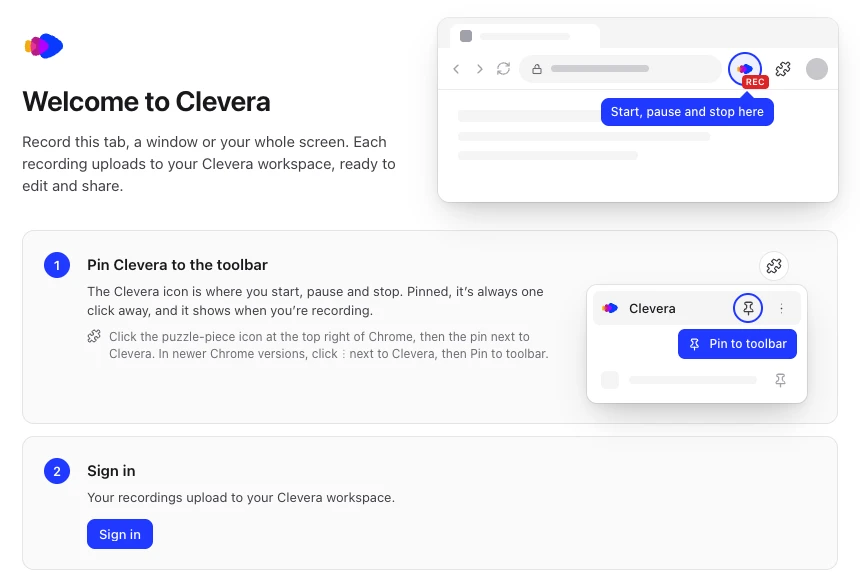
Hướng dẫn chào mừng chỉ mở một lần ngay sau khi bạn cài đặt. Chọn nội dung cần ghi
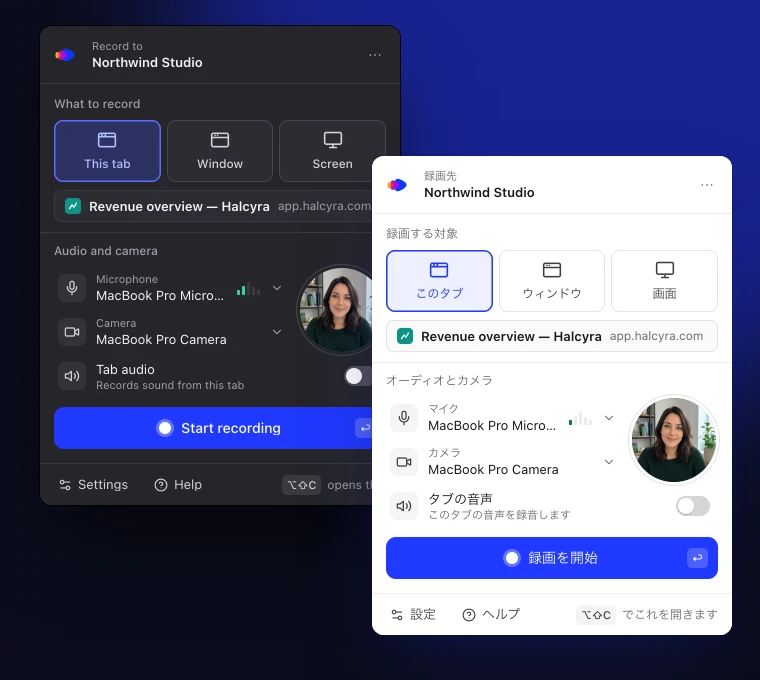
Nhấp vào biểu tượng Clevera hoặc nhấn Alt+Shift+C (Option+Shift+C trên Mac). Trong mục What to record (Nội dung cần ghi), chọn một trong ba tùy chọn:
- This tab (Tab này) ghi lại tab bạn đang mở, chỉ tab đó, chỉ với một cú nhấp chuột và không cần hộp thoại chia sẻ. Nó sẽ theo dõi tab nếu bạn chuyển sang trang hoặc trang web khác, và việc đóng tab sẽ dừng ghi và tải bản ghi lên.
- Window (Cửa sổ) ghi lại một cửa sổ của bất kỳ ứng dụng nào. Chrome sẽ hỏi bạn chọn cửa sổ nào sau khi nhấn Bắt đầu.
- Screen (Màn hình) ghi lại toàn bộ màn hình. Chrome sẽ hỏi bạn chọn màn hình nào.
Trong mục Audio and camera (Âm thanh và camera), hãy chọn mic (thanh đo mức âm thanh sẽ cho thấy nó đang thu tiếng bạn) và camera, hoặc để trống nếu không dùng. Camera sẽ hiển thị dưới dạng bản xem trước hình tròn trong cửa sổ bật lên để bạn kiểm tra hình ảnh trước. Đối với âm thanh, hãy bật Tab audio (Âm thanh tab) khi chọn This tab, hoặc Computer audio (Âm thanh máy tính) với Screen trên Windows và ChromeOS. Các bản ghi Window, và Screen trên Mac hoặc Linux, chỉ thu âm thanh từ mic của bạn.
Các trang của chính Chrome (trang
chrome://và Chrome Web Store) không thể được ghi lại dưới dạng tab; hãy sử dụng Window hoặc Screen ở đó. Trên Mac, Window và Screen yêu cầu Chrome được cấp quyền trong mục Screen & System Audio Recording (Ghi màn hình & âm thanh hệ thống) trong Cài đặt hệ thống, và tiện ích sẽ thông báo nếu macOS chặn quyền này.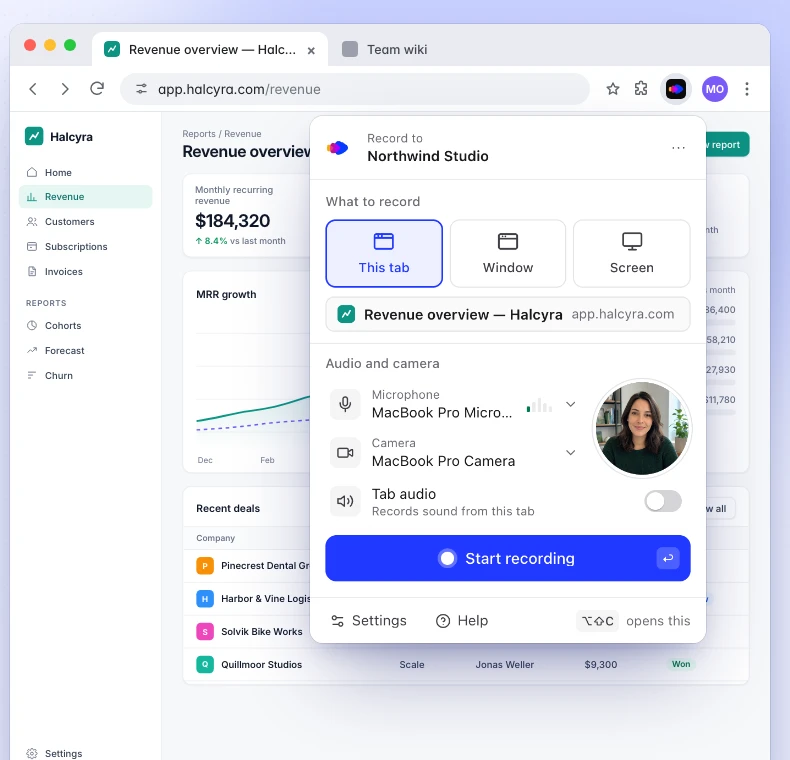
Nội dung cần ghi, mic và camera của bạn, cùng một nút để bắt đầu. Ghi, sau đó tạm dừng, khởi động lại hoặc dừng từ thanh công cụ
Nhấn Start recording (Bắt đầu ghi). Đồng hồ đếm ngược 3, 5 hoặc 10 giây giúp bạn chuẩn bị (bạn có thể tắt trong Cài đặt) và hướng dẫn cách dừng. Sau đó, cửa sổ bật lên sẽ đóng lại và biểu tượng sẽ hiển thị huy hiệu REC màu đỏ.
Nhấp vào biểu tượng bất cứ khi nào bạn cần các điều khiển: Pause (Tạm dừng), Stop (Dừng), Restart… (Khởi động lại) để bỏ bản ghi hiện tại và đếm ngược lại trên cùng tab, cửa sổ hoặc màn hình đó, hoặc Delete recording… (Xóa bản ghi). Khi Chrome là ứng dụng đang mở, các phím tắt hoạt động trong bất kỳ cửa sổ Chrome nào: Alt+Shift+X để dừng và Alt+Shift+K để tạm dừng/tiếp tục (dùng Option thay vì Alt trên Mac). Bạn có thể thay đổi các phím tắt này trong Chrome.
Trong bản ghi tab, không có gì trong số này xuất hiện trong video của bạn: không có thanh nổi trên trang, không có bong bóng camera che mất nút bạn đang giải thích. Window và Screen ghi lại bất cứ thứ gì trên màn hình đó, vì vậy chỉ mở cửa sổ bật lên khi bạn cần. Nút Stop sharing (Dừng chia sẻ) của chính Chrome cũng dừng ghi và vẫn tải bản ghi lên như bình thường.
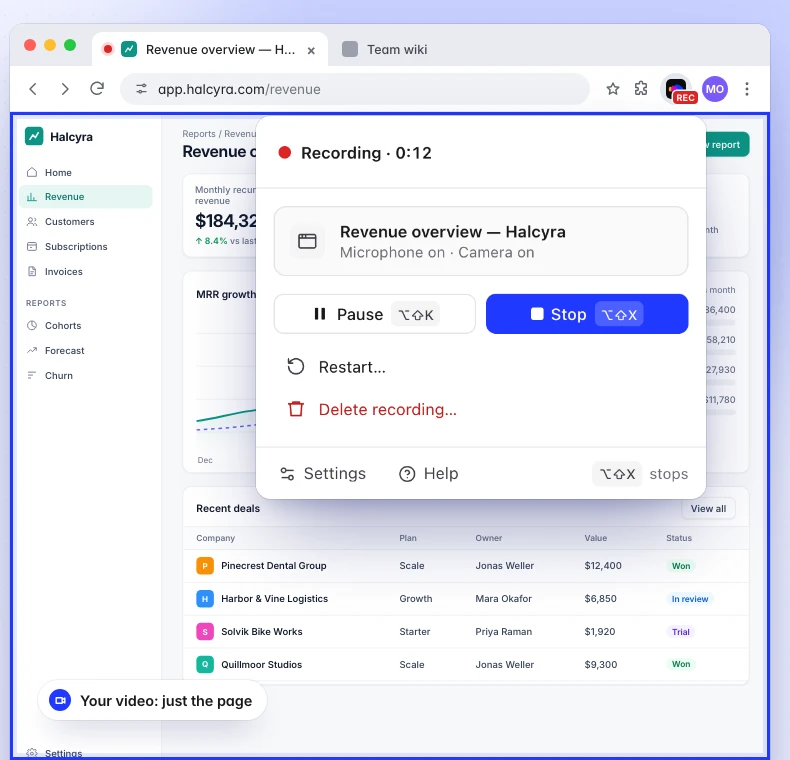
Các điều khiển nằm sau biểu tượng thanh công cụ, bên ngoài trang bạn đang ghi.
Chuyện gì xảy ra sau khi bạn nhấn Dừng?
Bản ghi được tải lên không gian làm việc của bạn và mở trong Clevera, được đặt tên theo tab bạn đã ghi (hoặc đơn giản là "Window" hoặc "Screen"). Từ đó, nó hoạt động như bất kỳ bản ghi Clevera nào khác. Bạn chỉ cần nói những gì bạn muốn, và AI sẽ thực hiện:
- Video sản phẩm hoặc hướng dẫn. Clevera viết kịch bản từ những gì bạn đã trình bày và nói, tạo lời bình bằng giọng đọc bạn chọn và xây dựng video bằng bất kỳ ngôn ngữ nào trong số 74 ngôn ngữ.
- Hướng dẫn từng bước mà người khác có thể làm theo mà không cần xem video.
- Bài viết cho trung tâm trợ giúp hoặc tài liệu của bạn.
Camera của bạn được ghi lại thành một video riêng, vì vậy trong trình chỉnh sửa, bạn có thể quyết định vị trí đặt nó và liệu có hiển thị nó hay không.
Để biết cách một video hướng dẫn trở thành tài liệu, hãy đọc cách một video hướng dẫn trở thành hướng dẫn đầy đủ. Về khía cạnh video, hãy xem biến bản ghi màn hình thành video hướng dẫn.
Nếu quá trình tải lên thất bại thì sao?
Điều tồi tệ nhất mà một trình ghi màn hình có thể làm là mất đi bản ghi mà bạn không thể thực hiện lại: lỗi chỉ xuất hiện một lần, bản demo cuối cùng cũng thành công. Vì vậy, tiện ích này tuân theo quy tắc giống như các ứng dụng máy tính của chúng tôi: một bản sao được giữ lại trên máy tính của bạn cho đến khi Clevera xác nhận đã tải lên thành công.
Mọi giây đều được lưu trong Chrome khi bạn ghi, và các bản ghi dài bắt đầu tải lên trước khi bạn nhấn dừng. Nếu kết nối bị ngắt, quá trình tải lên sẽ chờ và tự động tiếp tục. Nếu Chrome đóng hoặc máy tính tắt giữa chừng, cửa sổ bật lên sẽ hiển thị We kept your recording (Chúng tôi đã giữ bản ghi của bạn) vào lần tới, với tùy chọn Upload (Tải lên) hoặc Delete… (Xóa). Nếu quá trình tải lên vẫn không thể hoàn tất, thẻ sẽ thông báo và giữ lại bản ghi, với tùy chọn Try again (Thử lại).
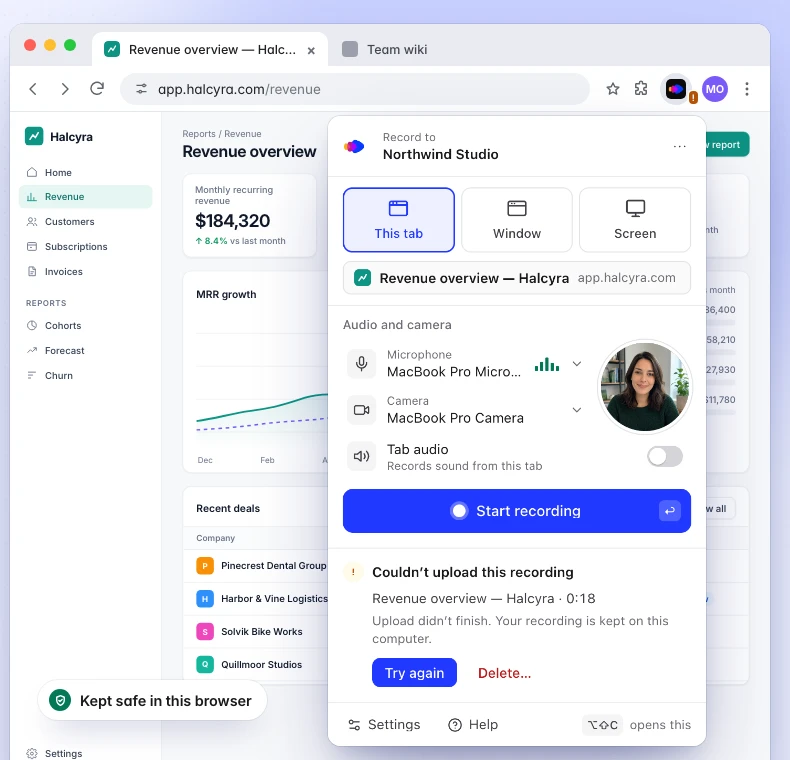
Bản ghi chưa tải lên sẽ bị xóa khỏi Chrome sau 7 ngày, kèm theo thông báo trước đó. Có hai giới hạn cần lưu ý: việc bắt đầu bản ghi mới cần có kết nối mạng vì Clevera thiết lập quá trình tải lên ngay khi bạn nhấn Bắt đầu; và việc gỡ cài đặt tiện ích sẽ xóa các bản ghi chưa tải lên, vì vậy hãy tải lên hoặc xóa chúng trước. Khôi phục bản ghi Chrome chưa tải lên giải thích mọi thẻ bạn có thể thấy.
Tiện ích này có thể thấy những gì?
Trình ghi màn hình là phần mềm bạn tin tưởng giao quyền truy cập màn hình, vì vậy chúng tôi đã giữ phạm vi tiếp cận của tiện ích ở mức tối thiểu:
- Nó chỉ kết nối với Clevera. Quyền truy cập trang web duy nhất của nó là
app.clevera.ai, nơi bạn đăng nhập và tải lên, và các bản ghi được gửi đến bộ lưu trữ tải lên bảo mật của Clevera qua HTTPS. Nó không bao giờ yêu cầu quyền truy cập vào các trang web bạn truy cập. - Nó không đọc bất kỳ nội dung nào từ các trang của bạn. Không đọc văn bản trang, trường biểu mẫu, lượt nhấp, thao tác bàn phím hay lịch sử duyệt web. Với Tab này, nó chỉ đọc tiêu đề của tab (hoặc địa chỉ của nó nếu không có tiêu đề) để đặt tên cho bản ghi của bạn.
- Nó chỉ ghi lại trong khoảng thời gian từ Bắt đầu đến Dừng. Không ghi trong lúc đếm ngược và không ghi khi tạm dừng. Huy hiệu REC và chỉ báo ghi âm của chính Chrome sẽ hiển thị khi nó đang hoạt động.
- Không quảng cáo, không phân tích, không theo dõi. Nhật ký chẩn đoán chỉ rời khỏi máy tính của bạn nếu bạn nhấn Gửi nhật ký trong phần Cài đặt và chúng không bao giờ bao gồm các bản ghi của bạn.
- Micro và camera là tùy chọn. Chrome sẽ hỏi quyền của bạn trước và bạn có thể ghi mà không cần dùng đến cả hai.
Mọi quyền và lý do cần thiết được liệt kê trong những gì tiện ích Chrome thu thập. Chính sách quyền riêng tư của chúng tôi bao gồm các phần còn lại.
Bạn nên sử dụng tiện ích hay ứng dụng máy tính?
Cả hai đều tải lên cùng một không gian làm việc và bạn có thể sử dụng cả hai với cùng một tài khoản. Sự khác biệt nằm ở mức độ Clevera biết về những gì bạn đã thực hiện trên màn hình.
| Tiện ích Chrome | Ứng dụng máy tính | |
|---|---|---|
| Chạy trên | Chrome 116+ trên Mac, Windows, Linux và ChromeOS | macOS 12.3+, Windows 10 và 11, Linux |
| Cài đặt | Thêm vào Chrome | Cài đặt ứng dụng và cấp quyền |
| Những gì bạn ghi | Tab này, một cửa sổ hoặc một màn hình | Một màn hình, một cửa sổ, một vùng (Mac và Windows); iPhone hoặc iPad trên Mac |
| Micro và camera | Có, camera là video riêng | Có, mỗi loại là một track riêng |
| Âm thanh khác | Âm thanh tab; âm thanh máy tính cho Màn hình trên Windows và ChromeOS | Âm thanh hệ thống (macOS 13+ trên Mac) |
| Nhấp chuột và gõ phím | Không ghi lại | Luôn ghi lại lượt nhấp; văn bản gõ là tùy chọn, không bao giờ ghi trong trường mật khẩu |
| Thu phóng và các bước theo lượt nhấp | Không | Có |
| Ghi chú người thuyết trình | Không | Có |
| Bản ghi dài nhất | 60 phút | 60 phút |
| Nếu có sự cố | Giữ trong Chrome cho đến khi bạn tải lên hoặc xóa | Giữ trên máy tính cho đến khi bạn tải lên hoặc xóa |
Chọn tiện ích Chrome khi nội dung bạn đang trình bày nằm trong trình duyệt, khi bạn không thể hoặc không muốn cài đặt ứng dụng, hoặc khi bạn muốn ghi lại một tab duy nhất và không gì khác.
Chọn ứng dụng máy tính khi bạn ghi lại phần mềm trên máy tính hoặc nhiều ứng dụng, muốn ghi một phần màn hình hoặc muốn có những video hướng dẫn chuyên nghiệp nhất. Vì ứng dụng này ghi lại các lượt nhấp, con trỏ và thao tác gõ phím, nó có thể tự động thu phóng vào từng hành động và xây dựng các bước hướng dẫn từ những gì bạn đã làm; xem cách hoạt động của tính năng tự động thu phóng. Nó cũng cung cấp cho bạn ghi chú người thuyết trình riêng tư, âm thanh từ toàn bộ máy tính và khả năng ghi lại iPhone hoặc iPad trên Mac. Bài viết ra mắt ứng dụng máy tính bao gồm đầy đủ thông tin và trung tâm trợ giúp có bảng so sánh chi tiết giữa hai loại.
Câu hỏi thường gặp
Tiện ích Clevera Chrome có miễn phí không?
Có, cài đặt hoàn toàn miễn phí. Để ghi hình, bạn cần có tài khoản Clevera với một không gian làm việc, với tư cách là chủ sở hữu, quản trị viên hoặc người tạo nội dung, và gói dịch vụ của bạn sẽ quyết định những gì bạn có thể tạo từ bản ghi. Hướng dẫn cài đặt bao gồm cách đăng nhập và ghi hình vào một không gian làm việc khác.
Nó có hoạt động trên Chromebook không?
Có. Nó chạy trên Chrome 116 trở lên trên ChromeOS, Mac, Windows và Linux.
Nó có thể ghi âm thanh hệ thống không?
Nó ghi lại âm thanh của tab bạn đang ghi với Âm thanh tab, và âm thanh máy tính với Âm thanh máy tính khi bạn ghi Màn hình trên Windows hoặc ChromeOS. Đối với âm thanh từ bất kỳ ứng dụng nào trên Mac, hãy sử dụng ứng dụng máy tính (macOS 13 trở lên).
Các điều khiển ghi hình có hiển thị trong video của tôi không?
Không hiển thị trong bản ghi tab: các điều khiển nằm sau biểu tượng thanh công cụ, bên ngoài trang. Bản ghi cửa sổ hoặc màn hình sẽ ghi lại bất cứ thứ gì trên màn hình đó, bao gồm cả cửa sổ bật lên nếu bạn mở nó. Tại đó, hãy dừng bằng nút Dừng chia sẻ của Chrome hoặc chuyển sang Chrome và nhấn Alt+Shift+X (Option+Shift+X trên Mac).
Tiện ích có thấy những gì tôi gõ không?
Không. Nó không ghi lại thao tác bàn phím, văn bản đã gõ, lượt nhấp, cuộn trang hoặc nội dung trang. Nó ghi lại hình ảnh và âm thanh bạn đã chọn, cộng với micro và camera nếu bạn bật chúng. Nếu bạn muốn xây dựng các bước hướng dẫn từ lượt nhấp và thao tác gõ phím của mình, hãy sử dụng ứng dụng máy tính.
Một bản ghi có thể dài bao lâu?
Tối đa 60 phút; thời gian tạm dừng không được tính. Tiện ích sẽ cảnh báo bạn ở phút thứ 55 và ở phút thứ 60, nó sẽ dừng và tải lên.
Hướng dẫn tiếp theo của bạn, chỉ cách một cú nhấp chuột từ Chrome
Thêm Clevera vào Chrome, ghi lại những gì bạn muốn trình bày và nhận video, hướng dẫn hoặc bài viết mà không cần xuất một tệp nào.