Video delle note di rilascio: come crearne uno per ogni rilascio
Trasforma ogni rilascio in un breve video: quali elementi meritano un filmato, uno script da compilare per rilasci con più elementi, durata per canale, accessibilità e come mantenere allineati changelog e articoli di supporto.
 Roozbeh Firoozmand13 min di lettura

Aggiornato il 3 novembre 2026
Un video delle note di rilascio (chiamato anche video changelog) mostra cosa è cambiato in un rilascio invece di limitarsi a elencarlo. Per crearne uno, scegli uno o due elementi che gli utenti noteranno davvero, registra ogni flusso modificato nel prodotto reale, scrivi lo script seguendo lo schema problema, azione, risultato e mantienilo breve: meno di un minuto per un riepilogo, da 10 a 40 secondi per funzionalità. Pubblicalo poi accanto alla nota scritta e all'articolo di supporto aggiornato.
Questa guida ti fornisce una regola di triage per capire quali rilasci meritano un video, uno script da compilare per rilasci con più elementi, la durata ideale per canale e un metodo per mantenere allineati video, changelog e centro assistenza quando il prossimo sprint modificherà nuovamente l'interfaccia.
Perché trasformare le note di rilascio in un video?
Le note di rilascio descrivono un cambiamento; un video mostra dove si trova e che aspetto ha. Questo è fondamentale perché la maggior parte delle funzionalità rilasciate passa inosservata. L'analisi di Pendo del 2019 su 615 prodotti dei suoi clienti ha rilevato che l'80% delle funzionalità nel prodotto medio viene utilizzato raramente o mai.
Le persone affermano inoltre di preferire guardare piuttosto che leggere quando imparano a conoscere un prodotto. Nel sondaggio di Wyzowl del 2026, il 63% degli intervistati ha dichiarato di preferire imparare a conoscere un prodotto guardando un breve video (un sondaggio su 266 persone). Breve è la parola chiave: lo studio sugli spettatori di TechSmith del 2024 ha rilevato che il 50% degli spettatori preferisce video di 30 secondi o meno per apprendere un argomento generale come un prodotto, anche se guarderebbero video molto più lunghi per imparare una competenza professionale.
Video delle note di rilascio o changelog scritto: servono entrambi?
Sì, per tutto ciò che gli utenti noteranno. Il changelog scritto è il registro: ricercabile, completo, veloce da scorrere e facile da linkare per l'assistenza. Il video mostra dove vive il cambiamento e che aspetto ha. Mantieni ogni elemento nelle note scritte e dedica il video solo agli elementi sottostanti che lo meritano. Correzioni e piccoli ritocchi rimangono solo testuali.
Quali rilasci meritano un video?
Non ogni rilascio. Un video per una correzione di bug insegna alle persone a ignorare i tuoi video. Valuta ogni elemento del rilascio con tre domande:
- Gli utenti lo vedranno? Una nuova schermata, un pulsante o un flusso di lavoro, sì. Una correzione delle prestazioni, no.
- Cambia il loro modo di lavorare? Un nuovo modo per svolgere un'attività comune, sì. Una ridenominazione, solitamente no.
- L'assistenza o le vendite riceveranno domande al riguardo? Se sì, serve almeno una breve clip.
| Elemento del rilascio | Trattamento video | Esempio |
|---|---|---|
| Funzionalità principale (sì a tutte e tre) | Una clip dedicata, da 20 a 40 secondi, più la posizione di rilievo nel riepilogo | Viste salvate per una tabella di report |
| Miglioramento visibile (sì a una o due) | Un "colpo rapido" da 8 a 12 secondi nel riepilogo | Un filtro aggiunto a una tabella esistente |
| Correzione, ritocco, modifica interna | Una riga su una scheda "Anche in questo rilascio", o nulla | Esportazioni più veloci, una correzione di bug |
| Modifica radicale o rimozione | Una clip che mostra il nuovo percorso, anche se piccolo; contrassegnalo come Deprecato nel changelog | Un'impostazione spostata in un nuovo menu |
Per il playbook a livello di rilascio su email, in-app e social, vedi come annunciare una nuova funzionalità. Questo post si concentra sul video stesso.
Come si scrive uno script per un rilascio con diversi elementi?
La maggior parte delle guide presuppone una funzionalità per video. I rilasci degli sprint spesso ne contengono diversi. Questa struttura di riepilogo mantiene un rilascio con più elementi sotto il minuto:
RELEASE NOTES VIDEO SCRIPT (45–60 s)

[0–5 s] HOOK
"[Product] [version]: [headline benefit]."

[5–30 s] HEADLINE ITEM
Friction: "[Job] used to take [N steps]."
Action:   open [screen], do [action 1],
          then [action 2], in the real UI.
Result:   "[What the user now has]."

[30–45 s] QUICK HITS (8–12 s each, max 3)
"Also new: [item 2]." Show one proof shot.
"And: [item 3]." Same.

[45–52 s] ALSO IN THIS RELEASE
On-screen card: 3–5 one-line fixes.

[52–60 s] NEXT STEP
"Live today for [plans]. Open [screen]
to try it, or read the notes at [URL]."
Tre regole fanno funzionare lo script:
- Scrivi i benefici, non i nomi delle funzionalità. "Viste salvate" è il nome di una funzionalità. "Apri il tuo report settimanale con un clic" è un motivo per guardare.
- Una ripresa dimostrativa per elemento. Lo spettatore deve vedere il momento in cui il cambiamento conta, non un tour dello schermo.
- Dì chi lo riceve. Piano, ruolo o percentuale di rollout. Uno spettatore con il piano sbagliato che non riesce a trovare la funzionalità diventerà un ticket di assistenza.
Quanto dovrebbe durare un video delle note di rilascio o del changelog?
La durata dipende da dove lo incontra lo spettatore. I marketer di Wyzowl hanno indicato più spesso da 30 a 60 secondi come la durata che funziona meglio (51%), e i benchmark di Vidyard del 2025 hanno rilevato che il 65% degli spettatori guarda i video aziendali sotto il minuto fino alla fine, contro il 20% per i video oltre i 20 minuti.
| Dove viene riprodotto | Durata | Audio e formato |
|---|---|---|
| Voce del changelog, una per funzionalità | Da 10 a 40 secondi | Loop muto, 16:9 |
| "Cosa c'è di nuovo" in-app | Da 10 a 20 secondi | Loop muto dell'azione chiave |
| Email di rilascio (miniatura con link) | Da 30 a 60 secondi | Audio attivo, sottotitoli, 16:9 |
| Post social | Da 30 a 45 secondi | Muto per impostazione predefinita, sottotitoli impressi, 9:16 o 1:1 |
| Articolo del centro assistenza | Da 1 a 3 minuti | Audio attivo, sottotitoli, procedura guidata completa |
I changelog reali seguono questo schema. Il changelog di Linear incorpora una clip per funzionalità, tra circa 17 e 40 secondi quando abbiamo controllato a novembre 2026. La nota di rilascio 2.32 di Notion (agosto 2023) utilizzava clip silenziose da 6 a 13 secondi, una per funzionalità. La documentazione di Talend di Qlik archivia un video mensile con i punti salienti del rilascio insieme alle note di rilascio scritte nel centro assistenza.
Come si registra il filmato?
Le riprese dello schermo del prodotto reale superano l'animazione per i video di rilascio, perché il punto è mostrare dove vive il cambiamento. Lo stesso vale per qualsiasi demo di prodotto narrata.
- Registra solo il flusso modificato. Inizia dalla schermata appena prima del cambiamento, esegui la nuova azione una volta, fermati sul risultato. Da cinque a quaranta secondi di riprese sono sufficienti.
- Usa dati demo realistici. Tabelle vuote e "test123" fanno sembrare una funzionalità incompiuta.
- Registra sulla build di rilascio. Le riprese da un ramo di staging che è cambiato prima del rilascio sono un motivo comune per cui un video di lancio è errato fin dal primo giorno.
- Aggiungi lo zoom sul clic. L'occhio dello spettatore deve posarsi sul nuovo pulsante entro un secondo.
Vale la pena sapere quanto costa con un processo tradizionale. Il manuale pubblico di PostHog prevede un budget fino a 1,5 settimane per un teaser sotto i 30 secondi e fino a 2 settimane per un video di casi d'uso da 30 a 90 secondi, e quello è un team con un processo video definito. La maggior parte dei team SaaS che effettuano rilasci a ogni sprint non può spendere tanto per rilascio, motivo per cui la scelta dello strumento qui sotto è importante.
Come rendere il video accessibile?
- Sottotitoli su tutto. Sottotitoli impressi per i social, dove l'audio è disattivato; una traccia di sottotitoli per i player che la supportano.
- Non trasmettere informazioni solo a voce. Se la narrazione dice "è nella nuova scheda Automazioni", lo schermo dovrebbe mostrare la scheda.
- Fornisci un equivalente testuale. La nota di rilascio scritta e l'articolo di supporto sono la trascrizione per i lettori che non possono o non vogliono guardare.
- I loop muti non dovrebbero aver bisogno di audio. Le clip del changelog e in-app dovrebbero avere senso senza alcuna narrazione.
Come mantenere sincronizzati video, changelog e articolo di supporto?
Questa è la parte che la maggior parte delle guide sui video di rilascio salta. Un rilascio tocca tre punti: la voce del changelog, l'articolo di supporto per l'attività modificata e ogni video esistente che mostra la vecchia interfaccia. Pianificali insieme.
- Una registrazione, diversi output. Registra il flusso modificato una volta, poi ricava la clip di rilascio, la guida per il centro assistenza e gli screenshot per l'articolo dallo stesso filmato. Ecco come trasformare una registrazione dello schermo in documentazione.
- Aggiorna i vecchi contenuti nello stesso passaggio. Se il rilascio ha spostato un menu, anche il video introduttivo dell'ultimo trimestre non è più corretto. Controlla ogni video e articolo che mostra la schermata modificata. La nostra guida su come mantenere aggiornata la documentazione copre la selezione, e come aggiornare automaticamente la documentazione a ogni rilascio mostra come avviare tale controllo direttamente dal rilascio stesso.
- Ospita i video dove una modifica aggiorna ogni copia. Se un'etichetta cambia di nuovo nel prossimo sprint, vorrai correggere la narrazione una volta sola, non ricaricarla in cinque posti diversi.
- Traduci per ultimo. Approva prima il video e l'articolo in inglese, poi traducili entrambi.
Come capire se il video ha funzionato?
Monitora tre numeri per ogni rilascio che ha ricevuto un video:
- Tasso di riproduzione sulla voce del changelog e sul messaggio in-app: riproduzioni divise per visualizzazioni della pagina.
- Primo utilizzo della funzionalità principale entro 14 giorni, tra gli utenti che hanno accesso.
- Ticket riguardanti la modifica negli stessi 14 giorni. Un video che mostra il nuovo percorso dovrebbe ridurli; se non lo fa, probabilmente il video ha saltato il passaggio in cui le persone si bloccano. Per contare i ticket prevenuti, vedi come misurare il tasso di deflessione dei ticket.
Come creare un video delle note di rilascio in Clevera
Clevera è una piattaforma AI che trasforma una registrazione dello schermo in un video tutorial narrato, un articolo di aiuto passo dopo passo e una pagina nel tuo centro assistenza ospitato, in 74 lingue. Per un rilascio, ciò significa che una registrazione del flusso modificato diventa il video, l'articolo di aggiornamento del prodotto e la pagina del centro assistenza.
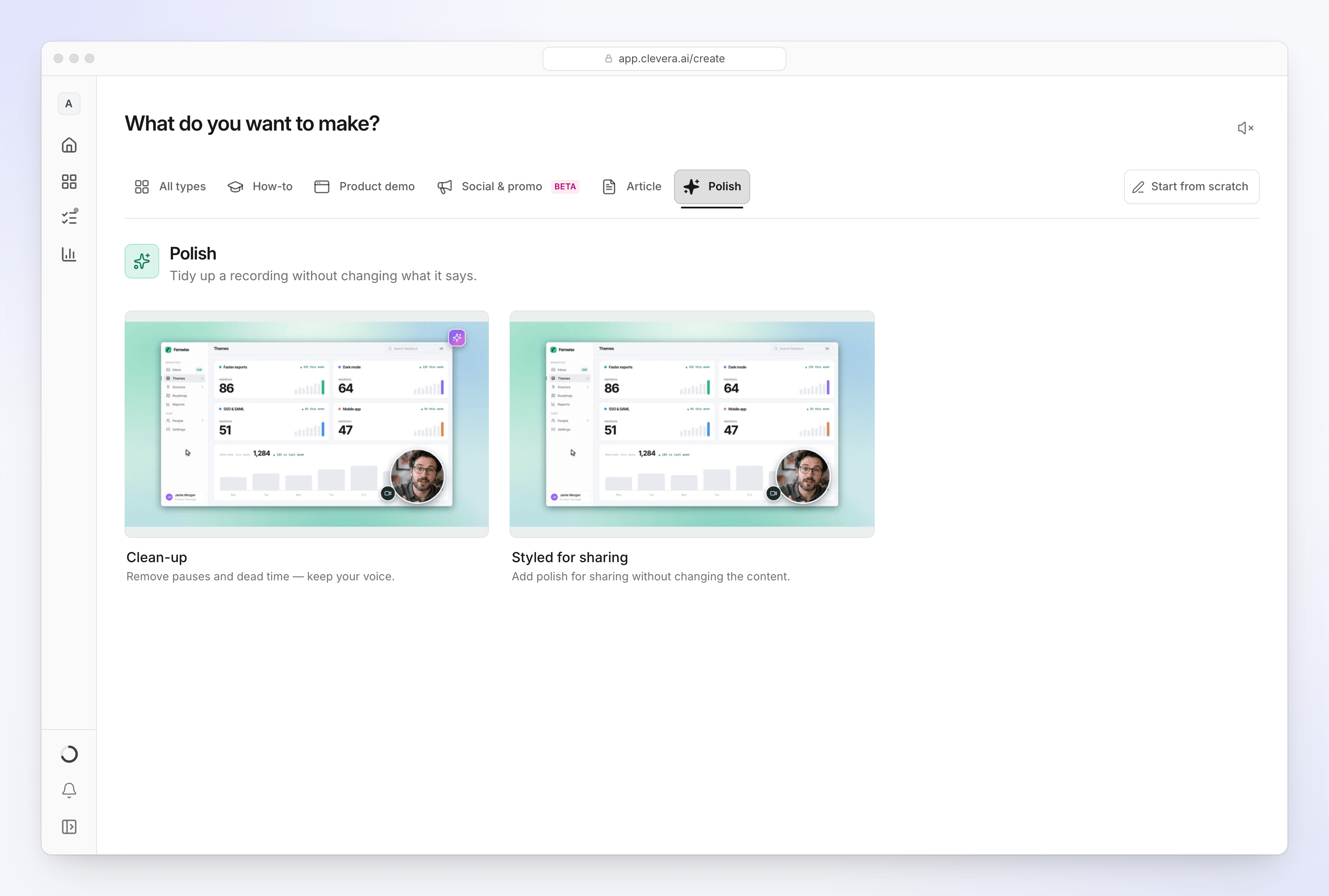
- Registra il flusso modificato. Usa l'app desktop su Mac, Windows o Linux, oppure lascia che il registratore di schermo AI clicchi su una web app pubblica seguendo un'istruzione scritta. Non c'è bisogno di narrare.
- Crea il video. Per una panoramica narrata, crea una Demo prodotto e scegli Nuova versione (punta a una durata tra 30 e 75 secondi, un miglioramento per parte). Per un loop del changelog muto da 10 a 40 secondi, registra solo l'azione modificata e usa Rifinisci il mio filmato → Stile per la condivisione, che mantiene il tuo filmato e non aggiunge alcuna voce AI. Nuova funzionalità punta a una durata da 1 a 1,5 minuti, quindi conservalo per l'email di rilascio o il centro assistenza. Clevera scrive lo script da ciò che accade sullo schermo, aggiunge una voce fuori campo AI, accenti di zoom sui momenti chiave e sottotitoli; modifica qualsiasi riga nello script e la voce verrà rigenerata. Nel piano Free, i video possono durare fino a 3 minuti e li condividi tramite link o incorporamento; il download MP4 richiede Starter.
- Crea l'articolo dalla stessa registrazione. Scegli il tipo di articolo Aggiornamento prodotto ("Pubblica note come contenuto leggibile"); Clevera lo scrive con screenshot presi dalla registrazione ed evidenzia dove hai cliccato. Inserisci il video nell'articolo con un blocco video Clevera.
- Pubblica sul changelog e sul centro assistenza. Ogni centro assistenza Clevera ha un changelog con feed RSS, numeri di versione e categorie Nuovo, Migliorato e Corretto; programmare una voce per una data futura richiede Starter o superiore. Collega la voce all'articolo e al video (il corpo del changelog accetta testo, immagini e link). La configurazione è in Pubblica un changelog del sito di documentazione.
- Taglia la versione social se ne vuoi una. Una clip Annuncio funzionalità può essere creata dal tuo URL del changelog o dalla registrazione come clip con motion design in 16:9, 9:16 o 1:1 (almeno 30 secondi). Le clip social e promo sono una funzionalità Beta su Starter e superiori. Clevera non pubblica sui social network per te.
Quando il rilascio successivo modifica di nuovo l'interfaccia, LiveSync significa che una correzione della narrazione o del testo in un video pubblicato appare su ogni link di condivisione, incorporamento e pagina del centro assistenza di Clevera che lo riproduce (gli MP4 scaricati non cambiano). Il filmato modificato necessita di una nuova registrazione.
Automatizzalo a ogni rilascio
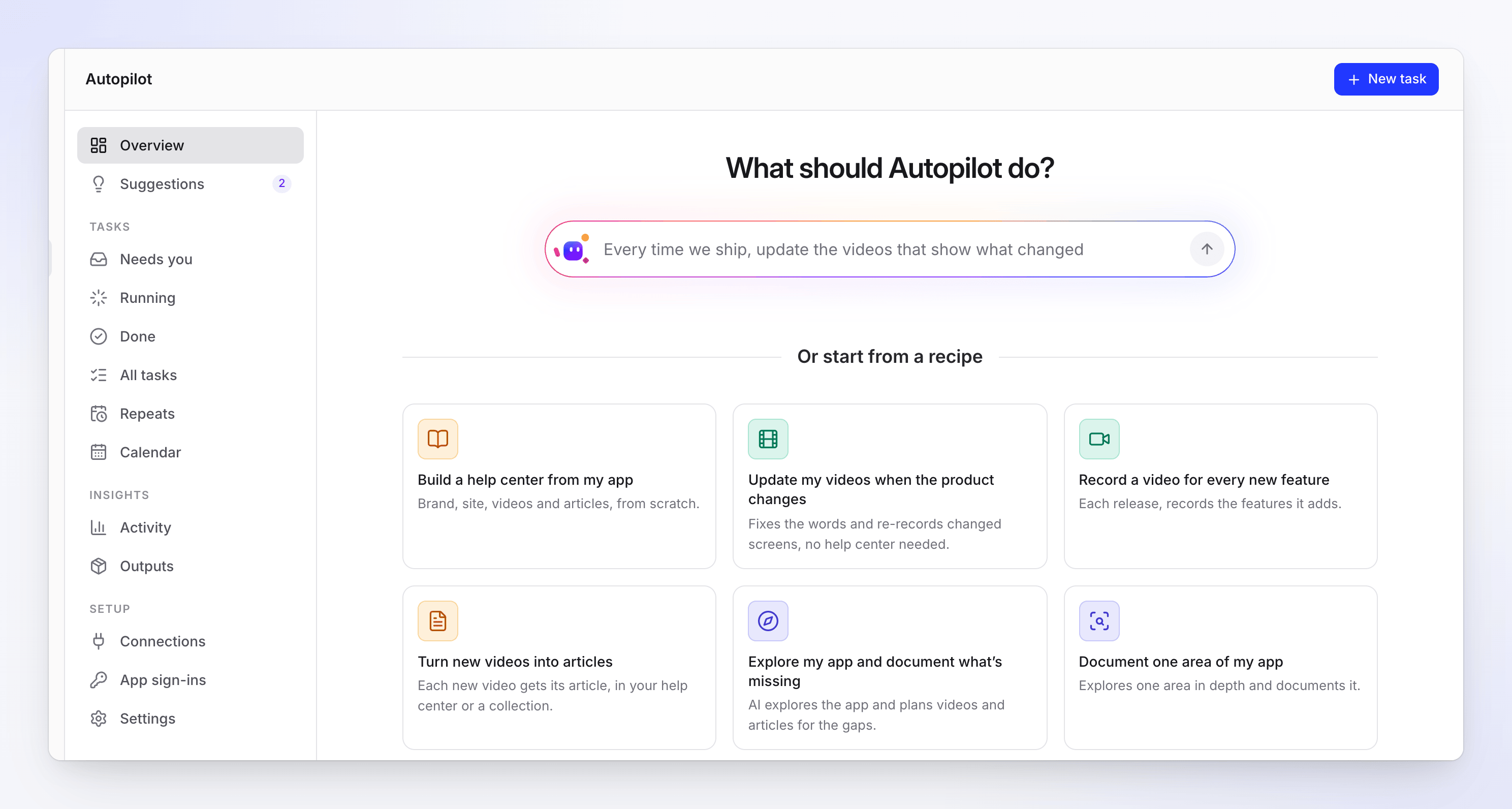
Nei piani Pro e Custom, Autopilot può monitorare i rilasci di un repository GitHub collegato ed eseguire Registra un video per ogni nuova funzionalità: per ogni rilascio propone un nuovo video tutorial per ogni funzionalità aggiunta, oltre a correzioni per i video esistenti resi errati dal rilascio. Ogni piano attende che tu lo revisioni e clicchi su Esegui; la registrazione richiede l'indirizzo della tua app, più un accesso se la tua app ne richiede uno. Un'esecuzione tipica costa da 10 a 150 crediti. I dettagli sono in Aggiorna i tuoi video quando il tuo prodotto cambia.
Dove Clevera non è adatto: non invia email di rilascio né mostra messaggi in-app, quindi mantieni il tuo strumento di messaggistica per la distribuzione. Per il piano di lancio completo tramite email, in-app e social, vedi come annunciare una nuova funzionalità e come realizzare un video di lancio del prodotto.
Inizia gratis e trasforma il tuo prossimo rilascio in un video e un articolo di aggiornamento prodotto da una sola registrazione. Per saperne di più sul formato, vedi il creatore di video di lancio.
FAQ
Cos'è un video delle note di rilascio?
Un breve video che mostra le modifiche in un rilascio software, solitamente da 10 a 60 secondi, costruito da registrazioni dello schermo delle funzionalità nuove o modificate. Viene pubblicato accanto alle note di rilascio scritte, non al loro posto.
Quanto dovrebbe durare un video di aggiornamento prodotto?
Sotto il minuto per una panoramica di diversi elementi, e da 10 a 40 secondi per una clip su una singola funzionalità. Inserisci guide più lunghe di un'attività modificata nel centro assistenza, dove le persone vengono per imparare piuttosto che per dare un'occhiata veloce.
L'AI può trasformare le note di rilascio in un video?
L'AI può scrivere lo script dalle note di rilascio e costruire una clip con grafica in movimento da una pagina di changelog. Per mostrare l'interfaccia reale, hai comunque bisogno del filmato della nuova interfaccia, registrato da te o da un registratore AI che clicca attraverso la tua app. Clevera può fare entrambe le cose, e il suo Autopilot può proporre un video per ogni nuova funzionalità in un rilascio (Pro e Custom).
Ogni rilascio dovrebbe avere un video?
No. Dai una clip ai cambiamenti che gli utenti vedranno e useranno in modo diverso, inserisci i miglioramenti visibili più piccoli in una panoramica e lascia le correzioni alle note scritte.
Come evito che i video di rilascio diventino obsoleti?
Mantieni ogni clip su una singola funzionalità, registra sulla build di rilascio e ospita i video dove una modifica aggiorna ogni incorporamento. Quando un rilascio successivo modifica la stessa schermata, registra di nuovo solo quella clip e aggiorna l'articolo di aiuto nello stesso passaggio.

