Vidéos de démonstration personnalisées à grande échelle : mode d'emploi
Comment envoyer une vidéo de démonstration personnalisée à chaque prospect sans avoir à enregistrer chaque prise en direct : 3 niveaux de personnalisation, un flux de travail, un modèle d'e-mail et des indicateurs.
 Roozbeh Firoozmand12 min de lecture

Une vidéo de démonstration personnalisée fonctionne lorsque le prospect voit son propre problème à l'écran dans les 15 premières secondes. Elle cesse d'être efficace lorsqu'un commercial doit enregistrer une nouvelle prise de 6 minutes pour chaque compte, car les commerciaux ayant les meilleurs pipelines sont ceux qui ont le moins de temps pour enregistrer. La solution consiste à séparer ce qui change par prospect de ce qui peut être enregistré une seule fois, et à cesser de considérer la « personnalisation » comme un concept unique.
Les 3 niveaux d'une vidéo de démonstration personnalisée
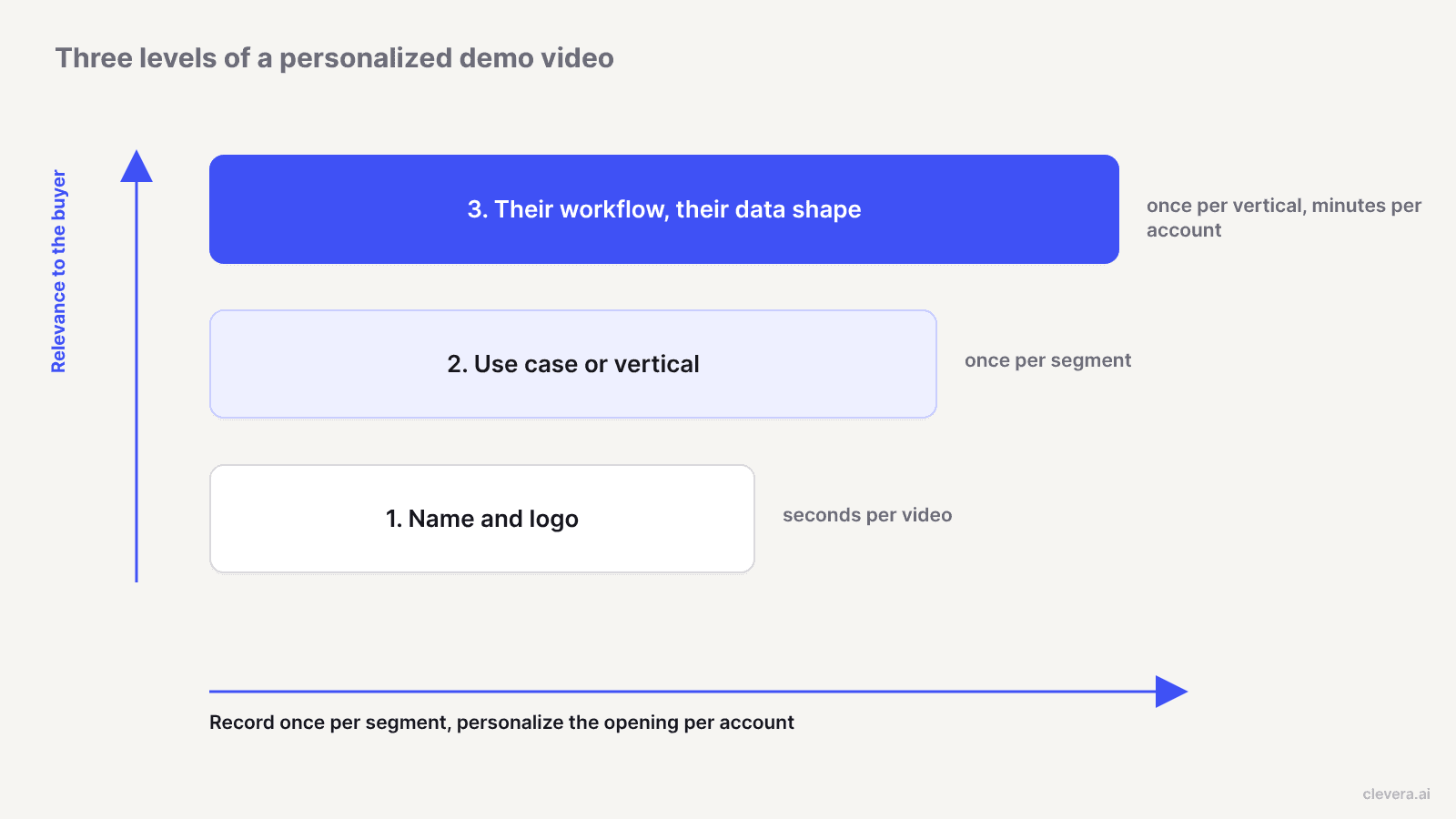
La plupart des équipes commencent au niveau 1 et s'arrêtent là. Les niveaux demandent des efforts très différents, choisissez donc le niveau en fonction de l'étape de l'affaire.
| Niveau | Ce qui change par prospect | Effort par vidéo | Où cela porte ses fruits |
|---|---|---|---|
| 1. Nom et logo | Salutation, nom de l'entreprise, logo ou site web en arrière-plan, miniature | Quelques secondes, une fois le modèle créé | Outbound à haut volume, premier contact |
| 2. Cas d'usage ou secteur | Flux de travail présentés, ordre, terminologie dans la narration | Créé une fois par segment, réutilisé pour chaque compte | Suivi inbound, récapitulatif de découverte, milieu de tunnel |
| 3. Leur flux de travail, leurs données | Un compte de démo avec des enregistrements qui leur ressemblent : noms de champs, volumes, types d'objets | Des heures par secteur, puis des minutes par compte | Affaires en phase finale, groupes d'achat multi-intervenants, champions devant vendre en interne |
Le niveau 1 prouve que vous vous êtes renseigné sur eux. Il ne prouve pas que le produit est adapté. Une fois qu'un prospect a reçu quelques vidéos « Bonjour {first_name} », la salutation est perçue comme une simple étape de séquence.
Le niveau 2 est celui où le rapport valeur/effort est le meilleur. Un responsable RevOps et un responsable support dans la même entreprise ne s'intéressent pas aux mêmes écrans. Montrer les 2 flux de travail qui correspondent à leur rôle est plus efficace que de citer leur nom, et un seul enregistrement couvre tous les comptes du segment.
Le niveau 3 est celui qu'un champion transfère en interne. Si un prospect dans la logistique voit des expéditions, des transporteurs et des files d'attente d'exceptions au lieu de votre projet générique « Acme Corp », il peut imaginer sa propre équipe l'utiliser. La configuration se fait par secteur, pas par compte, donc c'est rentable dès que quelques affaires partagent la même structure.
Un flux de travail pour des démos spécifiques aux prospects sans prises en direct
L'objectif : 1 enregistrement par segment, puis une couche légère par compte. Voici comment le configurer dans le générateur de démos produit de Clevera, étape par étape.
1. Définissez les segments avant de toucher au produit
Écrivez une grille croisant secteur et persona. 4 secteurs et 2 personas vous donnent 8 démos. Pour chaque cellule, listez les 2 ou 3 flux de travail qui intéressent ce persona et les termes qu'ils utilisent. Une équipe support parle de « tickets » et de « macros » ; une équipe de terrain parle de « missions » et de « dispatch ».
2. Construisez un compte de démo par secteur
Alimentez chaque compte de démo avec des données à l'image du prospect : noms de dossiers réalistes, champs personnalisés spécifiques au secteur, volumes crédibles, et 1 ou 2 dossiers complexes pour montrer la gestion des exceptions. N'utilisez jamais les données réelles d'un client.
3. Rédigez l'instruction de l'enregistreur IA par cas d'usage
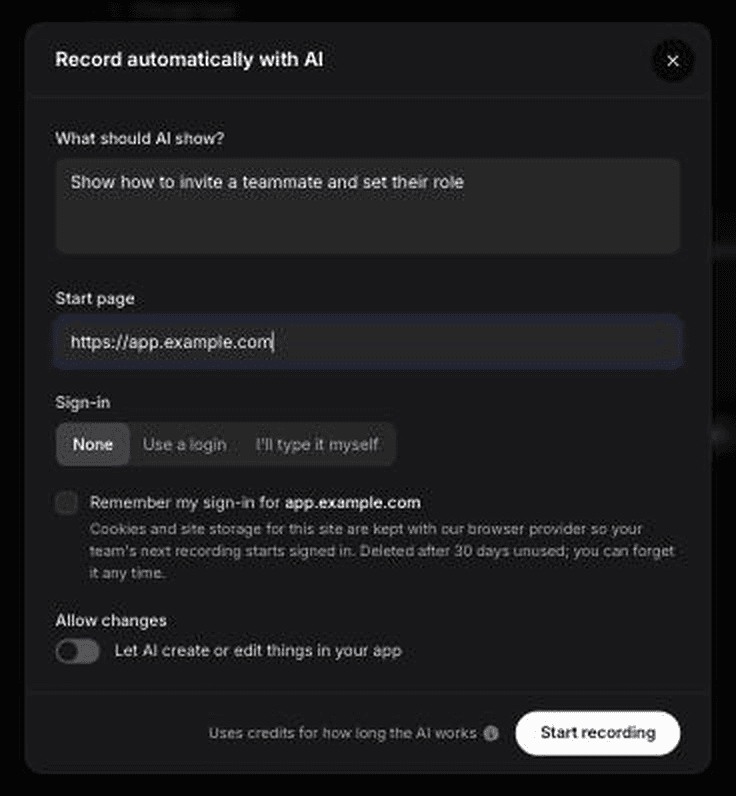
L'enregistreur IA capture des sites et applications web dans un navigateur cloud à partir d'une instruction écrite et d'une page de démarrage, évitant ainsi de devoir cliquer manuellement sur tout le parcours. La connexion peut être ignorée, fournie via des identifiants, ou saisie par vous-même. Vous pouvez prendre le contrôle du navigateur en cours d'enregistrement et le rendre à l'IA. Par défaut, le mode est en lecture seule, ce qui est crucial sur un compte de démo partagé : l'agent ne créera ni ne modifiera de données sans votre autorisation. Cela fonctionne uniquement pour les applications web ; les logiciels de bureau nécessitent toujours l'enregistreur d'application de bureau. Pour utiliser une présentation ou un lien de page comme point de départ, consultez comment créer une démo produit sans enregistrer votre écran.
Une bonne instruction se lit comme un brief pour un ingénieur commercial :
> Commencez sur le tableau de Dispatch dans l'espace « Northfield HVAC ». Filtrez sur les missions d'aujourd'hui pour la région Nord. Ouvrez la mission en retard pour « Unité 14B », montrez les notes du technicien et la liste des pièces, puis réassignez-la au prochain technicien disponible. Terminez sur le résumé régional montrant le taux de ponctualité. N'ouvrez pas les Paramètres ou la Facturation.
Nommez les écrans, les dossiers, l'ordre et ce qu'il faut éviter. « Montrer nos fonctionnalités de dispatch » produit une visite guidée, pas une démo.
L'enregistrement par IA utilise des crédits basés sur le temps de travail de l'IA, donc des instructions précises coûtent également moins cher.
4. Générez une démo de présentation commerciale avec vos règles IA
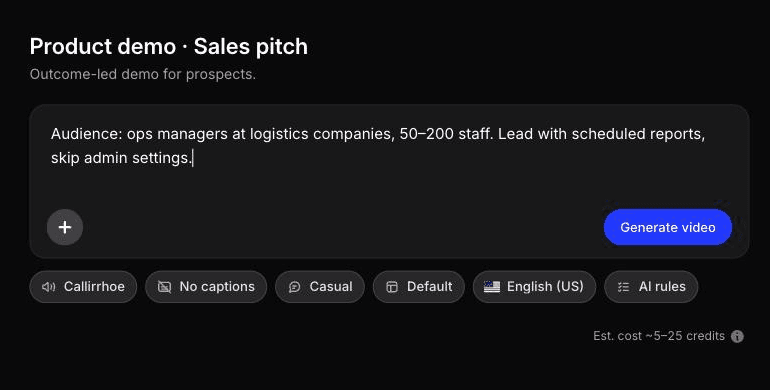
Choisissez le type de démo produit et le sous-type de présentation commerciale. Les démos produit sont sélectives par conception : l'IA peut ignorer les séquences à faible valeur ajoutée et réorganiser les clips, et la narration explique les résultats plutôt que de commenter chaque clic. Ajoutez le persona et les points de douleur identifiés lors des appels de découverte dans la zone d'invite.
Définissez les règles IA de l'équipe une fois pour que les démos de chaque commercial soient cohérentes. Elles couvrent le ton, la terminologie, l'audience, le contexte produit, la prononciation, les formulations préférées et les bonnes pratiques. Pour un secteur, cela pourrait être « dire 'technicien', jamais 'utilisateur' » et « ne jamais promettre de délais d'intégration ». Les règles de prononciation aident lorsque les noms des prospects ou des produits sont difficiles à prononcer.
5. Personnalisez l'ouverture par compte
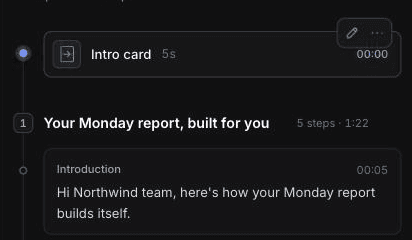
C'est la couche économique. L'enregistrement IA du segment reste dans votre bibliothèque, vous générez donc la version de chaque compte à partir de celui-ci sans nouvelle capture (la génération consomme toujours des crédits). Dans l'éditeur de timeline, modifiez la carte d'introduction pour inclure l'entreprise du prospect et le contexte de l'affaire, et réécrivez la première ligne de voix off (« Voici comment le dispatch fonctionnerait pour une équipe de 40 techniciens comme la vôtre »). Gardez le reste de la démo tel quel.
Sur les plans payants, vous pouvez ajouter un court clip d'avatar IA en guise d'introduction parlée. Il s'agit d'une vidéo promotionnelle séparée avec un avatar de votre choix, offrant un présentateur professionnel plutôt que le visage du commercial. Si la relation dépend de la reconnaissance du commercial, enregistrez une introduction webcam de 20 secondes avec l'application de bureau et envoyez-la en parallèle.
6. Traduisez pour les groupes d'achat multinationaux
Clevera traduit les vidéos en 74 langues, afin qu'un champion à Lyon puisse transmettre une version française à son directeur financier sans que vous ayez à réenregistrer.
7. Partagez par lien, corrigez par LiveSync
Envoyez un lien hébergé par Clevera ou intégrez la démo sur une page de deal room. Avec LiveSync, les modifications que vous publiez sur la narration, le timing de la voix off, le texte, les images, les surbrillances et les flous apparaissent sur le lien hébergé et les intégrations sans avoir besoin d'un nouveau lien. LiveSync ne modifie pas les séquences : lorsque votre interface change, relancez l'instruction de l'enregistreur IA pour le segment concerné. Les fichiers MP4 téléchargés ne se mettent pas à jour.
Pour en savoir plus sur la création d'une bibliothèque de démos complète pour l'équipe commerciale, consultez le guide vidéo d'aide à la vente et Clevera pour l'aide à la vente.
Ce que « enregistrer une fois » nous a coûté en crédits
En octobre 2026, nous avons testé la fonction d'enregistrement unique de ce flux de travail sur une application de démonstration publique (TodoMVC). L'enregistreur IA a mis environ 78 secondes pour enregistrer un flux en 3 étapes à partir d'une instruction écrite, et l'a fait exactement comme demandé. L'analyse de l'enregistrement a coûté 5 crédits.
À partir de cet enregistrement, sans nouvelle capture, nous avons généré une démo de présentation produit de 0:55 en environ 70 secondes pour 6 crédits. Le même enregistrement nous a également permis d'obtenir une vidéo pratique pour 4 crédits et un article pratique pour 3. Les 3 sont côte à côte dans la bibliothèque de contenu.
Pour une grille de segments, voici le modèle de coût : 1 enregistrement par segment, puis une nouvelle génération pour chaque version que vous en tirez. Lors de notre test, une démo a coûté 6 crédits et environ une minute d'attente. 8 segments avec 3 versions de compte chacun représentent 24 générations, donc budgétisez les crédits par version, et non par enregistrement.
Ce que ce test n'a pas couvert : le sous-type argumentaire de vente, les règles IA d'équipe et une modification d'introduction au niveau du compte. Et vérifiez chaque résultat avant qu'il n'atteigne un prospect. L'article issu de notre enregistrement a ajouté une étape "Effacer les éléments terminés" qui n'est jamais apparue dans la vidéo.
Outils de vidéo de vente personnalisée vs approche axée sur la démo
Les outils de vidéo de vente personnalisée adaptent le message du commercial. Une approche axée sur la démo adapte les images du produit. De nombreuses équipes utilisent les deux.
| Outil | Ce qu'il personnalise | Prix vérifié le 12/10/2026 |
|---|---|---|
| Sendspark | La voix clonée du commercial prononce le nom de chaque prospect ; site web du prospect en arrière-plan dynamique ; vignettes personnalisées | Solo 49 $/mois, 1 siège, 100 minutes de vidéo dynamique ; essai gratuit de 7 jours |
| Vidyard | Messages vidéo du commercial, avatars IA, agent vidéo qui crée et envoie des vidéos personnalisées à partir des actions de l'acheteur | Plan gratuit ; Starter 89 $/siège/mois ou 59 $ annuel ; module complémentaire Agent vidéo à partir de 24 $/siège/mois annuel |
| Loom | Prises de vue écran et caméra en direct par prospect | Business 18 $/utilisateur/mois ; Business + IA 24 $/utilisateur/mois |
| Navattic | Démos interactives cliquables ; le plan Growth ajoute des vidéos d'introduction personnelles et une carte de contact du commercial | Starter gratuit avec 1 démo ; plans Base et Growth facturés annuellement |
| Clevera | La démo elle-même : quel flux de travail, quelles données, quels termes, quelle langue | Plan gratuit ; Starter 29 $/mois annuel ou 36 $ mensuel ; avatar IA sur les plans payants |
Détails qui influencent le choix :
- Sendspark mesure l'utilisation en minutes de vidéo dynamique, donc 1 vidéo personnalisée d'une minute utilise 1 minute de votre forfait. C'est conçu pour le volume sortant, avec des flux de travail qui poussent les vidéos via HubSpot, Outreach ou Smartlead sur son plan Growth et supérieur.
- Vidyard offre des analyses par spectateur et des intégrations CRM sur les niveaux payants, ce qui compte si vos managers coachent à partir des données d'engagement vidéo.
- Loom a annoncé qu'il abandonne les variables audio le 30 septembre 2026. Les variables vous permettaient de dupliquer une vidéo avec le nom de chaque destinataire resynthétisé dans votre voix ; les nouvelles vidéos ne peuvent plus les utiliser. Les démos Loom spécifiques aux prospects signifient désormais une nouvelle prise par prospect.
- Les outils de démo interactive comme Navattic conviennent aux acheteurs qui souhaitent cliquer par eux-mêmes. Pour les compromis, voir démo interactive vs vidéo produit et notre liste des meilleurs logiciels de démo interactive.
Où Clevera n'est pas la solution adaptée
Si votre stratégie sortante dépend du visage et de la voix du commercial saluant des milliers de prospects par leur nom, Sendspark ou Vidyard le font et Clevera non. L'avatar IA de Clevera est un avatar que vous choisissez, pas un clone de votre commercial. Les analyses de Clevera sont rapportées par collection et par créateur, pas par destinataire, donc si vous avez besoin de "Dana a regardé 80 % mardi" dans votre CRM, suivez cela dans votre outil de séquençage ou une plateforme de vidéo de vente. Et si le produit est une application de bureau, l'enregistreur IA ne peut pas la capturer ; utilisez plutôt l'enregistreur de bureau.
Un modèle d'e-mail de prospection pour une démo spécifique au prospect
Laissez la vidéo porter les détails. Mettez la chose spécifique que vous avez montrée dans l'objet, pas le mot "vidéo".
> Objet : Dispatch pour une équipe de 40 techniciens, visite guidée de 3 minutes > > Bonjour {first_name}, > > Lors de notre appel, vous avez mentionné que les tâches en retard sont perdues lorsqu'un technicien est absent. J'ai enregistré comment {product} gère cela sur une configuration comme la vôtre : 40 techniciens, 3 régions, pièces suivies par tâche. > > {link_to_demo} > > Cela dure 3 minutes. La partie réaffectation commence à 1:10 si vous ne voulez que cela. > > Si cela correspond à la façon dont votre équipe travaille, cela vaut-il 20 minutes avec votre responsable des opérations la semaine prochaine ? > > {rep_name}
Ce qui fait que ça marche : une douleur exprimée avec leurs mots, un fait sur leur configuration, un horodatage pour le lecteur occupé, et une prochaine étape concrète. Pour une version de niveau 2 sans appel de découverte, commencez par une douleur commune à leur segment et dites qu'elle est courante ("La plupart des équipes de service sur le terrain à qui nous parlons perdent les tâches en retard quand quelqu'un est absent.").
Ce qu'il faut mesurer
Les benchmarks de taux de réponse des fournisseurs ne vous diront pas ce qui fonctionne sur votre liste. Mesurez le vôtre, par niveau, par rapport à un témoin.
- Taux de réponse et réunions réservées par niveau. Divisez une liste comparable en niveau 1, niveau 2 et un témoin sans vidéo. Gardez les cohortes de même taille et attendez suffisamment de réponses pour comparer ; une différence de 2 ou 3 réponses est du bruit.
- Visionnage jusqu'au premier moment produit. Si les spectateurs décrochent avant l'écran qui les intéresse, coupez l'intro. Utilisez les données de lien de votre outil de séquençage.
- Transferts. Comptez les nouveaux contacts du même compte qui rejoignent le prochain appel. Les démos de niveau 3 existent pour être transférées.
- Conversion d'étape. Pour les transactions en fin de cycle, comparez la conversion d'étape en étape pour les transactions ayant reçu une démo de niveau 3 avec celles qui n'en ont pas eu, sur un trimestre complet.
- Temps de production par vidéo. Suivez les minutes entre "besoin d'une démo" et "lien envoyé". Si la couche par compte dépasse 15 minutes, vos enregistrements de segment sont trop génériques.
Commencez par 1 segment, pas 8
Choisissez le segment avec le plus d'opportunités ouvertes, construisez son compte de démo, écrivez 1 instruction et envoyez des versions de niveau 2 pendant 2 semaines avant de construire le reste. Vous apprendrez quels flux de travail les prospects regardent, et cela vous dira ce qui va dans les 7 suivants. Commencez dans le générateur de démo produit avec le type argumentaire de vente.