Social clips : un créateur de vidéos IA pour les réseaux sociaux, les publicités et les lancements
Le réalisateur IA de Clevera écrit, anime et double de courtes vidéos pour vos fils d'actualité, publicités et lancements à partir d'un lien, d'images, d'un PDF ou d'une vidéo.
 Berkay Akpolat8 min de lecture

Les Social clips sont de courtes vidéos animées conçues pour les fils d'actualité, les publicités et les jours de lancement. Le réalisateur IA de Clevera les écrit, les anime et les double à partir d'un lien, d'images, d'un PDF ou d'une vidéo. Si vous commercialisez un produit sans avoir de motion designer sous la main, vous obtenez un clip fini avec voix off, musique et votre logo. Les Social clips sont disponibles dès aujourd'hui dans la nouvelle version de Clevera, sur les plans payants tels que Starter et Pro.
Nos vidéos explicatives et démos partent d'un enregistrement d'écran pour expliquer un produit étape par étape. Les Social clips ont une fonction différente. Ce sont les 30 ou 60 secondes qui arrêtent le défilement des utilisateurs, montrent une fonctionnalité en action et incitent au clic.
À partir de quoi pouvez-vous créer un clip ?
Le réalisateur IA gère tout le travail. Il écrit et anime chaque scène, enregistre la voix off, ajoute la musique et les effets sonores, vérifie son propre travail et donne un titre au clip.
Vous pouvez partir de :
- Un lien. Collez l'URL de votre site ou d'une page produit sous Démarrer depuis votre site web et cliquez sur Ajouter. Clevera analyse la page et collecte captures d'écran et textes. Le site doit être public, car l'IA ne peut pas se connecter.
- Des images, un PDF ou une vidéo. Joignez-les au brief et le réalisateur construira les scènes autour.
- Une description. Sans rien joindre, écrivez au moins 100 caractères sur ce que le clip doit dire.
Vos enregistrements d'écran comptent aussi. L'IA visionne les enregistrements ou vidéos joints, joue les moments clés de chaque scène et déplace la caméra avec le pointeur. Le son original de la vidéo peut être utilisé, et les informations sensibles à l'écran, comme les adresses e-mail ou les numéros de carte, sont masquées.
Quel type de clip créer ?
Cliquez sur Créer et ouvrez la carte Social & promo (toujours marquée Beta). Chaque type a son propre rythme et format, alors choisissez celui qui correspond à votre objectif :
- Mise en avant de fonctionnalité : nommez une capacité, montrez la preuve, incitez au clic.
- Hook reel : une accroche directe, des coupes rapides et sous-titres, faits pour TikTok, Reels et Shorts.
- Teaser de lancement : les nouveautés, montrées en quelques temps forts rapides.
- Visite produit : une présentation de votre produit pour pages d'accueil, landing pages et publicités.
- Promo d'offre : soldes, remises et offres à durée limitée.
- Promo d'événement : webinaires, événements et inscriptions.
- Témoignage client : preuve sociale pour les fils d'actualité et landing pages.
La plupart des types sont par défaut en 9:16. La visite produit est en 16:9 et la promo d'événement en 1:1. Vous pouvez changer le format dans la pastille Format avant de générer. Si vous ne savez pas par où commencer, la mise en avant de fonctionnalité et la visite produit sont de bons premiers clips. Le guide des types de clips les compare plus en détail, et notre liste d'idées de vidéos pour réseaux sociaux SaaS contient des briefs que vous pouvez emprunter.
Combien coûte un Social clip ?
Avant de cliquer sur Générer la vidéo, Clevera affiche une estimation à côté du bouton. Vous définissez le niveau d'Effort juste à côté :
| Effort | Crédits typiques par clip | Ce que vous obtenez |
|---|---|---|
| Moyen | 30–60 | Une révision légère. Le plus rapide et le moins cher. |
| Élevé (par défaut) | 50–120 | Plus d'animation et de scènes, vérifiées lors de la création. |
| Extra | 80–160 | Cycles de révision supplémentaires et passe finale sur chaque scène. Le plus lent. |
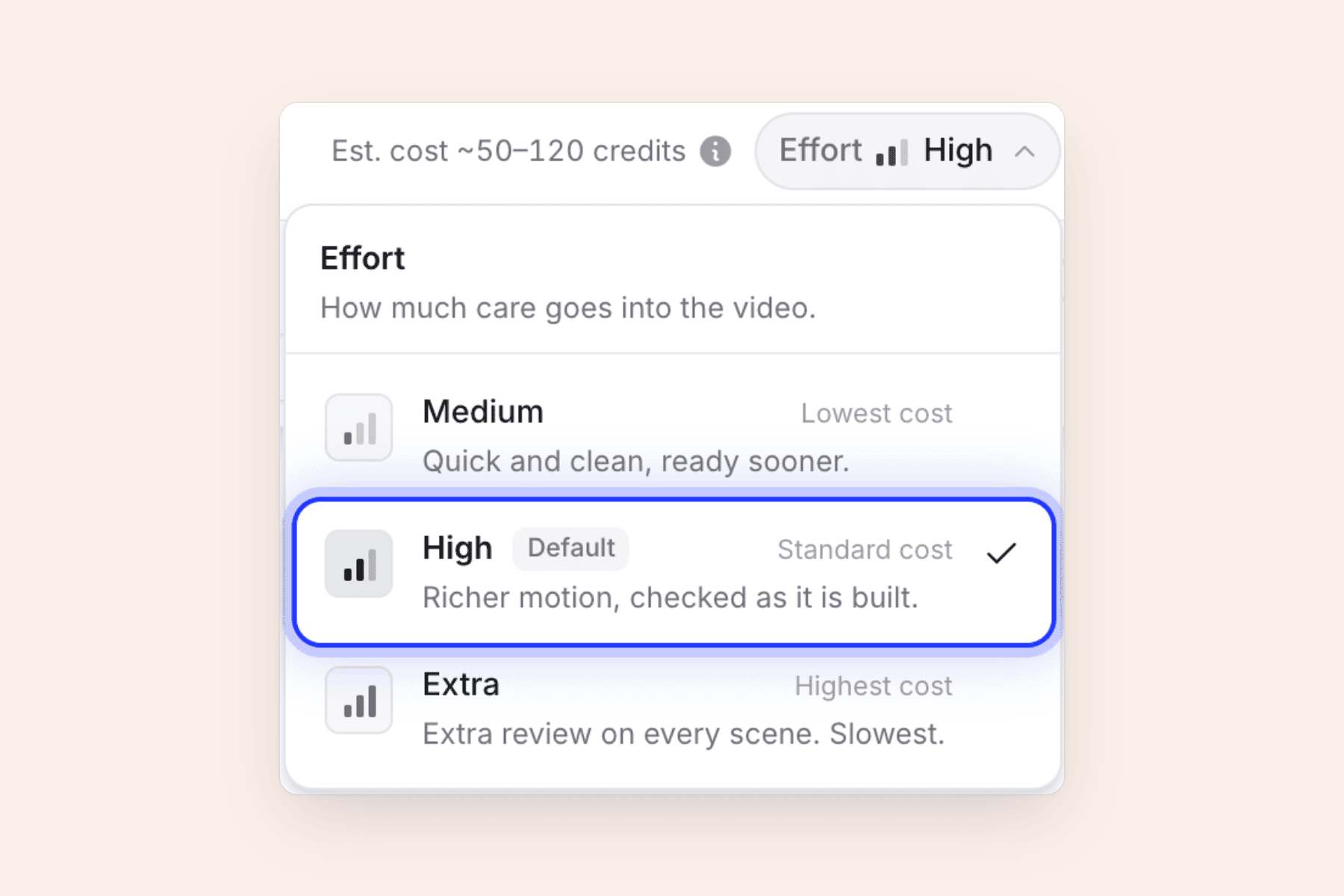
Les fourchettes sont des estimations, pas des prix fixes. Vous payez pour ce que le travail consomme, donc un clip peut coûter un peu moins ou un peu plus. Un avatar IA et la recherche sur site web ajoutent des crédits. Une routine sensée est de tester votre brief en mode Moyen, puis de créer la version finale en mode Élevé ou Extra. Voir Choisir un niveau d'effort pour savoir quand utiliser chacun.
Le clip peut-il correspondre à votre marque ?
Oui. Ouvrez la pastille Look et laissez sur Automatique : l'IA lit le style, les couleurs et la typographie de vos documents et de votre marque. Ou choisissez l'un des styles de design nommés et regardez l'aperçu en direct changer. Chaque style possède une version claire et une sombre.
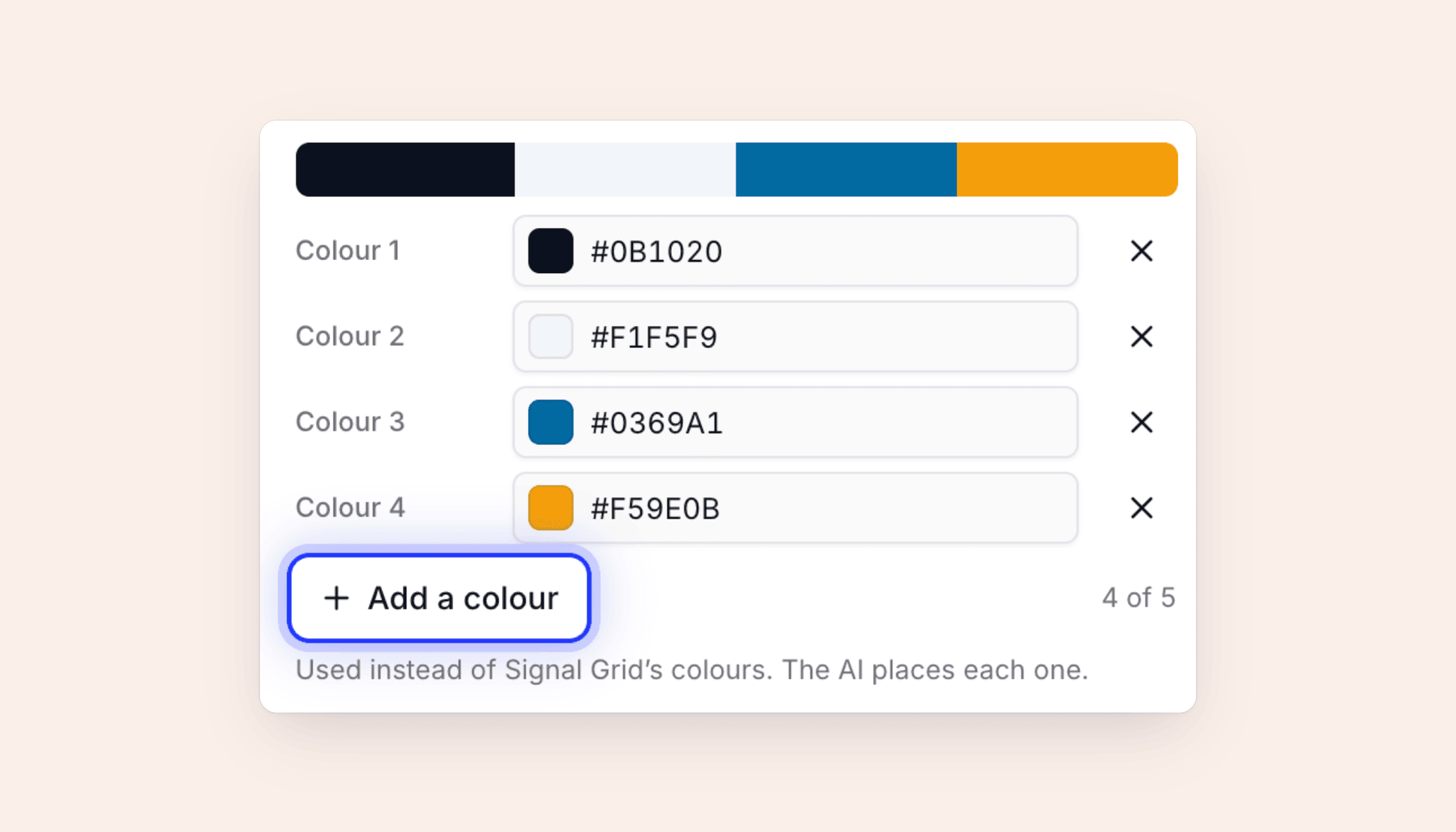
Une fois le style choisi, vous pouvez garder ses couleurs, passer à l'une des palettes partagées, ou cliquer sur Ajouter une couleur pour utiliser jusqu'à cinq des vôtres. Vous n'assignez pas de rôles : l'IA décide quelle couleur devient le fond, le texte et les accents.
Les logos sont traités avec le même soin. L'IA utilise le logo que vous joignez, celui de votre site, de votre espace de travail ou une marque issue de vos images, et ne le recolorie jamais. Les guides sur choisir un look et intégrer votre logo dans un clip couvrent les détails.
Ajouter un présentateur, de la musique et du son
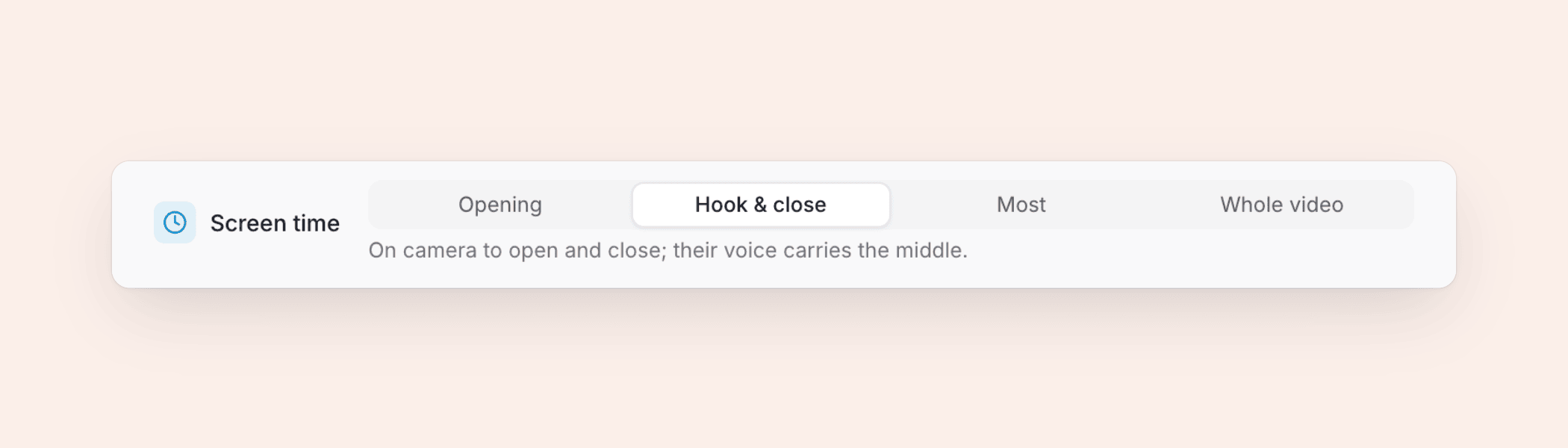
Certains clips fonctionnent mieux avec un visage. Cliquez sur la pastille Avatar IA, choisissez un présentateur et un look, puis définissez son Temps à l'écran :
- Ouverture : à l'écran au début, puis voix seulement.
- Accroche & fin : à l'écran au début et à la fin, avec sa voix en voix off au milieu. C'est le réglage par défaut.
- La plupart : à l'écran pendant la majeure partie du clip, s'effaçant quand le produit a besoin de l'écran.
- Vidéo entière : à l'écran tout le temps.
Le coût de l'avatar est ajouté à l'estimation et dépend de son temps à l'écran. Les avatars nécessitent un plan payant. Les détails sont dans Ajouter un avatar IA.
Pour le son, l'IA choisit une piste correspondant à l'ambiance et la maintient sous la voix. Les effets sonores sont subtils et espacés. Vous pouvez changer l'un ou l'autre plus tard dans l'éditeur (musique et son dans les clips).
Comment modifier un clip après sa création ?
La génération se déroule en cinq étapes, et vous pouvez fermer l'onglet pendant qu'elle travaille. Une fois terminée, cliquez sur Ouvrir votre vidéo pour accéder à l'éditeur de clips.
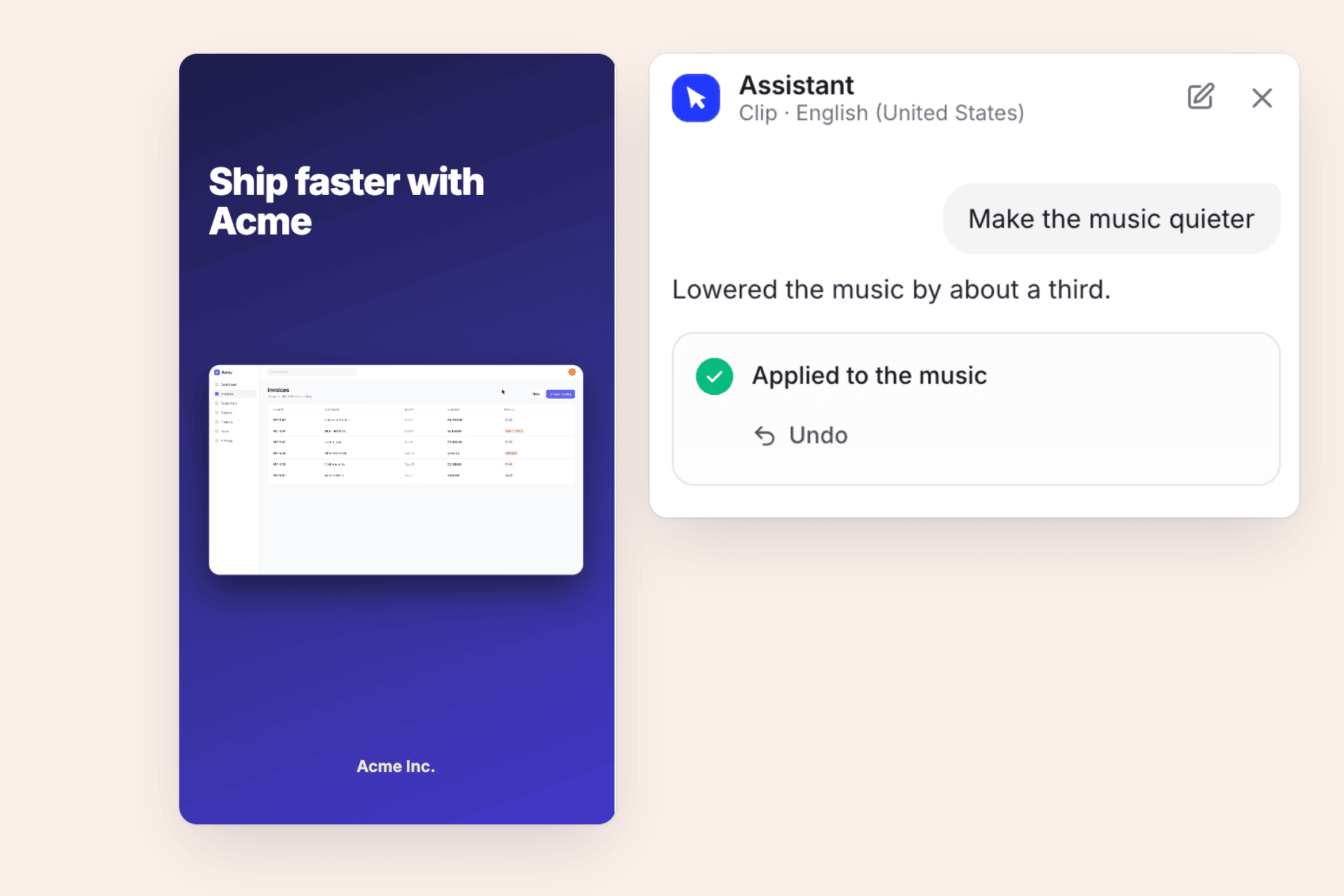
Deux façons de modifier les choses côte à côte. Vous pouvez décrire un changement en langage naturel à l'assistant, désormais l'agent Clevera, comme "baisse la musique", "utilise une autre image ici" ou "raccourcis ce titre". Chaque changement s'applique immédiatement et peut être annulé en une étape. Ou vous pouvez cliquer sur n'importe quelle scène, mot ou image dans l'aperçu pour l'éditer directement. Demander à l'agent peut consommer des crédits ; les modifications manuelles des mots, images, musique, effets sonores et timing n'en consomment pas.
La visite complète est dans Modifier un Social clip.
Publiez le même clip en cinq langues
Si vous vendez sur plusieurs marchés, ouvrez le menu des langues dans la barre supérieure de l'éditeur et choisissez jusqu'à cinq langues à la fois. La voix off est réenregistrée et ajustée à chaque scène, et les sous-titres gèrent les scripts comme le chinois, le japonais, le coréen, l'arabe et le thaï. Une traduction coûte généralement 3 à 10 crédits par langue. Voir Traduire une vidéo.
Où s'intègre un créateur de vidéos IA pour réseaux sociaux
Les Social clips complètent le reste de Clevera, ainsi les mêmes images produit peuvent devenir un tutoriel pour centre d'aide et un clip de jour de lancement. Quelques points de départ :
- Lancement d'une fonctionnalité : lisez à propos du créateur de vidéos de lancement produit et du créateur de vidéos promo IA.
- Vous avez déjà une landing page : transformez l'URL en vidéo.
FAQ
Quels plans incluent les Social clips ?
Les Social clips sont inclus dans les plans payants, dont Starter, Pro et Custom. Starter est à 36 $ par mois, ou 29 $ par mois facturé annuellement, avec 900 crédits par mois. Pro commence à 124 $ par mois pour deux créateurs avec 4 000 crédits. Voir tarifs.
Puis-je télécharger des clips au format MP4 ?
Oui, avec les forfaits payants. Les exports MP4 sont en 60 fps, jusqu'en 2K pour le forfait Starter et jusqu'en 4K pour le forfait Pro, et l'exportation ne consomme pas de crédits. Vous pouvez également partager un clip via un lien ou l'intégrer.
Que ne peut pas analyser l'IA ?
Les pages protégées par une connexion ou un test anti-bot, ainsi que les liens YouTube. Pour une vidéo sur YouTube, téléchargez plutôt le fichier.
Qui peut créer des clips dans mon équipe ?
Les propriétaires, les administrateurs et les créateurs de contenu peuvent créer des clips. Les éditeurs ne le peuvent pas.
Créez votre premier clip social
Collez un lien, choisissez un type et consultez l'estimation avant de générer.