Réponses vidéo pour le support client
Quand la vidéo surpasse le texte pour le support, quels tickets éviter, une structure de réponse en 60 secondes, les règles de confidentialité et de sous-titrage, et comment mesurer l'impact.
 Roozbeh Firoozmand13 min de lecture

Un e-mail de 4 paragraphes expliquant quel menu, quel onglet et quel bouton à bascule déclenche généralement une réponse commençant par "Je ne le trouve toujours pas". Un enregistrement de 50 secondes du même chemin met généralement fin à la discussion. Les réponses vidéo pour le support client fonctionnent lorsque la réponse est un emplacement ou une séquence à l'écran, et elles se retournent contre vous lorsque la réponse est une politique, un chiffre ou un oui.
Ce guide couvre les types de tickets à traiter par vidéo, quand enregistrer une vidéo unique ou réutiliser une vidéo enregistrée, une structure de 60 secondes, les règles de confidentialité et de sous-titrage pour éviter les problèmes, et comment prouver l'efficacité avec les métriques déjà fournies par votre service d'assistance.
Quels tickets méritent une réponse vidéo
Le test est simple : le client aurait-il besoin de regarder son propre écran pour suivre votre texte ? Si oui, la vidéo l'emporte probablement. Si la réponse tient en 2 phrases, ce n'est pas le cas.
| Type de ticket | Vidéo ou texte ? | Pourquoi |
|---|---|---|
| Tâche UI multi-étapes ("comment configurer le SSO", "comment exporter par plage de dates") | Vidéo | L'ordre et l'emplacement comptent ; le texte perd les deux après l'étape 3 |
| "Où est X ?" (bouton déplacé, paramètre renommé, menu caché) | Vidéo, 15 à 30 secondes | Montrer le chemin est plus efficace que de le décrire, surtout après une refonte |
| Confirmation de reproduction de bug ("voici ce que je vois quand je suis vos étapes") | Vidéo | Prouve que vous l'avez reproduit, ou montre exactement où votre résultat diffère |
| Examen de configuration ("votre règle se déclenche à cause de cette condition") | Vidéo | Pointer la condition est plus clair que de la citer |
| Facturation, remboursements, factures, changements de forfait | Texte | Les clients transfèrent ces éléments à la comptabilité et ont besoin de chiffres et de dates recherchables |
| Sécurité du compte (réinitialisation de mot de passe, 2FA, litiges d'accès, compromission suspectée) | Texte | Nécessite un enregistrement écrit, et une vidéo peut exposer des détails de compte ou enseigner le mauvais flux à la mauvaise personne |
| Simple oui/non ou "est-ce pris en charge ?" | Texte | Une vidéo ajoute un clic et une minute à une réponse de 5 secondes |
| Mises à jour sur les pannes ou incidents | Texte, lien vers votre page de statut | Les gens scannent ces informations ; personne ne veut parcourir une chronologie pour une heure estimée |
| Tickets en colère ou escaladés | Texte d'abord, vidéo seulement si demandé | Un enregistrement d'écran joyeux peut être perçu comme dédaigneux quand quelqu'un est contrarié |
Un cas intermédiaire utile : lorsque vous n'êtes pas sûr que le client regarde le même écran que vous, envoyez la réponse textuelle accompagnée d'une courte vidéo et laissez-le choisir.
Enregistrements uniques vs vidéos de réponses enregistrées réutilisables
La vidéo de support se présente sous 2 formes, et les confondre est là où la plupart des équipes perdent du temps.
Les enregistrements en direct uniques répondent à la situation d'un client : son espace de travail, son erreur, sa configuration. Vous enregistrez, envoyez et ne l'utilisez plus jamais. La vitesse compte plus que la finition. Les enregistreurs rapides de type Loom conviennent ici car vous appuyez sur enregistrer, parlez et collez le lien. Si vous comparez des options pour ce travail, notre tour d'horizon des alternatives à Loom couvre le domaine.
Les vidéos de réponses enregistrées réutilisables répondent à une question qui arrive chaque semaine : "comment inviter un coéquipier", "où sont les factures", "comment connecter Slack". Celles-ci appartiennent aux réponses prédéfinies de votre service d'assistance, qu'Help Scout appelle réponses enregistrées et Zendesk appelle macros. Une vidéo réutilisable est visionnée des centaines de fois, il vaut donc la peine de consacrer 10 minutes supplémentaires pour nettoyer la narration, flouter tout élément privé et l'associer à un article écrit.
Une règle pratique : si vous avez répondu à la même question avec une vidéo unique 3 fois ce mois-ci, arrêtez de l'enregistrer en direct et créez la version réutilisable.
Où Clevera s'intègre, et où ce n'est pas le cas
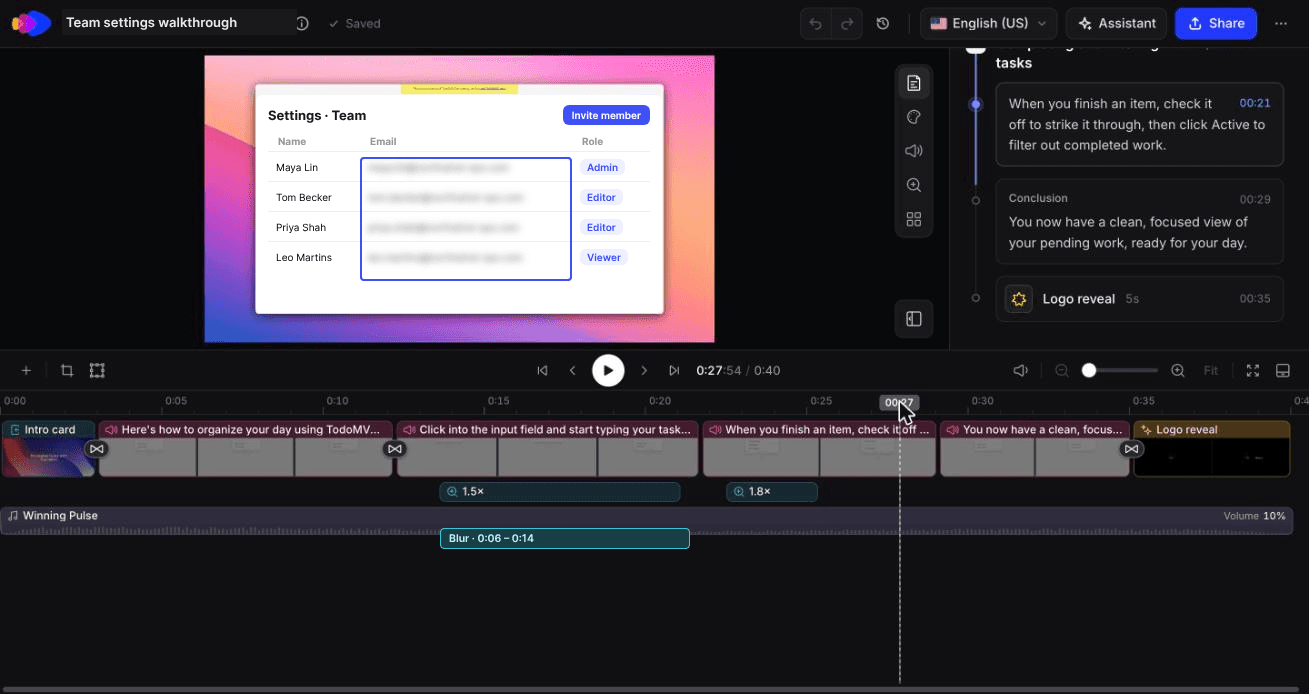
Clevera est conçu pour le côté réutilisable. Vous enregistrez le flux une fois (application de bureau, extension Chrome ou téléchargement d'un enregistrement depuis un autre outil), et Clevera génère une vidéo explicative narrée avec un script et une voix off écrits par IA, afin que vous n'ayez pas à narrer tout en cliquant. À partir du même enregistrement, il peut également générer un article explicatif avec des captures d'écran légendées. La vidéo et l'article sont des éléments distincts que vous pouvez associer sur une page de partage.
Quelques détails comptent spécifiquement pour les réponses enregistrées :
- Les superpositions de flou sont ajoutées dans l'éditeur après l'enregistrement, vous pouvez donc masquer une adresse e-mail oubliée lors du premier passage.
- LiveSync signifie que les modifications que vous publiez sur une vidéo (narration, synchronisation de la voix off, texte, surbrillances, flous) apparaissent sur les liens et intégrations hébergés par Clevera sans changer le lien dans votre macro. Cela ne met pas à jour les images lorsque votre interface utilisateur change. Un écran redessiné signifie enregistrer de nouvelles images. Les fichiers MP4 téléchargés ne se mettent pas à jour non plus.
- La publication d'articles se fait vers Help Scout, ReadMe, Notion, Confluence et GitBook (entre autres) sur les plans Pro et supérieurs.
- La traduction en 74 langues couvre à la fois la vidéo et l'article, ce qui aide lorsque la même réponse enregistrée est envoyée dans plusieurs langues.
Là où Clevera n'est pas adapté : un enregistrement unique de 20 secondes pour la configuration cassée d'un client. La narration par IA de vos clics n'apporte rien lorsque la valeur réside dans le fait que vous disiez "voyez ce champ ? C'est pour ça". Utilisez un enregistreur rapide avec votre propre voix pour ces cas-là. Voici comment Clevera fonctionne pour les équipes de support client.
Un enregistrement, une vidéo explicative de 40 secondes et un article pour 12 crédits
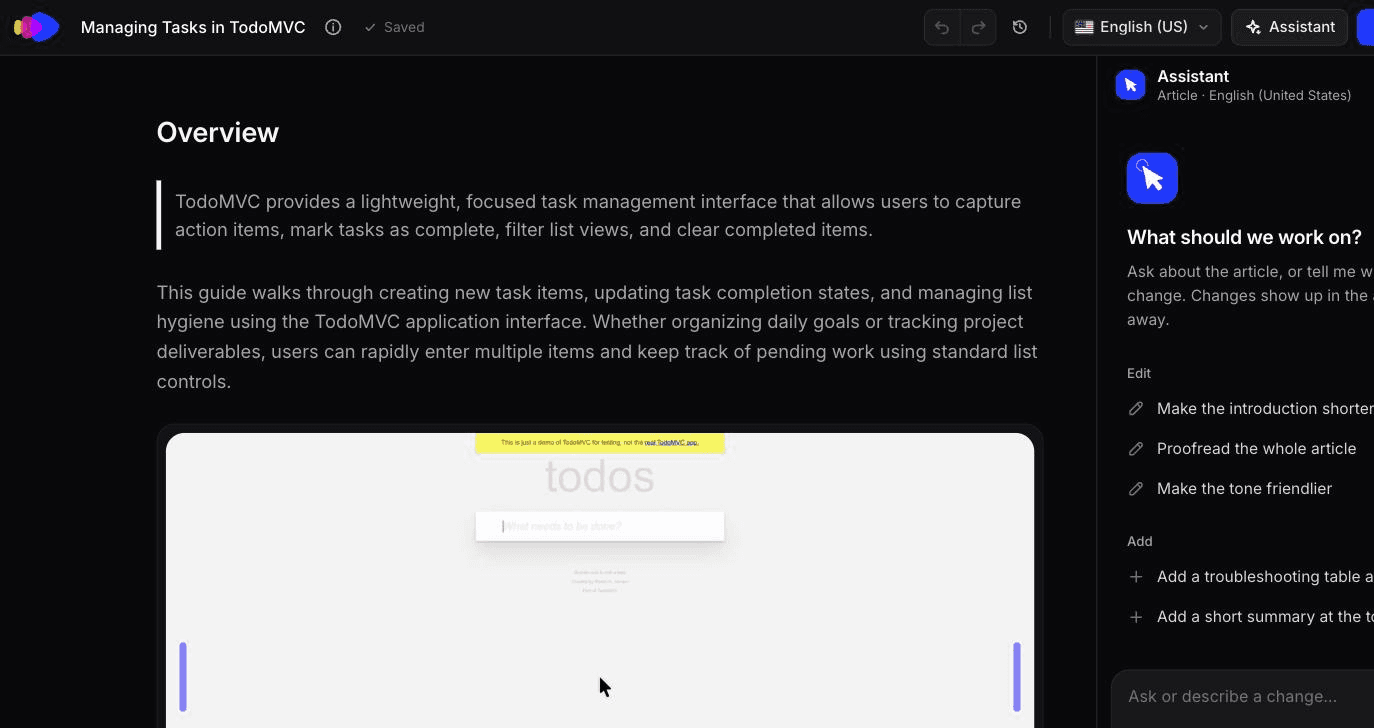
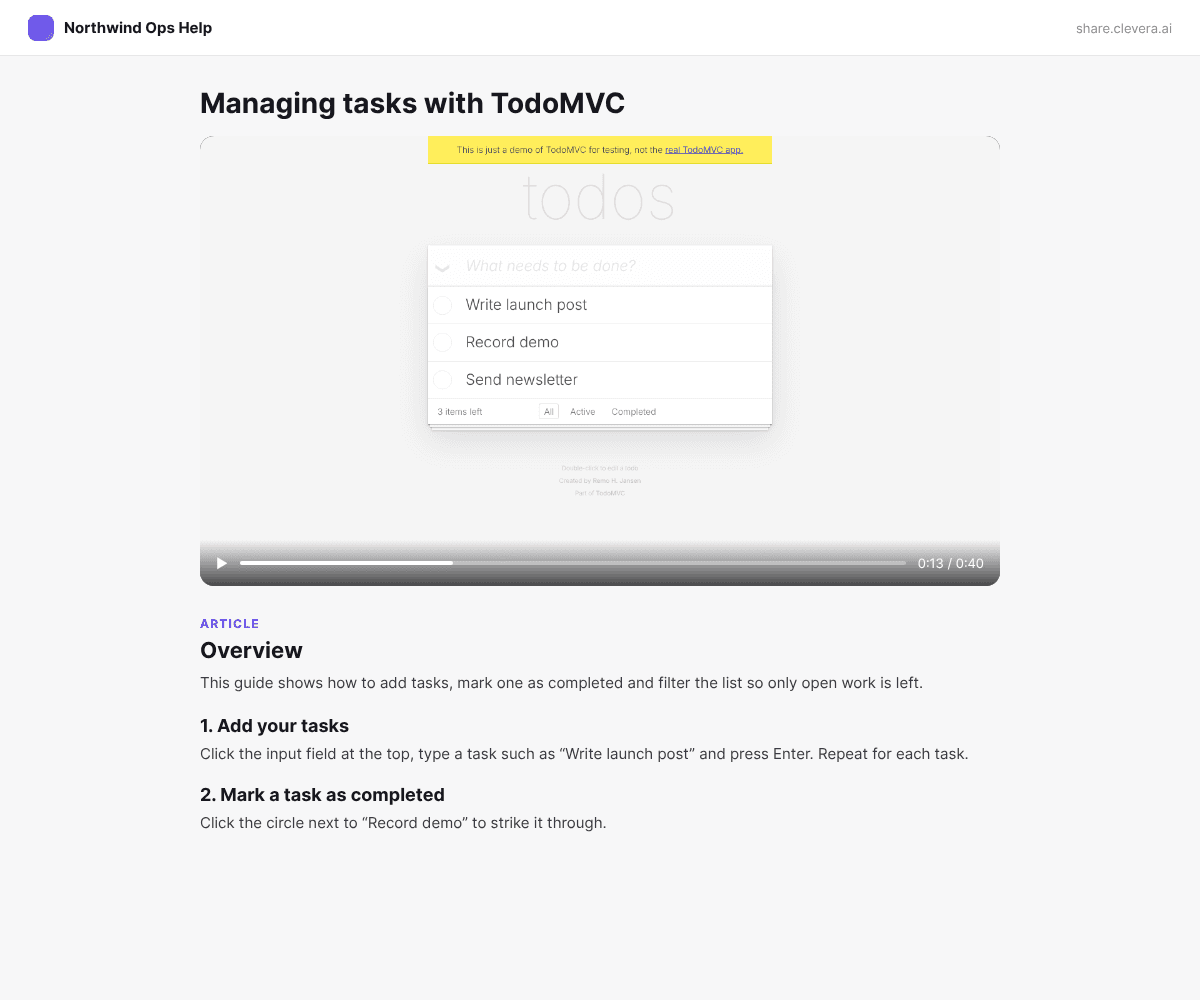
En octobre 2026, nous avons utilisé l'enregistreur IA de Clevera pour capturer une courte tâche dans une application de démonstration de tâches publiques : ajouter 3 tâches, en marquer une comme terminée, puis cliquer sur le filtre Actif. L'enregistrement a duré 58 secondes. Clevera l'a transformé en une vidéo explicative de 0:40 avec 2 chapitres et 6 étapes en environ 50 secondes, pour 9 crédits incluant l'analyse de l'enregistrement. À partir du même enregistrement, un article explicatif avec un aperçu, des étapes numérotées, un tableau des commandes et une capture d'écran par étape a pris environ 50 secondes et 3 crédits.
La vidéo explicative de 0:40 que Clevera a réalisée à partir de cet enregistrement IA, non modifiée.
Le script de la vidéo était propre. L'article ne l'était pas. Il décrivait de cliquer sur "Effacer les tâches terminées" pour supprimer les tâches finies, une étape qui n'a jamais eu lieu dans l'enregistrement, et il a omis la dernière action, le clic sur le filtre Actif. Un client suivant ces étapes se retrouverait là où la vidéo n'est jamais allée. Relisez les étapes générées par rapport à la vidéo avant de coller un lien dans un ticket, et corrigez l'article en premier.
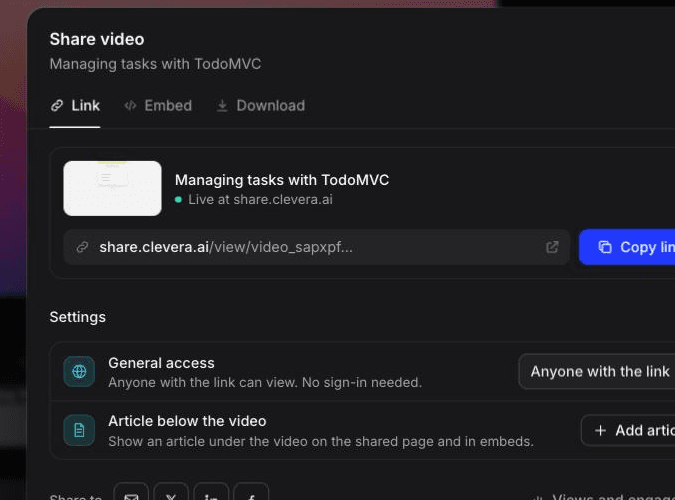
Pour envoyer les deux dans un seul lien, la fenêtre de partage dispose d'une option "Article sous la vidéo" qui affiche l'article en dessous de la vidéo sur la page partagée et dans les intégrations. Le lien que nous avons ouvert était déjà configuré sur "Toute personne disposant du lien", alors vérifiez les accès avant de l'ajouter à une macro.
Une structure de 60 secondes pour vos réponses vidéo au support
La plupart des bonnes réponses vidéo au support suivent les 5 mêmes étapes. Les durées sont des objectifs, pas des règles.
1. 0 à 5 secondes : reformulez l'objectif. "Voici comment exporter uniquement les commandes du mois dernier." Le client sait en moins de 5 secondes qu'il s'agit de la bonne vidéo. 2. 5 à 10 secondes : montrez le point de départ. Commencez par un écran qu'ils reconnaîtront, généralement le tableau de bord ou la page mentionnée. Commencer en plein milieu d'un processus est la raison la plus fréquente pour laquelle les spectateurs se perdent. 3. 10 à 45 secondes : effectuez les étapes une fois, à vitesse normale. Énoncez l'intitulé sur lequel vous cliquez, ne dites pas "cliquez ici". Marquez une courte pause avant chaque clic. Zoomez sur les petites cibles. 4. 45 à 55 secondes : montrez le résultat. Le fichier exporté, le message de confirmation vert, le paramètre enregistré. La preuve que cela a fonctionné est ce qui évite une réponse de suivi. 5. 55 à 60 secondes : une étape suivante. "Si le bouton est grisé, vous avez besoin d'un accès administrateur ; répondez-moi et je vérifierai." Puis arrêtez-vous.
Si la vidéo dépasse 90 secondes, c'est probablement qu'il y a 2 questions. Divisez-la ou ajoutez un lien vers un article d'aide pour la seconde partie.
Modèle de réponse à envoyer avec la vidéo
Le texte accompagnant la vidéo est tout aussi important que l'enregistrement. Les clients sur mobile, dans des bureaux ouverts ou utilisant des lecteurs d'écran peuvent ne jamais lancer la lecture ; les étapes écrites doivent donc se suffire à elles-mêmes.
``` Bonjour {prénom},
Voici une vidéo de 45 secondes montrant comment {objectif} : {lien vidéo}
La version courte, si vous préférez lire : 1. Allez dans {page} > {onglet}. 2. Cliquez sur {étiquette du bouton}. 3. Choisissez {option} et cliquez sur {étiquette de confirmation}.
Vous saurez que cela a fonctionné lorsque {résultat visible}.
Si {bloqueur probable}, c'est généralement parce que {raison}. Répondez ici et je regarderai.
{votre nom} ```
Indiquez la durée de la vidéo dès la première ligne. Une "vidéo de 45 secondes" est cliquée ; un lien sans étiquette ne l'est pas. Gardez les étapes numérotées même si elles semblent redondantes, car elles servent également d'alternative textuelle pour l'accessibilité.
Règles de confidentialité pour les vidéos de support
Une vidéo de support est un enregistrement d'écran d'un produit réel, souvent une vue administrateur. Les risques sont spécifiques :
- Ne montrez jamais les données d'un autre client. Enregistrez depuis un compte de démonstration ou un environnement de test avec de fausses données. Si vous devez enregistrer en production, filtrez les vues pour ne montrer que les enregistrements du client concerné avant de lancer l'enregistrement.
- Fermez tout le reste. E-mails, Slack, autres tickets et favoris de navigateur peuvent révéler des noms. Utilisez un profil de navigateur propre pour enregistrer.
- Floutez avant de partager, puis vérifiez à nouveau. Les outils d'enregistrement rapide diffèrent sur ce point. Le flou de Loom, par exemple, ne fonctionne que dans son extension Chrome, uniquement avant ou pendant l'enregistrement, et seulement sur les forfaits Business et supérieurs. Si vous oubliez quelque chose, vous devez réenregistrer. Les outils qui permettent de flouter dans un éditeur après l'enregistrement vous permettent de corriger sans tout recommencer.
- Surveillez la barre d'URL et les notifications. Les identifiants d'espace de travail, les noms d'hôtes internes et les notifications pop-up se glissent dans les enregistrements sans que personne ne s'en aperçoive.
- Vérifiez les autorisations des liens. Un lien vidéo collé dans un ticket peut être transféré. Utilisez les paramètres de partage de votre outil pour que le lien ne montre que ce que vous seriez à l'aise de laisser voir à n'importe qui.
- N'enregistrez pas les flux de sécurité. Même avec du flou, filmer une réinitialisation de mot de passe ou un écran de double authentification est une mauvaise habitude. Répondez à ces questions par écrit.
Accessibilité : sous-titres et version textuelle
Les réponses vidéo ne doivent pas être un obstacle pour les clients sourds, malentendants ou qui ne peuvent pas lire l'audio. Le critère de succès 1.2.2 (Niveau A) des WCAG demande des sous-titres synchronisés sur les vidéos préenregistrées avec audio.
En pratique :
- Activez les sous-titres dans votre outil d'enregistrement. Loom, par exemple, génère des transcriptions sur tous les forfaits et permet aux spectateurs d'activer les sous-titres ; corriger la transcription corrige les sous-titres. Corrigez les noms des produits avant l'envoi, car la transcription automatique les déforme.
- Incluez toujours les étapes écrites dans la réponse, comme dans le modèle ci-dessus.
- Pour les vidéos réutilisables, associez la vidéo à un article d'aide. Un article écrit est consultable, traduisible et lisible par les lecteurs d'écran. Dans Clevera, l'article provient du même enregistrement que la vidéo, mais vérifiez ses étapes par rapport à la vidéo avant de l'envoyer.
- Ne vous fiez pas uniquement au curseur. Énoncez l'intitulé à voix haute ("cliquez sur Exporter CSV"), afin que la narration soit compréhensible sans voir l'écran.
Comment mesurer l'efficacité du support client par vidéo
Ne mesurez pas le "nombre de vidéos envoyées". Mesurez si les tickets ayant reçu une vidéo ont été résolus en moins d'échanges que des tickets similaires n'en ayant pas reçu. Chaque service d'assistance majeur fournit déjà les métriques dont vous avez besoin.
Étape 1 : étiquetez chaque réponse vidéo. Ajoutez une étiquette comme video-reply (et video-reusable vs video-oneoff si vous souhaitez comparer les deux). Sans étiquette, vous ne pouvez pas filtrer.
Étape 2 : comparez avec les mêmes types de tickets. Les tickets vidéo ont tendance à concerner des questions de type "comment faire", qui nécessitent naturellement plus d'échanges. Comparez les tickets "comment faire" video-reply avec les tickets "comment faire" non étiquetés, et non avec l'ensemble de votre file d'attente.
Étape 3 : choisissez les métriques que votre service d'assistance utilise réellement.
| Service d'assistance | Métriques à comparer | Où |
|---|---|---|
| Zendesk | Tickets résolus en un contact, Tickets rouverts, Réponses des agents, Temps de résolution complet | Tableau de bord Explore Support |
| Intercom | Conversations fermées au premier contact, Réponses pour fermer une conversation, Temps de fermeture | Rapports Efficacité et Réactivité |
| Help Scout | Résolu à la première réponse, Temps de résolution, Temps de traitement | Rapport e-mail |
Les graphiques d'efficacité d'Intercom peuvent être filtrés par étiquettes de conversation, ce qui correspond exactement à ce que l'étape 1 met en place. Si Fin gère une grande partie de votre volume, Intercom recommande plutôt le taux de premier contact géré par un coéquipier, car cela exclut les conversations qu'aucun coéquipier n'a touchées.
Étape 4 : attendez-vous à ce que le temps de traitement augmente pour les cas uniques. Le temps de traitement de Help Scout mesure le temps entre l'ouverture d'une conversation et l'envoi de la réponse, donc enregistrer une vidéo unique augmentera ce temps. C'est acceptable si le taux de résolution à la première réponse augmente également. Les vidéos de réponses enregistrées réutilisables ne devraient pas augmenter le temps de traitement, ce qui est l'argument le plus clair pour les créer.
Étape 5 : testez pendant 4 à 6 semaines, puis décidez par type de ticket. Vous constaterez généralement que la vidéo gagne clairement sur certaines catégories et ne change rien sur d'autres. Gardez les gagnants, transformez-les en réponses enregistrées et arrêtez d'enregistrer le reste.
Pour une vision plus large sur la transformation des réponses répétitives en contenu en libre-service, consultez notre guide sur comment la documentation réduit les tickets de support.
Commencez par vos 5 questions répétitives principales
Récupérez les tickets du mois dernier, triez par étiquette ou sujet, et trouvez les 5 questions "comment faire" ou "où est" auxquelles vous avez le plus répondu. Ce sont vos premières vidéos de réponses enregistrées. Enregistrez chacune une fois, rédigez la version textuelle en 3 étapes, ajoutez-la à vos macros et étiquetez chaque envoi. Dans 6 semaines, votre propre service d'assistance vous dira lesquelles ont mérité leur place.