Social clips: un creador de vídeos de IA para redes sociales para feeds, anuncios y lanzamientos
El director de IA de Clevera escribe, anima y pone voz a clips cortos para feeds, anuncios y lanzamientos a partir de un enlace, imágenes, un PDF o un vídeo.
 Berkay Akpolat8 min de lectura

Los social clips son vídeos cortos con diseño en movimiento para feeds y días de lanzamiento. El director de IA de Clevera los escribe, anima y pone voz a partir de un enlace, imágenes, un PDF o un vídeo. Si promocionas un producto y no tienes un diseñador de movimiento a mano, obtendrás un clip terminado con voz en off, música y tu logotipo. Los social clips están disponibles hoy como parte del nuevo Clevera, en planes de pago como Starter y Pro.
Nuestros vídeos de instrucciones y demos comienzan con una grabación de pantalla y explican un producto paso a paso. Los social clips cumplen una función distinta. Son esos 30 o 60 segundos que detienen a alguien mientras hace scroll, muestran cómo funciona algo y piden el clic.
¿A partir de qué puedes crear un clip?
El director de IA se encarga de todo el trabajo. Escribe y anima cada escena, graba la voz en off, añade música y efectos de sonido, revisa su propio trabajo y le pone título al clip.
Puedes empezar desde:
- Un enlace. Pega tu sitio web o una página de producto en Empezar desde tu sitio web y haz clic en Añadir. Clevera analiza la página y recopila capturas de pantalla y textos. El sitio debe ser público, ya que la IA no puede iniciar sesión.
- Imágenes, un PDF o un vídeo. Adjúntalos al brief y el director creará escenas a partir de ellos.
- Una descripción. Sin nada adjunto, escribe al menos 100 caracteres sobre lo que debe decir el clip.
Tus grabaciones de pantalla también cuentan. La IA observa las grabaciones o vídeos adjuntos, reproduce los momentos que explican cada escena y mueve la cámara con el puntero. La voz original del vídeo puede reproducirse como un fragmento de sonido, y el texto sensible en pantalla, como direcciones de correo electrónico y números de tarjeta, se oculta.
¿Qué tipo de clip deberías crear?
Haz clic en Crear y abre la tarjeta Social y promo (aún marcada como Beta). Cada tipo tiene su propio ritmo y formato, así que elige el que mejor se adapte al trabajo:
- Destacado de función: nombra una capacidad, muestra la prueba, pide el clic.
- Hook reel: una apertura impactante, cortes rápidos y subtítulos, hecho para TikTok, Reels y Shorts.
- Teaser de lanzamiento: qué hay de nuevo, mostrado en funcionamiento en unos pocos golpes rápidos.
- Tour de producto: un recorrido por tu producto para páginas de inicio, landing pages y anuncios.
- Promo de oferta: ventas, descuentos y promociones por tiempo limitado.
- Promo de evento: seminarios web, eventos e inscripciones.
- Historia de cliente: prueba social para feeds y landing pages.
La mayoría de los tipos tienen un formato predeterminado de 9:16. El tour de producto es 16:9 y la promo de evento es 1:1. Puedes cambiar el formato en la píldora Formato antes de generar. Si no sabes por dónde empezar, el destacado de función y el tour de producto son buenos primeros clips. La guía de tipos de clips los compara con más detalle, y nuestra lista de ideas de vídeos para redes sociales SaaS tiene briefs que puedes tomar prestados.
¿Cuánto cuesta un social clip?
Antes de hacer clic en Generar vídeo, Clevera muestra una estimación junto al botón. Tú estableces el nivel de Esfuerzo justo al lado:
| Esfuerzo | Créditos típicos por clip | Qué obtienes |
|---|---|---|
| Medio | 30–60 | Una revisión más ligera. El más rápido y barato. |
| Alto (predeterminado) | 50–120 | Movimiento más rico y más escenas, revisadas mientras se crean. |
| Extra | 80–160 | Rondas de revisión adicionales y una pasada final sobre cada escena. El más lento. |
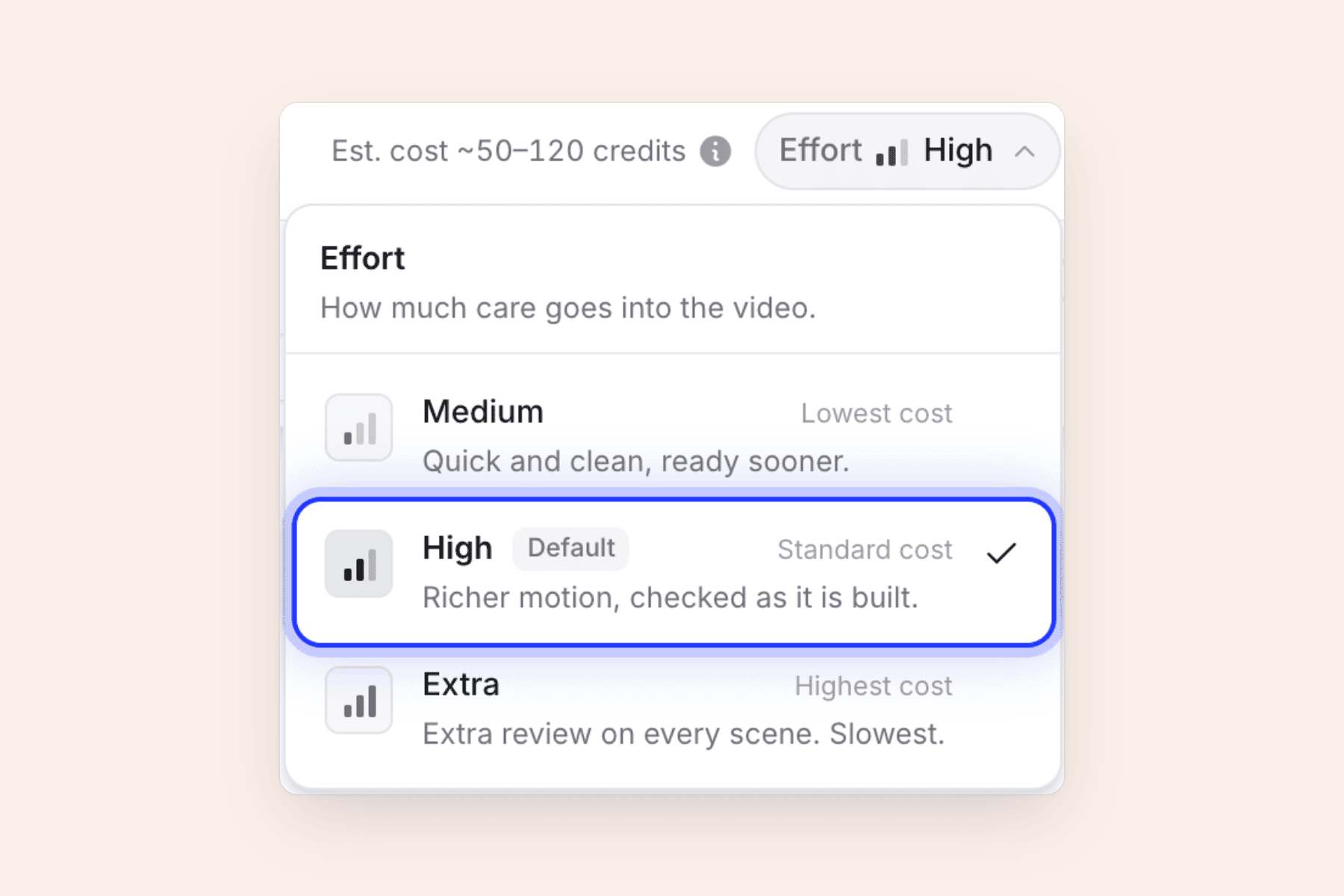
Los rangos son estimaciones, no precios fijos. Pagas por lo que usa el trabajo, por lo que un clip puede quedar un poco por debajo o por encima de su rango. Un avatar de IA y la investigación del sitio web añaden créditos adicionales. Una rutina sensata es probar tu brief y mirar el nivel Medio, luego hacer la versión que publicarás en Alto o Extra. Consulta Elegir un nivel de esfuerzo para saber cuándo encaja cada uno.
¿Puede el clip coincidir con tu marca?
Sí. Abre la píldora Aspecto y déjala en Automático, y la IA leerá el estilo, los colores y la tipografía de tu material y tu marca. O elige uno de los estilos de diseño nombrados y observa cómo cambia la vista previa en vivo. Cada estilo tiene una versión clara y una oscura.
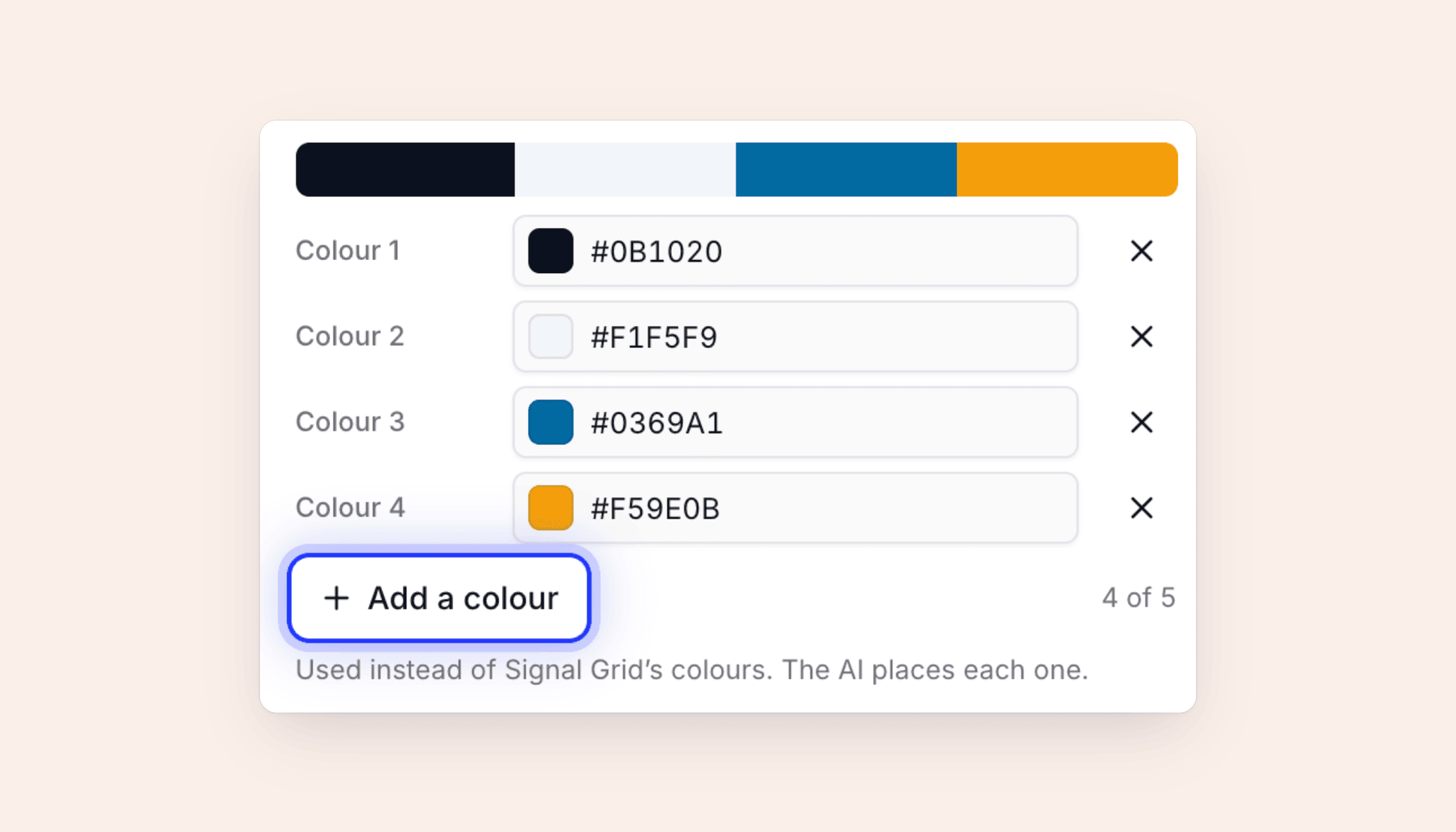
Una vez que tengas un estilo, puedes mantener sus propios colores, cambiar a una de las paletas compartidas o hacer clic en Añadir un color para usar hasta cinco de los tuyos. No asignas roles: la IA decide qué color se convierte en el fondo, el texto y los acentos.
Los logotipos se manejan de la misma manera cuidadosa. La IA utiliza el logotipo que adjuntas, el logotipo de tu sitio web, el logotipo de tu espacio de trabajo o una marca de tu metraje, y nunca lo vuelve a colorear. Las guías sobre elegir un aspecto y cómo incluir tu logotipo en un clip cubren los detalles.
Añade un presentador, música y sonido
Algunos clips funcionan mejor con una cara. Haz clic en la píldora Avatar de IA, elige un presentador y un aspecto, luego establece su Tiempo en pantalla:
- Apertura: frente a la cámara al principio, luego solo voz.
- Hook y cierre: frente a la cámara al principio y al final, con su voz sobre el medio. Este es el predeterminado.
- La mayor parte: frente a la cámara durante la mayor parte del clip, cortando cuando el producto necesita la pantalla.
- Vídeo completo: frente a la cámara todo el tiempo.
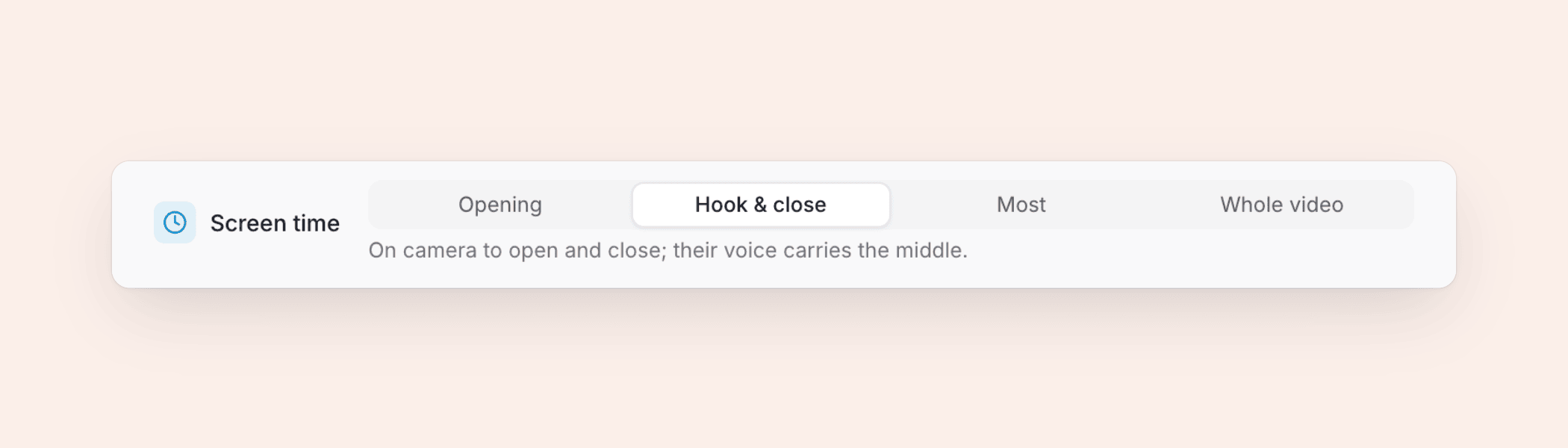
El coste del avatar se añade a la estimación y depende de su tiempo en pantalla. Los avatares necesitan un plan de pago. Los detalles están en Añadir un avatar de IA.
Para el sonido, la IA elige una pista que coincida con el estado de ánimo y la mantiene bajo la voz. Los efectos de sonido son sutiles y espaciados. Puedes cambiar cualquiera de ellos más tarde en el editor (música y sonido en clips).
¿Cómo editas un clip después de que esté hecho?
La generación pasa por cinco etapas, y puedes cerrar la pestaña mientras trabaja. Cuando termine, haz clic en Abrir tu vídeo para acceder al editor de clips.
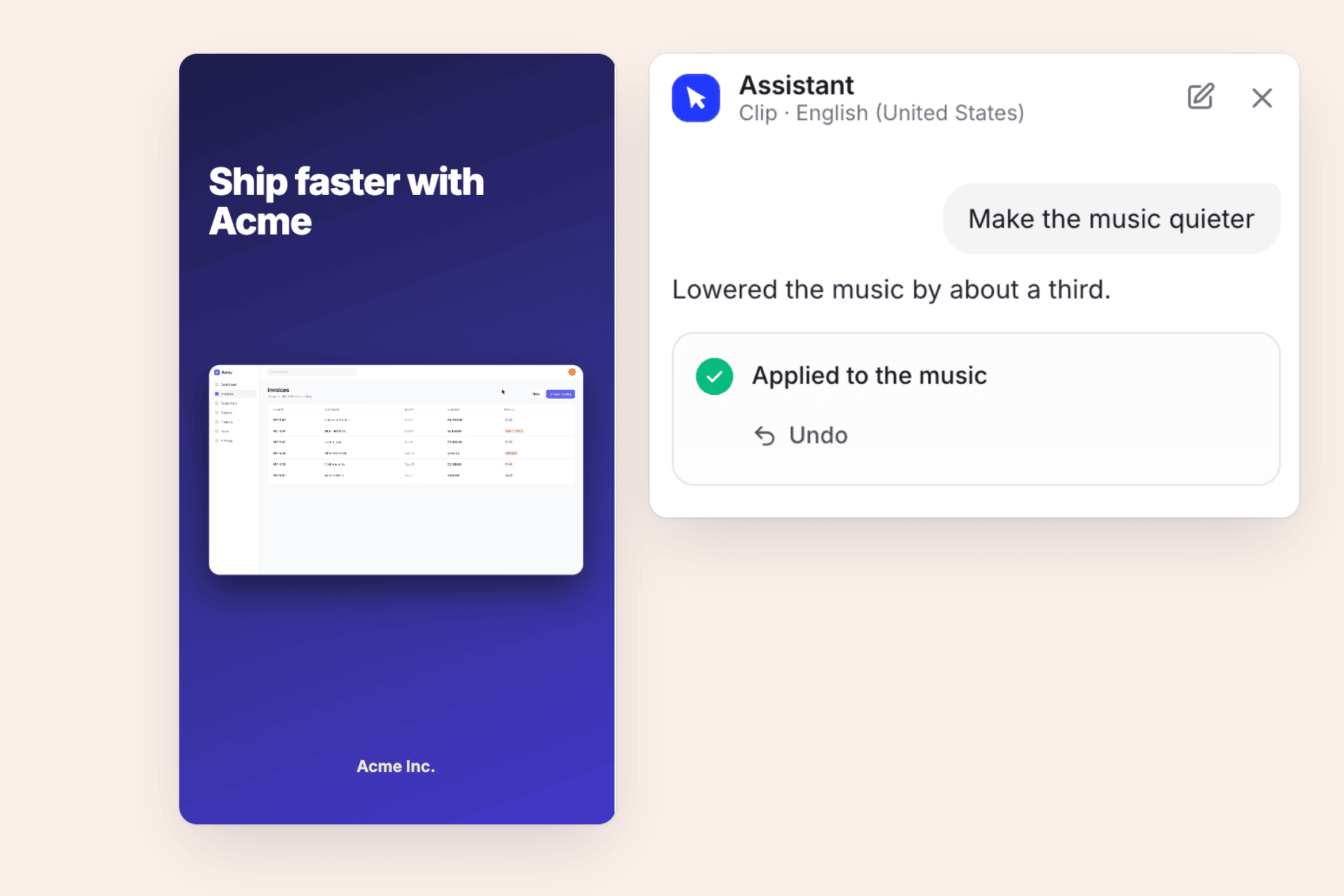
Dos formas de cambiar las cosas en vivo, lado a lado. Puedes describir un cambio con palabras sencillas al asistente, ahora el agente de Clevera, como "baja el volumen de la música", "usa una imagen diferente aquí" o "acorta este titular". Cada cambio se aplica de inmediato y se puede deshacer en un solo paso. O puedes hacer clic en cualquier escena, palabra o imagen en la vista previa y editarla directamente. Pedir cambios al agente puede usar créditos; las ediciones manuales de palabras, imágenes, música, efectos de sonido y tiempos no.
El recorrido completo está en Editar un social clip.
Publica el mismo clip en cinco idiomas
Si vendes en más de un mercado, abre el menú de idiomas en la barra superior del editor y elige hasta cinco idiomas a la vez. La voz en off se graba de nuevo y se ajusta a cada escena, y los subtítulos renderizan scripts como chino, japonés, coreano, árabe y tailandés. Una traducción suele costar entre 3 y 10 créditos por idioma. Consulta Traducir un vídeo.
Dónde encaja un creador de vídeos de IA para redes sociales
Los social clips se sitúan junto al resto de Clevera, por lo que el mismo metraje de producto puede convertirse en un tutorial para el centro de ayuda y en un clip para el día del lanzamiento. Algunos puntos de partida:
- Lanzamiento de una función: lee sobre el creador de vídeos de lanzamiento de producto y el creador de vídeos promocionales de IA.
- Ya tienes una landing page: convierte la URL en un vídeo.
Preguntas frecuentes
¿Qué planes incluyen social clips?
Los social clips están incluidos en los planes de pago, incluidos Starter, Pro y Custom. Starter cuesta 36 $ al mes, o 29 $ al mes con facturación anual, con 900 créditos al mes. Pro comienza en 124 $ al mes para dos creadores con 4000 créditos. Consulta los precios.
¿Puedo descargar clips en MP4?
Sí, en los planes de pago. Las exportaciones en MP4 se realizan a 60 fps, hasta 2K en el plan Starter y hasta 4K en el plan Pro, y exportar no consume créditos. También puedes compartir un clip mediante un enlace o insertarlo.
¿Qué no puede investigar la IA?
Páginas protegidas por inicio de sesión o verificación de bots, y enlaces de YouTube. Para un vídeo de YouTube, sube el archivo directamente.
¿Quién de mi equipo puede crear clips?
Los propietarios, administradores y creadores de contenido pueden crear clips. Los editores no pueden.
Crea tu primer clip social
Pega un enlace, elige un tipo y consulta la estimación antes de generar.