Respuestas en video para atención al cliente
Cuándo las respuestas en video superan al texto, qué tickets evitar, una estructura de respuesta de 60 segundos, reglas de privacidad y subtítulos, y cómo medir el impacto.
 Roozbeh Firoozmand13 min de lectura

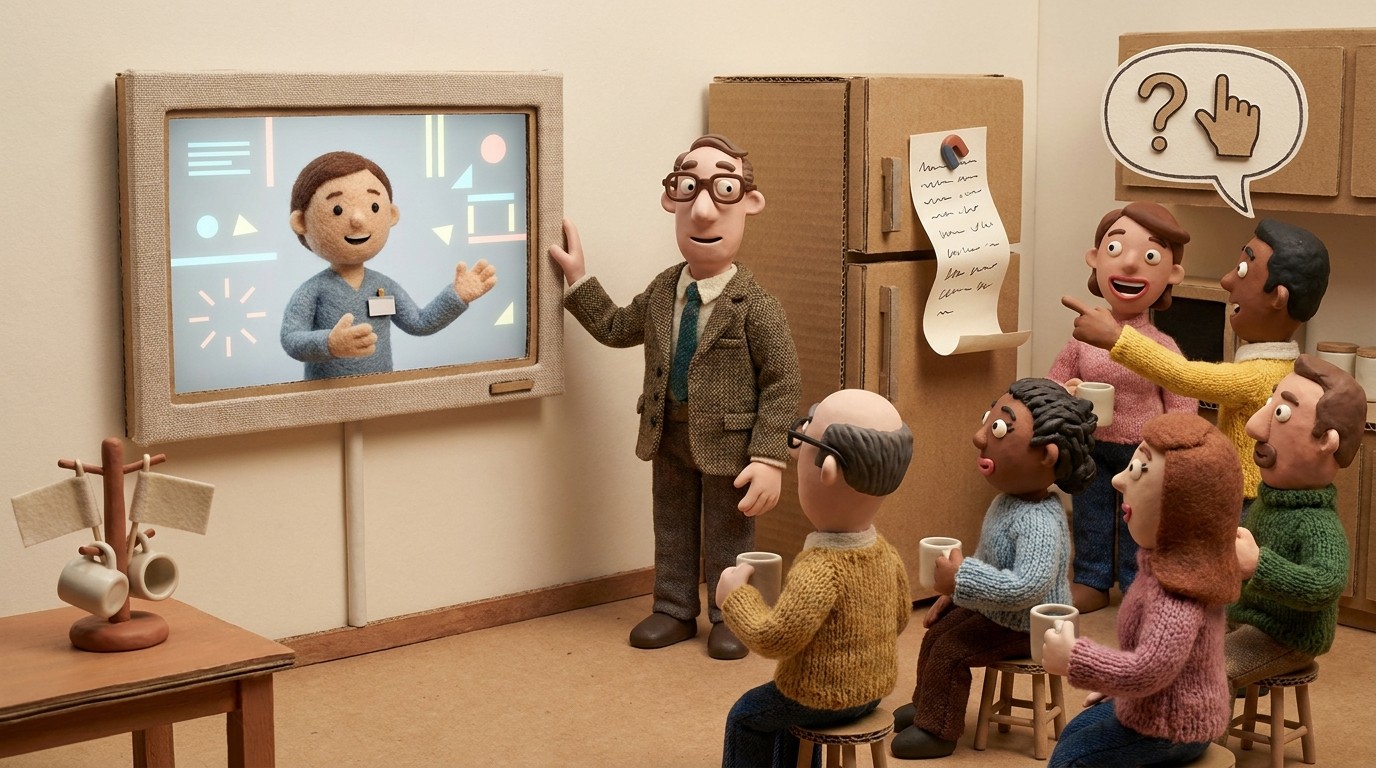
Un correo de 4 párrafos explicando qué menú, qué pestaña y qué interruptor suelen generar una respuesta que empieza con "Todavía no lo encuentro". Una grabación de 50 segundos del mismo camino suele cerrar el hilo. Las respuestas en video para atención al cliente funcionan cuando la respuesta es un lugar o una secuencia en pantalla, y son contraproducentes cuando la respuesta es una política, un número o un sí.
Esta guía cubre qué tipos de tickets responder con video, cuándo grabar algo único frente a reutilizar un video guardado, una estructura de 60 segundos, las reglas de privacidad y subtítulos que te mantienen fuera de problemas, y cómo demostrar que funcionó con las métricas que tu mesa de ayuda ya reporta.
Qué tickets merecen una respuesta en video
La prueba es sencilla: ¿necesitaría el cliente mirar su propia pantalla para seguir tu texto? Si es así, el video probablemente gana. Si la respuesta cabe en 2 frases, no lo hace.
| Tipo de ticket | ¿Video o texto? | Por qué |
|---|---|---|
| Tarea de IU de varios pasos ("cómo configuro SSO", "cómo exporto por rango de fechas") | Video | El orden y la ubicación importan; el texto pierde ambos después del paso 3 |
| "¿Dónde está X?" (botón movido, ajuste renombrado, menú oculto) | Video, 15 a 30 segundos | Mostrar el camino supera describirlo, especialmente tras un rediseño |
| Confirmación de reproducción de error ("esto es lo que veo cuando sigo tus pasos") | Video | Demuestra que lo reprodujiste, o muestra exactamente dónde difiere tu resultado |
| Revisión de configuración ("tu regla se activa debido a esta condición") | Video | Señalar la condición es más claro que citarla |
| Facturación, reembolsos, facturas, cambios de plan | Texto | Los clientes reenvían esto a finanzas y necesitan números y fechas buscables |
| Seguridad de la cuenta (restablecimiento de contraseña, 2FA, disputas de acceso, sospecha de compromiso) | Texto | Necesita un registro escrito, y un video puede exponer detalles de la cuenta o enseñar el flujo incorrecto a la persona equivocada |
| Sí/no simple o "¿es esto compatible?" | Texto | Un video añade un clic y un minuto a una respuesta de 5 segundos |
| Actualizaciones de interrupciones o incidentes | Texto, enlazado a tu página de estado | La gente escanea esto; nadie quiere revisar una línea de tiempo para obtener una hora estimada |
| Tickets enojados o escalados | Texto primero, video solo si se solicita | Una grabación de pantalla alegre puede leerse como desdeñosa cuando alguien está molesto |
Un caso intermedio útil: cuando no estés seguro de si el cliente está mirando la misma pantalla que tú, envía la respuesta de texto más un video corto y deja que ellos elijan.
Grabaciones únicas frente a videos de respuesta guardados reutilizables
El video de soporte viene en 2 formas, y confundirlas es donde la mayoría de los equipos pierden tiempo.
Grabaciones en vivo únicas responden a la situación de un cliente: su espacio de trabajo, su error, su configuración. Grabas, envías y nunca lo vuelves a usar. La velocidad importa más que el pulido. Los grabadores rápidos estilo Loom encajan aquí porque pulsas grabar, hablas y pegas el enlace. Si estás comparando opciones para este trabajo, nuestro resumen de alternativas a Loom cubre el campo.
Videos de respuesta guardados reutilizables responden a una pregunta que llega cada semana: "cómo invito a un compañero de equipo", "dónde están las facturas", "cómo conecto Slack". Estos pertenecen a las respuestas predefinidas de tu mesa de ayuda, que Help Scout llama respuestas guardadas y Zendesk llama macros. Un video reutilizable se ve cientos de veces, así que vale la pena dedicar 10 minutos extra para limpiar la narración, desenfocar cualquier dato privado y combinarlo con un artículo escrito.
Una regla viable: si has respondido la misma pregunta con un video único 3 veces este mes, deja de grabarlo en vivo y haz la versión reutilizable.
Dónde encaja Clevera y dónde no
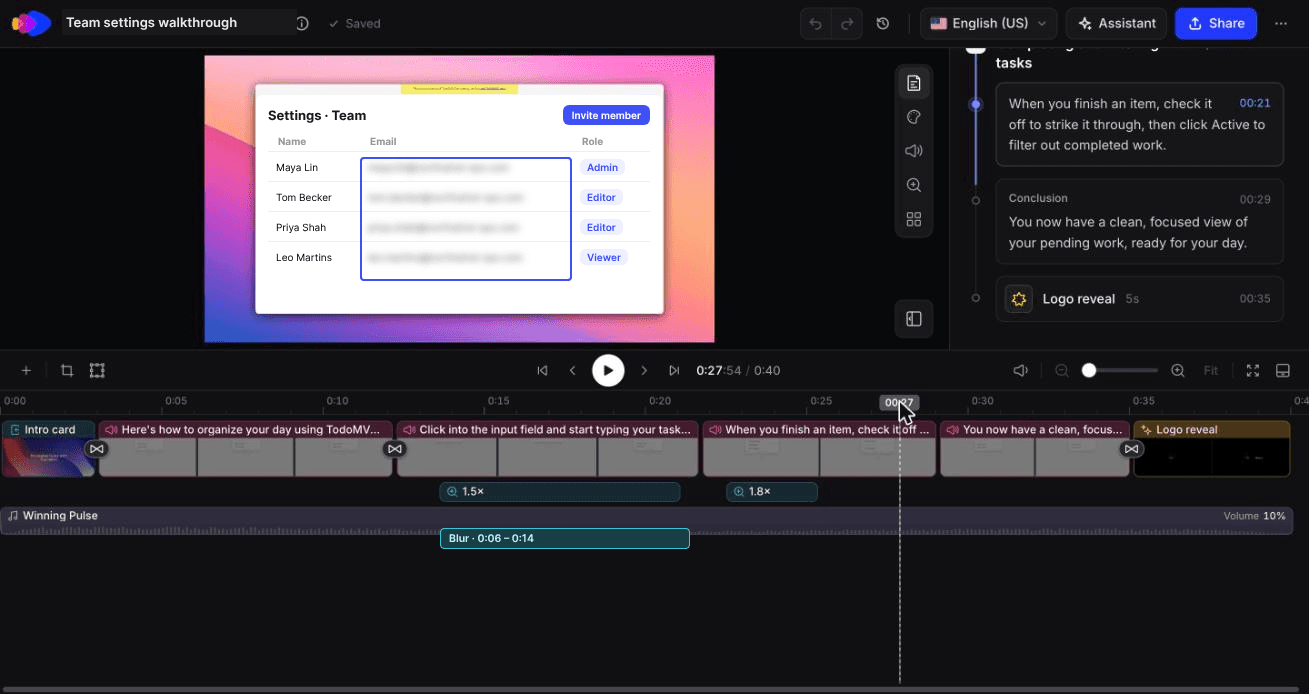
Clevera está diseñado para la reutilización. Grabas el flujo una vez (desde la aplicación de escritorio o subiendo una grabación de otra herramienta) y Clevera genera un video instructivo narrado con un guion y una voz en off creados por IA, para que no tengas que narrar mientras haces clic. A partir de la misma grabación, también puede generar un artículo instructivo con capturas de pantalla comentadas. El video y el artículo son elementos independientes que puedes combinar en una página para compartir.
Unos pocos detalles importan específicamente para las respuestas guardadas:
- Las superposiciones de desenfoque se añaden en el editor después de grabar, para que puedas ocultar una dirección de correo electrónico que pasaste por alto en la primera pasada.
- LiveSync significa que las ediciones que publicas en un video (narración, sincronización de voz en off, texto, resaltados, desenfoques) aparecen en los enlaces e incrustaciones alojados en Clevera sin cambiar el enlace en tu macro. No actualiza el metraje cuando cambia tu IU. Una pantalla rediseñada significa grabar nuevo metraje. Los MP4 descargados tampoco se actualizan.
- La publicación de artículos llega a Help Scout, ReadMe, Notion, Confluence y GitBook (entre otros) en Pro y superior.
- La traducción a 74 idiomas cubre tanto el video como el artículo, lo que ayuda cuando la misma respuesta guardada se envía en varios idiomas.
Donde Clevera no es la opción adecuada: un video único de 20 segundos para la configuración rota de un cliente. La narración por IA de tus clics no añade nada cuando el valor es que tú digas "¿ves este campo? Por eso". Usa un grabador rápido con tu propia voz para esos casos. Aquí tienes cómo funciona Clevera para equipos de atención al cliente.
Una grabación, un instructivo de 40 segundos y un artículo por 12 créditos
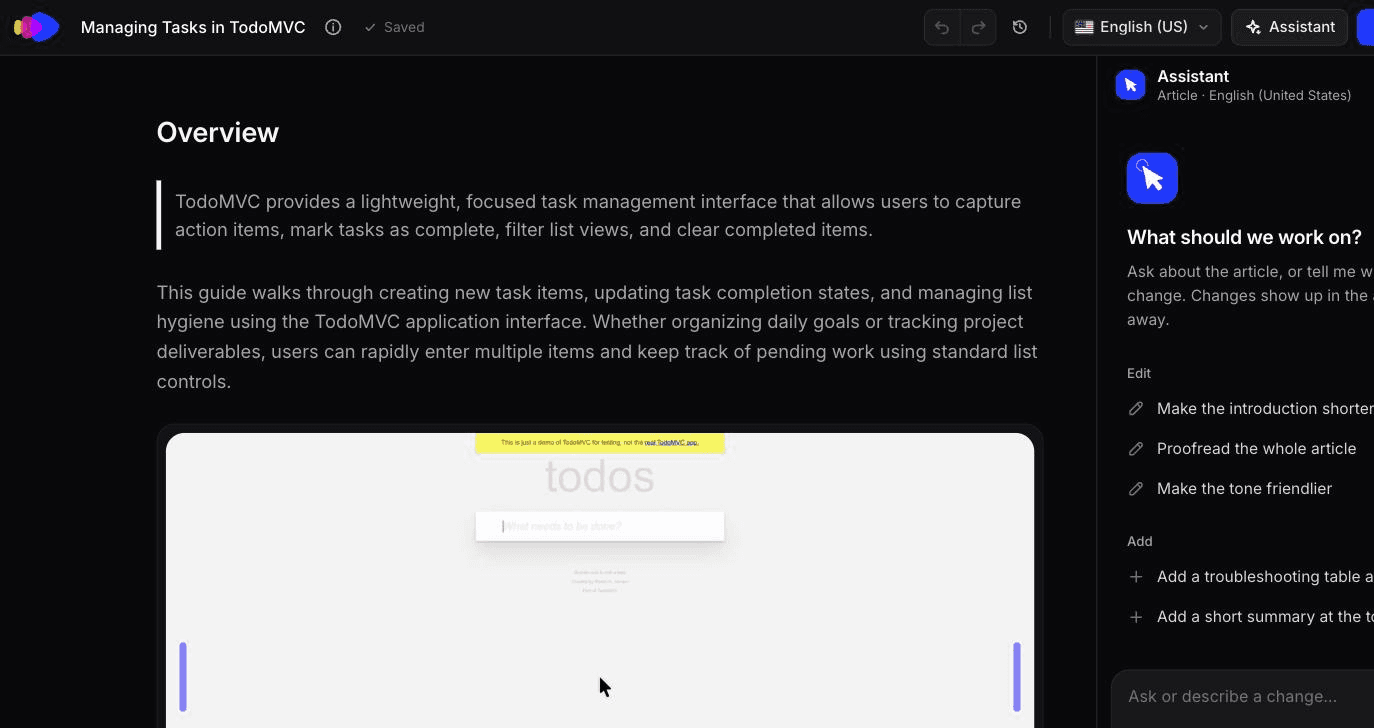
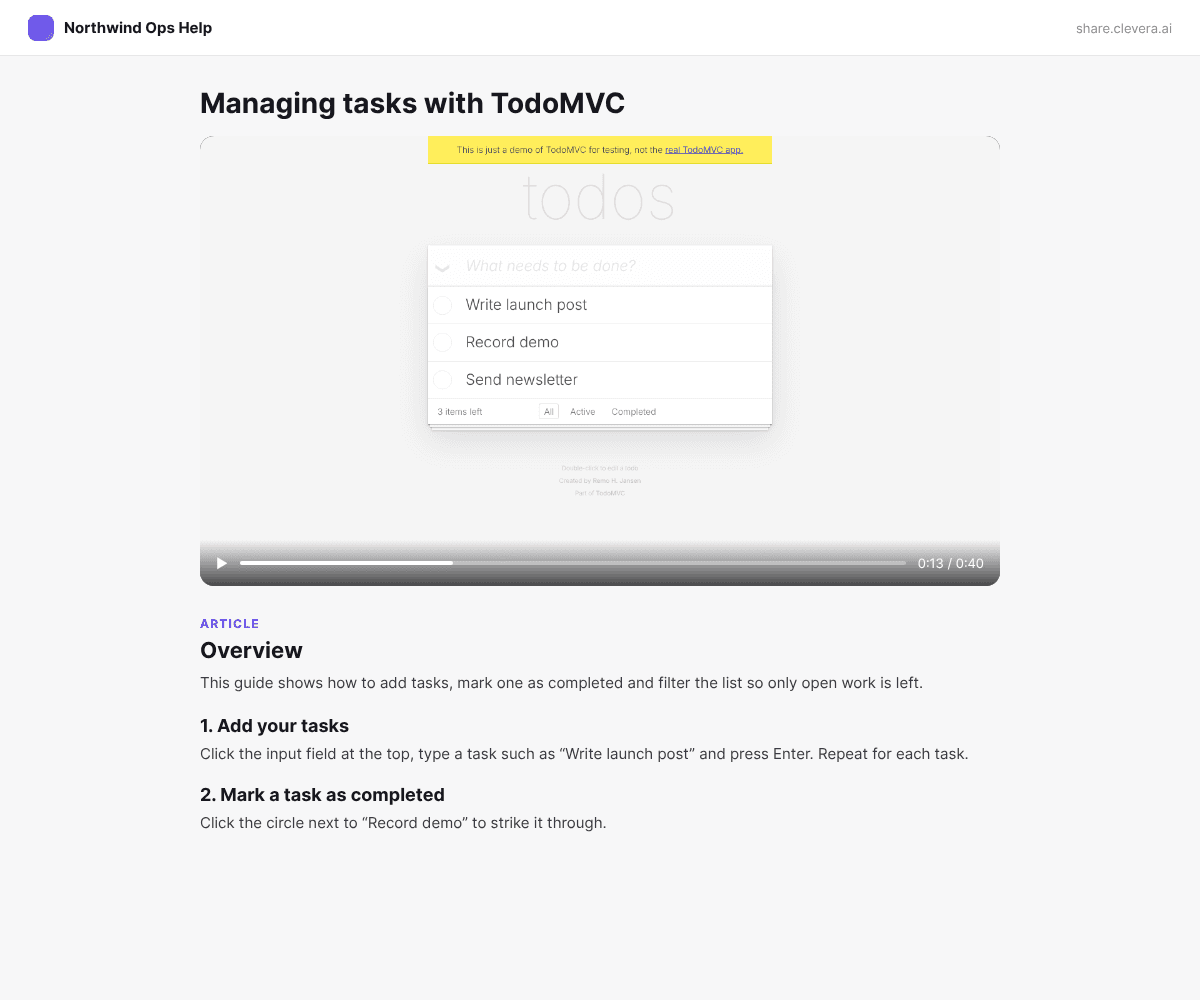
En octubre de 2026 hicimos que el grabador de IA de Clevera capturara una tarea corta en una aplicación de demostración pública de tareas pendientes: añadir 3 tareas, marcar una como hecha, luego hacer clic en el filtro Activo. La grabación duró 58 segundos. Clevera lo convirtió en un video instructivo de 0:40 con 2 capítulos y 6 pasos en unos 50 segundos, por 9 créditos incluyendo el análisis de la grabación. De la misma grabación, un artículo instructivo con una descripción general, pasos numerados, una tabla de controles y una captura de pantalla por paso tomó unos 50 segundos y 3 créditos.
El video instructivo de 0:40 que Clevera hizo a partir de esa grabación de IA, sin editar.
El guion del video estaba limpio. El artículo no. Describía hacer clic en "Borrar completadas" para eliminar tareas terminadas, un paso que nunca ocurrió en la grabación, y omitió la última acción, el clic en el filtro Activo. Un cliente que siguiera esos pasos terminaría en algún lugar al que el video nunca fue. Lee los pasos generados frente al video antes de pegar un enlace en un ticket, y corrige el artículo primero.
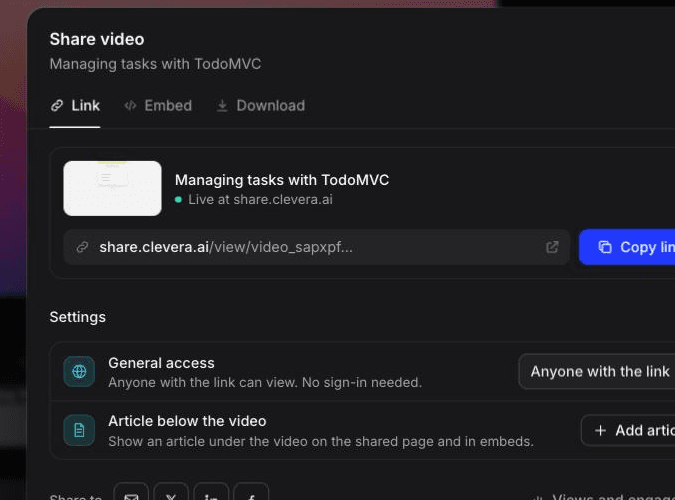
Para enviar ambos en un solo enlace, el modal Compartir tiene una opción de "Artículo debajo del video" que muestra el artículo bajo el video en la página compartida y en los elementos incrustados. El enlace que abrimos ya estaba configurado como "Cualquiera con el enlace", así que verifica el acceso antes de incluirlo en una macro.
Una estructura de 60 segundos para respuestas de soporte en video
La mayoría de las buenas respuestas de soporte en video siguen los mismos 5 pasos. Los tiempos son objetivos, no reglas.
- 0 a 5 segundos: reafirma el objetivo. "Aquí tienes cómo exportar solo los pedidos del mes pasado". El cliente sabe en menos de 5 segundos que este es el video correcto.
- 5 a 10 segundos: muestra el punto de partida. Empieza desde una pantalla que reconozcan, normalmente el panel de control o la página que mencionaron. Empezar a mitad del flujo es la razón más común por la que los espectadores se pierden.
- 10 a 45 segundos: realiza los pasos una vez, a velocidad normal. Narra la etiqueta en la que haces clic, no digas "haz clic aquí". Mantén el cursor un momento antes de cada clic. Haz zoom en los objetivos pequeños.
- 45 a 55 segundos: muestra el resultado. El archivo exportado, el aviso de confirmación, la configuración guardada. La prueba de que funcionó es lo que evita una respuesta de seguimiento.
- 55 a 60 segundos: un siguiente paso. "Si el botón aparece en gris, necesitas acceso de administrador; responde y lo comprobaré". Luego detente.
Si dura más de 90 segundos, probablemente sean 2 preguntas. Divídelo o enlaza un artículo de ayuda para la segunda mitad.
Plantilla de respuesta para enviar con el video
El texto que rodea al video es tan importante como la grabación. Los clientes que usan teléfonos, están en oficinas abiertas o utilizan lectores de pantalla pueden no presionar nunca el botón de reproducir, por lo que los pasos escritos deben ser autosuficientes.
Hi {first name},

Here's a 45-second video showing how to {goal}: {video link}

The short version, if you'd rather read:
1. Go to {page} > {tab}.
2. Click {button label}.
3. Choose {option} and click {confirm label}.

You'll know it worked when {visible result}.

If {most likely blocker}, that's usually because {reason}. Reply here and I'll take a look.

{your name}
Pon la duración del video en la primera línea. Un "video de 45 segundos" recibe clics; un enlace sin etiqueta no. Mantén los pasos numerados incluso cuando parezcan redundantes, ya que sirven como alternativa de texto para la accesibilidad.
Reglas de privacidad para videos de soporte
Un video de soporte es una grabación de pantalla de un producto real, a menudo una vista de administrador. Los riesgos son específicos:
- Nunca muestres los datos de otro cliente. Graba desde una cuenta de demostración o entorno de pruebas con datos falsos. Si debes grabar en producción, filtra las vistas para mostrar solo los registros del cliente que lo solicitó antes de empezar a grabar.
- Cierra todo lo demás. El correo electrónico, Slack, otros tickets y los marcadores del navegador revelan nombres. Usa un perfil de navegador limpio para grabar.
- Difumina antes de compartir, luego verifica de nuevo. Las herramientas de grabación rápida varían aquí. El desenfoque de Loom, por ejemplo, funciona solo en su extensión de Chrome, solo antes o durante la grabación, y solo en planes Business y superiores. Si se te escapa algo, debes volver a grabar. Las herramientas que permiten desenfocar en un editor después de grabar te permiten corregirlo sin empezar de cero.
- Vigila la barra de URL y las notificaciones. Los ID de espacio de trabajo, nombres de host internos y notificaciones emergentes se cuelan en las grabaciones sin que nadie se dé cuenta.
- Verifica los permisos de los enlaces. Un enlace de video pegado en un ticket puede ser reenviado. Usa la configuración de uso compartido de tu herramienta para que el enlace solo muestre lo que te sentirías cómodo que cualquiera viera.
- No grabes flujos de seguridad. Incluso con desenfoque, un video de un restablecimiento de contraseña o pantalla de 2FA es un mal hábito. Responde a esto por texto.
Accesibilidad: subtítulos y versión de texto
Las respuestas en video no deberían ser una barrera para los clientes sordos, con dificultades auditivas o que no pueden reproducir audio. El Criterio de Éxito 1.2.2 (Nivel A) de las WCAG solicita subtítulos sincronizados en videos pregrabados con audio.
En la práctica:
- Activa los subtítulos en tu grabador. Loom, por ejemplo, genera transcripciones en todos los planes y permite a los espectadores activar los subtítulos; corregir la transcripción corrige los subtítulos. Corrige los nombres de los productos antes de enviarlos, ya que la transcripción automática los distorsiona.
- Incluye siempre los pasos escritos en la respuesta, como en la plantilla anterior.
- Para videos reutilizables, combina el video con un artículo de ayuda. Un artículo escrito es fácil de buscar, traducir y leer mediante lectores de pantalla. En Clevera, el artículo proviene de la misma grabación que el video, pero verifica sus pasos contra el video antes de enviarlo.
- No dependas solo del cursor. Di la etiqueta en voz alta ("haz clic en Exportar CSV"), para que la narración tenga sentido sin ver la pantalla.
Cómo medir si el soporte al cliente por video funciona
No midas "videos enviados". Mide si los tickets que recibieron un video se cerraron con menos respuestas que tickets similares que no lo recibieron. Cada mesa de ayuda importante ya informa sobre las métricas que necesitas.
Paso 1: etiqueta cada respuesta en video. Añade una etiqueta como video-reply (y video-reusable vs video-oneoff si quieres comparar ambas). Sin la etiqueta, no puedes filtrar.
Paso 2: compara con los mismos tipos de ticket. Los tickets con video tienden a ser preguntas de "cómo hago", que naturalmente requieren más ida y vuelta. Compara los tickets de "cómo hago" con video-reply contra los tickets de "cómo hago" sin etiqueta, no contra toda tu cola.
Paso 3: elige las métricas que tu mesa de ayuda realmente nombra.
| Mesa de ayuda | Métricas a comparar | Dónde |
|---|---|---|
| Zendesk | Tickets de un solo toque, Tickets reabiertos, Respuestas del agente, Tiempo de resolución total | Panel de Explore Support |
| Intercom | Conversaciones cerradas en el primer contacto, Respuestas para cerrar una conversación, Tiempo de cierre | Informes de Efectividad y Capacidad de respuesta |
| Help Scout | Resuelto en la primera respuesta, Tiempo de resolución, Tiempo de gestión | Informe de correo electrónico |
Los gráficos de efectividad de Intercom se pueden filtrar por etiquetas de conversación, que es exactamente lo que configura el Paso 1. Si Fin maneja gran parte de tu volumen, Intercom recomienda la tasa de primer contacto gestionada por compañeros, ya que excluye las conversaciones que ningún compañero tocó.
Paso 4: espera que el tiempo de gestión aumente en casos únicos. El Tiempo de gestión de Help Scout mide el tiempo desde que se abre una conversación hasta que se presiona Enviar, por lo que grabar un video único lo aumentará. Eso está bien si el porcentaje de Resuelto en la Primera Respuesta aumenta con él. Los videos de respuesta guardada reutilizables no deberían aumentar el tiempo de gestión en absoluto, lo cual es el argumento más claro para crearlos.
Paso 5: ejecútalo durante 4 a 6 semanas, luego decide por tipo de ticket. Normalmente encontrarás que el video gana claramente en algunas categorías y no hace nada en otras. Quédate con los ganadores, conviértelos en respuestas guardadas y deja de grabar el resto.
Para una visión más amplia sobre cómo convertir respuestas repetidas en contenido de autoservicio, consulta nuestra guía sobre cómo la documentación reduce los tickets de soporte.
Empieza con tus 5 preguntas repetidas principales
Extrae los tickets del mes pasado, ordena por etiqueta o tema, y encuentra las 5 preguntas de "cómo hago" o "dónde está" que más respondiste. Esos son tus primeros videos de respuesta guardada. Graba cada uno una vez, escribe la versión de texto de 3 pasos, añádela a tus macros y etiqueta cada envío. En 6 semanas, tu propia mesa de ayuda te dirá cuáles se ganaron su lugar.