Come creare un'infografica animata con l'IA
Usa un creatore di infografiche animate senza rischiare errori nei dati: igiene dei dati, scelta del grafico per il movimento, regole di leggibilità su mobile e un breve template.
 Roozbeh Firoozmand12 min di lettura

Un creatore di infografiche animate può trasformare una riga di un foglio di calcolo in una clip di 10 secondi in pochi minuti. La parte difficile non è il movimento. È assicurarsi che il numero sullo schermo sia quello corretto e che chi scorre il feed su uno smartphone riesca a leggerlo prima che scompaia. Questa guida copre entrambi gli aspetti e mostra come scrivere un brief da cui l'IA possa generare il contenuto.
Inizia con un solo numero per clip
Un'infografica statica può contenere 12 statistiche perché è il lettore a controllare il ritmo. Il video elimina questo controllo. Ogni numero aggiuntivo compete per gli stessi 2 o 3 secondi di attenzione, col risultato che lo spettatore non ne ricorderà nessuno.
Scrivi la storia in una sola frase prima di aprire qualsiasi strumento: "I ticket di assistenza sono calati del 38% nelle 6 settimane successive al rilascio delle guide in-app." Se non riesci a riassumere tutto in una frase, hai 2 clip, non 1. Una storia basata sui dati di 30 secondi può contenere 3 numeri se ognuno ha la sua scena e se sono collegati tra loro (il problema, il cambiamento, il risultato). Oltre questo limite, stai creando una presentazione con colonna sonora.
Igiene dei dati: blocca i numeri prima che l'IA li veda
Gli strumenti generativi sono progettati per colmare le lacune. Lo strumento per grafici animati di Venngage lo dice chiaramente: descrivi la storia e "l'IA abbozza il grafico, i dati, lo stile e il movimento". È utile per una bozza di layout, ma pericoloso per una statistica pubblicata. Se non fornisci tu i numeri, lo farà qualcun altro.
Crea prima un foglio di origine, una riga per ogni numero:
| Campo | Esempio |
|---|---|
| Valore pubblicato | 38% |
| Unità e base | % variazione ticket settimanali, vs media 6 settimane pre-lancio |
| Periodo | 2026-07-01 al 2026-08-11 |
| Fonte | Esportazione helpdesk interno, o URL e sezione pagina |
| Regola arrotondamento | Percentuale intera su schermo, 1 decimale nelle didascalie |
| Verificato da | Nome, data |
Quindi applica 3 regole:
- Incolla i numeri letteralmente e dì all'IA di non aggiungerne altri. "Usa solo i numeri qui sotto. Se una scena richiede un numero non elencato, mostra XX e segnalalo."
- Inserisci l'unità e il periodo sullo schermo. "38%" da solo invita alla domanda "di cosa?". "38% di ticket in meno, lug-ago 2026" no.
- Controlla ogni fotogramma dopo la generazione. Confronta il valore finale stabilizzato in ogni scena con il foglio di calcolo. Cerca discrepanze nell'arrotondamento (38,4% in una scena, 38% nella successiva), un segno meno mancante o un asse che non parte da 0.
Aggiungi una riga con la fonte nell'ultimo fotogramma: "Fonte: dati helpdesk Acme, lug-ago 2026." Costa 2 secondi e risponde al primo commento che altrimenti riceveresti.
Scegli un grafico che sopravviva al movimento
Il movimento aggiunge significato. Una barra che cresce da 0 dice "questo si è accumulato". Un contatore che sale dice "questo è successo nel tempo". Scegli il grafico il cui movimento corrisponde a ciò che i dati rappresentano.
- Contatore (un grande numero). Ideale per una singola statistica principale. Conta per 1-1,5 secondi, poi fermati. Parti da una base significativa (il dato dell'anno scorso) se la storia riguarda la crescita, non da 0.
- Barre prima/dopo. Ideali per un cambiamento tra 2 punti. Stessa base, stessa scala, e anima solo la seconda barra in modo che l'occhio si concentri sul cambiamento. Etichetta la differenza ("-38%") una volta che la barra si è stabilizzata.
- Bar race. Ideale per classifiche che cambiano nel tempo. Flourish e Canva Charts offrono entrambi grafici a barre animate per dati basati sul tempo. Su smartphone, limita le barre visibili a circa 8 e rendi l'etichetta del periodo il testo più grande sullo schermo, perché è l'orologio su cui corre l'intero grafico.
- Proporzione (griglia a waffle o barra singola impilata). Ideale per statistiche tipo "1 su 4" o quote di mercato. Una griglia di punti 10x10 che si riempie si legge più velocemente di una fetta di torta che si apre, perché le persone contano i punti con più precisione rispetto alla valutazione degli angoli.
Evita i grafici a linee che si disegnano da soli, a meno che la forma non sia il fulcro della storia. Su uno smartphone, un disegno di 3 secondi su 24 mesi appare solo come uno scarabocchio.
Regole di leggibilità per schermi piccoli
La maggior parte delle clip con dati viene guardata su smartphone, nel feed, spesso senza audio. Progetta pensando a questo.
Dimensione del testo. Le WCAG non stabiliscono una dimensione minima del font per i video. Definiscono però il testo grande come 18pt o 14pt in grassetto, circa 24 o 18,5 pixel CSS, che è la soglia in cui un rapporto di contrasto inferiore è accettabile. Fai i calcoli per il tuo formato: un video verticale da 1080 pixel di larghezza su uno smartphone di circa 400 pixel CSS viene ridotto a circa il 37%. Per ottenere 24 pixel CSS sullo smartphone, il testo deve essere alto circa 65 pixel nel frame da 1080. Le etichette a 16 pixel CSS necessitano di circa 44 pixel. Un video 16:9 guardato in verticale sullo stesso telefono viene ridotto a circa il 21%, quindi lo stesso testo deve essere quasi il doppio più grande.
Contrasto. Mantieni il testo a 4,5:1 rispetto allo sfondo, o 3:1 per il testo grande. Gli sfondi con gradienti animati sono il fallimento tipico: il numero supera il contrasto nel fotogramma 1 e fallisce nel 90.
Tempo sullo schermo. Una regola pratica: lascia che il numero si stabilizzi, poi tienilo fermo per almeno 2 secondi con la sua etichetta visibile prima che qualcos'altro si muova. Se non riesci a leggere la clip ad alta voce a un ritmo normale mentre viene riprodotta, è troppo veloce.
Flash e loop. Contatori che scorrono velocemente e luci stroboscopiche possono superare il limite WCAG fissato a 3 flash in un periodo di 1 secondo. Se incorpori la clip in una pagina web dove viene riprodotta automaticamente per più di 5 secondi accanto ad altri contenuti, dai agli spettatori un modo per metterla in pausa o fermarla.
Pronuncia anche il numero. I numeri che appaiono solo come testo sullo schermo sono persi per chiunque non possa vedere il video. La guida del W3C sulla descrizione delle informazioni visive osserva che la descrizione integrata, inserita nella traccia principale, è solitamente la migliore per i video di formazione. Per una clip di dati, significa che la voce fuori campo dice "38% di ticket in meno", non "guarda qui".
Un template di storyboard che puoi copiare
Compilalo prima di generare qualsiasi cosa. Funge anche da brief.
| Scena | Secondi | Su schermo (testo esatto) | Movimento | Voce fuori campo |
|---|---|---|---|---|
| 1. Hook | 0-3 | "Ticket di assistenza, prima e dopo le guide in-app" | Il titolo entra in scena | "Abbiamo rilasciato le guide in-app a luglio." |
| 2. Prima | 3-7 | "1.240 ticket/settimana (media mag-giu)" | La barra cresce da 0 | "Prima, avevamo una media di 1.240 ticket a settimana." |
| 3. Dopo | 7-12 | "769 ticket/settimana (media lug-ago)" | La seconda barra cresce, si ferma prima | "Sei settimane dopo, 769." |
| 4. Risultato | 12-16 | "-38%" | Il contatore si stabilizza, resta 2 s | "Sono il 38% di ticket in meno." |
| 5. Fonte | 16-18 | "Fonte: helpdesk Acme, mag-ago 2026" | Dissolvenza in entrata | Nessuna |
(I numeri sopra sono segnaposto per mostrare il formato. Sostituiscili con i tuoi dati reali.)
Scrivi il brief affinché l'IA lo realizzi
Un buon brief si legge come le istruzioni per un motion designer junior che non ha mai visto i tuoi dati. Includi:
Format: animated infographic, 9:16, about 18 seconds, voiceover on.
Story in one sentence: [your sentence]
Numbers (use only these, verbatim, with units):
- [value] [unit], [period], source: [source]
- [value] [unit], [period], source: [source]
Scenes: [paste the storyboard table]
Chart types: before/after bars on a shared baseline starting at 0, then a counter.
Readability: headline numbers at least 96 px tall in a 1080 x 1920 frame, labels at least 44 px, high contrast, nothing in the bottom 15% of the frame.
Hold each final number for 2 seconds before the next scene.
Last frame: source line.
If any number is missing, show XX and do not invent one.
Brand: [colours, font, logo], tone: [plain, calm].
Il margine inferiore mantiene i numeri liberi da didascalie e pulsanti dell'app nei feed verticali. Controlla le zone sicure della tua piattaforma.
Creare la clip in Clevera

La galleria di Clevera copre formati standard come demo di prodotto, video tutorial e clip per i social. Sotto la galleria, Descrivi cosa vuoi, il generatore di motion graphics AI di Clevera, accetta un brief a testo libero e crea video animati che non rientrano in quelle categorie, come un'infografica animata, un data story o un video esplicativo didattico. Aggiunge anche grafiche animate sopra un video esistente.
Incolla il brief nel box di prompt, quindi imposta la durata e le proporzioni nel menu Formato. Clevera utilizza queste impostazioni, non il testo del brief. Puoi anche allegare materiale: un link, immagini, un PDF o una presentazione che contenga i tuoi dati. Ogni clip parte da un sistema di design e uno stile di movimento predefiniti, che puoi modificare nel prompt ("usa la nostra palette blu navy e lime, easing più lento, niente rimbalzi"). Il menu Formato offre 9:16, 4:5, 1:1 e 16:9, oltre ad altri formati, con durate di circa 35 secondi, 60 secondi o 2 minuti, quindi il preset più breve dura comunque più dei 18 secondi del template sopra.
Le modifiche avvengono nell'editor delle clip. L'assistente AI esegue modifiche mirate tramite prompt ("tieni la scena 4 per un altro secondo", "ingrandisci il -38%", "cambia la riga della fonte in Luglio-Agosto 2026"), e la cronologia delle revisioni ti permette di visualizzare e ripristinare le versioni precedenti. Puoi anche aggiungere elementi come evidenziazioni, forme e immagini, e regolare didascalie, musica ed effetti sonori. Il Look generale viene scelto prima della generazione. Una volta pronto, la clip può essere tradotta in 74 lingue, il che è fondamentale per le data story: i numeri rimangono invariati, quindi devi solo verificare che le unità di misura e i formati delle date siano corretti in ogni lingua.
Esegui sempre il controllo dei numeri frame per frame sull'output. La regola del brief "usa solo questi numeri" riduce il rischio di cifre inventate, ma non elimina il tuo compito di revisore finale.
Per scoprire come Clevera si inserisce nel flusso di lavoro di un lancio o di una campagna insieme a demo e clip social, vedi AI per team di product marketing.
Ne abbiamo realizzato uno: 80% delle funzionalità, una barra di caricamento, 86 crediti
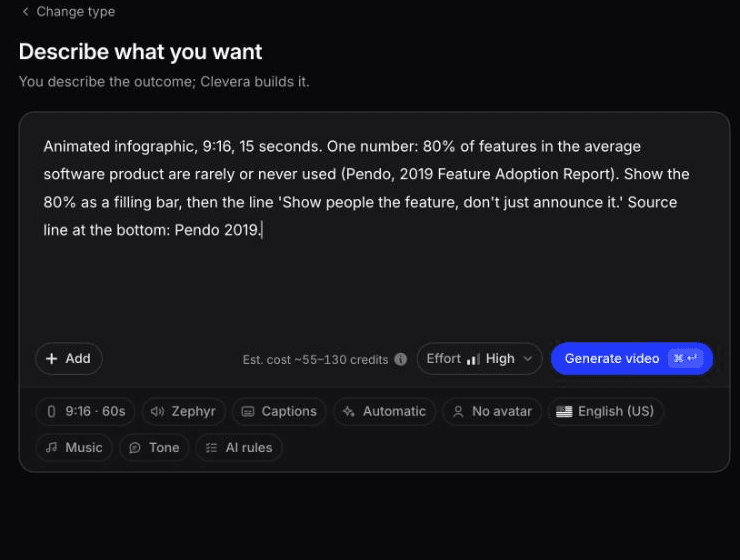

Nell'ottobre 2026 abbiamo inserito un dato reale nel brief personalizzato di Clevera ("Parti da zero", poi "Descrivi cosa vuoi"). Questo è il brief, parola per parola:
Infografica animata, 9:16, 15 secondi. Un numero: l'80% delle funzionalità in un software medio viene usato raramente o mai (Pendo, 2019 Feature Adoption Report). Mostra l'80% come una barra di caricamento, poi la frase 'Mostra alle persone la funzionalità, non limitarti ad annunciarla.' Riga della fonte in basso: Pendo 2019.
L'infografica animata di 1:00 restituita da Clevera a partire dal brief, senza modifiche.
Ci sono voluti circa 7-8 minuti e 86 crediti. I numeri sono stati rispettati: a 0:19 un grande "80%" appare su una barra di caricamento con l'etichetta "delle funzionalità viene usato raramente o mai", e a 0:46 la frase finale viene resa parola per parola. Nulla nelle cifre è stato inventato.
Cosa correggeremmo prima della pubblicazione:
- Durata. Abbiamo ottenuto 1:00, non 15 secondi. Clevera prende la durata dal menu Formato, che avevamo lasciato a 60 secondi, ignorando quella scritta nel brief.
- Riga della fonte. Ha usato la forma estesa, "Source: Pendo, 2019 Feature Adoption Report", non "Pendo 2019", ed è troppo piccola per essere letta su un telefono.
- Didascalie. Una didascalia della narrazione a metà video non corrispondeva alla frase a schermo. Il tuo controllo frame per frame deve includere anche le didascalie.
Opzioni per creare infografiche animate e quando assumere un designer
Ecco cosa fa ogni strumento per questo lavoro, basato sulle rispettive pagine.
| Strumento | Ideale per video con dati | Limiti da conoscere |
|---|---|---|
| Canva | Template video per infografiche, oltre 30 tipi di grafici inclusi i bar race e un pannello Animazione con timing per singolo elemento | Costruisci layout e timing a mano. Alcuni template e animazioni sono solo Pro |
| Venngage Animated Charts | Prompt o immagine verso un grafico animato, 10 stili, GIF/MP4/PNG con sfondo trasparente, loop da 1 a 30 secondi | Un grafico per loop. L'AI abbozza i dati, quindi sostituiscili con i tuoi |
| Flourish | Bar race e grafici basati su dati da foglio di calcolo caricato, creati principalmente per embed interattivi | L'esportazione MP4 è una funzione premium abilitata da Flourish, limitata a 300 secondi, senza audio |
| Clevera | Data story animate multi-scena da un brief scritto, con voce fuori campo, editing tramite prompt, 4 formati principali e traduzione | Non è un motore di grafici collegato a un foglio di calcolo live. La coreografia a livello di frame è limitata a ciò che puoi descrivere |
Scegli Flourish quando il grafico deve essere collegato esattamente a un ampio set di dati, come un bar race di 40 periodi. Scegli Venngage quando ti serve un singolo loop trasparente da inserire in una slide o in un altro video. Scegli Canva quando vuoi un template e il controllo manuale completo. Scegli Clevera quando vuoi una clip narrata e multi-scena partendo da un brief, nel formato che ti serve, senza dover costruire ogni scena da solo.
Quando After Effects e un motion designer sono la scelta vincente. Assumili per un lavoro di punta: un filmato per il report annuale, una campagna brand o l'apertura di un keynote, dove ogni curva di easing, transizione e dettaglio tipografico è progettato a mano. Rivolgiti a un designer anche quando l'elemento visivo è inedito (una proiezione cartografica personalizzata, una scultura di dati 3D, un tipo di grafico che nessuno strumento offre) o quando l'animazione deve essere sincronizzata perfettamente al frame con una colonna sonora. I creatori AI, Clevera inclusa, lavorano partendo da un sistema di design e uno stile di movimento; non inventeranno un linguaggio visivo per te.
Il controllo che conta di più
Prima di pubblicare, riproduci la clip sul tuo telefono, in verticale, con l'audio disattivato. Leggi ogni numero ad alta voce mentre appare e confrontalo con il tuo foglio dati. Se ne hai perso uno, se è andato troppo veloce o se hai dovuto strizzare gli occhi, correggi la scena, non la didascalia. Un'infografica animata è valida solo quanto il numero che lo spettatore ricorda 5 secondi dopo.