Video di formazione animati con l'IA: una guida
Come pianificare video di formazione animati con l'IA: quando l'animazione batte la registrazione dello schermo, regole di progettazione basate sulla ricerca, un modello di lezione e consigli sui sottotitoli.
 Roozbeh Firoozmand13 min di lettura

La maggior parte della formazione sul software fallisce in uno di questi 2 modi. Il video concettuale mostra 4 minuti di clic quando allo studente serviva solo un diagramma su come vengono ereditati i permessi, oppure il video "esplicativo" anima una pagina delle impostazioni che sarebbe dovuta essere una registrazione dello schermo di 40 secondi. I video di formazione animati realizzati con l'IA sono ormai così economici che il costo non è più il limite. La decisione che conta è quali lezioni richiedono un'animazione, quali lo schermo reale e come progettare ogni clip affinché le persone imparino davvero. Questa guida è pensata per i team di L&D e enablement nelle aziende di software.
Quando l'animazione batte la registrazione dello schermo
Una registrazione dello schermo mostra cosa succede sullo schermo. L'animazione mostra cosa succede dietro le quinte. Questa distinzione risolve la maggior parte delle decisioni sul formato.
| Cosa insegna la lezione | Formato migliore | Perché |
|---|---|---|
| Un concetto o modello mentale (come i ruoli vengono ereditati dallo spazio di lavoro al progetto, cosa significa "sincronizzazione" tra 2 sistemi) | Animazione | L'argomento che stai insegnando non ha uno schermo. Ti servono riquadri, frecce e cambiamenti nel tempo. |
| Un processo tra persone o sistemi (come un ticket di supporto passa dal primo livello all'ingegneria) | Animazione | Una registrazione può mostrare solo un'app alla volta; il passaggio di consegne è la lezione. |
| Una policy (conservazione dei dati, limiti di approvazione, cosa conta come PII) | Animazione | Le policy sono regole ed eccezioni. L'ordinamento visivo ("questo va qui, questo no") batte un narratore che legge un PDF. |
| Un percorso di clic esatto (creare una fattura, configurare l'SSO) | Registrazione dello schermo | Gli studenti devono riconoscere l'interfaccia reale quando torneranno a usarla. |
| Una risoluzione per un errore specifico | Registrazione dello schermo | Il messaggio di errore e il pulsante sono il contenuto. |
La ricerca supporta questa divisione. Una meta-analisi di 26 studi di Höffler e Leutner ha rilevato che le animazioni battono le immagini statiche in media (d = 0,37), con effetti maggiori quando l'animazione era rappresentativa piuttosto che decorativa (d = 0,40), quando era altamente realistica come un video (d = 0,76) e quando l'obiettivo era la conoscenza procedurale-motoria (d = 1,06). Per la formazione sul software: il movimento decorativo aggiunge poco e, per l'apprendimento di "fai questi passaggi esatti", l'opzione realistica è una registrazione dell'interfaccia reale.
Quindi la regola è: anima il modello, registra i clic. Se una clip animata contiene una copia disegnata della tua pagina delle impostazioni, probabilmente dovrebbe essere una registrazione dello schermo.
Regole di progettazione per i video didattici, dalla ricerca
I principi di apprendimento multimediale di Richard Mayer sono lo standard di riferimento qui. Il riassunto della University of Washington School of Medicine e la revisione di Cynthia Brame, Effective Educational Videos in CBE Life Sciences Education, sono ottimi punti di partenza accademici. 5 principi sono i più importanti.
Segnalazione. Evidenzia ciò che conta con 2 o 3 parole chiave sullo schermo, un cambio di colore o una freccia. Brame cita studi che dimostrano come ciò migliori la memorizzazione e il trasferimento sia dalle animazioni che dai video. In pratica: un termine evidenziato per scena.
Segmentazione. Suddividi la lezione in brevi pezzi controllati dallo studente. Per i contenuti di formazione animati, significa un concetto per clip o capitoli tra le idee.
Coerenza (eliminazione). Taglia il materiale interessante ma irrilevante. Brame elenca musica di sottofondo, sfondi complessi e funzionalità extra in un'animazione come elementi che aumentano il carico cognitivo estraneo. Il video animato infrange questa regola più spesso, perché la grafica in movimento rende la decorazione gratuita. Una sfumatura dalla revisione: ciò che è estraneo per un nuovo assunto può aiutare un esperto, quindi elimina in base al tuo pubblico reale.
Modalità e ridondanza. Spiega l'elemento visivo con la narrazione, non con paragrafi di testo sullo schermo. Le persone imparano meglio con grafica più narrazione che con grafica più testo stampato, che competono per lo stesso canale visivo. Limita le parole sullo schermo alle sole etichette.
Personalizzazione. Un copione colloquiale ("vedrai la richiesta arrivare nella tua coda") batte il linguaggio formale ("la richiesta viene successivamente inoltrata").
Sulla durata, Brame riassume l'analisi di Guo, Kim e Rubin di 6,9 milioni di sessioni video in 4 corsi edX: il coinvolgimento mediano era vicino al 100% per i video sotto i 6 minuti e scendeva a circa il 50% per quelli dai 9 ai 12 minuti. Si tratta di dati universitari, quindi considera i 6 minuti come un tetto massimo, non come un obiettivo.
Una struttura a misura di lezione: da 60 a 180 secondi
Da 60 a 180 secondi non è un numero basato sulla ricerca. È un vincolo che impone un'idea per clip, che è ciò che richiede la segmentazione, ben al di sotto del calo di attenzione dei 6 minuti. Usa 5 battute:
1. Gancio (da 5 a 10s). La situazione in cui lo studente ne ha bisogno. "Un cliente chiede perché il suo collega può vedere un progetto che lui non vede." 2. Modello (da 20 a 60s). Il diagramma principale, costruito un pezzo alla volta. Segnala ogni nuovo elemento man mano che appare. 3. Esempio (da 20 a 60s). Esegui un caso concreto attraverso il modello. Stessa grafica, un percorso evidenziato. 4. Eccezione o errore (da 10 a 30s). Ciò che le persone sbagliano. Spesso è la parte più preziosa. 5. Ponte (da 5 a 15s). Indica il passaggio successivo: "Ora guarda come cambiare un ruolo nel pannello di amministrazione."
Se una bozza supera i 180 secondi, dividila. Il superamento è quasi sempre un secondo concetto che si nasconde nella battuta 3 o 4. Per saperne di più sul perché le unità brevi funzionano per i team software, vedi microlearning vs formazione tradizionale.
Modello di script e storyboard
Copia questo in un documento o foglio di calcolo. Una riga per scena; la maggior parte delle clip da 90 secondi occupa da 6 a 9 righe.
| # | Battuta | Tempo | Narrazione (parlata, colloquiale) | A schermo (visivo + max 3 parole di testo) | Segnale | Nota sull'accessibilità |
|---|---|---|---|---|---|---|
| 1 | Gancio | 0:00–0:08 | "Il tuo collega può vedere il progetto Q3. Tu no. Ecco perché." | 2 icone utente, una scheda progetto, un lucchetto | Il lucchetto pulsa una volta | La narrazione nomina entrambi gli utenti, quindi non serve una descrizione extra |
| 2 | Modello | 0:08–0:30 | "L'accesso inizia dall'area di lavoro. Ogni progetto lo eredita." | Riquadro area di lavoro, 3 riquadri progetto, frecce verso il basso | Etichetta: "Eredita" | Descrivi le frecce nella narrazione ("scendono verso ogni progetto") |
| 3 | Modello | 0:30–0:50 | "Un amministratore di progetto può limitarlo. Questo interrompe l'ereditarietà solo per quel progetto." | Una freccia diventa grigia, lucchetto su un riquadro | Etichetta: "Limitato" | Specifica quale progetto è limitato |
| 4 | Esempio | 0:50–1:10 | "Sam è un membro dell'area di lavoro, ma Q3 è limitato, quindi Sam ha bisogno di un invito diretto." | L'icona di Sam segue le frecce, si ferma al lucchetto | Evidenzia il percorso di Sam | |
| 5 | Errore | 1:10–1:25 | "Rendere Sam amministratore dell'area di lavoro non risolverà il problema. Le restrizioni si applicano comunque." | Badge amministratore su Sam, il lucchetto resta | Etichetta: "Ancora bloccato" | |
| 6 | Ponte | 1:25–1:35 | "Prossimo passo: come invitare qualcuno a un progetto limitato." | Schermata finale con il titolo della prossima lezione | Il titolo della prossima lezione è parlato, non solo mostrato |
Scrivi prima la colonna della narrazione e leggila ad alta voce con un timer; le immagini seguono le parole. Se una cella "a schermo" richiede più di 3 parole, quel testo appartiene alla narrazione.
Accessibilità: sottotitoli, descrizione e lampeggiamento
Sottotitoli. Il criterio di successo WCAG 1.2.2 (Livello A) richiede sottotitoli per tutto l'audio preregistrato nei media sincronizzati, inclusi gli effetti sonori significativi, non solo il parlato. La guida ai sottotitoli del W3C afferma chiaramente che i sottotitoli generati automaticamente non soddisfano i requisiti a meno che non siano confermati come pienamente accurati; sono solo un punto di partenza. Il loro stesso esempio mostra "4 to 5 minutes" sottotitolato come "45 minutes". Nella formazione sulle policy, un numero mal compreso o un "non" omesso cambiano la regola. Prevedi una revisione umana e preferisci i sottotitoli chiusi (closed captions) rispetto a quelli impressi nel video, che contrastano anche con il principio di ridondanza.
Descrizione delle informazioni visive. Se l'animazione mostra qualcosa che la narrazione non dice, gli studenti non vedenti o ipovedenti se lo perdono. La guida alla descrizione del W3C nota che la descrizione integrata, in cui il narratore descrive le immagini come parte del copione, è solitamente la scelta migliore per i video di formazione. Ecco perché il modello ha una colonna per l'accessibilità: scrivi "scendono verso ogni progetto", non "come puoi vedere qui".
Lampeggiamento. Il WCAG 2.3.1 proibisce contenuti che lampeggiano più di 3 volte in un periodo di 1 secondo sopra le soglie di lampeggiamento. Un impulso per segnalare un lucchetto va bene; un effetto di avviso stroboscopico no.
Abbinare una clip animata concettuale a una registrazione dello schermo
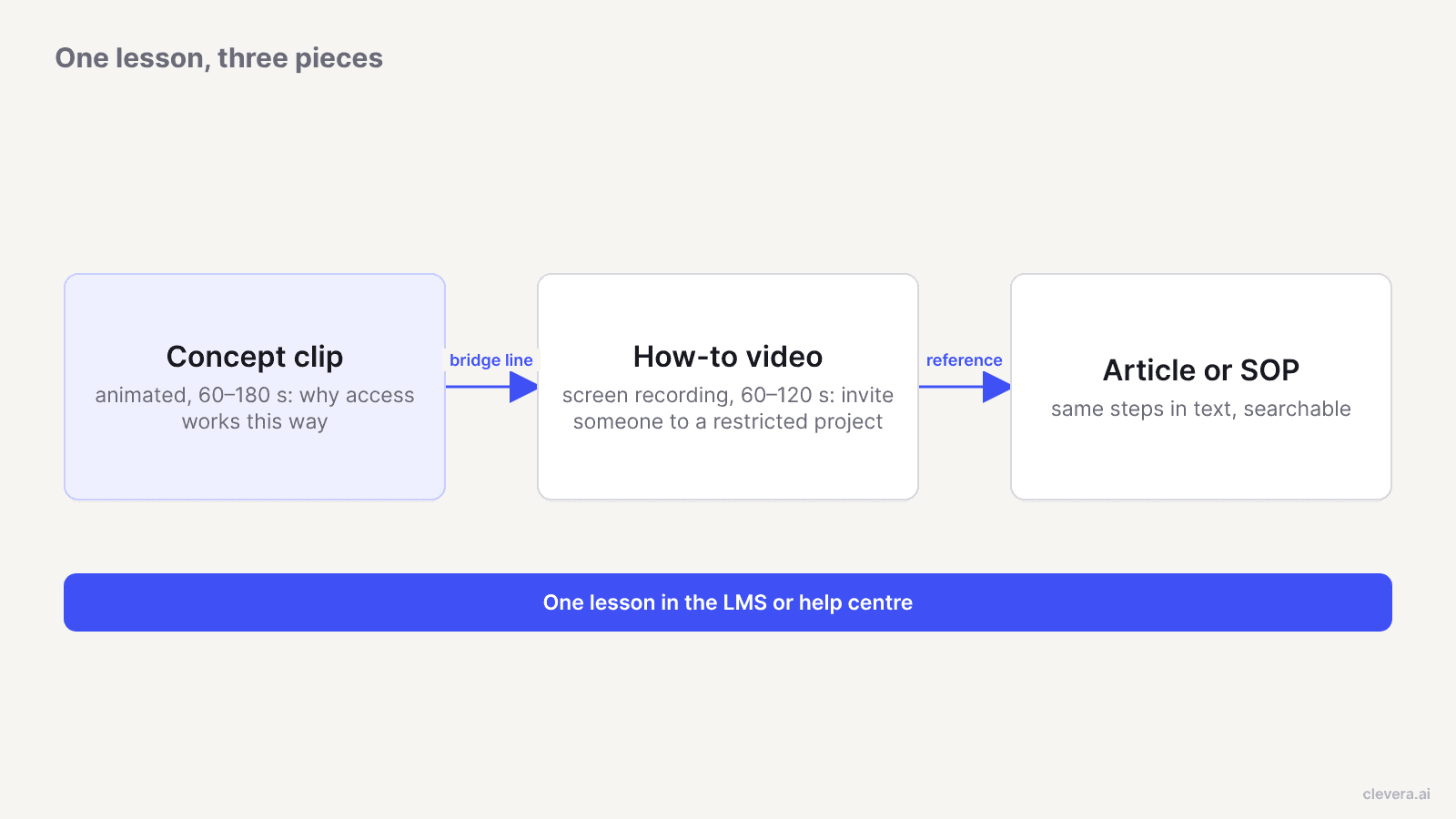
La lezione software più efficace usa entrambi. L'animazione costruisce il modello mentale; la registrazione lo applica all'interfaccia reale. Gli studenti che saltano il concetto ottengono comunque i passaggi, e chi guarda entrambi può gestire casi che i passaggi non coprono.
Alcune regole per l'abbinamento:
- Stesso vocabolario. Se l'interfaccia dice "privato", non chiamarlo "limitato" nell'animazione.
- Stesso esempio. Riusa Sam e il progetto Q3. La continuità permette allo studente di mappare il modello sullo schermo.
- Frase di collegamento alla fine della clip concettuale, che nomina l'attività esatta coperta dalla registrazione.
- Versione testuale per riferimento. Le persone guardano per imparare e cercano per ricordare. Una procedura operativa standard (SOP) con gli stessi passaggi copre la seconda esigenza. Per la parte scritta, vedi come creare una SOP con l'IA.
Creare contenuti di formazione animati con Clevera
Clevera copre entrambe le metà della coppia, oltre alla versione testuale.
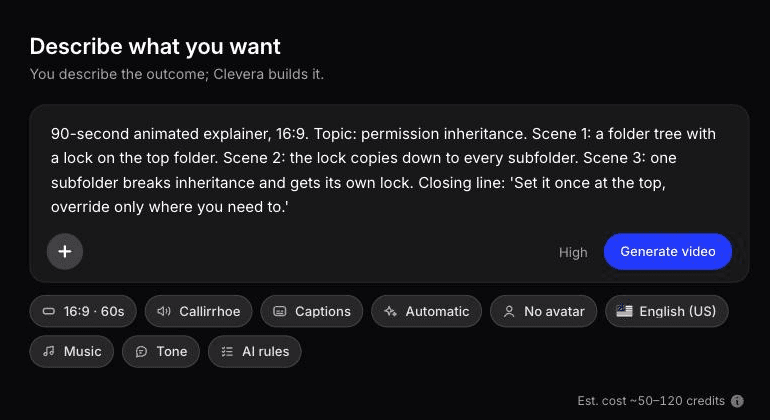
La clip concettuale. "Descrivi ciò che vuoi" è la modalità a forma libera del generatore di motion graphics IA di Clevera. Da un brief scritto, Clevera crea video animati al di fuori dei suoi tipi di galleria, come spiegazioni educative, contenuti per lezioni o infografiche animate, e può sovrapporre grafiche animate su un video esistente, come un richiamo di segnalazione su una registrazione dello schermo. Incolla le colonne della narrazione e dello schermo dal modello come brief. È adatto a spiegazioni in stile diagramma come l'esempio dei permessi; non creerà qualsiasi animazione tu possa immaginare, quindi controlla la bozza rispetto al tuo storyboard.
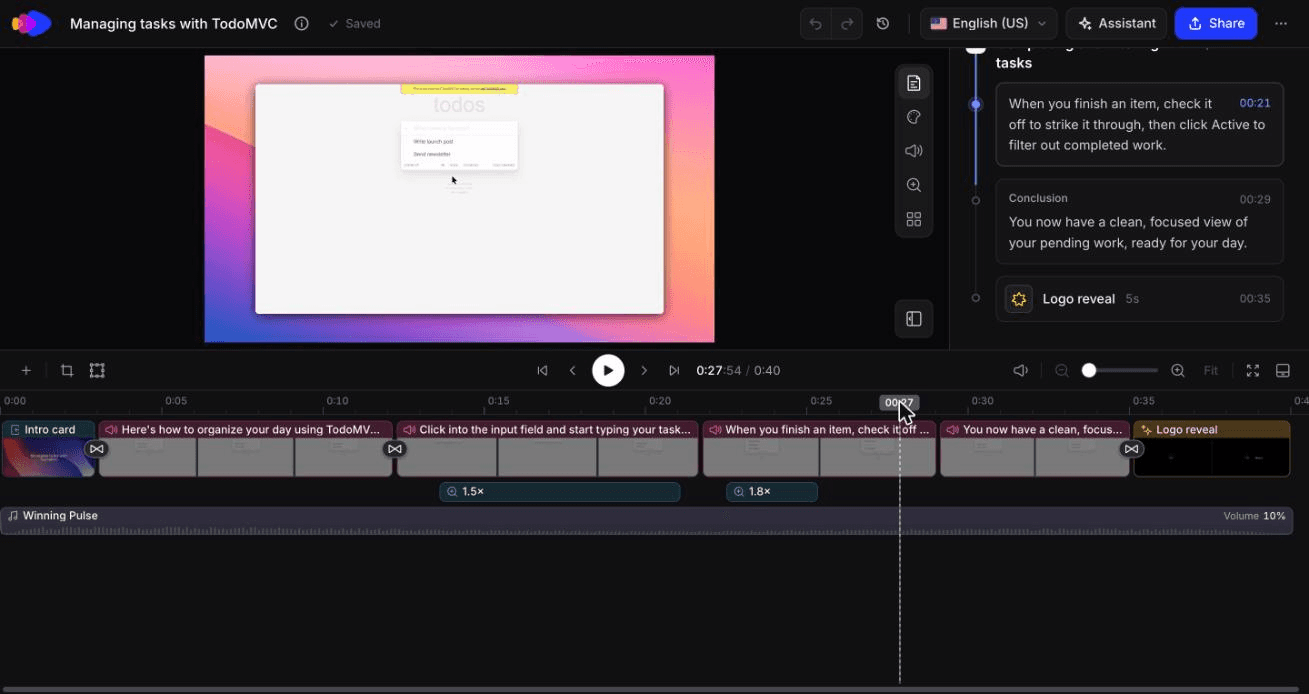
Il video tutorial. Registra il percorso dei clic con l'app desktop (macOS o Windows), o lascia che il registratore IA catturi un'applicazione web pubblica in un browser cloud partendo da un'istruzione scritta. Il registratore IA è in sola lettura per impostazione predefinita e puoi prendere il controllo a metà registrazione. Clevera rimuove pause e clic errati, scrive il copione dalle azioni a schermo, aggiunge una voce fuori campo sintetica e applica zoom e evidenziazioni intelligenti, che gestiscono gran parte della segnalazione. Scopri come i team lo usano per strumenti interni e formazione dei dipendenti.
L'articolo o la SOP. La stessa registrazione può produrre un articolo o una SOP separati con screenshot sottotitolati, abbinabili al video su una pagina di condivisione.
Coerenza e traduzione. Le regole IA del team fissano tono, terminologia e pronuncia tra le clip. Video e articoli si traducono in 74 lingue con un clic; per il lato dei processi, vedi come localizzare video di onboarding SaaS.
Annunci. Per gli annunci interni, come l'entrata in vigore di una policy, il tipo di avatar IA permette a un avatar scelto da te di guidare le persone attraverso di esso. L'avatar IA è disponibile nei piani a pagamento. Il piano gratuito include video tutorial, articoli e traduzione, con video fino a 3 minuti; vedi prezzi.
Le modifiche alla narrazione pubblicate in Clevera aggiornano i link ospitati e gli embed senza dover riesportare. Se l'interfaccia stessa cambia, registri nuovo materiale.
Abbiamo costruito entrambe le metà: una clip concettuale di 1 minuto e un tutorial di 40 secondi

Nell'ottobre 2026 ne abbiamo realizzato uno per tipo in Clevera. Coprono argomenti diversi, quindi non sono una lezione unica, ma mostrano cosa richiede ogni metà.
La clip concettuale. Abbiamo scritto un brief personalizzato ("Descrivi ciò che vuoi") per un dato, l'80% delle funzionalità raramente o mai usate (Pendo, 2019), mostrato come una barra di riempimento seguita da una singola frase di chiusura. Clevera ha restituito 6 scene in circa 7-8 minuti per 86 crediti, con il numero, la barra e la riga della fonte corretti. È durata 1:00 invece dei 15 secondi del brief, perché la durata deriva dal menu Formato, non dal testo. La riga della fonte era troppo piccola per un telefono e un sottotitolo della narrazione non corrispondeva alla riga a schermo, il tipo di discrepanza che la revisione dei sottotitoli menzionata sopra serve a cogliere.
L'infografica animata di 1:00 restituita da Clevera dal brief, non modificata.
Il come fare. Il registratore AI ha preso un'istruzione scritta per una demo pubblica di una to-do app (aggiungere 3 attività, segnarne una come completata, mostrare solo quelle attive) e l'ha seguita esattamente in circa 78 secondi. I 0:58 di filmato, pause dell'agente incluse, sono diventati una guida di 0:40 con 2 capitoli e 6 passaggi in circa 50 secondi, per 9 crediti. Un articolo di istruzioni dalla stessa registrazione è costato 3 crediti in più, ma ha aggiunto un passaggio "Cancella completati" che non è mai avvenuto, quindi controlla la versione testuale rispetto al video prima che finisca nel tuo LMS.
Dove Clevera non è la soluzione adatta
- Formazione basata su scenari con personaggi. Le lezioni di soft-skills con personaggi ricorrenti, dialoghi e scelte ramificate richiedono uno strumento dedicato agli scenari o un motion designer.
- Quiz, ramificazioni e monitoraggio del completamento. Clevera crea il video e l'articolo. Le domande nel video, che la recensione di Brame collega a prestazioni migliori, e il tracciamento SCORM appartengono al tuo LMS.
- Il principio della voce. Il principio della voce di Mayer favorisce una voce umana rispetto a una sintetica. La narrazione di Clevera per demo e istruzioni è sintetica. Quando una voce familiare è importante, come per un messaggio di policy del CEO, registrala tu stesso e usa le opzioni di stile o pulizia, che mantengono la tua voce.
- App solo desktop con il registratore AI. Il registratore AI funziona solo su siti web pubblici https e web app, non su intranet o localhost. Per il software desktop, registra con l'app desktop.
- Sottotitoli. Pianifica la revisione dei sottotitoli nel tuo player o LMS e verifica che qualsiasi testo generato rispetti lo standard di accuratezza del W3C.
Inizia con la lezione che i tuoi formatori spiegano più spesso
Scegli il concetto che i tuoi formatori disegnano sulla lavagna a ogni corso, il diagramma che non finisce mai nei documenti. Crea uno storyboard di 90 secondi, abbinalo a una registrazione dell'attività che ne dipende e pubblica entrambi come un'unica lezione. Se gli studenti smettono di fare la domanda da lavagna, il formato funziona. Se non lo fanno, l'animazione sta solo decorando il problema e lo storyboard ti mostrerà quale parte riscrivere. Per il resto della tua libreria, consulta la guida alla creazione di video formativi.

