
Clevera pour WordPress
Le plugin WordPress Clevera ajoute un centre d'aide à n'importe quelle page, créé à partir de vos vidéos et articles d'aide Clevera, et le maintient synchronisé avec Clevera.
Gratuit sur WordPress.org. Fonctionne avec l'éditeur de blocs et Elementor. La connexion d'un site nécessite un plan Clevera Pro ou Custom.
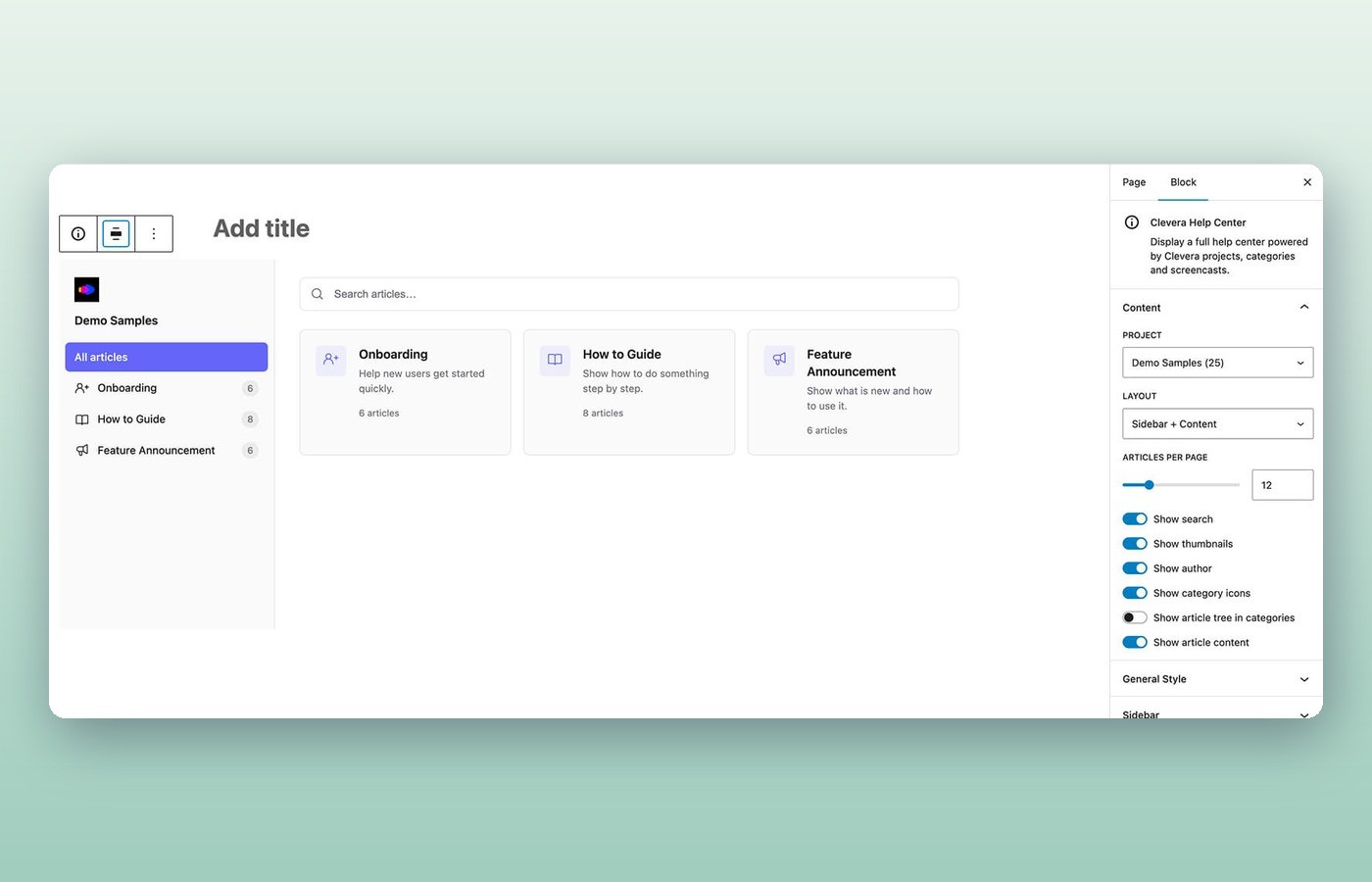

Ce que fait le plugin Clevera
Vos vidéos et articles d'aide vivent dans Clevera. Le plugin les intègre à votre site WordPress sous forme de centre d'aide, sans avoir à copier manuellement les codes d'intégration.
Un bloc de centre d'aide pour n'importe quelle page
Ajoutez le bloc Centre d'aide Clevera dans l'éditeur de blocs, ou le widget dans Elementor. Choisissez un projet Clevera, sélectionnez une mise en page, et activez ou désactivez la recherche, les miniatures, les auteurs et les icônes de catégorie.
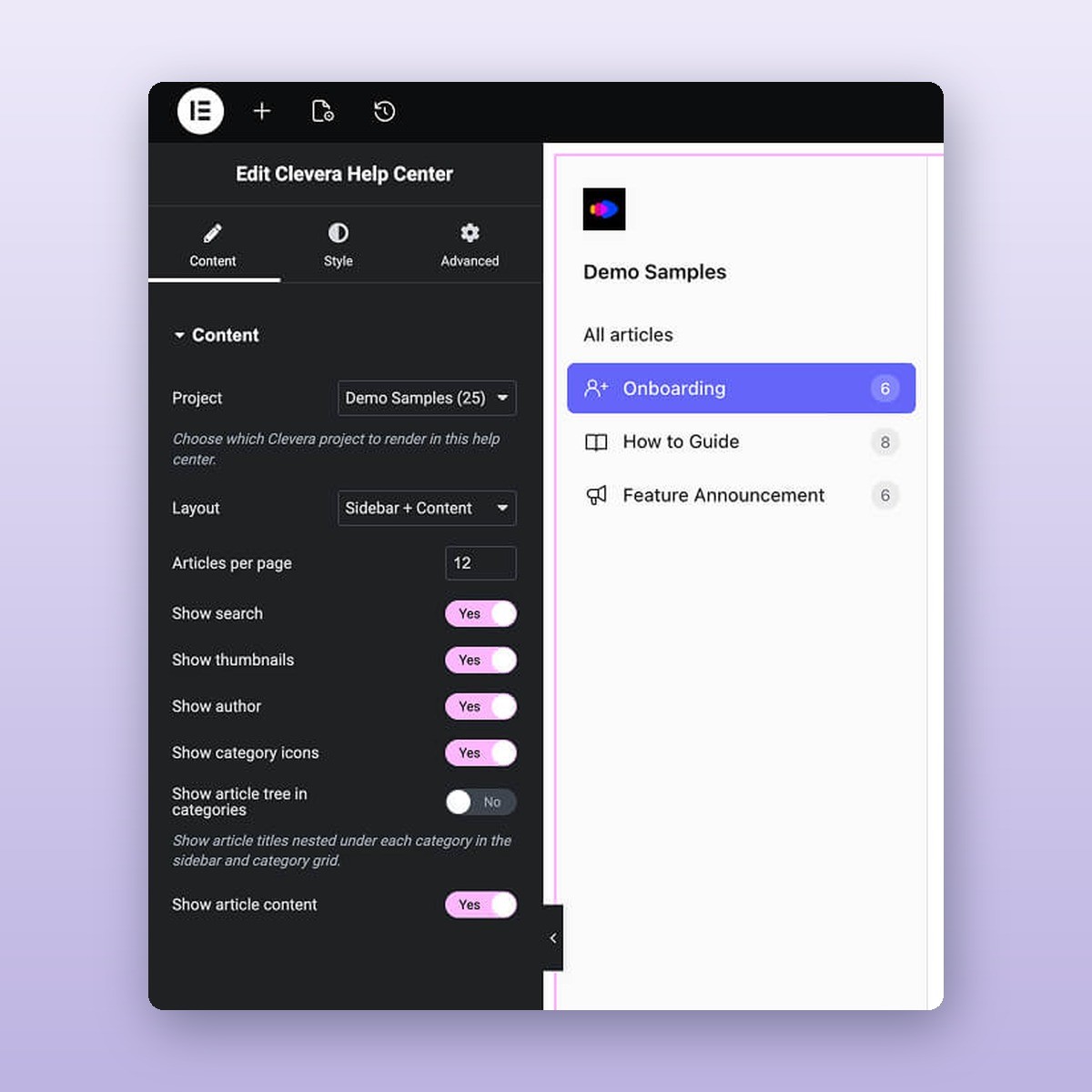
Les modifications dans Clevera apparaissent sur votre site
Le centre d'aide se charge depuis Clevera lors de la consultation de la page. Mettez à jour une vidéo ou un article dans Clevera et les visiteurs verront la nouvelle version sans republier la page, selon la mise en cache de votre site.
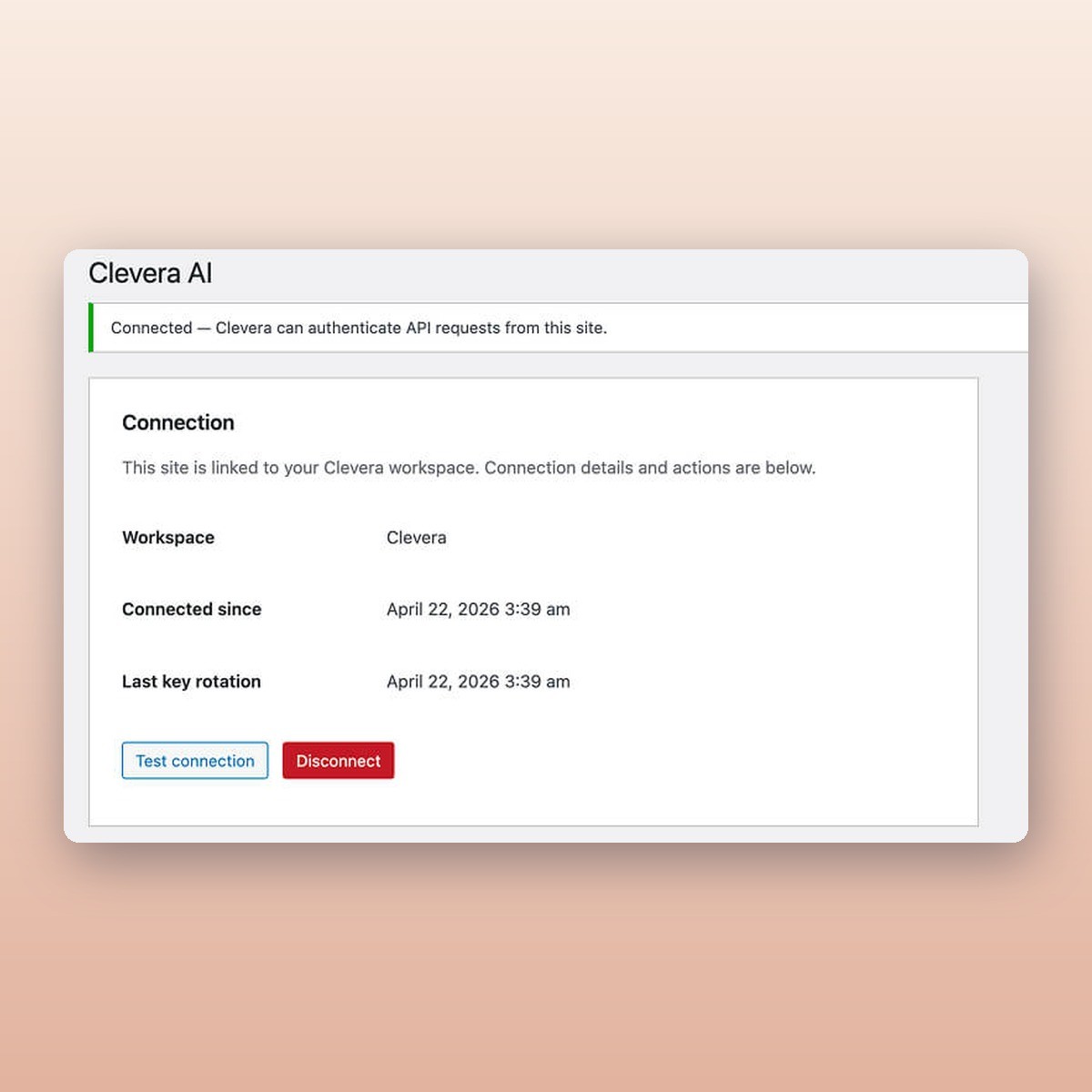
Une connexion sécurisée et guidée
Connectez-vous via une authentification, pas une clé API copiée-collée. La clé du site reste sur votre serveur, est liée à l'URL de votre site et tourne selon un calendrier. Déconnectez-vous de WordPress ou de Clevera à tout moment.
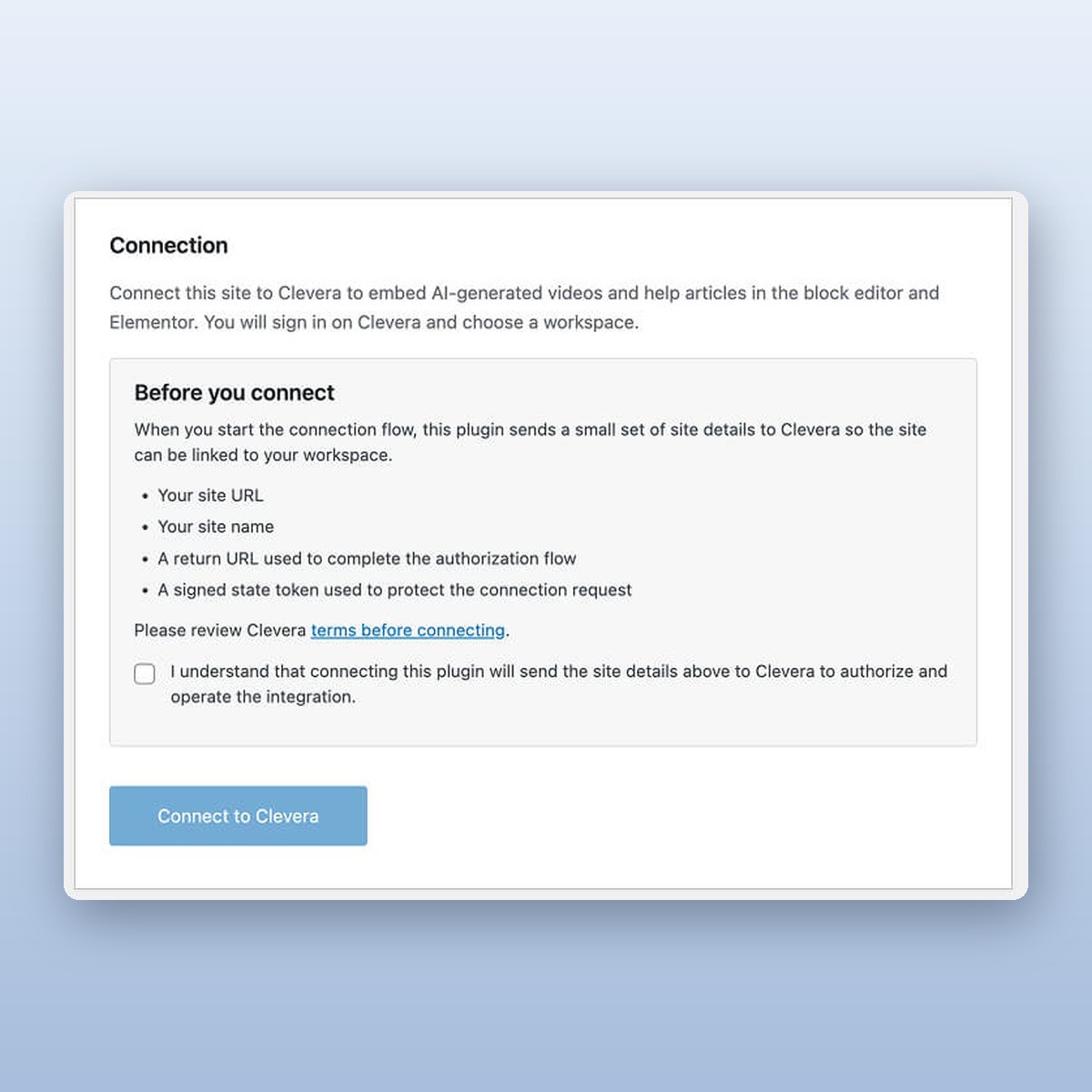
Installez une fois.
Publiez depuis Clevera.
1. Installez et activez Clevera depuis l'écran des extensions
2. Connectez votre espace de travail Clevera depuis les paramètres du plugin
3. Ajoutez le bloc Centre d'aide Clevera et choisissez un projet
Questions sur le plugin WordPress
Le plugin est gratuit sur WordPress.org. La connexion d'un site à un espace de travail Clevera nécessite un plan Pro ou Custom, et la connexion doit être approuvée par un propriétaire ou un administrateur de l'espace de travail.
Le projet que vous avez choisi pour cette page : ses catégories, ses vidéos dans le lecteur Clevera et les articles d'aide associés, avec la recherche si vous l'activez.
Oui. Avec Elementor actif, le widget Centre d'aide Clevera apparaît dans une catégorie Clevera, à côté du bloc pour l'éditeur de blocs.
WordPress 5.8 ou version ultérieure et PHP 7.4 ou version ultérieure. Elementor est optionnel.
Oui. Le contenu se charge depuis Clevera lors de la consultation de la page, donc les modifications apparaissent sans republier la page, selon la mise en cache de votre site.
Non. La clé reste sur votre serveur et les requêtes publiques passent par WordPress. Les navigateurs des visiteurs chargent le lecteur vidéo depuis Clevera.
Oui. Chaque vidéo Clevera possède un code d'intégration HTML que vous pouvez coller sur n'importe quelle page, avec ou sans le plugin.
Le plugin cesse de charger du nouveau contenu. Les pages avec le centre d'aide affichent un état vide jusqu'à ce que vous vous reconnectiez ou supprimiez le bloc.