Intégration GitLab
Transformez vos enregistrements d'écran en docs Markdown dans GitLab
Enregistrez un flux de travail une seule fois. Clevera rédige le guide illustré et le valide dans le projet et le dossier GitLab de votre choix, sous forme de fichier Markdown avec ses captures d'écran, afin que votre pipeline docs-as-code le traite comme n'importe quel autre changement.
Markdown compatible GitLab
Captures d'écran validées dans le projet
Compatible avec GitLab Pages et MkDocs
Aucun crédit requis pour publier
Ce que vous pouvez faire
Docs as code,
sans que personne n'ait à rédiger la doc.
Les équipes qui utilisent GitLab traitent déjà la documentation comme du code : elle réside dans un projet, possède un historique et est publiée via un pipeline. La partie difficile n'a jamais été le pipeline. C'était la rédaction des guides. Clevera les rédige à partir d'un enregistrement d'écran et les dépose dans le dossier lu par votre pipeline.
Un guide pour chaque démonstration
Montrez la fonctionnalité une fois à l'écran. Clevera transforme l'enregistrement en un guide pratique avec des étapes numérotées et des captures d'écran, prêt pour le manuel du projet ou la documentation produit.
Votre pipeline fait le reste
Chaque publication est un commit normal sur la branche par défaut, donc GitLab Pages, MkDocs ou Hugo reconstruisent le site exactement comme ils le feraient pour le changement d'un membre de l'équipe.
Des images qui vivent dans le projet
Les captures d'écran sont validées à côté du fichier Markdown et liées par un chemin relatif. Elles ne dépendent pas de Clevera, et un projet privé les maintient privées.
Des mises à jour sous forme de commits lisibles
Modifiez l'article dans Clevera et publiez à nouveau. Le même fichier et ses images sont écrasés dans un commit « Mise à jour de l'article », afin que l'historique montre ce qui a changé et quand.
N'importe quel projet, n'importe quel dossier
Choisissez parmi tous les projets GitLab où le compte connecté est Developer ou supérieur, et saisissez le dossier : docs, handbook/support ou la racine du projet.
Respecte vos règles de branche
Clevera respecte les branches protégées. Si seuls les Maintainers peuvent pousser vers main, connectez un compte Maintainer ou autorisez les Developers à pousser.
Comment ça marche
De l'enregistrement au projet GitLab
en quatre étapes.
Un propriétaire ou un administrateur connecte GitLab une seule fois. Ensuite, toute personne pouvant modifier un article peut le publier depuis l'éditeur.
- 1
Connecter GitLab.com
Connectez-vous à GitLab et autorisez Clevera. Il liste les projets où votre compte est Developer ou supérieur. - 2
Clevera rédige le guide
À partir de l'enregistrement d'écran, Clevera rédige l'article d'aide : titres, étapes numérotées, encadrés et captures d'écran. - 3
Choisir le projet et le dossier
Dans Partager, ouvrez Publier, choisissez le projet et le dossier GitLab, puis cliquez sur Publier sur GitLab. - 4
Un commit est effectué
Le fichier Markdown et ses images arrivent ensemble dans un seul commit sur la branche par défaut, et votre pipeline s'exécute.
Voir dans Clevera
Publier sur GitLab,
depuis la fenêtre Partager de l'article.
Pas d'exportation, pas de copie manuelle de Markdown, pas de glisser-déposer de captures d'écran dans un dépôt. La fenêtre Partager qui vous donne un lien et un code d'intégration effectue également un commit sur GitLab.
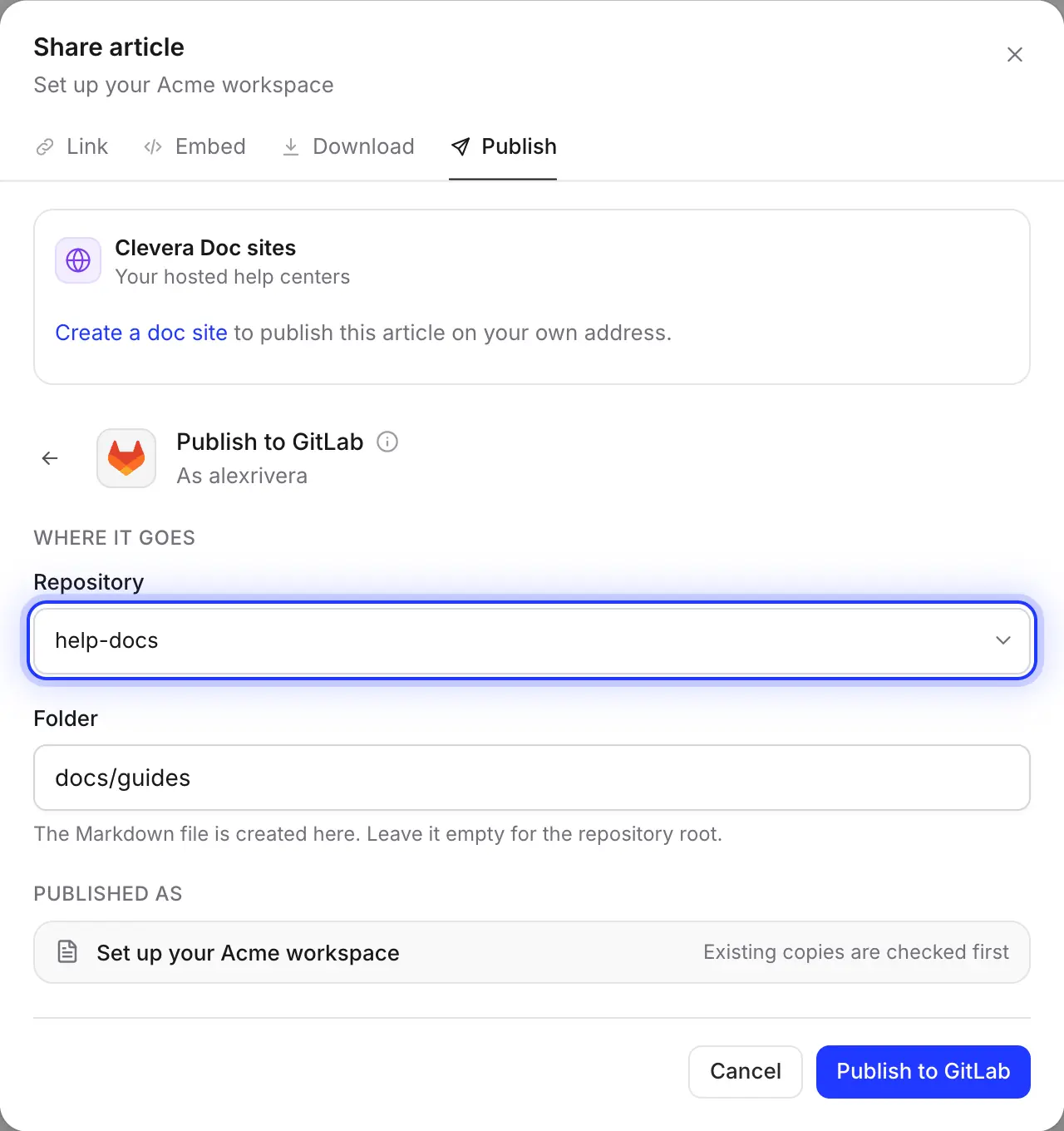
Choisissez le projet et le dossier
La liste affiche les projets où le compte GitLab connecté est Developer ou supérieur, les plus récemment mis à jour en premier. Saisissez le dossier où réside votre doc, comme docs/guides; les dossiers qui n'existent pas encore sont créés dans le même commit.
Clevera mémorise le projet et le dossier, de sorte que l'article suivant soit envoyé au même endroit.
Republier sans fichiers en double
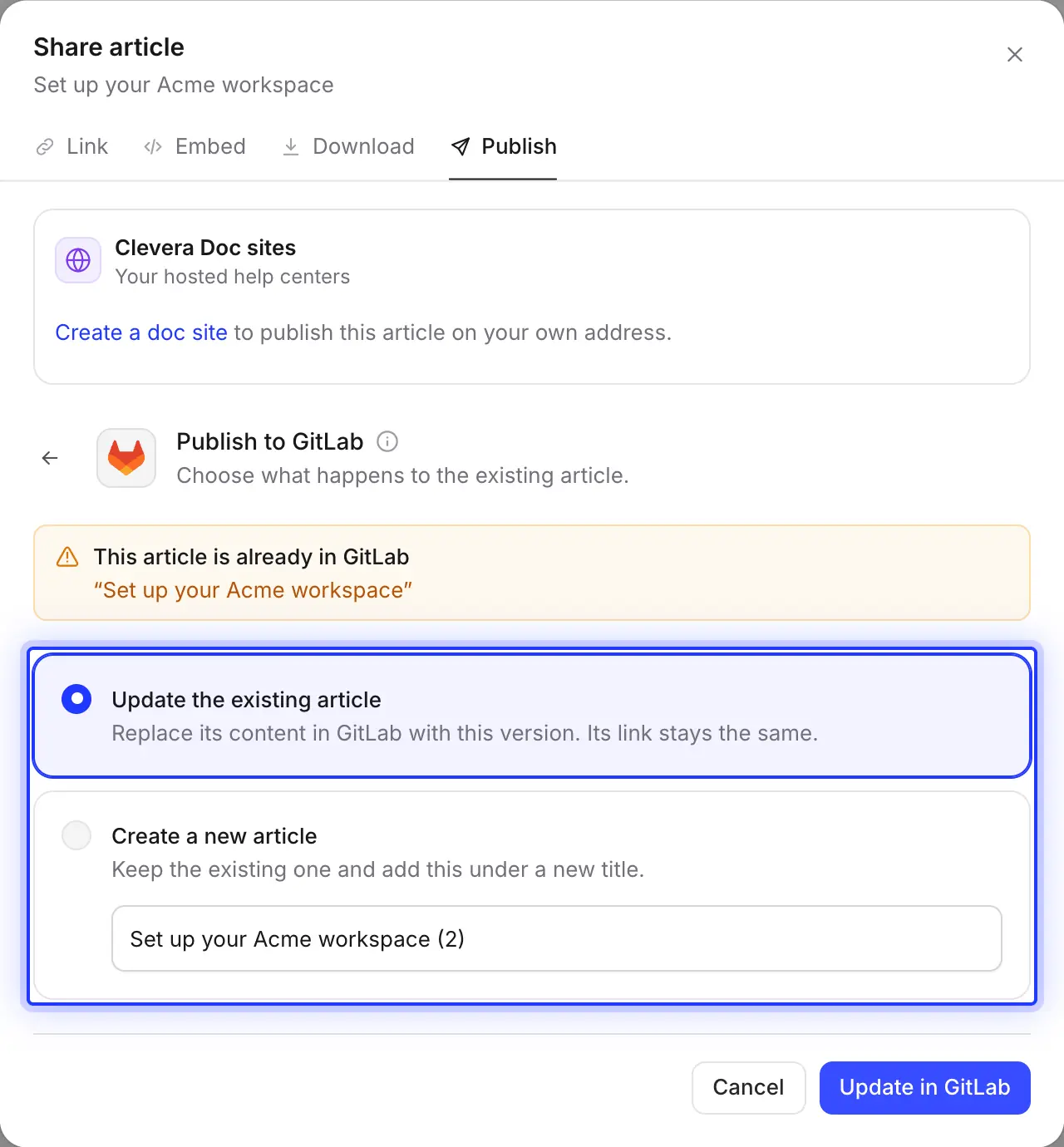
Avant d'écrire, Clevera recherche un fichier portant le même nom dans ce dossier. S'il en trouve un, vous choisissez : l'écraser dans un nouveau commit, ou le conserver et publier cette version sous un nouveau titre.
La publication est unidirectionnelle. Une modification apportée par quelqu'un au fichier dans GitLab ne sera jamais répercutée dans l'article Clevera.
GitLab à côté du reste de votre stack
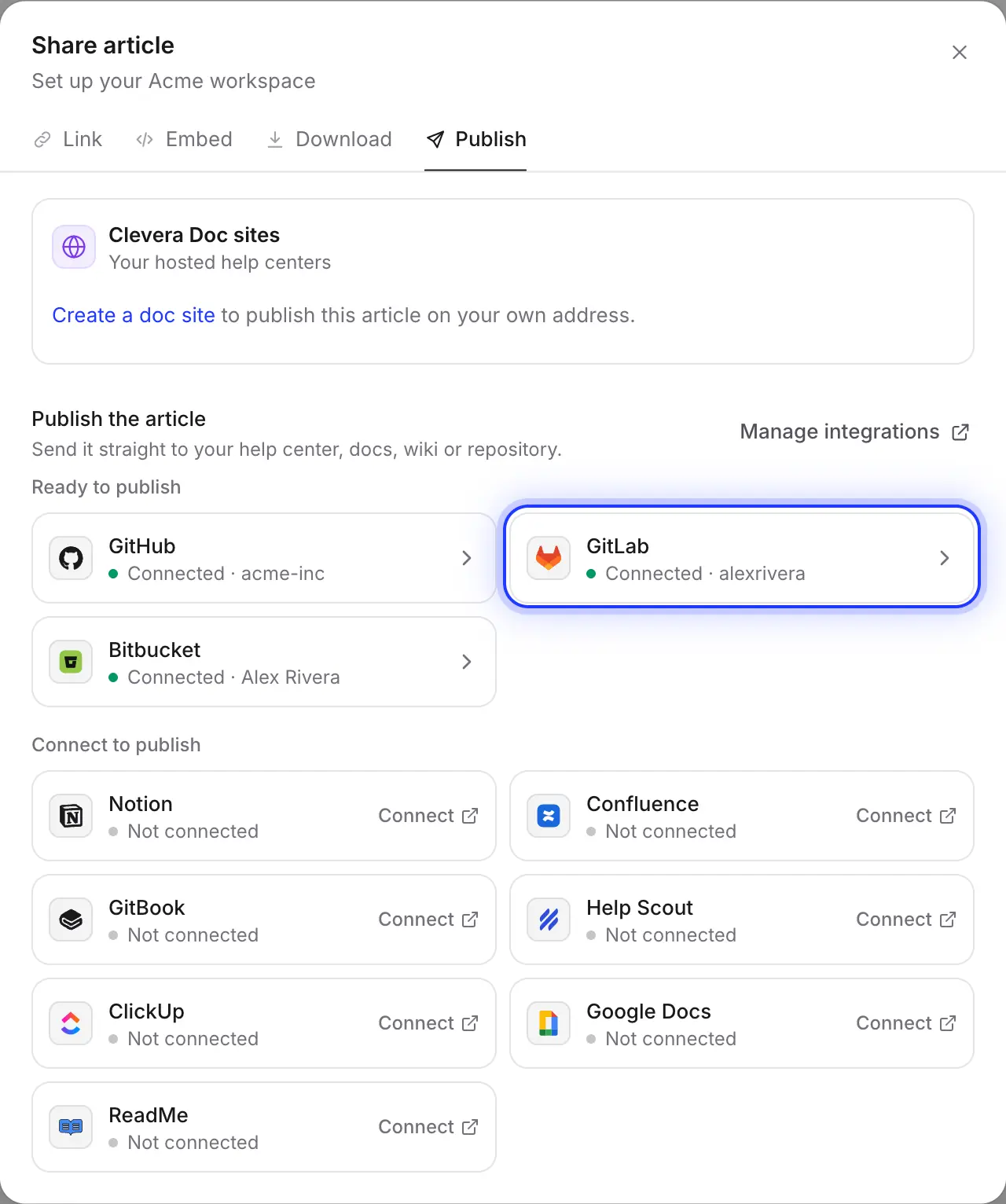
Certaines équipes conservent la documentation produit dans GitLab et le wiki interne ailleurs. Connectez chaque outil une fois et publiez le même article sur GitLab, Confluence ou Notion depuis le même onglet.
Rempli pour vous
Ce que contient chaque commit
et ce que vous décidez.
Clevera rédige un Markdown que GitLab affiche dans sa vue de fichier et que les générateurs de sites statiques construisent proprement. Voici exactement ce qu'une publication place dans votre projet.
- Projet et dossierVous choisissez
- N'importe quel projet GitLab.com où le compte connecté est Developer ou supérieur, et n'importe quel dossier. Le dossier commence par
docs; laissez vide pour la racine du projet. - Nom du fichierDéfini pour vous
- Le titre de l'article en minuscules avec des tirets, se terminant par
.md. « Réinitialiser un mot de passe client » devientreset-a-customer-password.md. Les titres accentués et non latins sont écrits en lettres latines, et les noms sont coupés à 80 caractères. - Front matterDéfini pour vous
- Un bloc YAML avec
title,created_at,updated_atetsource. MkDocs, Hugo et Docusaurus lisent le titre et ignorent le reste. - Encadrés et formatageConverti pour vous
- Les encadrés deviennent des alertes GitLab avec leur titre sur la même ligne, comme
> [!WARNING] Attention. Les tableaux, listes de tâches, formules mathématiques, blocs de code avec leur langage et sections repliables<details>s'affichent tels que GitLab les rend. - Captures d'écranDéfini pour vous
- Validées dans
assets/<nom du fichier>/dans le même dossier, dans le même commit, avec chaque légende en italique sous son image. - CommitDéfini pour vous
- Un commit sur la branche par défaut avec le message
Add article: …ouUpdate article: …, créé par le compte GitLab qui a connecté Clevera. - VidéosDéfini pour vous
- Une vidéo placée dans l'article devient une image de couverture qui renvoie vers son lecteur, plus un lien ▶ avec son titre. L'enregistrement source de l'article n'est pas ajouté.
Configuration
Configurer l'intégration GitLab
en environ deux minutes.
Vous avez besoin d'un espace de travail Clevera en version Pro ou Custom et d'un compte GitLab.com. Le propriétaire de l'espace de travail ou un administrateur connecte GitLab ; ensuite, toute personne pouvant modifier un article peut le publier. La publication n'utilise aucun crédit.
- 1
Ouvrir les intégrations
Dans Clevera, ouvrez le menu de l'espace de travail, choisissez Integrations, trouvez GitLab sous Code repositories et cliquez sur Connect. - 2
Autoriser Clevera sur GitLab.com
GitLab demande les scopes api, read_user, read_repository et write_repository , dont son API de fichiers a besoin pour créer et mettre à jour des fichiers. Cliquez sur Authorize. - 3
Vérifier le rôle
Utilisez un compte qui est Developer ou supérieur dans chaque projet. Pour valider sur une branche par défaut protégée, il faut généralement Maintainer; un compte bot partagé fonctionne bien. - 4
Publier un article
Dans l'éditeur d'article, cliquez sur Share, ouvrez Publish, cliquez sur la tuile GitLab, choisissez le projet et le dossier, puis cliquez sur Publish to GitLab. - 5
Ouvrir dans GitLab
Lorsque vous voyez « Published to GitLab. », cliquez sur Open in GitLab pour voir le fichier et le commit.
Questions sur l'intégration GitLab
Pas pour le moment. Clevera se connecte uniquement à GitLab.com. Les serveurs GitLab auto-hébergés ne sont pas pris en charge, donc un projet sur votre propre instance GitLab ne peut pas être une cible de publication.
Non. Clevera valide directement sur la branche par défaut du projet, généralement main, et vous ne pouvez pas choisir une autre branche. Si votre équipe révise la documentation via des merge requests, révisez l'article dans Clevera avant de publier, ou publiez vers un projet où les commits directs sont autorisés.
C'est presque toujours dû à une branche protégée. GitLab protège la branche par défaut et ne laisse généralement que les Maintainers pousser dessus. Donnez au compte connecté le rôle Maintainer, ou autorisez les Developers à pousser sous Settings → Repository → Protected branches.
Oui. Pointez le dossier vers celui à partir duquel votre site est construit. Chaque publication est un commit normal, donc votre pipeline CI/CD s'exécute comme d'habitude, et le générateur lit title depuis le front matter. Vérifiez que votre thème rend correctement les alertes et les sections repliables.
Rien ne change dans GitLab tant que vous ne publiez pas à nouveau. Clevera détecte alors le fichier existant et vous permet de le mettre à jour dans un nouveau commit. Si vous avez renommé l'article, le nouveau titre devient un nouveau fichier ; supprimez l'ancien vous-même dans GitLab. Clevera ne supprime jamais de fichiers de votre projet.
Un espace de travail prend en charge une seule connexion GitLab, et une nouvelle connexion remplace la précédente. Utilisez un compte membre de chaque projet sur lequel vous publiez.
La publication sur GitLab est incluse dans les forfaits Pro et Custom, et ne consomme aucun crédit. La création de l'article lui-même utilise des crédits comme d'habitude. Voir la tarification.
Oui. Connectez chaque outil une fois et publiez le même article sur autant de plateformes que vous le souhaitez. Voir les GitHub et Bitbucket intégrations, ou toutes les intégrations.
Votre prochain guide, déjà dans le projet.
Enregistrez-le une fois. Clevera rédige le guide et le transmet à GitLab, captures d'écran incluses.