Intégration Bitbucket
Publiez des guides d'enregistrement d'écran sur Bitbucket au format Markdown
Pour les équipes qui vivent dans l'écosystème Atlassian. Enregistrez un flux de travail une seule fois, et Clevera rédige le guide et le transmet à votre dépôt Bitbucket Cloud sous forme de fichier Markdown, captures d'écran incluses, prêt pour le README, le dossier docs ou votre site de documentation.
Bitbucket Cloud
Markdown compatible avec Bitbucket
Captures d'écran dans le dépôt
S'associe à Confluence
Ce que vous pouvez faire
Documentation développeur pour les équipes Atlassian,
rédigée à partir de ce que vous montrez à l'écran.
L'ingénierie fonctionne avec Jira et Bitbucket, le reste de l'entreprise lit Confluence, et les guides pratiques passent à travers les mailles du filet. Clevera comble ce fossé : le même enregistrement devient un guide Markdown dans le dépôt et, si vous le souhaitez, une page dans votre espace Confluence.
Transformez une démo en guide
Enregistrez les étapes de configuration, la liste de contrôle de version ou la nouvelle fonctionnalité. Clevera rédige le guide avec des étapes numérotées et des captures d'écran, pour que personne n'ait à le saisir après le sprint.
Markdown affichable par Bitbucket
La vue de fichier de Bitbucket ne rend pas le HTML brut, donc Clevera écrit du Markdown pur sans celui-ci. Le guide se lit clairement dans le dépôt, pas seulement sur un site de documentation.
Captures d'écran dans le même commit
Les images sont transmises à côté du fichier Markdown et liées par un chemin relatif. Elles fonctionnent sans Clevera et restent aussi privées que le dépôt.
Compatible avec Bitbucket Pipelines
Une publication est un commit ordinaire sur la branche principale. Si Pipelines construit votre site de documentation à partir du dépôt, il s'exécute sur le nouveau guide comme n'importe quel autre changement.
Un enregistrement, deux foyers Atlassian
Publiez l'article vers un dépôt Bitbucket pour les développeurs et vers un espace Confluence pour tous les autres, depuis la même fenêtre de partage.
Republication, pas de duplication
Lorsque l'interface change, mettez à jour l'article et publiez à nouveau. Clevera trouve le fichier existant et l'écrase dans un nouveau commit.
Comment ça marche
De l'enregistrement au dépôt
en quatre étapes.
Un propriétaire ou un administrateur connecte Bitbucket une fois. Ensuite, toute personne pouvant modifier un article le publie depuis l'éditeur.
- 1
Connecter Bitbucket Cloud
Connectez-vous à bitbucket.org et accordez à Clevera l'accès pour lire votre compte ainsi que pour lire et écrire dans les dépôts. - 2
Clevera rédige le guide
À partir de l'enregistrement d'écran, Clevera rédige l'article : titres, étapes numérotées, encadrés et captures d'écran. - 3
Choisir le dépôt et le dossier
Dans Partager, ouvrez Publier, choisissez le dépôt et un dossier tel que docs, puis cliquez sur Publier sur Bitbucket. - 4
Il atterrit sur la branche principale
Le fichier Markdown et ses images arrivent en un seul commit sur la branche principale du dépôt.
Voir dans Clevera
Publication sur Bitbucket,
depuis la fenêtre de partage de l'article.
Chaque article possède une fenêtre de partage avec un lien, un code d'intégration, des téléchargements et un onglet Publier. Bitbucket est une tuile dans cet onglet.
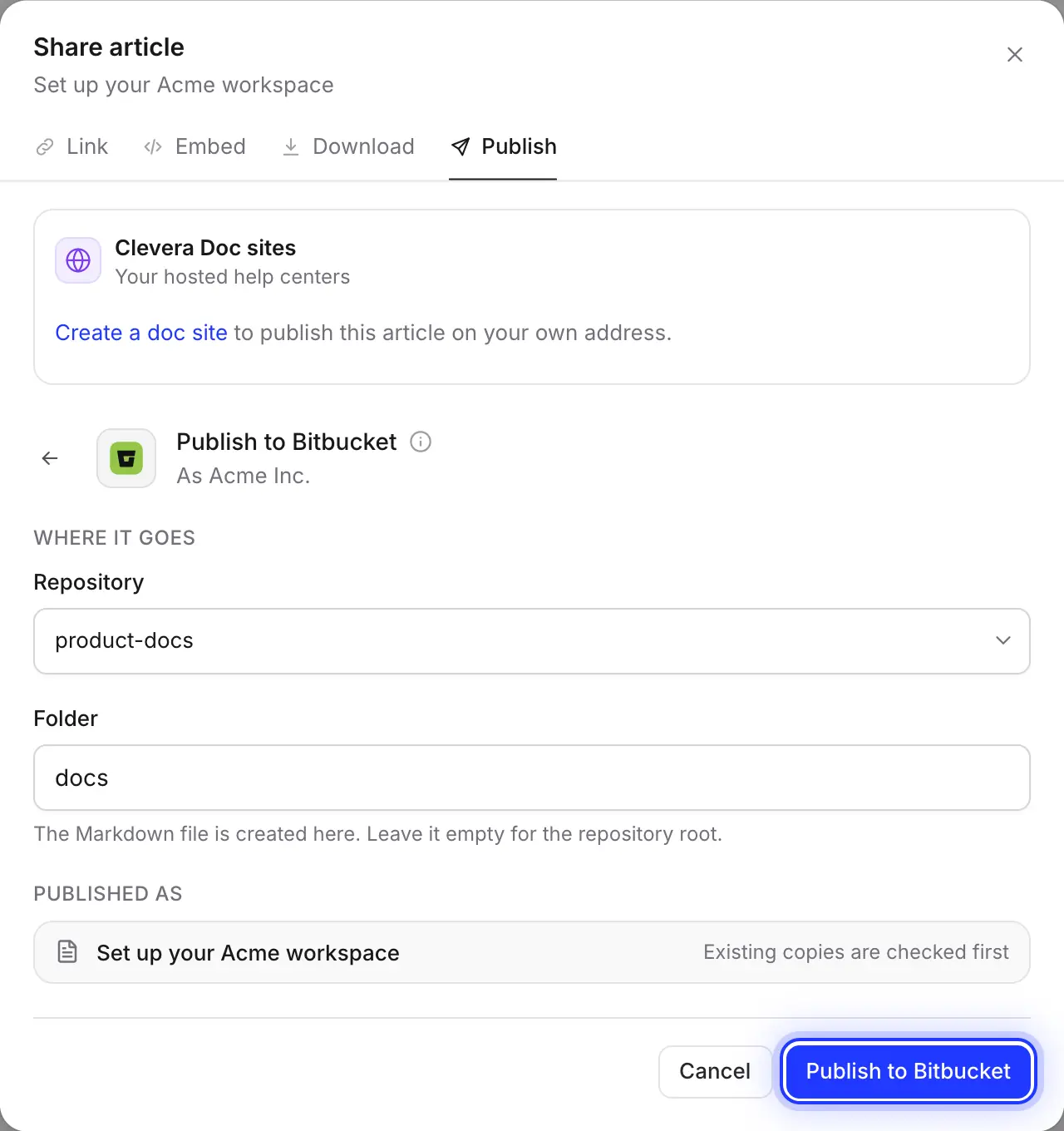
Choisir le dépôt et le dossier
La liste contient les dépôts auxquels le compte connecté peut contribuer, à travers tous ses espaces de travail Bitbucket, classés par date de mise à jour. Saisissez un dossier tel que docs; Clevera le crée s'il n'existe pas encore.
Votre choix est mémorisé, donc publier le guide suivant ne prend que deux clics.
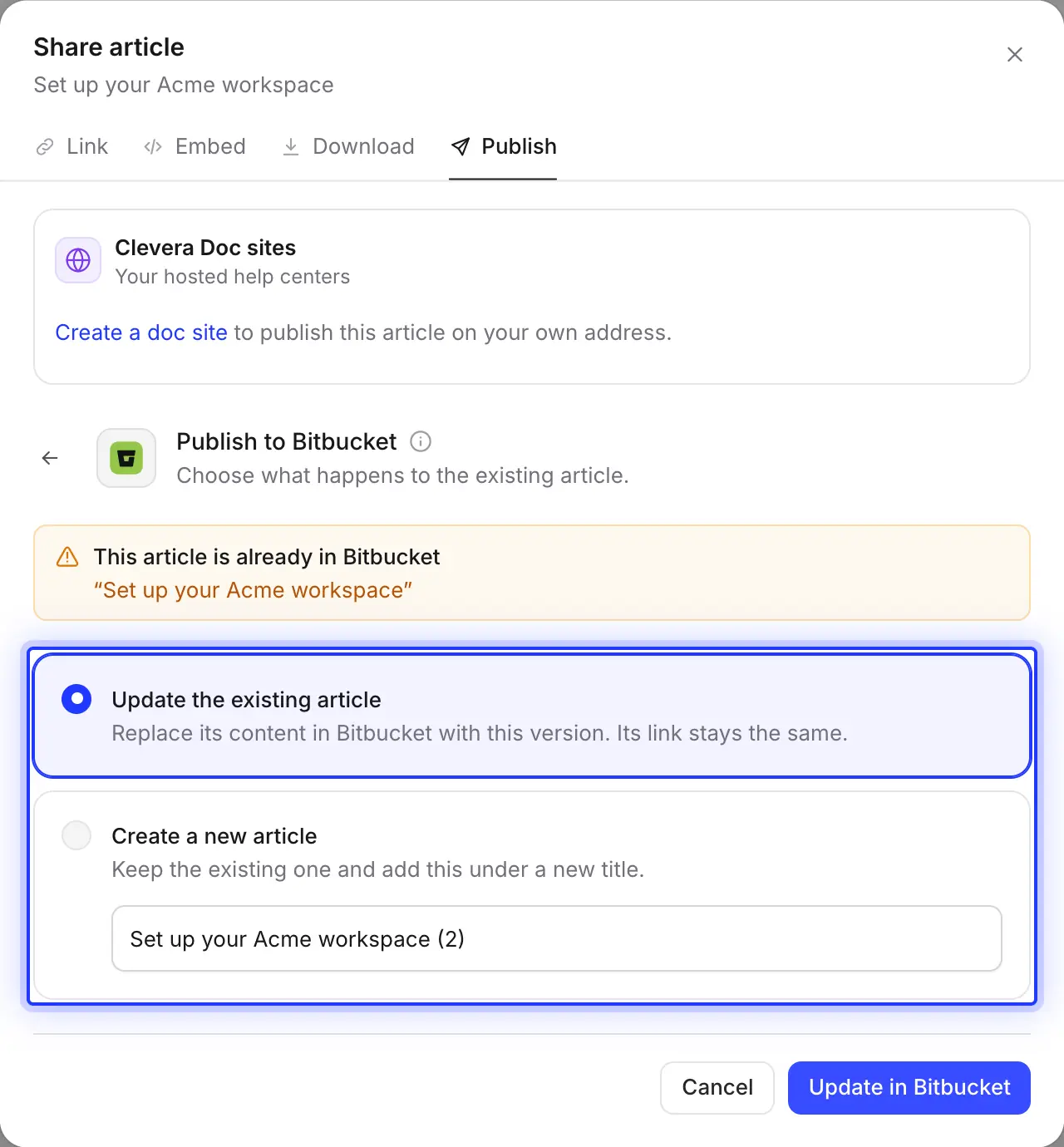
Mettre à jour le fichier existant
Clevera vérifie la présence d'un fichier portant le même nom dans le dossier avant d'écrire. Mettez-le à jour, et le même fichier ainsi que ses images seront écrasés dans un commit intitulé « Update article : … ». Ou conservez-le et ajoutez cette version comme un nouveau fichier sous un nouveau titre.
Les modifications effectuées dans Bitbucket ne reviennent jamais vers Clevera, la publication est donc à sens unique.
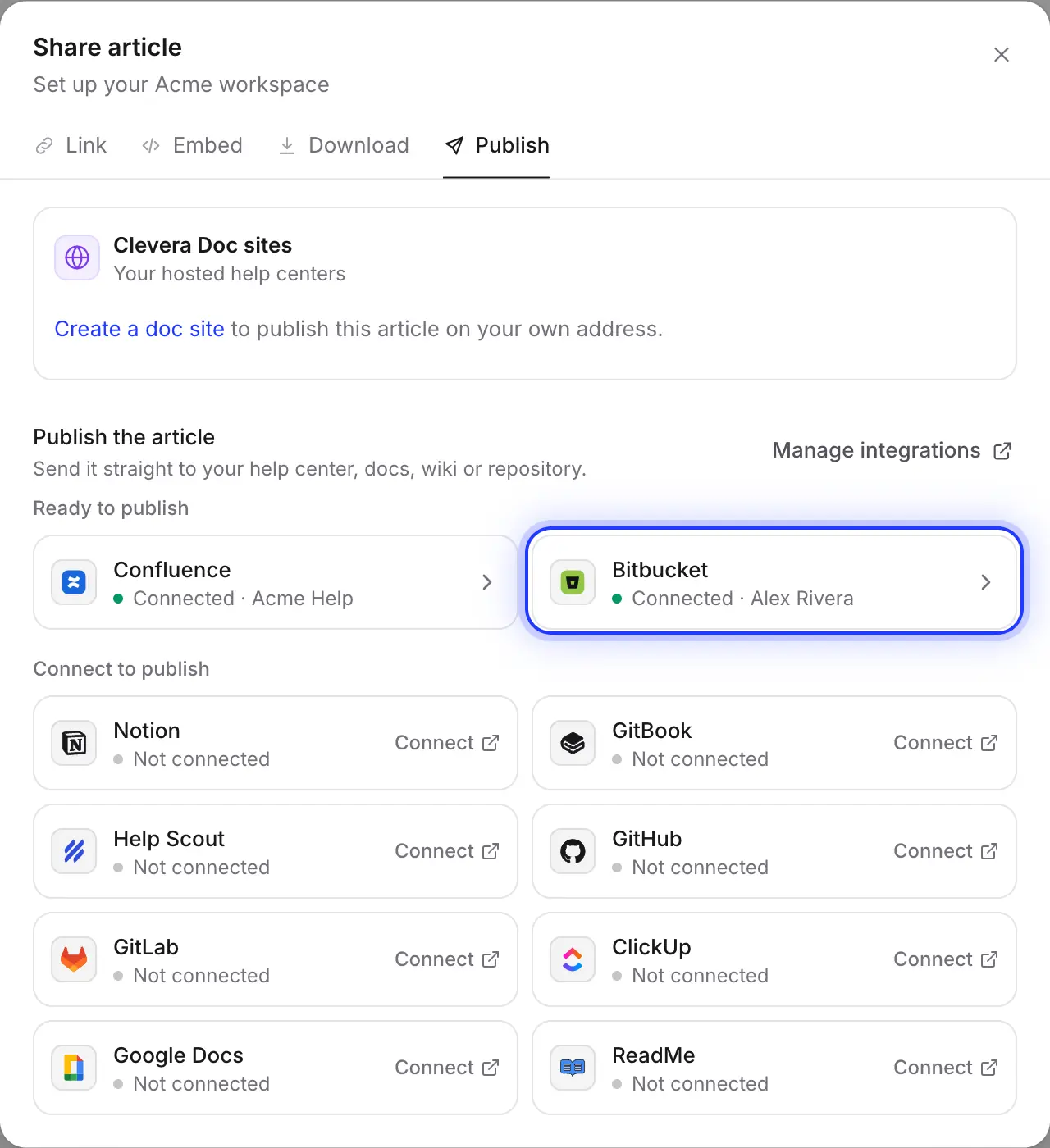
Bitbucket et Confluence, côte à côte
Connectez Confluence également et le même article sera envoyé vers un espace en tant que page Confluence, avec ses captures d'écran jointes. Les développeurs le lisent à côté du code ; le support et les ventes le lisent dans le wiki.
Rempli pour vous
Ce qui arrive dans le dépôt
et comment il se lit dans Bitbucket.
Bitbucket affiche le Markdown un peu différemment de GitHub et GitLab. Clevera écrit spécifiquement pour Bitbucket, afin qu'aucune balise ne soit mal interprétée.
- Dépôt et dossierVous choisissez
- Tout dépôt auquel le compte connecté peut contribuer, avec un accès en écriture sur la branche principale. Le dossier commence par
docs; laissez vide pour la racine du dépôt. - Nom du fichierDéfini pour vous
- Le titre en minuscules avec des tirets, se terminant par
.md: « Deploy to staging » devientdeploy-to-staging.md. Les titres accentués et non latins sont d'abord transcrits en lettres latines. - EncadrésConvertis pour vous
- Une citation qui s'ouvre avec un emoji et le titre de l'encadré en gras : ℹ️ info, 💡 astuce, ⚠️ avertissement, 📝 note, ✅ succès, 🚨 danger. Il se lit de la même manière dans la visionneuse de Bitbucket que sur un site de documentation.
- Bascules et mathématiquesConvertis pour vous
- Sans HTML brut, il n'y a pas de sections repliables, donc une bascule devient son résumé en gras avec le contenu ouvert en dessous. Les équations deviennent des blocs de code
math, car Bitbucket ne rend pas les mathématiques. - Captures d'écranDéfini pour vous
- Transmises dans
assets/<file name>/à côté du fichier dans le même commit, avec leurs légendes en italique. - Front matter et commitDéfini pour vous
- Un court bloc YAML avec
title,created_at,updated_atetsource. Le message de commit est « Add article : … » ou « Update article : … », par le compte qui a connecté Clevera.
Configuration
Configurer l'intégration Bitbucket
en environ deux minutes.
Vous avez besoin d'un espace de travail Clevera en version Pro ou Custom et d'un compte Bitbucket Cloud. Le propriétaire de l'espace de travail ou un administrateur le connecte ; après cela, toute personne pouvant modifier un article peut le publier. La publication n'utilise aucun crédit.
- 1
Ouvrir les intégrations
Dans Clevera, ouvrez le menu de l'espace de travail, choisissez Intégrations, trouvez Bitbucket sous Dépôts de code et cliquez sur Connecter. - 2
Accorder l'accès dans Bitbucket
Bitbucket vous demande de laisser Clevera lire votre compte et lire/écrire dans les dépôts. Cliquez sur Accorder l'accès. - 3
Vérifier les règles de branche
Si la branche principale a une restriction de branche, ajoutez le compte connecté aux personnes autorisées à écrire dessus sous Paramètres du dépôt → Restrictions de branche. - 4
Publier un article
Dans l'éditeur, cliquez sur Partager, ouvrez Publier, cliquez sur la tuile Bitbucket, choisissez le dépôt et le dossier, puis cliquez sur Publier sur Bitbucket. - 5
Ouvrir dans Bitbucket
Lorsque vous voyez « Publié sur Bitbucket. », cliquez sur Ouvrir dans Bitbucket pour voir le fichier.
Questions sur l'intégration Bitbucket
Non. Clevera se connecte uniquement à Bitbucket Cloud (bitbucket.org). Bitbucket Data Center et Server ne sont pas pris en charge.
Non. Il effectue un commit directement sur la branche principale du dépôt, généralement main ou master, et vous ne pouvez pas choisir une autre branche. Si une restriction de branche autorise les modifications uniquement via des pull requests, Bitbucket refusera le commit.
Le compte connecté ne peut pas écrire sur la branche principale, généralement à cause d'une restriction de branche. Donnez-lui un accès en écriture sous Paramètres du dépôt → Restrictions de branche, ou publiez vers un autre dépôt.
Non. Clevera publie l'article sur Bitbucket sous forme de fichier Markdown ; il ne crée ni ne met à jour de tickets Jira. Vous pouvez coller vous-même le lien du fichier dans un ticket, ou publier le même article sur Confluence.
Les encadrés apparaissent sous forme de citations avec un emoji et un titre en gras, ce que Bitbucket affiche bien. Les listes de contrôle sont écrites sous forme de listes de tâches Markdown ; Bitbucket peut afficher les cases sous forme de texte. Les surbrillances et les exposants deviennent du texte brut.
Rien ne change dans Bitbucket tant que vous ne publiez pas à nouveau. Ensuite, vous pouvez écraser le fichier existant dans un nouveau commit. Un article renommé devient un nouveau fichier ; supprimez l'ancien vous-même dans Bitbucket, car Clevera ne supprime jamais de fichiers.
La publication sur Bitbucket est incluse dans les plans Pro et Custom et n'utilise aucun crédit. La création de l'article consomme des crédits comme d'habitude. Voir tarifs.
Intégrations associées
All integrationsMontrez-le une fois. Retrouvez-le dans Bitbucket.
Clevera rédige le guide à partir de votre enregistrement et le transmet au dépôt, captures d'écran incluses.