Intégration GitHub
Transformez vos enregistrements d'écran en docs Markdown sur GitHub
Enregistrez un flux de travail une seule fois. Clevera rédige le guide étape par étape avec captures d'écran et le publie dans le dépôt et le dossier GitHub de votre choix sous forme de fichier Markdown, images incluses, en un seul commit.
Markdown compatible GitHub
Captures d'écran dans votre dépôt
Un commit par publication
Compatible avec Docusaurus et MkDocs
Ce que vous pouvez faire
Des docs qui vivent aux côtés du code,
sans que personne ne les écrive à la main.
Les équipes d'ingénierie conservent leurs docs dans Git car c'est là que les revues, l'historique et les builds ont déjà lieu. Clevera remplit ce dossier avec des guides clairs et illustrés, pour que la documentation suive le rythme du produit.
Documentez une fonctionnalité en quelques minutes
Parcourez la fonctionnalité une fois à l'écran. Clevera transforme l'enregistrement en un guide écrit avec des étapes numérotées et des captures d'écran, prêt pour votre dépôt.
Gardez vos docs dans votre flux Git habituel
Chaque publication est un commit classique sur votre branche par défaut, ainsi votre site de documentation se reconstruit, votre historique reste lisible et chaque changement est traçable.
Des captures d'écran qui ne cassent jamais
Les images sont intégrées dans votre dépôt à côté du fichier Markdown. Elles continuent de fonctionner sans Clevera, et un dépôt privé les garde confidentielles.
Mettez à jour un guide, pas une pile de fichiers
L'interface a changé ? Modifiez l'article dans Clevera et publiez à nouveau. Le même fichier et ses images sont mis à jour dans un nouveau commit, sans doublons.
Des docs dans toutes les langues que vous supportez
Traduisez l’article dans Clevera, changez de langue et publiez chaque version dans son propre dossier, par exemple docs/de ou docs/ja.
Un accès que vous contrôlez
Clevera ne voit que les dépôts sur lesquels vous installez son application GitHub, et ne peut que lire et écrire leur contenu.
Comment ça marche
De l'enregistrement au dépôt
en quatre étapes.
Connectez GitHub une fois. Ensuite, chaque article est à portée de clic de votre dépôt.
- 1
Connectez GitHub
Autorisez l'application Clevera AI et installez-la sur les dépôts vers lesquels vous souhaitez publier. - 2
Clevera rédige le guide
À partir de votre enregistrement d'écran, Clevera rédige l'article d'aide : titres, étapes numérotées et captures d'écran. - 3
Choisissez le dépôt et publiez
Dans Partager, ouvrez Publier, choisissez le dépôt et le dossier, puis cliquez sur Publier sur GitHub. - 4
Il atterrit dans votre dépôt
Le fichier Markdown et ses images arrivent en un commit sur la branche par défaut, prêts pour votre build de documentation.
Voir dans Clevera
Publication sur GitHub,
depuis la fenêtre Partager de l'article.
Il n'y a pas d'export, pas de copier-coller et pas de téléchargement d'images à la main. La même fenêtre Partager qui vous donne un lien et un code d'intégration publie également sur GitHub.
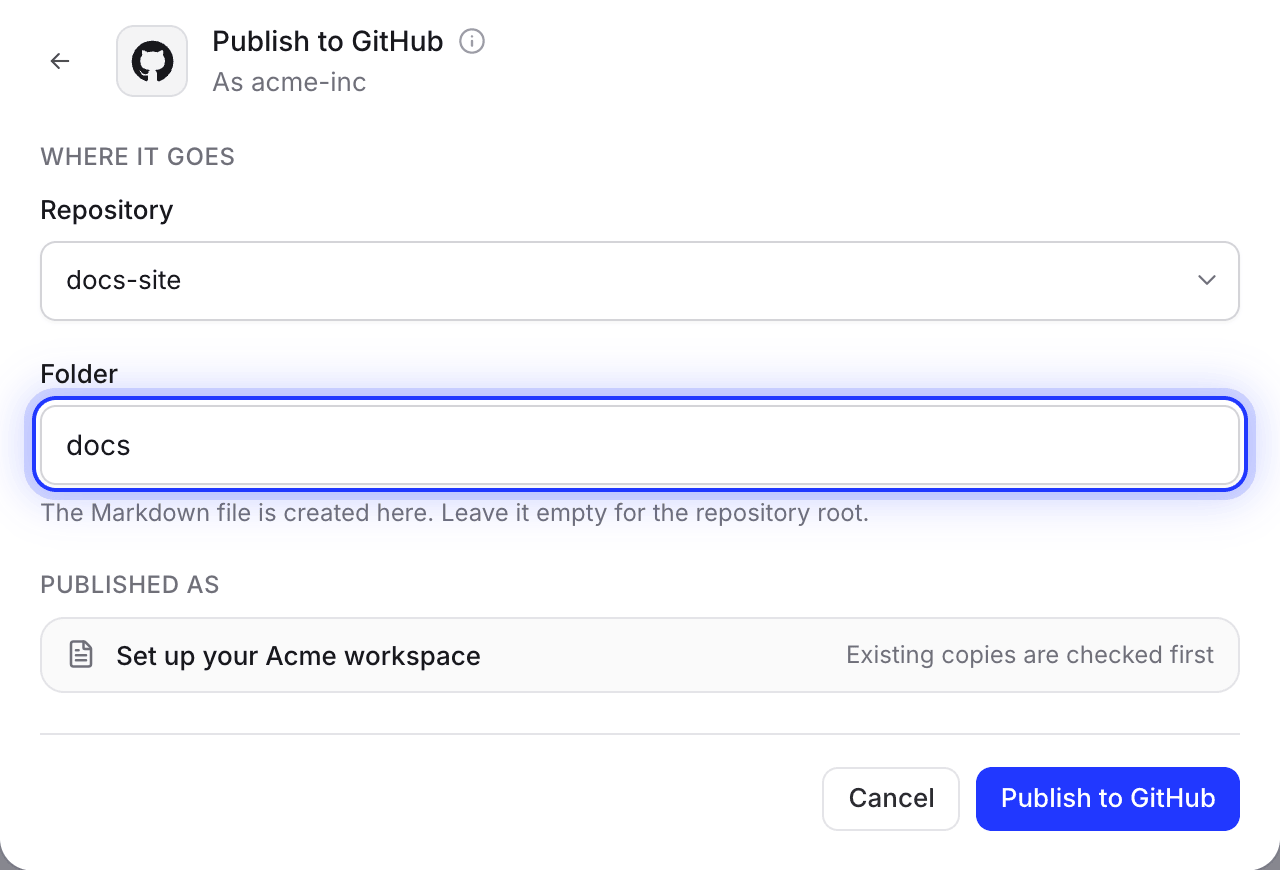
Choisissez le dépôt et le dossier
Choisissez n’importe quel dépôt sur lequel l’application est installée et saisissez un dossier, par exemple docs ou content/guides. Les dossiers qui n'existent pas encore sont créés, et Clevera mémorise votre choix pour la prochaine fois.
Le fichier est nommé d'après le titre de l'article, pour que l'URL sur votre site de documentation soit également lisible.
Mettez à jour le fichier déjà présent
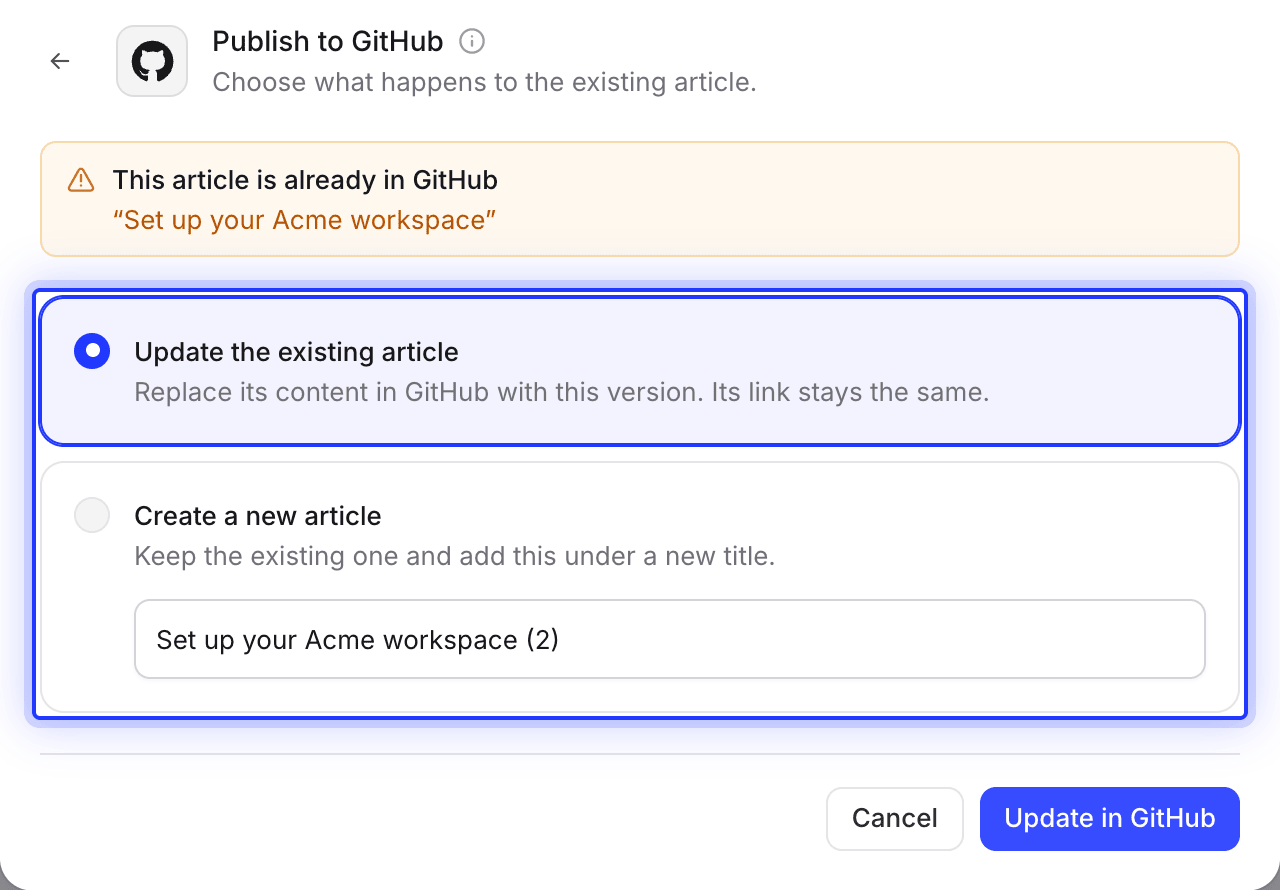
Publiez à nouveau le même article dans le même dossier et Clevera détecte le fichier existant. Mettez-le à jour dans un nouveau commit, ou gardez-le et ajoutez la nouvelle version sous un nouveau titre.
Les changements ne vont que de Clevera vers GitHub, donc une modification dans le dépôt n'écrase jamais votre article.
GitHub, et le reste de votre stack de documentation
GitHub se trouve aux côtés de GitLab, Bitbucket, Notion, Confluence, Google Docs, GitBook, Help Scout, ReadMe et ClickUp dans le même onglet Publier. Connectez ceux que votre équipe utilise et publiez le même article sur chacun d'eux.

Rempli pour vous
Ce qui atterrit dans votre dépôt
et ce que vous décidez.
Clevera rédige du Markdown compatible GitHub qui s'affiche parfaitement sur GitHub et dans les générateurs de sites statiques. Voici exactement ce que contient chaque publication.
- Dépôt et dossierVous choisissez
- N’importe quel dépôt sur lequel l’application Clevera AI est installée, et n’importe quel dossier dans ce dépôt. Le dossier commence par
docs; laissez vide pour la racine du dépôt. - Nom du fichierDéfini pour vous
- Le titre de l’article en minuscules, séparé par des tirets et se terminant par
.md. « Créez votre première facture » devientcreez-votre-premiere-facture.md. Les titres dans d'autres écritures sont transcrits en lettres latines. - Front matterDéfini pour vous
- Un court bloc YAML avec
title,created_at,updated_atetsource, que Docusaurus, MkDocs, Jekyll et Hugo lisent. - FormatageConverti pour vous
- Des étapes numérotées, des tableaux, des listes de tâches et des blocs de code avec leur langage. Les encadrés d’information deviennent des alertes GitHub, comme
[!NOTE]et[!WARNING]; les éléments basculants deviennent des sections repliables. - Captures d'écranDéfini pour vous
- Publié dans
assets/<nom du fichier>/dans le même dossier, liées par chemin relatif, avec leurs légendes. - CommitDéfini pour vous
- Un commit sur la branche par défaut, avec le message « Ajouter l'article : ... » ou « Mettre à jour l'article : ... », créé par le compte GitHub qui a connecté Clevera.
- VidéosDéfini pour vous
- Une vidéo placée dans l'article devient une miniature qui renvoie vers son lecteur, car les fichiers Markdown ne peuvent pas lire de vidéo.
Configuration
Configurez l'intégration GitHub
en environ deux minutes.
Vous avez besoin d'un espace de travail Clevera en plan Pro ou supérieur. Le propriétaire de l'espace de travail ou un administrateur connecte GitHub une fois ; ensuite, toute personne pouvant modifier un article peut le publier. La publication n'utilise aucun crédit.
- 1
Ouvrir les intégrations
Dans Clevera, ouvrez le menu de l’espace de travail, puis choisissez Intégrations et cliquez sur Connecter sur la carte GitHub. - 2
Autoriser l'application Clevera AI
GitHub vous demande d’autoriser Clevera AI. Cliquez sur Autoriser. - 3
Installez-la sur vos dépôts
Choisissez votre compte ou votre organisation, puis Tous les dépôts ou Sélectionner uniquement les dépôts. L'application demande un accès en lecture et écriture au contenu, et en lecture seule aux métadonnées. - 4
Publier un article
Dans l’éditeur d’articles, cliquez sur Partager, ouvrez Publier, cliquez sur la tuile GitHub, choisissez le dépôt et le dossier, puis cliquez sur Publier sur GitHub. - 5
Ouvrez-le sur GitHub
Lorsque le message « Publié sur GitHub. » s’affiche, cliquez sur Ouvrir dans GitHub pour voir le fichier.
Questions sur l'intégration GitHub
Non. Clevera crée un commit directement sur la branche par défaut du dépôt, généralement main. Si la protection de branche nécessite des pull requests ou des revues, GitHub refuse le commit ; autorisez-le pour le compte connecté, ou publiez dans un dépôt sans cette règle.
Oui. Clevera peut publier dans n'importe quel dépôt sur lequel l'application Clevera AI est installée, public ou privé. Les captures d'écran sont intégrées dans le dépôt, elles sont donc aussi privées que le reste.
Oui. Indiquez le dossier utilisé par votre site de documentation. Ces générateurs lisent le title dans le front matter, et votre normal build picks up the new commit. Check that your theme renders GitHub alerts and collapsible sections.
Rien ne change sur GitHub tant que vous ne publiez pas à nouveau. Ensuite, Clevera trouve le fichier existant et vous permet de le mettre à jour dans un nouveau commit. Si vous avez renommé l'article, le nouveau titre devient un nouveau fichier, et vous pouvez supprimer l'ancien sur GitHub. Clevera ne supprime jamais de fichiers de votre dépôt.
Lecture et écriture du contenu, pour créer et mettre à jour le fichier Markdown et ses images, et lecture seule des métadonnées, que GitHub exige pour lister les dépôts. Rien d'autre. Vous choisissez les dépôts que l'application peut voir.
La publication sur GitHub est incluse dans les forfaits Pro et Custom, et n’utilise aucun crédit. La création de l’article utilise des crédits comme d’habitude. Consultez tarifs.
Votre prochain guide, déjà dans le dépôt.
Enregistrez une seule fois. Clevera rédige le guide et le valide, captures d'écran incluses.