Intégration GitBook
Publiez des guides étape par étape sur GitBook à partir d'un enregistrement d'écran
Montrez une fonctionnalité une seule fois à l'écran. Clevera rédige la page de guide avec des captures d'écran et la publie dans l'espace GitBook de votre choix, avec des astuces, des étapes, des onglets et des blocs extensibles créés à partir des blocs natifs de GitBook.
Blocs GitBook natifs
Images importées dans l'espace
Mise à jour de la même page
N'importe quel forfait GitBook
Ce que vous pouvez faire
Une documentation produit qui suit chaque version,
sans avoir besoin d'un rédacteur pour chaque page.
Les équipes produit et développement choisissent GitBook pour son esthétique et son organisation. Ce qu'il ne peut pas faire, c'est rédiger les pages. Clevera remplit vos espaces avec des guides clairs et illustrés, créés à partir d'un enregistrement du produit lui-même.
Une page de guide par fonctionnalité
Enregistrez le flux que vous venez de publier. Clevera rédige la page : une introduction, des étapes numérotées, une capture d'écran pour chaque étape et les conseils dont le lecteur a besoin.
Blocs GitBook, pas de texte copié-collé
Les étapes deviennent un composant « stepper » GitBook, les appels deviennent des astuces, les onglets restent des onglets et le code conserve sa langue et son titre. La page ressemble à ce que votre équipe aurait écrit dans GitBook.
Captures d'écran stockées dans GitBook
Chaque capture d'écran est importée dans l'espace en tant que fichier, afin que la page reste fonctionnelle même si l'article est supprimé dans Clevera.
Réenregistrez quand l'interface change
Modifiez l'article dans Clevera et publiez à nouveau. Clevera trouve la page et la met à jour sur place, en conservant son adresse et vos liens.
Un espace par langue
Traduisez l'article dans Clevera, changez la langue dans l'éditeur et publiez chaque version dans l'espace correspondant à cette langue.
Espaces de votre choix
Clevera se connecte avec une clé d'accès personnelle que vous créez dans GitBook, et vous choisissez les sites de documentation sur lesquels elle peut publier.
Comment ça marche
De l'enregistrement à la page GitBook
en quatre étapes.
Collez une clé GitBook une seule fois. Ensuite, chaque article de l'espace de travail peut devenir une page de votre documentation.
- 1
Connectez-vous avec une clé
Créez un jeton d'accès personnel dans les paramètres développeur de GitBook, collez-le dans Clevera et choisissez vos sites. - 2
Clevera rédige la page
À partir de votre enregistrement d'écran, Clevera rédige le guide : titres, étapes, astuces et captures d'écran. - 3
Choisissez l'espace et publiez
Dans Partager, ouvrez Publier, choisissez l'espace GitBook et cliquez sur Publier sur GitBook. - 4
C'est en ligne dans votre documentation
La page apparaît au niveau racine de l'espace, avec ses images, dès que la publication est terminée.
Voir dans Clevera
Publication sur GitBook,
depuis la fenêtre de partage de l'article.
Pas d'export Markdown, pas de réimportation d'images, pas de reconstruction manuelle des étapes dans l'éditeur GitBook. La fenêtre de partage qui vous donne un lien et un code d'intégration permet également de publier sur GitBook.
Connexion avec une clé, vérifiée avant enregistrement
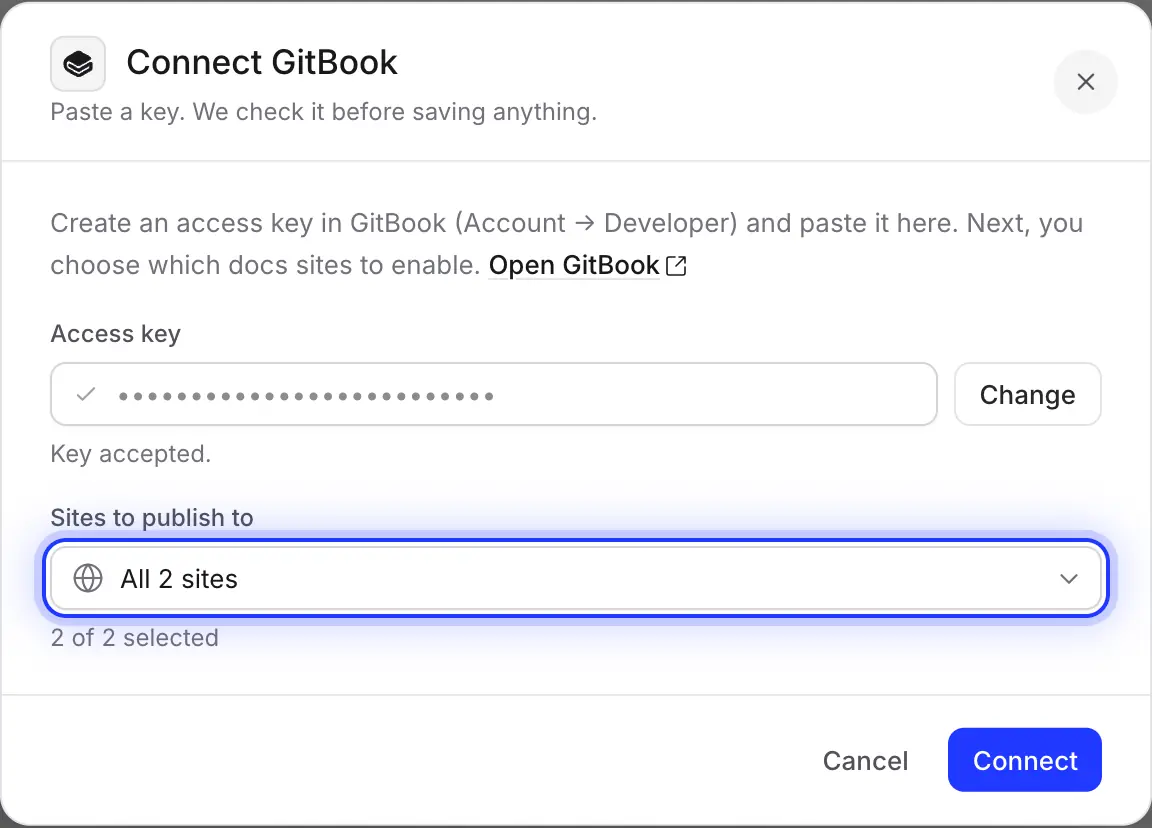
Collez un jeton d'accès personnel GitBook et cliquez sur Vérifier la clé. Clevera la teste avec GitBook avant d'enregistrer quoi que ce soit, puis liste vos sites de documentation, tous sélectionnés. Décochez ceux auxquels vous souhaitez restreindre l'accès de Clevera.
La clé agit comme l'utilisateur GitBook qui l'a créée. Un compte de documentation partagé permet de maintenir la publication active lorsque les membres changent d'équipe.
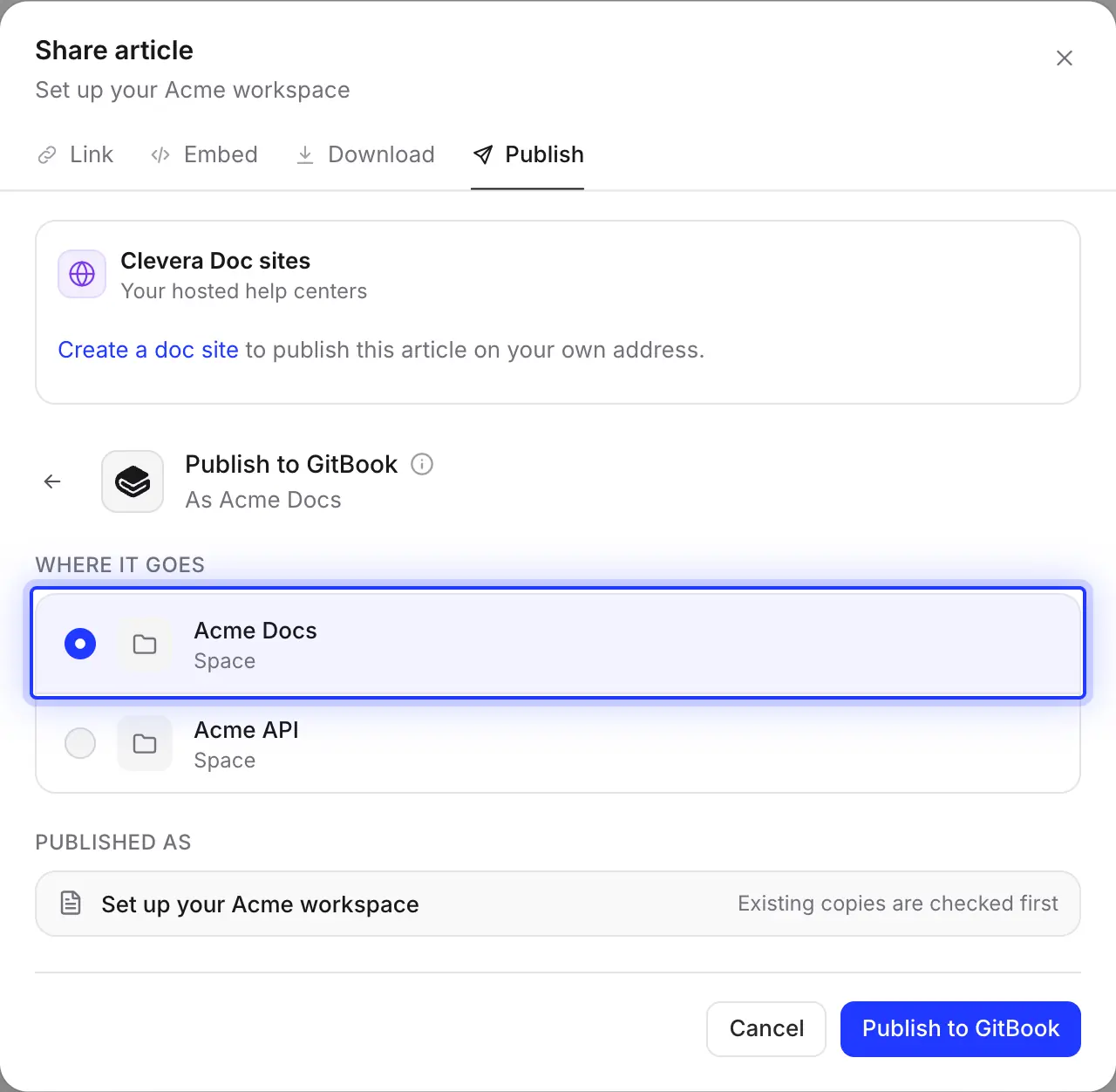
Choisissez l'espace où la page sera publiée
La liste affiche les espaces derrière les sites que vous avez choisis, comme votre documentation produit et votre documentation API. Choisissez-en un et publiez. Clevera vérifie d'abord si la page existe déjà.
L'adresse de la page provient de son titre, donc « Invitez votre équipe » devient /invite-your-team. Déplacez ou renommez-la dans GitBook quand vous le souhaitez.
Rempli pour vous
Comment votre article devient une page GitBook
bloc par bloc.
Clevera construit la page à partir des blocs de document GitBook, elle s'édite donc comme n'importe quelle autre page de votre espace. Voici ce que contient chaque publication.
- EspaceVous choisissez
- Tout espace derrière les sites de documentation sélectionnés lors de la connexion. Modifiez les sites à tout moment avec Reconnecter.
- Titre et adresse de la pageDéfini pour vous
- Le titre de l'article et une adresse générée à partir de celui-ci, au niveau racine de l'espace. Les titres avec des accents ou dans d'autres écritures sont d'abord transcrits en lettres latines.
- ÉtapesConverties pour vous
- Les étapes numérotées deviennent un composant « stepper » GitBook, une étape GitBook pour chaque étape de l'article.
- AppelsConverties pour vous
- Blocs d'astuces : info et note deviennent Info, astuce et succès deviennent Succès, avertissement devient Avertissement et danger devient Danger.
- Onglets, bascules et codeConverties pour vous
- Les onglets restent des onglets GitBook, les sections repliables deviennent des blocs extensibles, les blocs de code conservent leur langue et leur titre, et les équations utilisent les formules mathématiques GitBook.
- Captures d'écranDéfini pour vous
- Importées dans l'espace en tant que fichiers, avec leurs légendes.
- VidéosDéfini pour vous
- Les vidéos et intégrations placées dans l'article deviennent des blocs d'intégration GitBook. Une vidéo Clevera est incluse lorsque son lien de partage est actif. La vidéo source de l'article n'est pas ajoutée.
- Demande de modificationDéfini pour vous
- Clevera rédige la page via une demande de modification GitBook et la fusionne immédiatement, de sorte que la page soit en ligne dès la fin de la publication.
Configuration
Configurez l'intégration GitBook
en environ deux minutes.
Vous avez besoin d'un espace de travail Clevera en version Pro ou supérieure et de n'importe quel forfait GitBook. Le propriétaire de l'espace de travail ou un administrateur connecte GitBook une fois ; ensuite, toute personne pouvant modifier un article peut le publier. La publication n'utilise aucun crédit.
- 1
Créer une clé d'accès GitBook
Dans GitBook, ouvrez les paramètres de votre compte, allez dans Développeur, créez un jeton d'accès personnel nommé « Clevera » et copiez-le. GitBook ne l'affiche qu'une seule fois. - 2
Connecter GitBook dans Clevera
Ouvrez le menu de l'espace de travail, choisissez Intégrations, trouvez GitBook et cliquez sur Connecter. Collez la clé dans Clé d'accès et cliquez sur Vérifier la clé. - 3
Choisissez vos sites
Sous Sites sur lesquels publier, gardez les sites de documentation que Clevera peut utiliser et cliquez sur Connecter. Aucun espace pour le moment ? Clevera en crée un nommé « Clevera » pour vous. - 4
Publier un article
Dans l'éditeur d'article, cliquez sur Partager, ouvrez Publier, cliquez sur la tuile GitBook, choisissez un espace et cliquez sur Publier sur GitBook. - 5
Ouvrez-le dans GitBook
Lorsque vous voyez « Publié sur GitBook. », cliquez sur Ouvrir dans GitBook pour voir la page.
Questions sur l'intégration GitBook
Clevera ouvre une demande de modification et la fusionne immédiatement, la page est donc en ligne dès la fin de la publication. Si chaque modification de votre documentation doit être révisée au préalable, publiez dans un espace de brouillon et déplacez la page une fois approuvée.
Au niveau racine de l'espace que vous choisissez. Déplacez-la ensuite dans le bon groupe ou sous une page parente dans GitBook, et renommez-la si vous le souhaitez.
Clevera recherche une page avec le même titre ou la même adresse et vous demande quoi faire. Mettez-la à jour pour remplacer son titre et son contenu tout en conservant son adresse, ou créez une nouvelle page avec un nouveau titre. Les modifications effectuées dans GitBook depuis sont écrasées par une mise à jour, et l'historique de GitBook vous permet de les récupérer.
Non. La publication est unidirectionnelle, de Clevera vers GitBook. Conservez l'article dans Clevera comme source et publiez à nouveau après l'avoir modifié.
Pas du côté de Clevera. Elle appartient à l'utilisateur GitBook qui l'a créée, donc s'il perd l'accès à votre organisation, la publication s'arrête. Supprimez la clé sur la page Développeur de GitBook pour la révoquer.
Non. Cette intégration conserve votre documentation dans GitBook et y ajoute des pages. Si vous préférez héberger votre centre d'aide avec Clevera, consultez l' importation GitBook gratuite et comment Clevera se compare à GitBook.
La publication sur GitBook fait partie des forfaits Pro et Custom de Clevera et n'utilise aucun crédit ; la création de l'article utilise des crédits comme d'habitude. N'importe quel forfait GitBook fonctionne, tant que l'utilisateur de la clé peut modifier l'espace. Voir tarification.
Intégrations associées
All integrationsPubliez la fonctionnalité. La page GitBook suit.
Enregistrez une seule fois. Clevera rédige le guide et le publie dans votre espace, captures d'écran incluses.