Intégration Notion
Transformez vos enregistrements d'écran en pages wiki Notion
Montrez un processus une fois à l'écran. Clevera rédige le guide étape par étape et le publie dans votre wiki d'équipe Notion sous forme de véritable page Notion, avec les captures d'écran importées dans Notion et les callouts, toggles et onglets en tant que blocs natifs.
Blocs Notion natifs
Captures d'écran importées dans Notion
Pages ou entrées de base de données
N'importe quel forfait Notion
Ce que vous pouvez faire
Un wiki d'équipe qui reste à jour,
sans jardinier de wiki.
Notion est l'endroit où de nombreuses équipes conservent leur manuel, leur onboarding et leurs pages pratiques. Ces pages deviennent obsolètes car les rédiger prend plus de temps que d'effectuer la tâche. Avec Clevera, la personne qui connaît le processus l'enregistre une fois, et une page wiki terminée apparaît là où l'équipe regarde déjà.
Du walkthrough à la page wiki
Enregistrez comment gérer la paie, clôturer le mois ou configurer un nouvel ordinateur. Clevera rédige la page avec des étapes numérotées et des captures d'écran, prête pour le wiki d'équipe.
Aspect natif, pas copié-collé
Les callouts conservent leur icône et leur couleur, les sections repliables deviennent des toggles, les onglets deviennent des blocs d'onglets Notion et le code conserve son langage. Cela ressemble à une page écrite par votre équipe.
Des captures d'écran qui vivent dans Notion
Chaque capture d'écran est importée dans Notion en tant que bloc image avec sa légende, ainsi la page continue de fonctionner même si vous supprimez l'article dans Clevera.
Directement dans une base de données
Publiez dans une base de connaissances ou une base de données SOP et chaque article devient une nouvelle entrée avec le titre rempli, prêt pour vos propres propriétés et vues.
Un onboarding qui s'écrit tout seul
Transformez les enregistrements que votre équipe fait déjà en une section d'onboarding que les nouvelles recrues peuvent parcourir, page par page.
Seulement les pages que vous partagez
Notion montre à Clevera uniquement les pages et bases de données que vous cochez lors de la connexion. Le reste de votre espace de travail reste privé.
Comment ça marche
De l'enregistrement à la page Notion
en quatre étapes.
Un propriétaire ou un administrateur connecte Notion une fois et choisit les pages que Clevera peut utiliser. Ensuite, toute personne pouvant modifier un article peut le publier.
- 1
Connecter Notion
Autorisez Clevera sur l'écran de Notion et cochez les pages wiki sous lesquelles il peut publier. - 2
Clevera rédige la page
À partir de l'enregistrement, Clevera rédige l'article : titres, étapes, callouts, toggles et captures d'écran. - 3
Choisissez où elle va
Dans Partager, ouvrez Publier et choisissez le niveau supérieur de l'espace de travail, une page ou une base de données. - 4
Elle apparaît dans votre wiki
Clevera importe les captures d'écran, rédige la page et vous donne un lien pour l'ouvrir dans Notion.
Voir dans Clevera
Publier vers Notion,
depuis la fenêtre Partager de l'article.
Pas de copier-coller, pas de réimportation d'images une par une, pas de correction de mise en forme après coup. L'onglet Publier envoie tout l'article vers Notion en une seule fois.
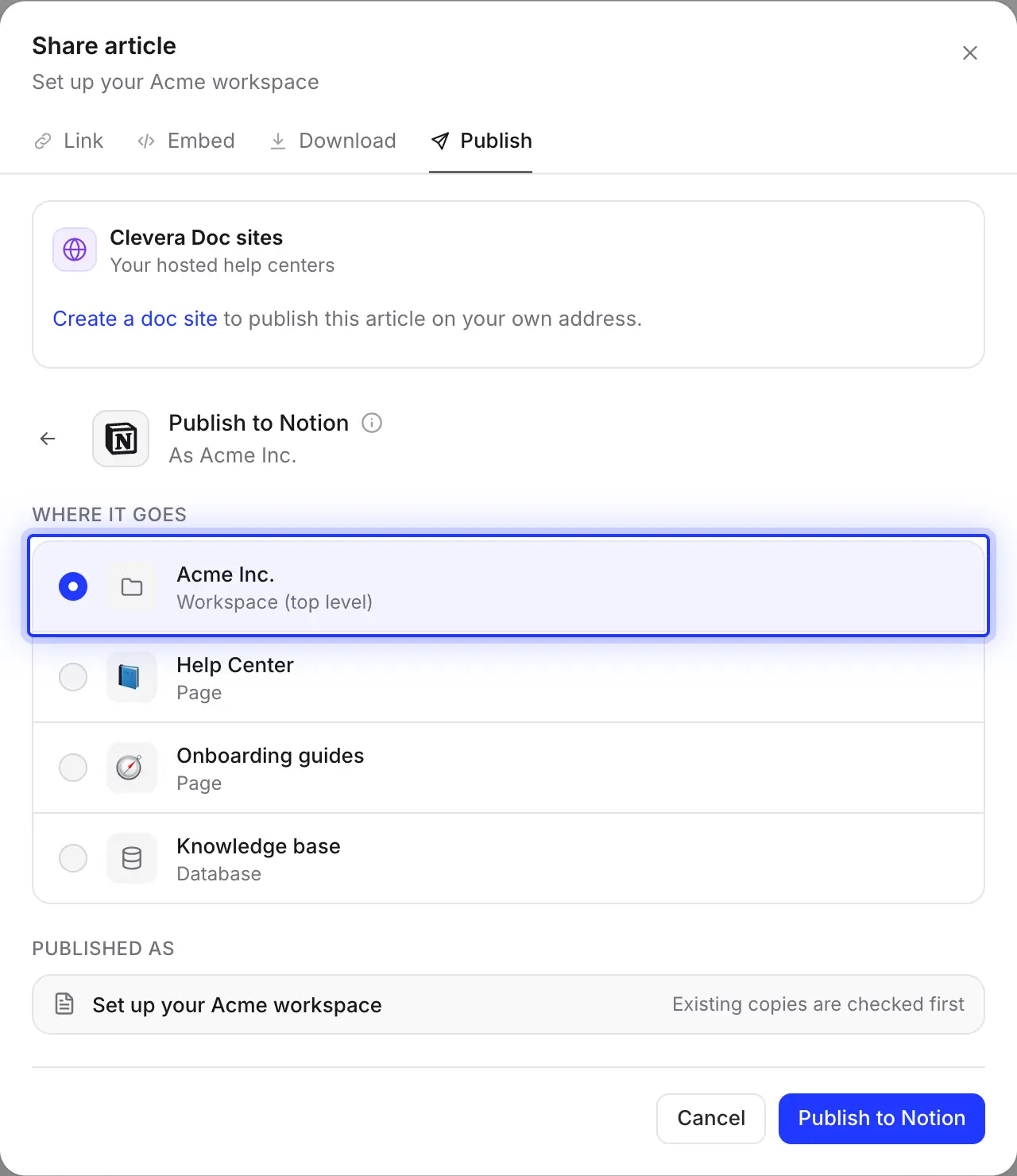
Choisissez une page, une base de données ou le niveau supérieur
La liste affiche d'abord votre espace de travail Notion, puis chaque page et base de données que vous avez partagée avec Clevera, chacune avec son icône Notion. Publiez sous Centre d'aide et l'article devient une nouvelle page enfant à cet endroit ; choisissez Base de connaissances et il devient une nouvelle entrée dans la base de données.
Clevera se souvient du dernier emplacement choisi, donc l'article suivant va dans la même section.
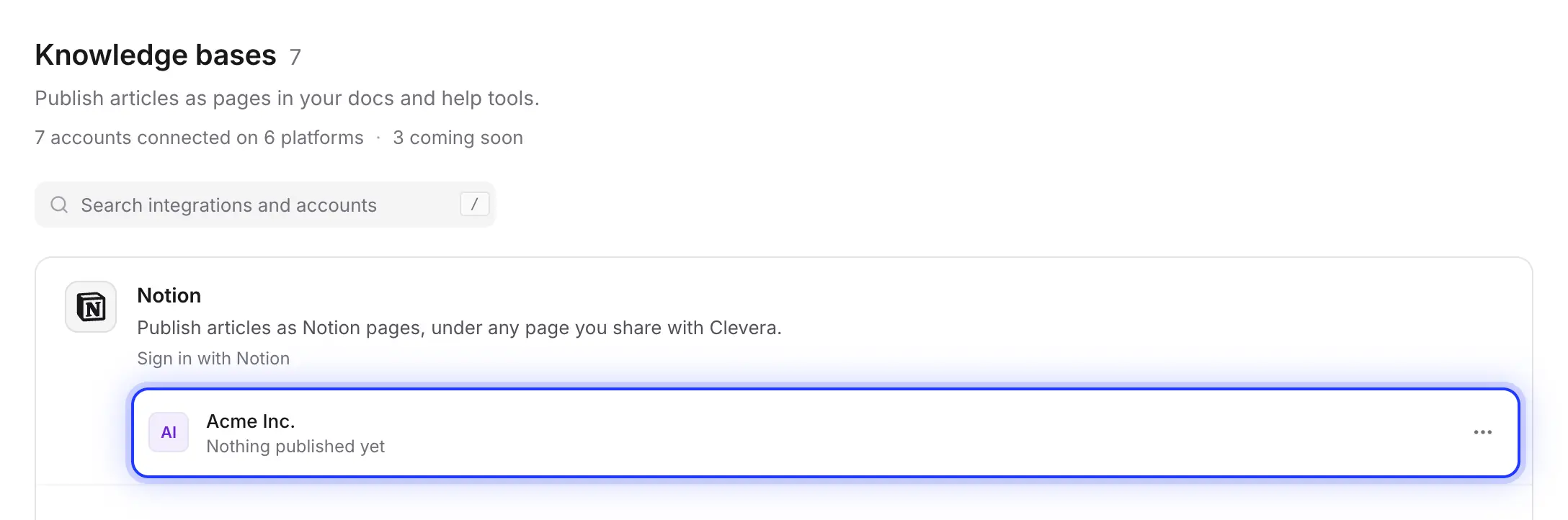
Connectez une fois, choisissez ce que Clevera voit
La connexion ouvre l'écran d'autorisation de Notion. Choisissez l'espace de travail Notion, cochez les pages sous lesquelles Clevera peut publier et autorisez l'accès. Les pages enfants d'une page cochée sont incluses.
Besoin d'une autre section plus tard ? Ouvrez cette page dans Notion, choisissez ⋯ → Connexions et ajoutez Clevera. La connexion elle-même n'expire pas.
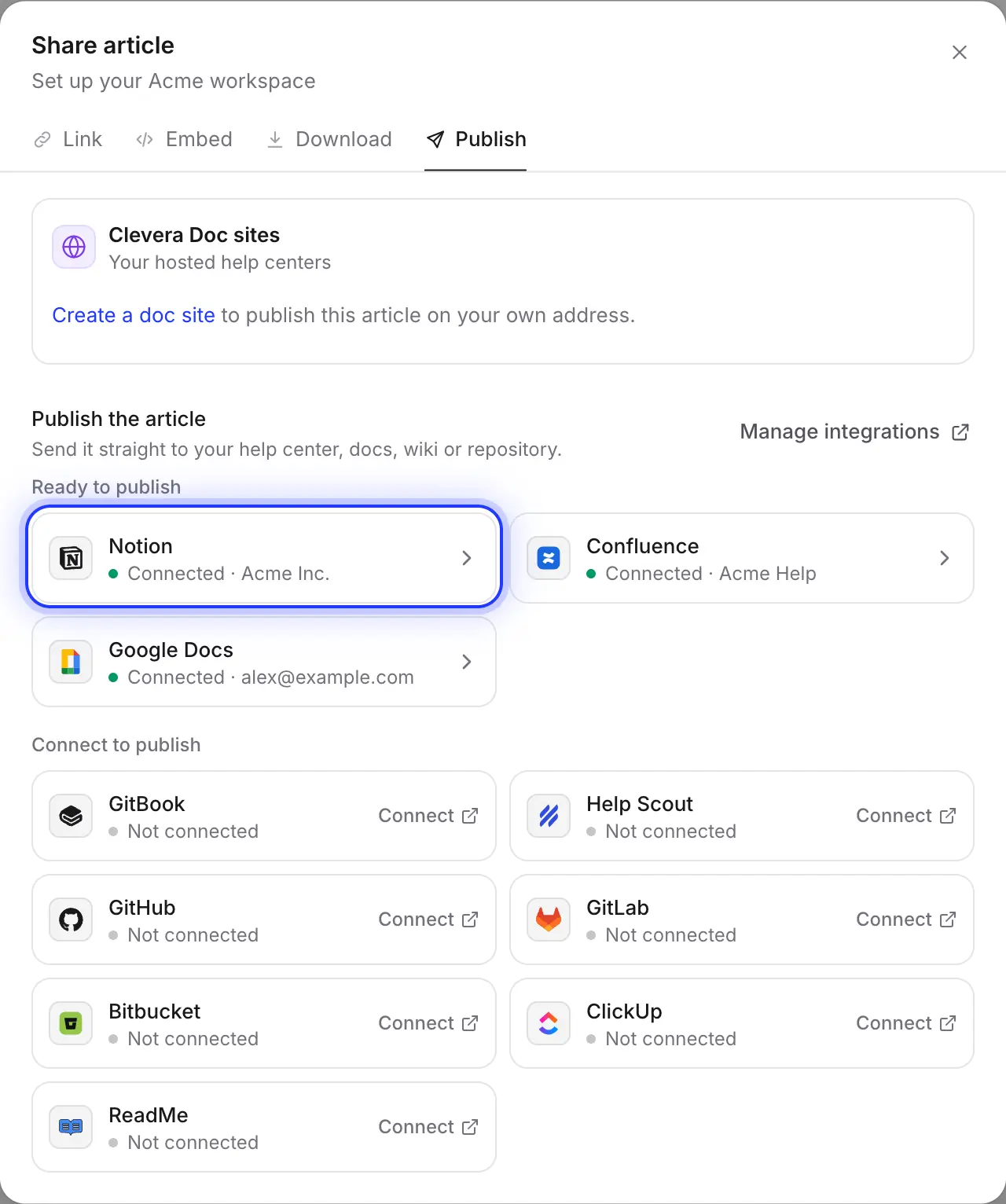
Notion et le reste de vos documents
Le même article peut aller vers Notion pour l'équipe et vers Confluence ou un centre d'aide Clevera pour les clients. Connectez chaque outil une fois et publiez depuis le même onglet.
Rempli pour vous
Ce que contient la page Notion
bloc par bloc.
Clevera convertit l'article en blocs propres à Notion plutôt que de coller du texte, ainsi la page se comporte comme n'importe quelle autre page de votre wiki.
- Où cela vaVous choisissez
- Le niveau supérieur de l'espace de travail, une nouvelle page enfant sous n'importe quelle page partagée, ou une nouvelle entrée dans une base de données partagée. Dans une base de données, seul le titre est rempli ; vos autres propriétés restent vides pour que vous puissiez les définir.
- Titre et titresDéfini pour vous
- Le titre de la page est le titre de l'article. Les titres 1 à 4 correspondent aux niveaux de titre de Notion, et Notion gère l'espacement, donc aucune ligne vide n'est ajoutée.
- Callouts, toggles et ongletsConverti pour vous
- Les callouts deviennent des callouts Notion avec une icône et une couleur (ℹ️ info, 💡 astuce, ⚠️ avertissement, 📝 note, ✅ succès, 🚨 danger). Les sections repliables deviennent des blocs toggle et les onglets deviennent des blocs d'onglets Notion.
- Listes, tableaux et codeConverti pour vous
- Les listes de tâches deviennent des to-dos avec les éléments cochés conservés, les tableaux deviennent des tableaux simples avec une ligne d'en-tête, et les blocs de code conservent leur langage. Les équations deviennent des équations Notion.
- Captures d'écranImporté pour vous
- Importées dans Notion en tant que blocs image avec leurs légendes, jusqu'à 20 Mo chacune. Un fichier plus volumineux est lié depuis Clevera à la place.
- VidéosConverti pour vous
- Un fichier vidéo placé dans l'article est importé en tant que bloc vidéo Notion (jusqu'à 20 Mo), une vidéo YouTube devient un bloc vidéo, et une vidéo Clevera devient un aperçu de lien lorsque son lien de partage est activé.
Configuration
Configurez l'intégration Notion
en environ deux minutes.
Vous avez besoin d'un espace de travail Clevera en forfait Pro ou Custom, et dans Notion, du droit d'ajouter des connexions aux pages sous lesquelles vous souhaitez publier. N'importe quel forfait Notion fonctionne. La publication n'utilise aucun crédit.
- 1
Ouvrir les Intégrations
Dans Clevera, cliquez sur le nom de votre espace de travail dans la barre latérale, choisissez Intégrations, trouvez Notion et cliquez sur Connecter. - 2
Choisissez l'espace de travail et les pages Notion
Sur l'écran de Notion, choisissez l'espace de travail dans le coin supérieur droit si vous en avez plusieurs, choisissez Sélectionner des pages et cochez les sections wiki sous lesquelles Clevera peut publier. - 3
Autoriser l'accès
Cliquez sur Autoriser l'accès. Vous revenez aux Intégrations avec votre espace de travail Notion listé sous Notion. - 4
Publier un article
Dans l'éditeur, cliquez sur Partager → Publier, cliquez sur la tuile Notion, choisissez où il va et cliquez sur Publier vers Notion. - 5
Ouvrir dans Notion
Lorsque vous voyez « Publié vers Notion. », cliquez sur Ouvrir dans Notion.
Questions sur l'intégration Notion
Notion montre à Clevera uniquement les pages et bases de données que vous avez partagées avec lui. Ouvrez la page dans Notion, cliquez sur ⋯ → Connexions et ajoutez Clevera, puis fermez et rouvrez l'onglet Publier.
Clevera trouve la page avec le même titre et demande quoi faire. Mettre à jour crée une nouvelle page avec la nouvelle version au même endroit et déplace l'ancienne page vers la corbeille de Notion. Cela donne à la page un nouveau lien, et les commentaires ou modifications effectués dans Notion restent avec l'ancienne page, que vous pouvez restaurer depuis Corbeille. Ou gardez l'ancienne page et publiez celle-ci sous un nouveau titre.
Non. La publication ne va que dans un sens. Gardez Clevera comme source pour le guide et publiez à nouveau après l'avoir modifié.
Oui. Choisissez la base de données sous Où cela va et l'article devient une nouvelle entrée, avec l'article comme page de l'entrée. Seule la propriété titre est remplie.
Oui, n'importe quel forfait Notion fonctionne. Les espaces de travail Notion gratuits ont une limite de blocs, donc un article volumineux peut l'atteindre ; Notion refuse alors la page et Clevera vous explique pourquoi. Sur certains forfaits, un propriétaire d'espace de travail peut empêcher les membres d'ajouter des connexions.
Non. La page contient l'article. Pour inclure une vidéo, placez-la à l'intérieur de l'article dans Clevera et elle sera publiée là où elle se trouve.
La publication vers Notion fait partie des forfaits Pro et Custom et n'utilise aucun crédit. Voir tarification, ou comparez Clevera et Notion en tant que centre d'aide.
Enregistrez une fois. Retrouvez-le dans votre wiki.
Clevera rédige le guide à partir de votre enregistrement d'écran et le publie sur Notion, captures d'écran incluses.