Intégration ClickUp
Transformez vos enregistrements d'écran en ClickUp Docs
Gardez vos guides pratiques dans le même espace de travail ClickUp que vos projets. Enregistrez un processus une seule fois, et Clevera rédige le guide étape par étape et le publie en tant que ClickUp Doc dans l'espace de travail choisi, prêt à être lié à vos tâches, listes et checklists d'onboarding.
Un ClickUp Doc par article
Plusieurs espaces de travail
Même Doc à chaque mise à jour
Aucun crédit requis pour publier
Ce que vous pouvez faire
Des documents de processus au cœur du travail,
pas dans un wiki que personne ne consulte.
Les équipes qui gèrent leurs projets dans ClickUp veulent des instructions accessibles immédiatement : la procédure opérationnelle (SOP) à côté de la tâche récurrente, le guide d'onboarding à côté de la checklist pour les nouveaux arrivants. Clevera rédige ces documents à partir d'un enregistrement d'écran, ainsi la personne qui connaît le processus n'a besoin de le montrer qu'une seule fois.
Des SOP en une seule prise
Enregistrez le rapport hebdomadaire, la passation client ou le processus de remboursement. Clevera rédige un document avec des étapes numérotées et un lien vers chaque capture d'écran.
Un vrai ClickUp Doc
Le document et sa page portent le nom de l'article et vivent dans les Docs de l'espace de travail, où vous pouvez les déplacer dans n'importe quel Espace, Dossier ou Liste et les partager comme n'importe quel autre document.
Mise à jour en place
Publiez à nouveau un article modifié et Clevera réécrit la page créée précédemment. Le document conserve son adresse, ainsi les liens dans vos tâches restent fonctionnels.
Chaque espace de travail que vous gérez
Les agences et les entreprises multi-équipes peuvent autoriser plusieurs espaces de travail ClickUp simultanément et choisir le bon pour chaque article.
Des étapes faciles à suivre
Les étapes numérotées, tableaux, codes, citations et checklists sont conservés, avec des encadrés sous forme de citations commençant par une icône et un titre en gras.
Des captures d'écran en un clic
Chaque capture d'écran devient un lien 🖼️ avec sa légende, hébergé par Clevera sur un lien qui n'expire jamais.
Comment ça marche
De l'enregistrement au ClickUp Doc
en quatre étapes.
Un propriétaire ou un administrateur connecte ClickUp une seule fois. Ensuite, toute personne pouvant modifier un article peut le publier dans un espace de travail.
- 1
Connecter ClickUp
Connectez-vous avec ClickUp et choisissez chaque espace de travail sur lequel Clevera peut publier. - 2
Clevera rédige le document
À partir de l'enregistrement d'écran, Clevera rédige le guide : titres, étapes numérotées, encadrés et captures d'écran. - 3
Choisir l'espace de travail
Dans Partager, ouvrez Publier, choisissez l'espace de travail ClickUp et cliquez sur Publier vers ClickUp. - 4
Le document apparaît
Un nouveau document arrive dans les Docs de l'espace de travail, et Clevera vous redirige directement vers celui-ci.
Voir dans Clevera
Publication vers ClickUp,
depuis la fenêtre de partage de l'article.
L'onglet Publier se trouve à côté du lien de l'article, de l'intégration et des téléchargements. Choisissez ClickUp, sélectionnez un espace de travail et publiez.
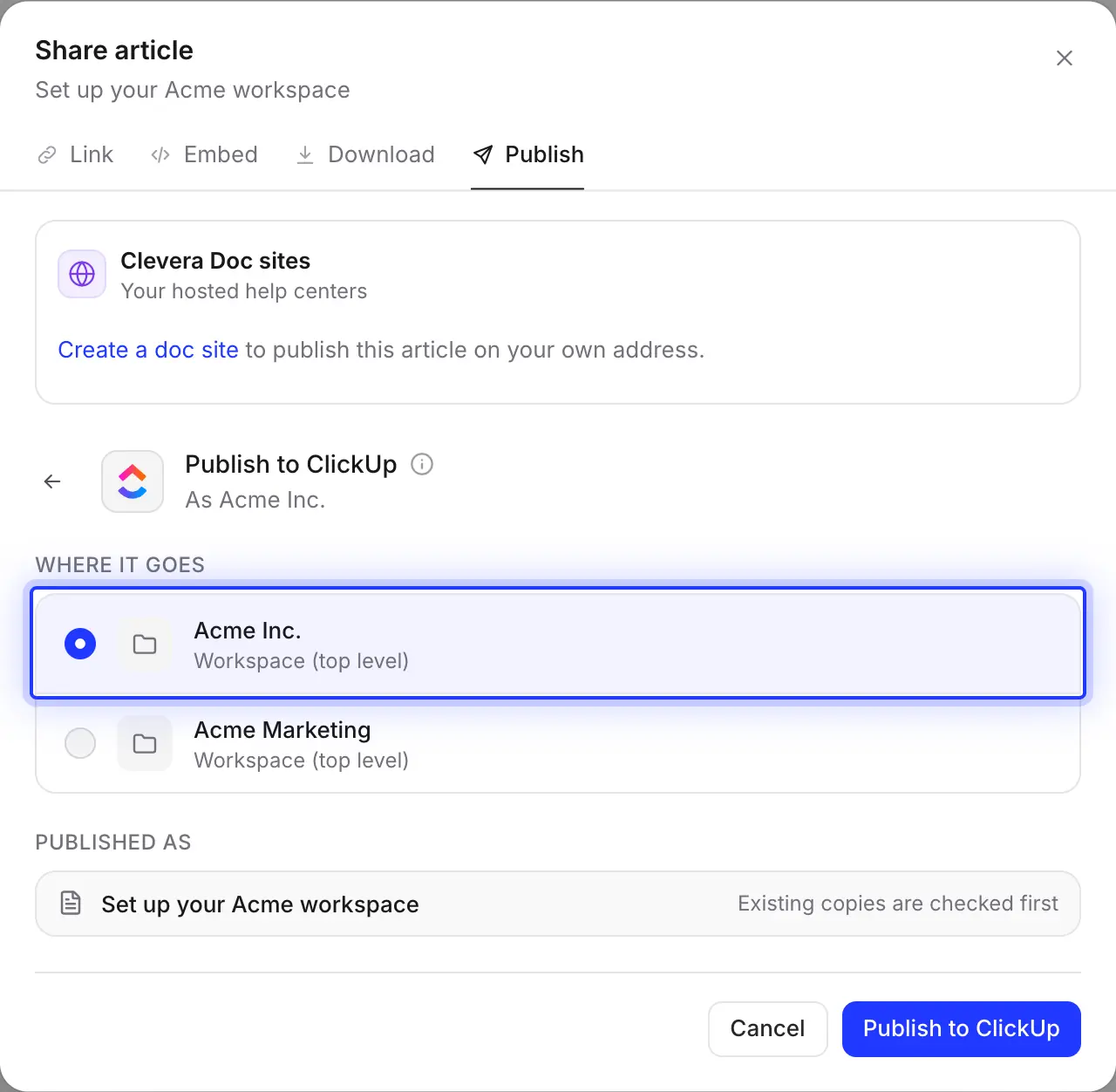
Choisir l'espace de travail
La liste affiche chaque espace de travail ClickUp que vous avez autorisé lors de la connexion. Le document est créé dans les Docs de cet espace de travail plutôt qu'à l'intérieur d'un Espace, Dossier ou Liste spécifique, vous permettant ainsi de le classer là où votre équipe conserve ses documents de processus.
Besoin d'un autre espace de travail plus tard ? Reconnectez ClickUp et choisissez-le sur l'écran ClickUp.
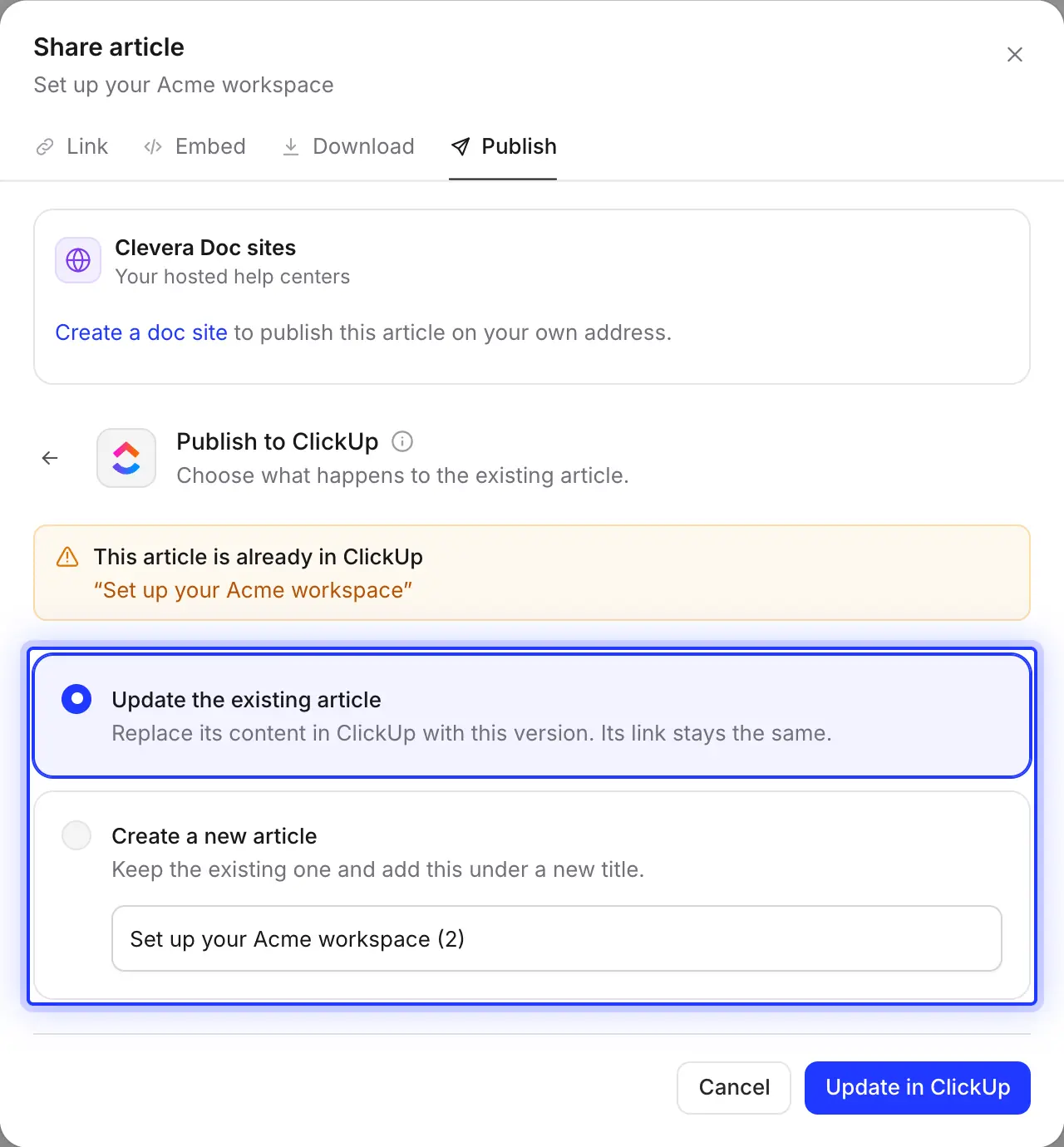
Réécrire le document, conserver son lien
Avant la publication, Clevera recherche un document portant le même nom dans l'espace de travail. Mettez-le à jour et Clevera réécrira la page créée précédemment avec la nouvelle version. Les autres pages du document ne sont pas modifiées. Ou créez un second document avec un nouveau titre.
Les modifications apportées à cette page dans ClickUp sont écrasées par une mise à jour, gardez donc Clevera comme source.
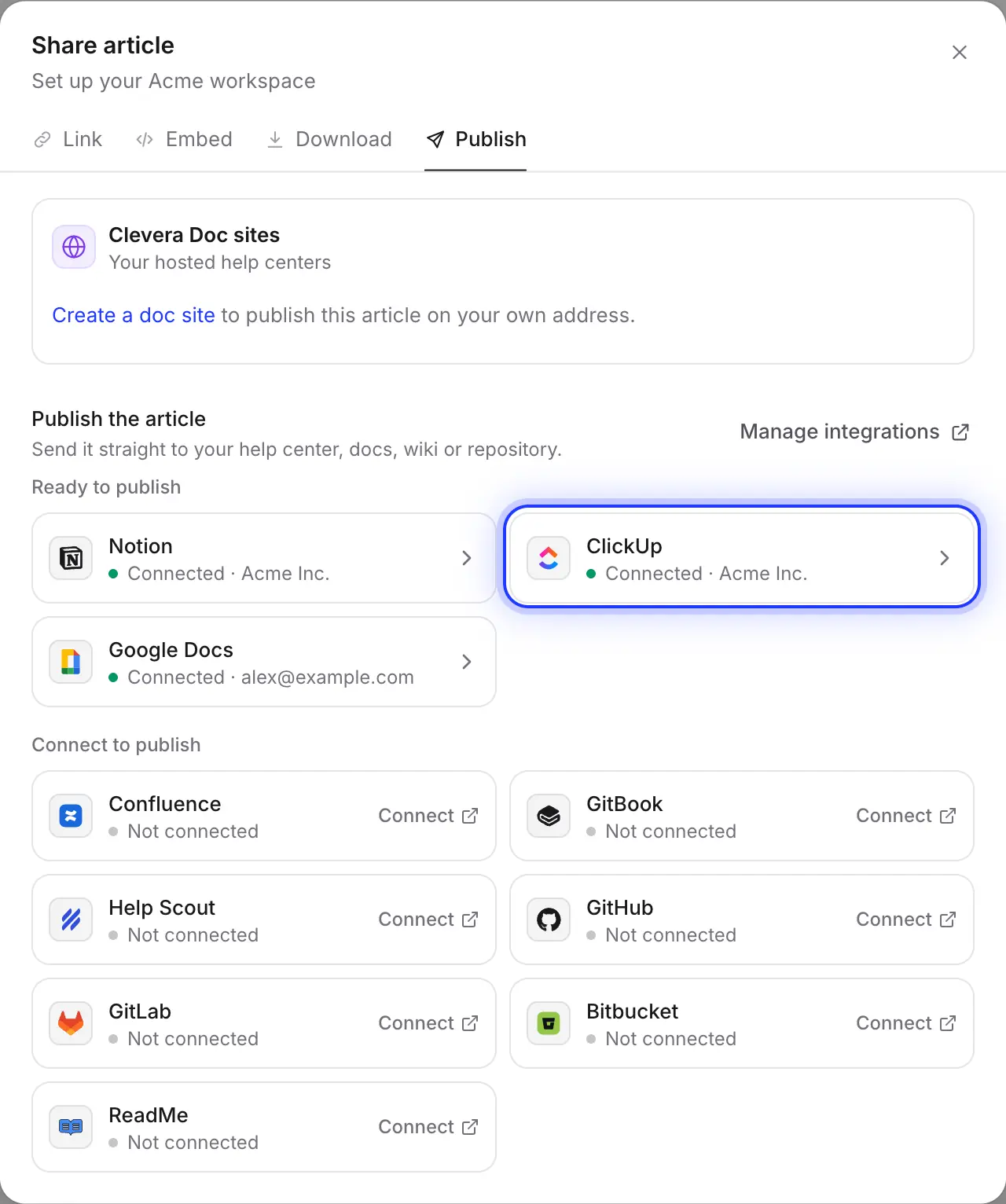
ClickUp, Notion et Google Docs depuis un seul onglet
Si une partie de l'entreprise lit Notion ou Google Docs, connectez-les également et envoyez le même article à chacun, sans avoir à le réécrire.
Rempli pour vous
Ce que contient le ClickUp Doc
et à quoi s'attendre.
Les ClickUp Docs acceptent un ensemble de formats plus restreint provenant d'applications externes qu'un wiki. Voici exactement comment chaque partie de l'article est traitée.
- Espace de travailVous choisissez
- Tout espace de travail ClickUp autorisé lors de la connexion, où votre compte peut créer des documents. Le document est créé en tant que personne ayant connecté ClickUp.
- Nom du document et de la pageDéfini pour vous
- Les deux portent le nom de l'article. La page contient l'intégralité de l'article ; la vidéo dont il est issu n'est pas ajoutée.
- Texte et structureConverti pour vous
- Titres jusqu'au niveau 4, gras, italique, barré, code en ligne, liens, listes, citations, séparateurs et tableaux. Les étapes numérotées deviennent une liste numérotée avec le titre de chaque étape en gras.
- Encadrés et checklistsConverti pour vous
- Les encadrés deviennent une citation commençant par une icône et le titre en gras : ℹ️ info, 💡 astuce, ⚠️ avertissement, 📝 note, ✅ succès, 🚨 danger. Les éléments de checklist commencent par ☐ ou ☑️.
- Captures d'écranLiées pour vous
- ClickUp n'affiche pas les images dans un document créé depuis l'extérieur, chaque capture d'écran est donc un lien 🖼️ avec sa légende en dessous. Les liens n'expirent pas ; collez une image dans le document pour l'afficher en ligne.
- Code, bascules et vidéosConverti pour vous
- Les blocs de code sont transmis sans coloration syntaxique, les bascules deviennent leur titre en gras avec le contenu ouvert, et les vidéos deviennent des liens ▶ avec leurs titres.
Configuration
Configurer l'intégration ClickUp
en environ deux minutes.
Vous avez besoin d'un espace de travail Clevera sur un forfait Pro ou Custom et d'un forfait ClickUp avec Docs. Votre compte ClickUp doit être en mesure de créer des documents dans l'espace de travail sur lequel vous publiez. La publication n'utilise aucun crédit.
- 1
Ouvrir les intégrations
Dans Clevera, cliquez sur le nom de votre espace de travail dans la barre latérale, choisissez Intégrations, trouvez ClickUp et cliquez sur Connecter. - 2
Choisir les espaces de travail
ClickUp vous demande quels espaces de travail Clevera peut utiliser. Choisissez chacun de ceux sur lesquels vous souhaitez publier et approuvez. - 3
Publier un article
Dans l'éditeur, cliquez sur Partager → Publier, cliquez sur la tuile ClickUp, choisissez l'espace de travail et cliquez sur Publier vers ClickUp. - 4
Ouvrir dans ClickUp
Lorsque vous voyez « Publié vers ClickUp. », cliquez sur Ouvrir dans ClickUp et déplacez le document dans l'Espace ou la Liste où votre équipe le cherchera.
Questions sur l'intégration ClickUp
ClickUp n'affiche pas les images dans un document créé depuis l'extérieur de ClickUp. Clevera ajoute un lien 🖼️ par capture d'écran à la place, vers une copie hébergée sur un lien qui n'expire pas. Pour afficher une image en ligne, ouvrez le lien et collez l'image dans le document.
Pas directement. Le document est créé dans les Docs de l'espace de travail. Déplacez-le ensuite dans n'importe quel Espace, Dossier ou Liste dans ClickUp.
Clevera trouve le document portant le même nom et demande quoi faire. La mise à jour réécrit la page que Clevera a écrite la dernière fois (ou la première page du document), et le document conserve son adresse. Les autres pages du document ne sont pas modifiées.
Oui. Choisissez chaque espace de travail dont vous avez besoin lors de la connexion ; chacun apparaît dans l'onglet Publier. Pour en ajouter un plus tard, choisissez Reconnecter sur votre compte ClickUp sur la page Intégrations.
Non. La publication ne fonctionne que dans un sens, et une mise à jour écrase les modifications apportées à cette page dans ClickUp. Modifiez l'article dans Clevera et publiez à nouveau.
Non. Elle reste active jusqu'à ce que quelqu'un la déconnecte dans Clevera ou supprime l'accès de Clevera dans ClickUp.
La publication vers ClickUp fait partie des forfaits Pro et Custom et n'utilise aucun crédit. Dans ClickUp, n'importe quel forfait avec Docs fonctionne. Voir tarification.
Votre prochaine SOP, déjà dans ClickUp.
Enregistrez le processus une fois. Clevera rédige le document et le publie dans votre espace de travail.