Intégration Help Scout
Transformez vos enregistrements d'écran en articles Help Scout Docs
Enregistrez la réponse à une question de support une seule fois. Clevera rédige l'article d'aide avec des captures d'écran et le publie sur le site et dans la collection Help Scout Docs de votre choix, immédiatement disponible pour vos clients.
En ligne dans votre base de connaissances
Captures d'écran stockées dans Help Scout
Vidéos tutorielles intégrées aux articles
Mise à jour sans doublons
Ce que vous pouvez faire
Répondez au ticket une fois,
puis laissez la base de connaissances répondre à votre place.
Les équipes de support sur Help Scout connaissent les questions qui reviennent chaque semaine. Rédiger l'article est la tâche qui n'est jamais faite. Avec Clevera, l'agent qui connaît la réponse l'enregistre à l'écran, et l'article est dans Help Scout Docs quelques minutes plus tard.
Transformez les tickets récurrents en articles
Enregistrez-vous en train de résoudre le problème dans votre produit. Clevera rédige un article prêt pour le client avec des étapes numérotées et une capture d'écran pour chacune.
Visible là où les clients cherchent
C'est un article Docs classique, il apparaît donc sur votre site Docs, dans ses résultats de recherche, et dans Beacon lorsque celui-ci répond à partir de ce site.
Regardez ou lisez, dans un seul article
Intégrez une vidéo Clevera ou YouTube dans l'article : elle se lit directement dans l'article Help Scout, à côté des étapes écrites.
Captures d'écran conservées par Help Scout
Les images sont téléchargées sur Help Scout et y sont stockées, ainsi l'article reste fonctionnel même sans Clevera.
Corrigez quand le produit change
Réenregistrez, mettez à jour l'article dans Clevera et republiez. Clevera remplace l'article existant et son adresse reste identique.
En ligne en un clic
Les articles sont publiés avec le statut « Publié » de Help Scout, pour que les clients puissent les lire immédiatement. Utilisez une collection privée si vous souhaitez une relecture préalable.
Comment ça marche
De l'enregistrement à Help Scout Docs
en quatre étapes.
Collez votre clé API Docs une seule fois. Ensuite, n'importe quel article de votre espace de travail est à un clic de votre base de connaissances.
- 1
Connectez Help Scout
Collez votre clé API Docs dans Clevera, laissez-la vérifier la clé, et choisissez les sites Docs vers lesquels publier. - 2
Clevera rédige l'article
À partir de votre enregistrement d'écran, Clevera rédige l'article d'aide : étapes, captures d'écran, conseils et avertissements. - 3
Choisissez le site et la collection
Dans Partager, ouvrez Publier, choisissez le site Docs et la collection, puis cliquez sur Publier vers Help Scout. - 4
C'est en ligne pour les clients
L'article arrive dans la collection avec le statut « Publié » de Help Scout, prêt pour les lecteurs.
Voyez-le dans Clevera
Publication vers Help Scout,
depuis la fenêtre Partager de l'article.
Plus besoin de copier du texte dans l'éditeur Docs, de retélécharger les captures d'écran une par une ou de reconstruire les encadrés à la main. Connectez une fois, puis publiez depuis Partager.
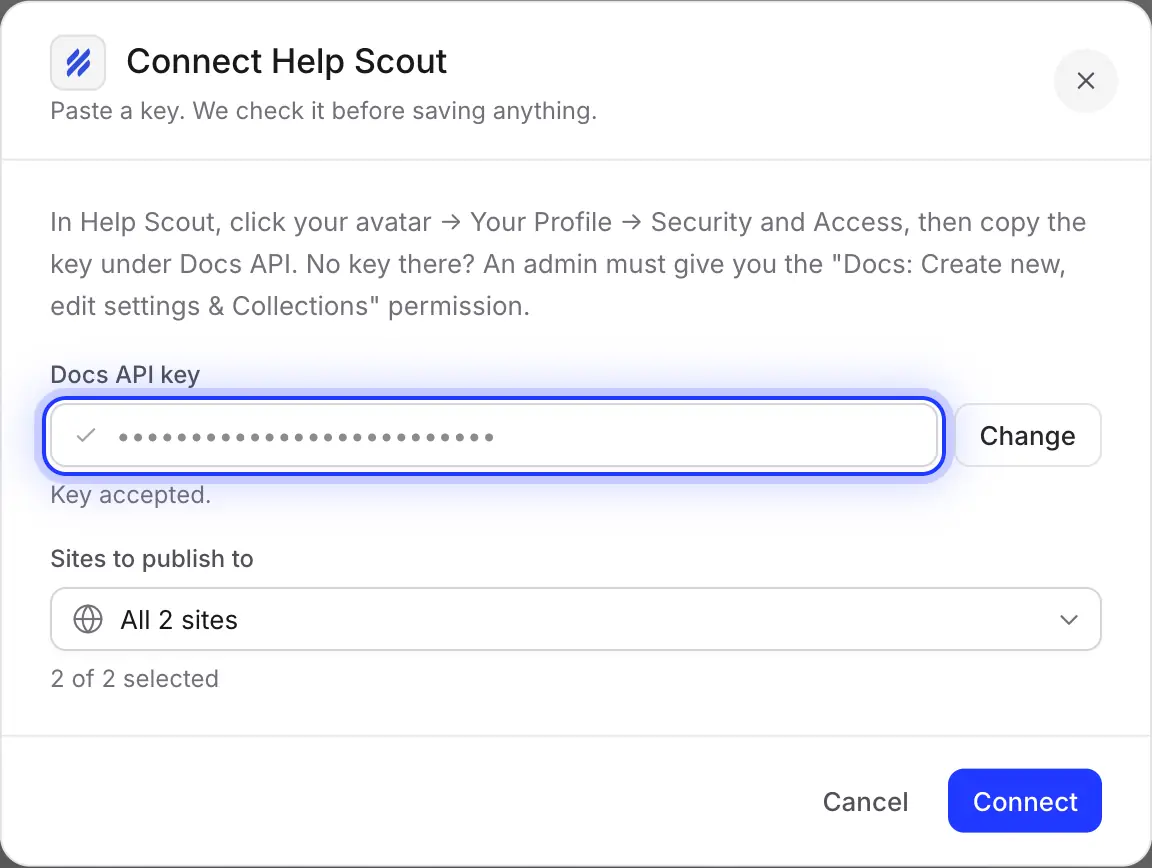
Connectez-vous avec votre clé API Docs
Dans Help Scout, cliquez sur votre avatar, ouvrez Votre profil → Sécurité et accès et copiez la clé sous Docs API. Collez-la dans Clevera et cliquez sur Vérifier la clé; rien n'est enregistré tant que Help Scout ne l'a pas acceptée.
Vous ne trouvez pas de clé ? Un administrateur Help Scout doit d’abord vous accorder l’autorisation « Docs : créer, modifier les paramètres et les collections ».
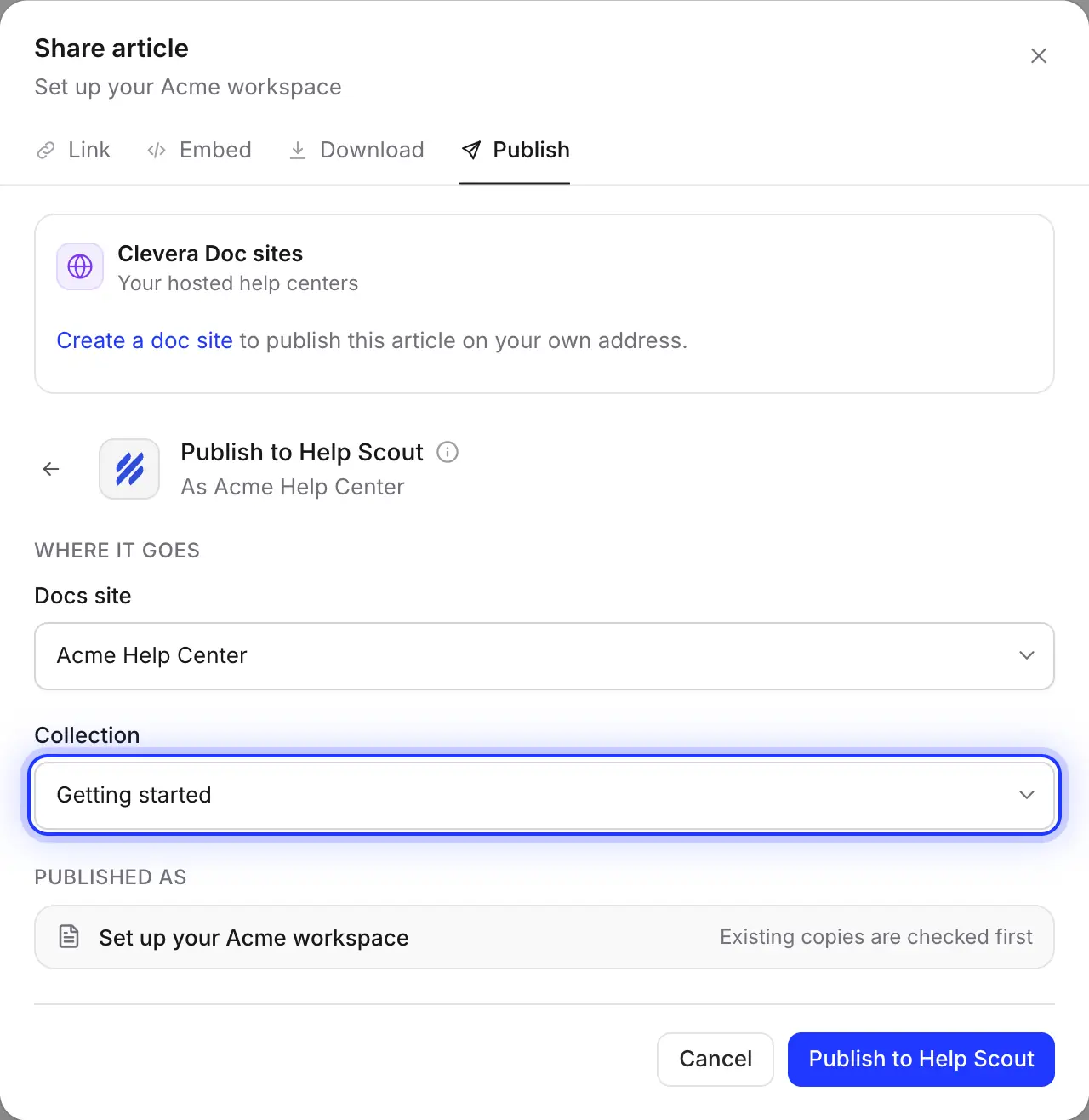
Choisissez le site Docs et la collection
Choisissez le site Docs, puis l'une de ses collections, comme Getting started ou Facturation. Clevera mémorise votre choix pour la prochaine fois.
Clevera vérifie d'abord si un article portant le même titre existe dans la collection, afin de proposer une mise à jour plutôt qu'un doublon lors d'une nouvelle publication.
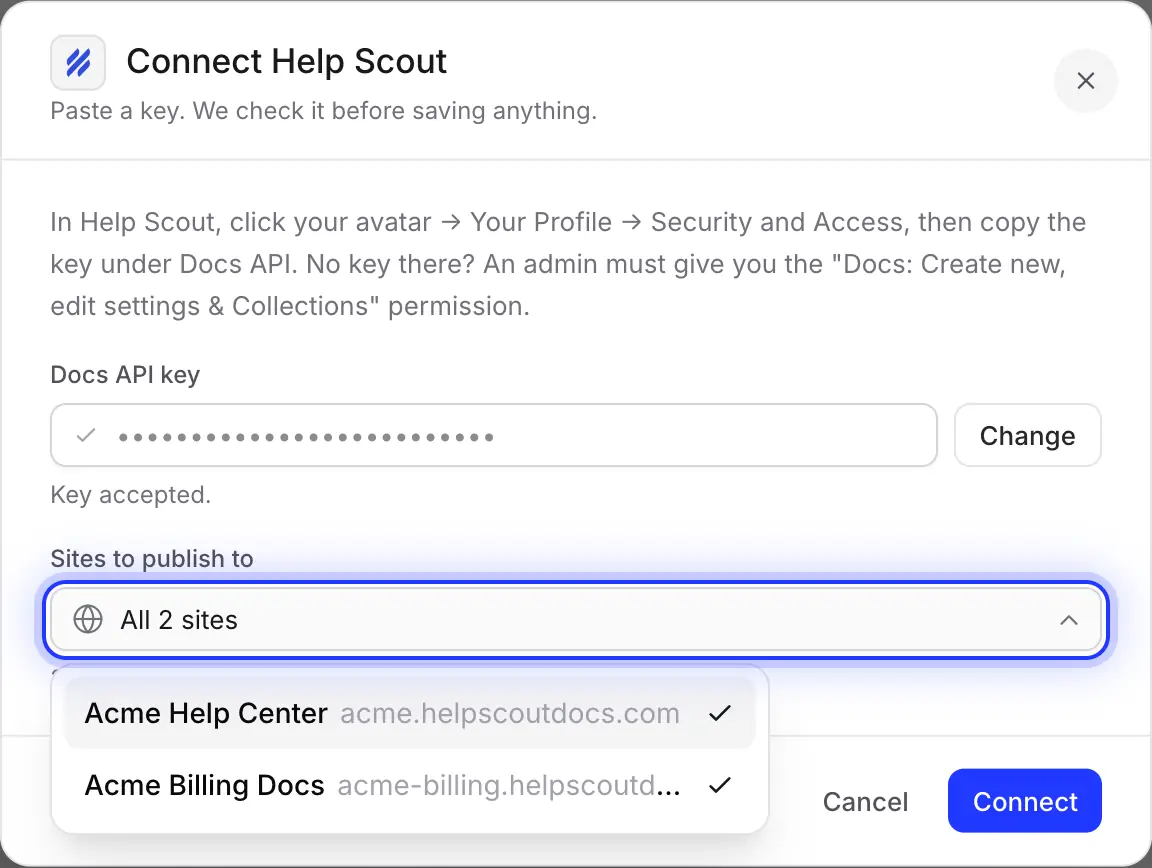
Seuls les sites que vous autorisez
La clé API Docs donne accès à tous les sites que l'utilisateur peut modifier. Lors de la connexion, décochez les sites sur lesquels votre équipe ne doit pas publier, comme une base de connaissances interne. Au moins un site doit rester sélectionné.
Rempli pour vous
Ce qui arrive dans votre base de connaissances
et ce que vous décidez.
Clevera convertit l'article au format Help Scout, afin qu'il s'intègre au reste de vos Docs et puisse être modifié dans Help Scout comme d'habitude.
- Site Docs et collectionVous choisissez
- Toute collection dans les sites Docs autorisés. Les catégories au sein d'une collection ne sont pas définies ; ajoutez l'article à l'une d'elles dans Help Scout après coup.
- TitreDéfini pour vous
- Le titre de l'article, dans la langue ouverte dans l'éditeur. Changez de langue avant de publier pour publier une traduction.
- StatutDéfini pour vous
- Publié. Si la collection est publique, les lecteurs peuvent voir l'article immédiatement.
- EncadrésConvertis pour vous
- Boîtes colorées avec une icône et le titre en gras : bleu pour les infos, jaune pour les avertissements, vert pour les conseils et succès, gris pour les notes et rouge pour les dangers.
- Étapes, onglets et basculesConvertis pour vous
- Les étapes numérotées deviennent une liste numérotée avec le titre de chaque étape en tant qu'en-tête. Chaque onglet devient un en-tête avec son contenu en dessous, et les bascules deviennent des sections repliables.
- Captures d'écranDéfini pour vous
- Téléchargées dans Help Scout et stockées là-bas. Si un téléchargement échoue, l'image renvoie vers une copie Clevera qui n'expire pas.
- VidéosDéfini pour vous
- Les vidéos YouTube et Clevera placées dans l'article deviennent des lecteurs intégrés ; une vidéo Clevera nécessite que son lien de partage soit activé. Les fichiers vidéo deviennent un lien. La vidéo source de l'article n'est pas ajoutée.
Configuration
Configurez l'intégration Help Scout
en environ deux minutes.
Vous avez besoin d'un espace de travail Clevera en plan Pro ou supérieur, et d'un site Help Scout Docs avec au moins une collection. Le propriétaire de l'espace de travail ou un administrateur connecte Help Scout une fois ; ensuite, toute personne pouvant modifier un article peut le publier. La publication n'utilise aucun crédit.
- 1
Copiez votre clé API Docs
Dans Help Scout, cliquez sur votre avatar, ouvrez Votre profil → Sécurité et accès et copiez la clé sous Docs API. Traitez-la comme un mot de passe. - 2
Connectez Help Scout dans Clevera
Ouvrez le menu de l'espace de travail, choisissez Intégrations, trouvez Help Scout sous Bases de connaissances et cliquez sur Connecter. Collez la clé et cliquez sur Vérifier la clé. - 3
Choisissez les sites
Sous Sites vers lesquels publier, gardez les sites Docs sur lesquels votre équipe peut publier et cliquez sur Connecter. - 4
Publier un article
Dans l'éditeur d'article, cliquez sur Partager, ouvrez Publier, cliquez sur la tuile Help Scout, choisissez le Site Docs et la Collection, puis cliquez sur Publier vers Help Scout. - 5
Ouvrez-le dans Help Scout
Lorsque vous voyez « Publié vers Help Scout. », cliquez sur Ouvrir dans Help Scout pour voir l'article.
Questions sur l'intégration Help Scout
Immédiatement. Clevera publie avec le statut « Publié » de Help Scout, pas en tant que brouillon, donc une collection publique le montre aux lecteurs tout de suite. Pour relire d'abord, publiez dans une collection privée et déplacez l'article une fois prêt.
C'est un article Help Scout Docs normal, il se comporte donc comme le reste de votre base de connaissances. Si votre Beacon affiche des réponses à partir de ce site Docs et de cette collection, les clients peuvent aussi l'y trouver. Les paramètres de Beacon restent dans Help Scout.
Si la collection contient déjà un article avec ce titre, Clevera affiche « Cet article est déjà dans Help Scout. ». Mettez-le à jour pour remplacer son titre et son texte tout en conservant son adresse, ou créez un nouvel article avec un nouveau titre. Publier dans une collection différente crée un nouvel article à cet endroit.
Non. La publication est à sens unique, et une mise à jour écrase le texte de l'article dans Help Scout. Effectuez les modifications dans Clevera et publiez à nouveau. Clevera ne supprime jamais d'articles de Help Scout.
Clevera le place dans la collection que vous choisissez, pas dans une catégorie interne. Ajoutez-le à une catégorie dans Help Scout après la publication.
Oui, c'est une fonctionnalité gratuite distincte. Consultez l' importation Help Scout Docs et comment Clevera se compare à Help Scout. Cette intégration est destinée aux équipes qui conservent leur base de connaissances dans Help Scout.
La publication vers Help Scout est incluse dans les plans Pro et Custom de Clevera et n'utilise aucun crédit ; la création de l'article utilise des crédits comme d'habitude. Voir la tarification.
Le prochain ticket récurrent, résolu dans vos Docs.
Enregistrez la réponse une seule fois. Clevera rédige l'article et le publie sur Help Scout, captures d'écran incluses.