Intégration ReadMe
Publiez des guides développeur sur ReadMe à partir d'un enregistrement d'écran
Votre référence API explique les endpoints. Vos guides expliquent tout ce qui les entoure. Enregistrez un flux une seule fois, et Clevera rédige le guide avec des captures d'écran et le publie sur votre hub développeur ReadMe, dans la catégorie de votre choix.
Guides dans votre hub développeur
Callouts et onglets de code ReadMe
Captures d'écran importées sur ReadMe
Mise à jour par adresse
Ce que vous pouvez faire
Les guides autour de votre API,
rédigés depuis le produit lui-même.
Les développeurs arrivent sur votre hub ReadMe pour démarrer : créer un compte, trouver la clé API, configurer un webhook, tester dans le tableau de bord. Ces pages sont faites de captures d'écran et de clics, et deviennent obsolètes à chaque changement du tableau de bord. Clevera les rédige à partir d'un enregistrement.
Démarrage, montré clic par clic
Enregistrez le parcours depuis l'inscription jusqu'au premier appel API dans votre tableau de bord. Clevera le transforme en guide avec des étapes numérotées et une capture d'écran pour chacune.
Le code reste du code
Les blocs de code conservent leur langage et leur titre. Les onglets contenant uniquement du code deviennent des onglets de code ReadMe, permettant aux exemples cURL, Node et Python de s'afficher côte à côte.
Classé là où les développeurs naviguent
Choisissez une catégorie de guide, comme « Getting Started » ou « Webhooks », et le guide y apparaîtra dans la section Guides de votre hub.
Captures d'écran hébergées par ReadMe
Les captures d'écran sont importées sur ReadMe, ainsi le guide reste fonctionnel même si vous supprimez l'article dans Clevera.
Actualisez les guides lors des changements du tableau de bord
Réenregistrez le flux, mettez à jour l'article dans Clevera et publiez à nouveau. Clevera retrouve le guide par son adresse et l'écrase en place.
Compatible avec le format de page ReadMe
Les accolades et chevrons dans votre texte sont échappés, afin que les espaces réservés comme {API_KEY} s'affichent exactement comme écrit.
Comment ça marche
De l'enregistrement au guide ReadMe
en quatre étapes.
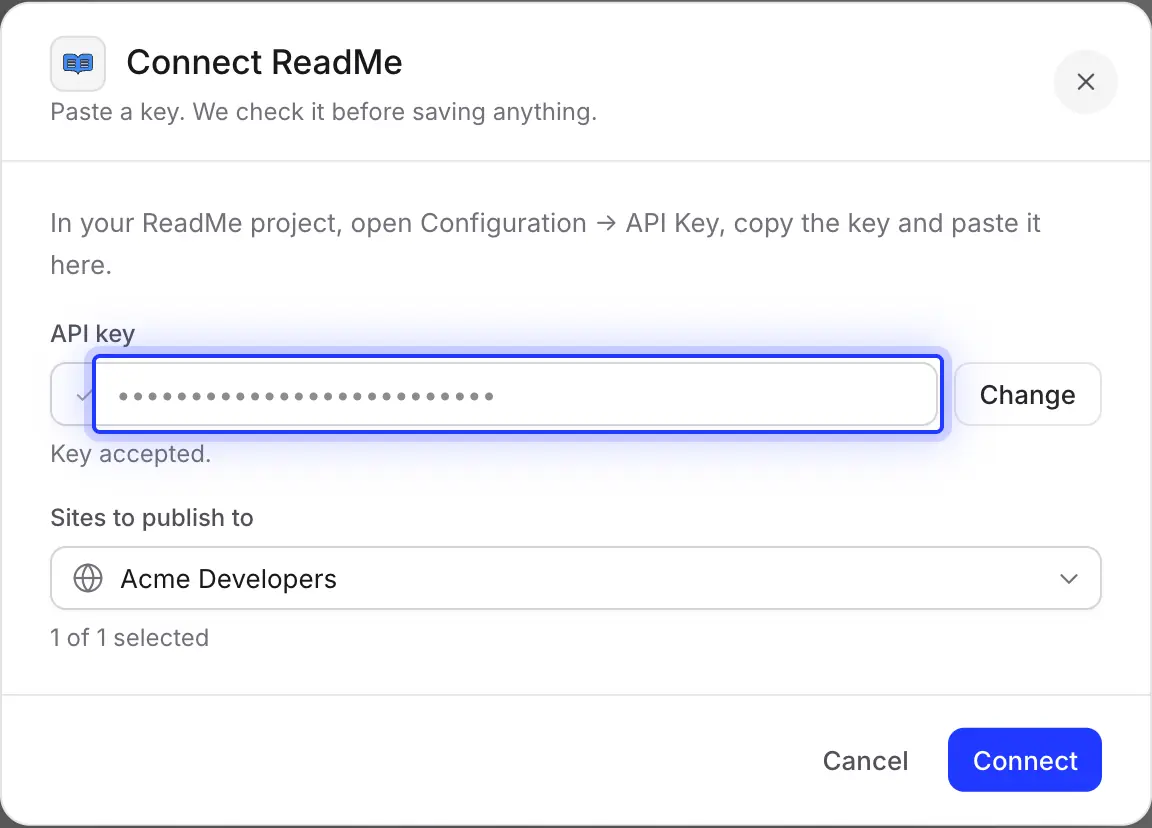
Collez la clé API de votre projet une seule fois. Après cela, n'importe quel article de l'espace de travail peut devenir un guide dans votre hub.
- 1
Connectez votre projet
Copiez une clé API depuis la configuration de votre projet ReadMe, collez-la dans Clevera et laissez-le vérifier la clé. - 2
Clevera rédige le guide
À partir de votre enregistrement d'écran, Clevera rédige le guide : étapes, captures d'écran, callouts et code. - 3
Choisissez une catégorie de guide
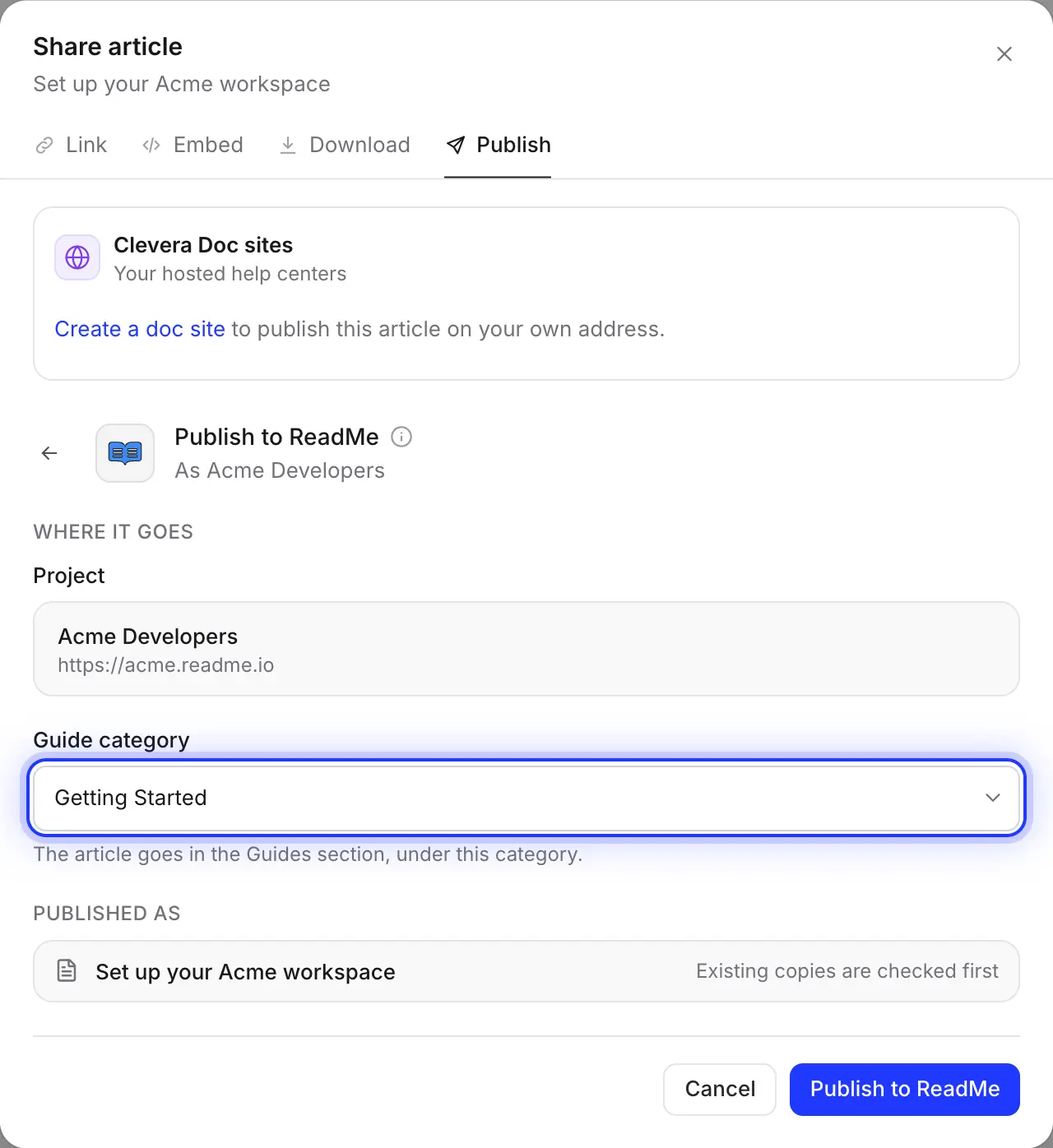
Dans Partager, ouvrez Publier, choisissez la catégorie de guide et cliquez sur Publier sur ReadMe. - 4
C'est dans vos Guides
Le guide apparaît sous cette catégorie dans la version principale de votre projet, à une adresse créée à partir de son titre.
Voir dans Clevera
Publication sur ReadMe,
depuis la fenêtre Partager de l'article.
Plus besoin de copier-coller dans l'éditeur ReadMe, d'importer les captures d'écran une par une ou de réécrire les callouts avec la syntaxe ReadMe. La fenêtre Partager publie le guide pour vous.
Une clé, un projet
Dans ReadMe, ouvrez Configuration → API Keys de votre projet et copiez une clé. Collez-la dans Clevera et cliquez sur Vérifier la clé; Clevera affiche le projet auquel la clé appartient avant d'enregistrer quoi que ce soit.
La clé donne un accès complet à ce projet, gardez-la donc privée. Pour publier sur un autre projet, reconnectez-vous avec la clé de ce projet.
Choisissez la catégorie du guide
Projet affiche le hub connecté. Choisissez une Catégorie de guide: le guide sera placé dans la section Guides, sous cette catégorie. Aucune catégorie pour l'instant ? Créez-en une dans ReadMe d'abord.
L'adresse provient du titre, donc « Create your first API key » devient /docs/create-your-first-api-key.
Rempli pour vous
Ce qui arrive dans votre hub développeur
et ce que vous décidez.
Clevera convertit l'article au format de page propre à ReadMe, ainsi le guide utilise les callouts, blocs de code et intégrations de ReadMe et peut être modifié dans ReadMe comme n'importe quel autre.
- Catégorie de guideVous choisissez
- N'importe quelle catégorie dans les Guides de votre projet. Clevera publie sur la version principale (stable) de votre documentation.
- Titre et adresseDéfini pour vous
- Le titre de l'article, et une adresse créée à partir de celui-ci sous
/docs/. Si cette adresse est déjà prise, ReadMe en attribuera une légèrement différente au nouveau guide. - VisibilitéVous décidez
- Clevera ne la définit pas, donc un nouveau guide obtient la valeur par défaut de ReadMe : public. Modifiez-la dans ReadMe juste après la publication si vous souhaitez d'abord réviser. Les mises à jour conservent la visibilité déjà définie pour un guide.
- CalloutsConvertis pour vous
- Callouts ReadMe avec leur titre : 📘 pour les infos et notes, 👍 pour les astuces et succès, 🚧 pour les avertissements et ❗️ pour les dangers.
- Code et ongletsConvertis pour vous
- Les blocs de code conservent leur langage et leur titre. Les onglets contenant uniquement du code deviennent des onglets de code ReadMe ; les autres onglets deviennent des sections étiquetées.
- Étapes et basculesConvertis pour vous
- Les étapes numérotées deviennent une liste numérotée avec le titre de chaque étape en gras. Les sections repliables deviennent des sections extensibles ReadMe.
- Captures d'écran et vidéosDéfini pour vous
- Les captures d'écran sont importées sur ReadMe avec leurs légendes. Les vidéos placées dans l'article deviennent des intégrations ReadMe ; une vidéo Clevera nécessite que son lien de partage soit activé.
Configuration
Configurez l'intégration ReadMe
en environ deux minutes.
Vous avez besoin d'un espace de travail Clevera en plan Pro ou supérieur, et d'un projet ReadMe sur « ReadMe Refactored » avec au moins une catégorie de guide. Le propriétaire de l'espace de travail ou un administrateur connecte ReadMe une fois ; après cela, toute personne pouvant modifier un article peut le publier. La publication n'utilise aucun crédit.
- 1
Copiez une clé API ReadMe
Dans votre projet ReadMe, ouvrez Configuration → API Keys et copiez une clé, ou créez-en une si la liste est vide. - 2
Connectez ReadMe dans Clevera
Ouvrez le menu de l'espace de travail, choisissez Integrations, trouvez ReadMe et cliquez sur Connect. Collez la clé dans API key et cliquez sur Vérifier la clé. - 3
Confirmez le projet
Lorsque vous voyez « Key accepted. » et votre projet sous Sites to publish to, cliquez sur Connect. - 4
Publier un article
Dans l'éditeur d'article, cliquez sur Share, ouvrez Publish, cliquez sur la tuile ReadMe, choisissez une Catégorie de guide et cliquez sur Publish to ReadMe. - 5
Ouvrez-le dans ReadMe
Lorsque vous voyez « Published to ReadMe. », cliquez sur Open in ReadMe, et définissez la visibilité du guide s'il ne doit pas encore être public.
Questions sur l'intégration ReadMe
Cela fonctionne avec les projets sur « ReadMe Refactored », car Clevera utilise l'API actuelle (v2) de ReadMe. Les projets encore sur l'ancienne plateforme ReadMe ne peuvent pas être connectés.
Non. Clevera publie dans la section Guides : les pages de démarrage, les tutoriels et les pages de tableau de bord autour de votre référence. Vos pages de référence API restent telles quelles.
La version principale (stable) des Guides de votre projet.
Oui, par défaut. Clevera ne définit pas de visibilité, donc ReadMe utilise sa valeur par défaut, qui est public. Masquez le guide dans ReadMe juste après la publication si vous souhaitez d'abord le réviser ; les mises à jour ultérieures conservent cette visibilité.
Clevera recherche un guide avec la même adresse dans vos Guides et affiche « This article is already in ReadMe. ». Mettez-le à jour pour écraser le guide à la même adresse, ou créez un nouveau guide avec un nouveau titre. Les modifications apportées dans ReadMe depuis la dernière publication sont écrasées par une mise à jour.
Non. La publication est unidirectionnelle, de Clevera vers ReadMe. Un guide dans ReadMe ne change pas lorsque vous modifiez l'article dans Clevera jusqu'à ce que vous publiiez à nouveau. Gardez donc l'article dans Clevera comme source pour tout guide montrant votre tableau de bord.
Le propriétaire de l'espace de travail ou un administrateur connecte ReadMe une fois avec la clé du projet. Après cela, toute personne pouvant modifier un article peut le publier sur ReadMe, sans jamais voir la clé. Quelqu'un qui peut seulement consulter l'article ne peut pas le publier.
Oui, c'est une fonctionnalité gratuite distincte. Voir l' importation ReadMe et comment Clevera se compare à ReadMe. Cette intégration est destinée aux équipes qui conservent leur hub développeur sur ReadMe.
La publication sur ReadMe fait partie des plans Pro et Custom de Clevera et n'utilise aucun crédit ; la création de l'article utilise des crédits comme d'habitude. Voir la tarification.
Intégrations associées
All integrationsVotre prochain guide de démarrage, déjà dans ReadMe.
Enregistrez le flux une seule fois. Clevera rédige le guide et le publie sur votre hub, captures d'écran incluses.