Intégration Confluence
Transformez vos enregistrements d'écran en pages Confluence
Enregistrez un processus une seule fois. Clevera rédige l'article explicatif et le publie dans l'espace Confluence de votre choix, avec les captures d'écran jointes à la page et les encadrés convertis en panneaux Confluence. Republiez et la même page est mise à jour, historique et commentaires intacts.
Confluence Cloud
Captures d'écran en pièces jointes
Même page à chaque mise à jour
Panneaux d'info, astuce et avertissement
Ce que vous pouvez faire
Alimentez vos espaces de base de connaissances,
un enregistrement à la fois.
Confluence est la base de connaissances de nombreuses équipes Atlassian : un espace pour le support, un pour l'informatique, un pour chaque produit. La valeur des espaces dépend de la qualité de leurs pages. Clevera transforme les guides que vos experts réalisent déjà en pages Confluence prêtes à l'emploi, dans le bon espace, avec le style Confluence.
Runbooks et guides à la demande
Enregistrez la résolution d'un ticket, la configuration informatique ou le processus de mise en production. Clevera rédige la page avec des étapes numérotées et des captures d'écran, pour que l'espace dispose de la page dès que la connaissance existe.
Panneaux, sections extensibles et tableaux
Les encadrés deviennent des panneaux Confluence avec leur titre en gras, les sections repliables deviennent des blocs extensibles, et les tableaux conservent leur ligne d'en-tête et leur alignement de colonnes.
Captures d'écran jointes à la page
Chaque capture d'écran est téléchargée en tant que pièce jointe de la page, en conservant sa légende, son alignement et sa largeur. Une nouvelle publication ajoute une nouvelle version de la même pièce jointe, sans doublon.
Les mises à jour conservent l'historique
Publier un article modifié met à jour la même page : même adresse, une nouvelle version dans l'historique de la page. Les liens depuis les tickets Jira et autres pages restent fonctionnels.
Les commentaires restent en place
Comme la page est mise à jour plutôt que remplacée, les questions et réponses laissées par votre équipe dans les commentaires sont conservées.
Vidéos lisibles dans la page
Une vidéo YouTube ou Clevera insérée dans l'article est lue directement dans la page Confluence, à côté des étapes qu'elle explique.
Comment ça marche
De l'enregistrement à l'espace Confluence
en quatre étapes.
Un propriétaire ou un administrateur connecte votre site Confluence une seule fois. Ensuite, toute personne pouvant modifier un article peut le publier dans un espace.
- 1
Connectez votre site Atlassian
Connectez-vous avec Atlassian, choisissez le site et acceptez les autorisations demandées par Clevera. - 2
Clevera rédige la page
À partir de l'enregistrement, Clevera rédige l'article : titres, étapes, encadrés et captures d'écran. - 3
Choisissez l'espace
Dans Partager, ouvrez Publier, choisissez un espace comme Support ou IT, et cliquez sur Publier vers Confluence. - 4
La page est en ligne
Clevera crée la page, joint les captures d'écran et rédige le contenu, puis vous redirige directement vers celle-ci.
Voir dans Clevera
Publication vers Confluence,
depuis la fenêtre Partager de l'article.
Plus besoin de copier entre les éditeurs ni de télécharger manuellement les captures d'écran. Choisissez un espace et Clevera s'occupe du reste.
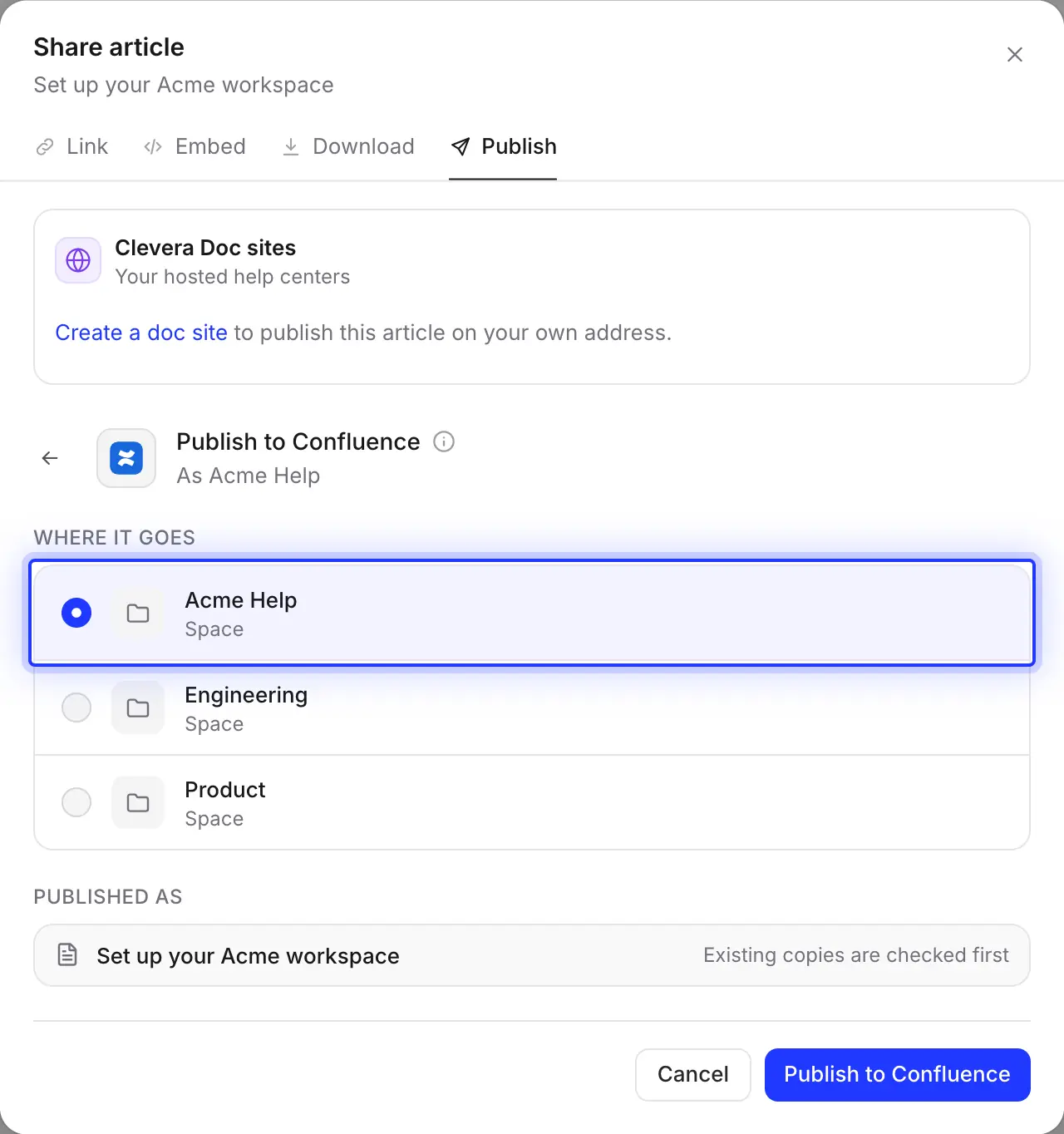
Choisissez l'espace
La liste affiche tous les espaces visibles par votre compte Atlassian, à l'exception des espaces archivés. La page est créée au niveau racine de l'espace ; vous pouvez ensuite la déplacer sous une page parente dans Confluence, les mises à jour ultérieures la retrouveront tant qu'elle reste dans cet espace.
Clevera mémorise l'espace que vous avez choisi en dernier.
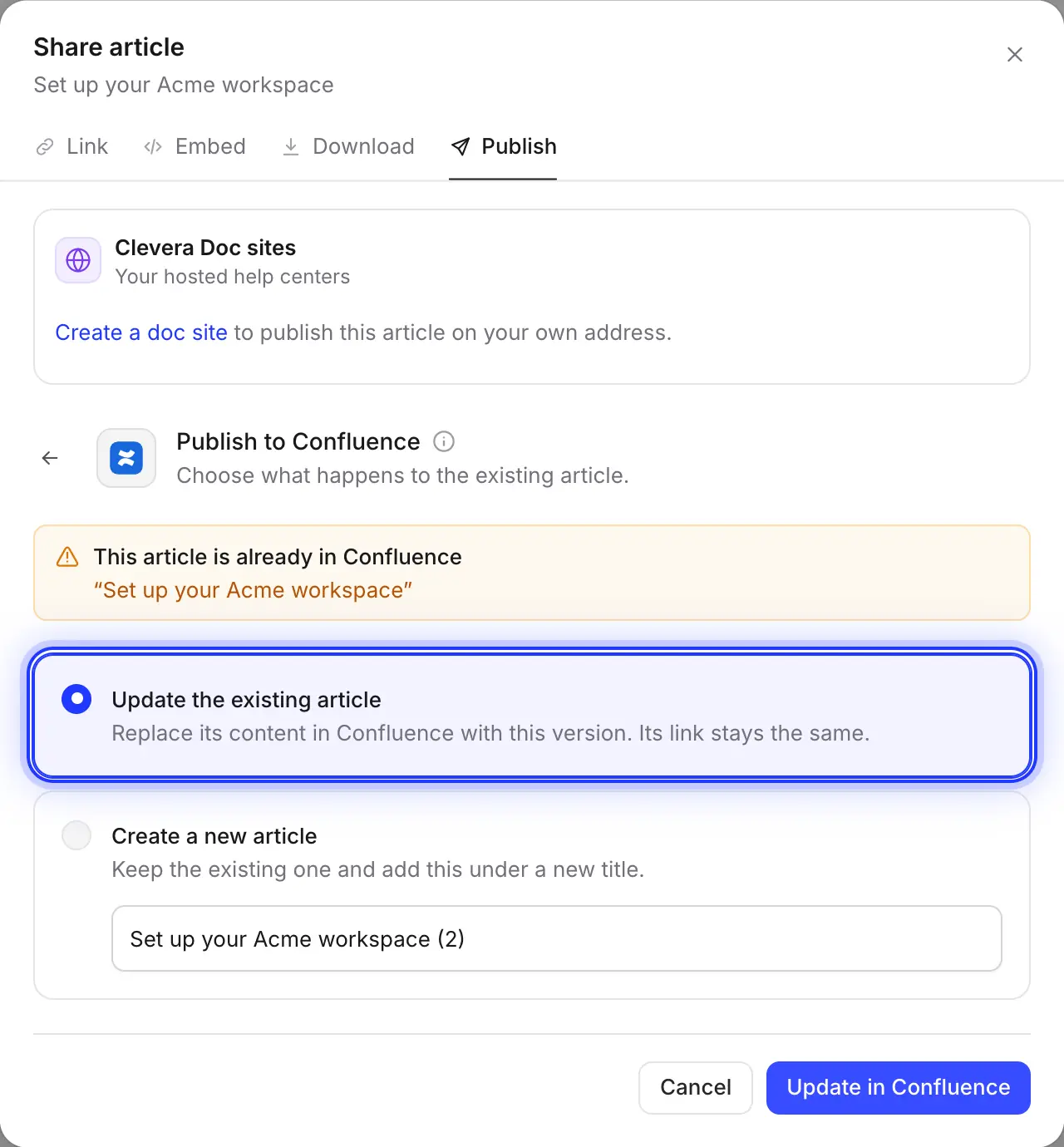
Mettez à jour la page, conservez son historique
Clevera recherche une page avec le même titre dans l'espace avant de rédiger. Choisissez Mettre à jour l'article existant et la même page reçoit une nouvelle version, avec les commentaires conservés. Les modifications effectuées dans Confluence depuis sont écrasées, et vous pouvez les restaurer depuis l'historique de la page.
Confluence n'autorise pas deux pages avec le même titre dans un même espace, une seconde copie nécessite donc un nouveau titre.
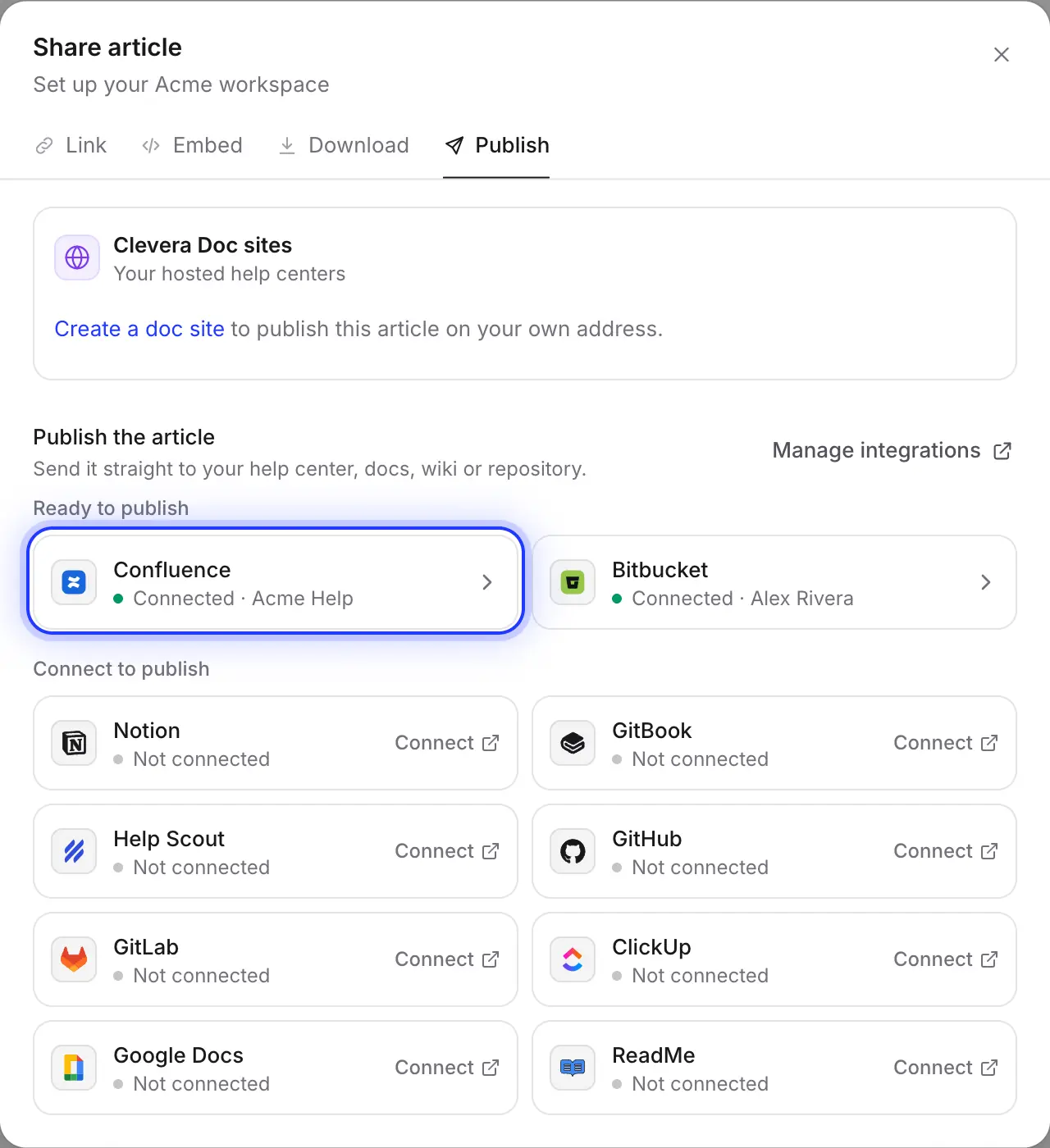
Confluence pour l'équipe, Bitbucket pour le code
Les équipes Atlassian souhaitent souvent avoir le même guide à deux endroits. Connectez Bitbucket également et publiez l'article vers le dépôt en tant que Markdown, depuis le même onglet.
Rempli pour vous
Ce que contient la page Confluence
et comment les encadrés sont convertis en panneaux.
Clevera rédige la page dans le format natif de Confluence. Voici ce que devient chaque partie de l'article.
- EspaceVous choisissez
- Tout espace auquel votre compte peut ajouter des pages. La page est placée au niveau racine de l'espace et est créée au nom de la personne ayant connecté Confluence.
- Titre et texteDéfini pour vous
- Le titre de la page est celui de l'article. Les titres 1 à 6, le gras, l'italique, le souligné, les surlignages, l'exposant, l'indice, les liens et le code en ligne sont conservés.
- PanneauxConvertis pour vous
- Les encadrés d'info, note, astuce, succès, avertissement et danger deviennent les panneaux Confluence correspondants. Sur une page contenant des captures d'écran ou une vidéo Clevera, Confluence propose moins de types de panneaux : note devient info, succès devient astuce, avertissement devient une note jaune et danger une alerte rouge.
- Listes, tableaux et codeConvertis pour vous
- Les listes de tâches conservent les éléments cochés, les tableaux gardent leur ligne d'en-tête et leur alignement, et les blocs de code conservent leur langage. Les étapes numérotées deviennent une liste numérotée avec le titre de chaque étape en gras.
- Captures d'écranTéléchargées pour vous
- Jointes à la page sous forme de fichiers nommés
clevera-article-image-1234.png, affichées avec leur légende en dessous. Une nouvelle publication ajoute une nouvelle version de chaque pièce jointe. - Vidéos et ongletsConvertis pour vous
- Les vidéos YouTube et Clevera insérées dans l'article sont lues dans la page ; un fichier vidéo devient un lien. Les onglets deviennent un titre par onglet, suivi de son contenu.
Configuration
Configurez l'intégration Confluence
en environ deux minutes.
Vous avez besoin d'un espace de travail Clevera en plan Pro ou Custom et de Confluence Cloud sur n'importe quel plan. Le compte Atlassian que vous connectez doit pouvoir ajouter des pages et des pièces jointes dans les espaces où vous publiez. La publication n'utilise aucun crédit.
- 1
Ouvrir les intégrations
Dans Clevera, cliquez sur le nom de votre espace de travail dans la barre latérale, choisissez Intégrations, trouvez Confluence et cliquez sur Connecter. - 2
Vérifiez les autorisations
Atlassian demande l'autorisation pour que Clevera puisse voir votre profil, lire les espaces et les pages, créer et mettre à jour des pages, ajouter des pièces jointes et conserver l'accès lorsque vous n'utilisez pas l'application. - 3
Choisissez le site et acceptez
Si votre compte possède plusieurs sites Atlassian, choisissez le bon dans le menu, puis cliquez sur Accepter. - 4
Publiez un article
Dans l'éditeur, cliquez sur Partager → Publier, cliquez sur la tuile Confluence, choisissez un espace et cliquez sur Publier vers Confluence. - 5
Ouvrez-le dans Confluence
Lorsque vous voyez « Publié vers Confluence. », cliquez sur Ouvrir dans Confluence.
Questions sur l'intégration Confluence
Non. Clevera publie vers Confluence Cloud, les sites du type example.atlassian.net. Confluence Server et Data Center ne sont pas pris en charge.
Pas directement. Clevera crée la page au niveau racine de l'espace choisi. Déplacez-la ensuite sous n'importe quelle page parente dans Confluence ; les mises à jour ultérieures la retrouveront tant qu'elle reste dans le même espace.
Oui. La mise à jour écrit une nouvelle version de la même page, l'adresse reste donc identique, l'ancienne version est conservée dans l'historique et les commentaires sont préservés. Les modifications effectuées directement dans Confluence depuis la dernière publication sont écrasées.
Généralement à cause des autorisations : le compte connecté ne peut pas ajouter de pages ou de pièces jointes dans cet espace. Demandez à un administrateur d'espace ou reconnectez-vous. Les pages sont également limitées à 5 Mo de contenu ; divisez un article très long en deux.
Un espace de travail Clevera se connecte à un seul site Confluence. Pour changer, déconnectez-vous et reconnectez-vous en choisissant l'autre site. Le sélecteur liste jusqu'à 2 000 espaces.
Non. Clevera renouvelle la session en arrière-plan. Vous ne vous reconnectez que si quelqu'un supprime l'accès de Clevera dans votre compte Atlassian.
La publication vers Confluence est incluse dans les plans Pro et Custom et n'utilise aucun crédit. Voir la tarification, ou lire comment Clevera se compare à Confluence en tant que centre d'aide client.
Intégrations associées
All integrationsLa page qui manque à votre espace, en quelques minutes.
Enregistrez le processus. Clevera le rédige et le publie sur Confluence, captures d'écran à l'appui.