Intégration Google Docs
Transformez vos enregistrements d'écran en Google Docs que votre équipe peut réviser
Enregistrez un processus une seule fois. Clevera rédige le guide étape par étape avec captures d'écran et le publie sous forme de nouveau Google Doc dans Mon Drive, mis en forme avec de vrais titres, listes et tableaux, prêt à être partagé, commenté et transmis.
Mise en forme Google Docs réelle
Captures d'écran copiées dans le doc
Comptes personnels et Workspace
Ne peut pas voir le reste de votre Drive
Ce que vous pouvez faire
Des guides qui commencent là où votre équipe travaille déjà,
dans un doc qu'ils peuvent commenter.
Beaucoup d'équipes n'ont pas de wiki ou de site de documentation. Elles ont Google Drive : procédures opérationnelles (SOP), notes d'intégration, transferts clients et brouillons de révision, le tout sous forme de Google Docs. Clevera rédige ces documents pour vous à partir d'un enregistrement d'écran.
Une SOP rédigée à partir d'un enregistrement
Parcourez le processus à l'écran une fois. Clevera le transforme en guide avec des étapes numérotées et une capture d'écran pour chacune, et le crée sous forme de Google Doc.
Révisez-le à la manière de Google
Le résultat est un Google Doc ordinaire. Partagez-le, laissez des commentaires, passez en mode suggestion et laissez un expert valider avant que le processus ne soit diffusé.
Des captures d'écran qui vivent dans le doc
Google copie chaque capture d'écran dans le document lui-même, afin que les images continuent de fonctionner lorsque vous partagez le doc, l'imprimez ou supprimez l'article dans Clevera.
Transferts clients en quelques minutes
Les agences et consultants enregistrent la configuration qu'ils ont créée, la publient et partagent un document propre, à votre image, avec le client depuis Drive.
Un doc par langue
Traduisez l'article dans Clevera, changez de langue dans l'éditeur et publiez à nouveau. Chaque langue devient son propre Google Doc.
L'accès le plus restreint que Google propose
Clevera peut créer des documents et n'ouvrir que ceux qu'il a créés. Il ne peut ni lister, ni lire, ni modifier quoi que ce soit d'autre dans votre Drive.
Comment ça marche
De l'enregistrement au Google Doc
en quatre étapes.
Connectez un compte Google une fois. Après cela, n'importe quel article de l'espace de travail peut devenir un document en un clic.
- 1
Connecter Google Docs
Connectez-vous avec le compte Google dont le Mon Drive doit contenir les documents, et autorisez l'accès. - 2
Clevera rédige le guide
À partir de votre enregistrement d'écran, Clevera rédige l'article : un titre, une courte introduction, des étapes numérotées et des captures d'écran. - 3
Publier depuis Partager
Dans la fenêtre Partager de l'article, ouvrez Publier, cliquez sur Google Docs puis sur Publier sur Google Docs. - 4
Un nouveau doc dans Mon Drive
Le document apparaît dans Mon Drive, privé pour le compte connecté jusqu'à ce que vous le partagiez.
Voyez-le dans Clevera
Publier sur Google Docs,
sans copier-coller.
Fini l'exportation de fichiers Word, le rechargement des captures d'écran une par une ou la correction de la numérotation. La fenêtre Partager de l'article crée le document pour vous.
Un seul endroit, par choix : Mon Drive
Le seul emplacement listé est Mon Drive. C'est délibéré : pour vous montrer vos dossiers, Clevera aurait besoin de l'autorisation de voir vos autres fichiers, et il ne le demande pas.
Une fois le document présent, déplacez-le dans un dossier partagé ou un drive partagé depuis Google Drive, et il héritera du partage de ce dossier comme n'importe quel autre doc.
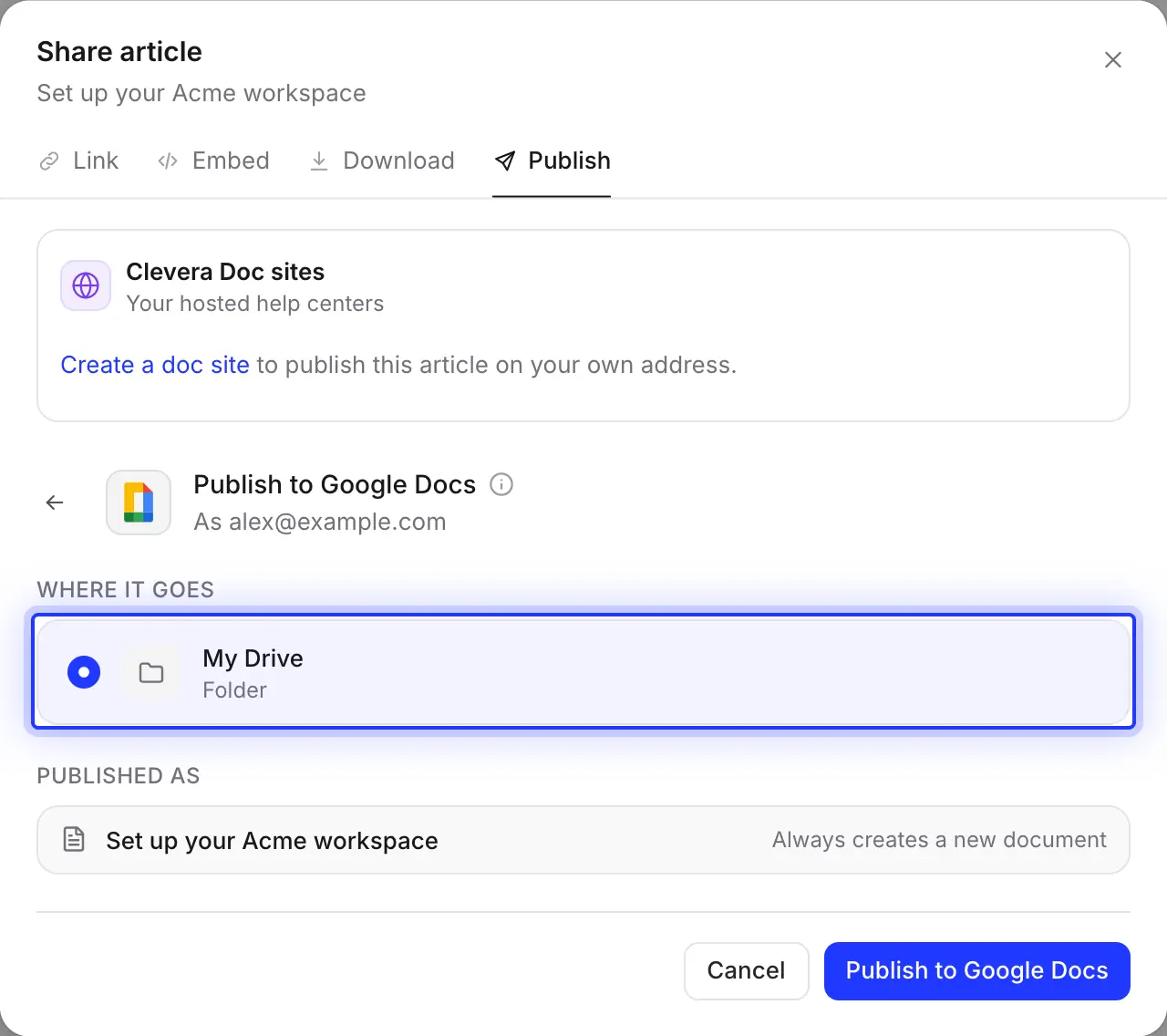
Prêt à côté du reste de vos outils
Google Docs se trouve dans le même onglet Publier que Notion, Confluence, GitBook, Help Scout, ReadMe, ClickUp et les hébergeurs Git. Publiez le même article vers un Doc pour révision et vers votre centre d'aide pour les clients.
Lorsque le document est prêt, vous voyez « Publié sur Google Docs. » et un Ouvrir dans Google Docs bouton. Vous pouvez fermer la fenêtre pendant qu'il travaille ; une notification vous indique quand c'est terminé.

Rempli pour vous
Ce qui se retrouve dans le document
et comment il est mis en forme.
Clevera convertit l'article en mise en forme native Google Docs, pas en HTML collé, donc les styles, le plan et la table des matières du document fonctionnent comme vous vous y attendez.
- Nom du documentDéfini pour vous
- Le titre de l'article. « Demander un congé dans le portail RH » devient un Google Doc portant exactement ce nom.
- EmplacementDéfini pour vous
- Mon Drive du compte Google qui a connecté Clevera, même lorsqu'un coéquipier clique sur Publier. Connectez un compte d'équipe partagé si plusieurs personnes publient.
- Titres et texteConvertis pour vous
- Les titres utilisent les styles Titre 1 à 6 de Google, donc le plan du document se remplit tout seul. Le gras, l'italique, le souligné, le barré, les surbrillances et les liens sont conservés.
- Étapes et listesConvertis pour vous
- Les étapes numérotées deviennent une liste numérotée avec le titre de chaque étape en gras et ses détails en retrait en dessous. Les listes à puces, les listes de contrôle et les tableaux avec une ligne d'en-tête en gras sont également transférés.
- Callouts et codeConvertis pour vous
- Les callouts deviennent des paragraphes ombrés et bordés avec une icône et leur titre en gras, comme ⚠️ pour les avertissements et 💡 pour les astuces. Les blocs de code deviennent des paragraphes
Courier Newombrés. - Captures d'écranDéfini pour vous
- Copie dans le document avec leur légende en italique, en conservant leur alignement et leur largeur (400 pt de large par défaut). Google accepte les formats PNG, JPEG et GIF.
- VidéosDéfini pour vous
- Google Docs ne peut pas lire de vidéo, donc une vidéo placée dans l'article devient un lien ▶️ avec son titre. La vidéo dont provient l'article n'est pas ajoutée.
- PartageVous décidez
- Le nouveau document est privé pour le compte connecté. Partagez-le, déplacez-le vers un drive partagé ou activez les commentaires depuis Google Drive, comme vous le feriez pour n'importe quel autre doc.
Configuration
Configurez l'intégration Google Docs
en environ une minute.
Vous avez besoin d'un espace de travail Clevera en version Pro ou supérieure. Le propriétaire de l'espace de travail ou un administrateur connecte Google une fois ; après cela, toute personne pouvant modifier un article peut le publier. La publication n'utilise aucun crédit.
- 1
Ouvrir les intégrations
Dans Clevera, cliquez sur le nom de votre espace de travail, choisissez Intégrations, trouvez Google Docs et cliquez sur Connecter. - 2
Choisir le compte Google
Choisissez le compte dont le Mon Drive doit contenir les documents. Un compte d'équipe partagé garde tout au même endroit. - 3
Autoriser l'accès
Google demande de laisser Clevera voir, modifier, créer et supprimer uniquement les fichiers que vous utilisez avec cette application, ainsi que votre adresse e-mail et votre nom. Cliquez sur Continuer. - 4
Publier un article
Dans l'éditeur, cliquez sur Partager, ouvrez Publier, cliquez sur la tuile Google Docs et cliquez sur Publier sur Google Docs. - 5
Ouvrir et partager
Cliquez sur Ouvrir dans Google Docs, puis partagez le document ou déplacez-le dans un dossier d'équipe.
Questions sur l'intégration Google Docs
Non. Clevera ne peut que créer des documents, donc chaque publication crée un nouveau Google Doc et Clevera ne demande jamais rien concernant un document existant. Après avoir modifié l'article, publiez à nouveau et supprimez ou renommez l'ancienne copie dans Drive. Les modifications effectuées dans Google Docs ne reviennent jamais dans Clevera. Si vous avez besoin d'une page qui se met à jour sur place, utilisez Notion ou Confluence.
Pas depuis Clevera. Lister vos dossiers signifierait demander l'accès à vos autres fichiers, donc les documents atterrissent toujours dans Mon Drive. Déplacez-les dans n'importe quel dossier ou drive partagé par la suite ; Google conserve les images et la mise en forme.
Non. Clevera demande l'autorisation Drive la plus restreinte de Google : il ne peut ouvrir que les fichiers qu'il a créés. Il voit également l'adresse e-mail, le nom et la photo du compte connecté, qu'il affiche sur la connexion.
Oui, avec les comptes personnels et Google Workspace. Si l'administrateur Google de votre entreprise restreint les applications tierces, il devra peut-être autoriser Clevera avant que vous ne puissiez vous connecter.
Les documents vont dans le Mon Drive du compte qui a connecté Google Docs, peu importe qui clique sur Publier. Partagez-les depuis ce compte, ou reconnectez-vous avec un compte d'équipe partagé.
Les captures d'écran sont copiées dans le document, elles continuent donc de fonctionner sans Clevera. Les vidéos placées dans l'article deviennent des liens ▶️ ; une vidéo Clevera n'est incluse que lorsque son lien de partage est activé.
La publication sur Google Docs est incluse dans les forfaits Pro et Custom, et n'utilise aucun crédit. La création de l'article lui-même consomme des crédits comme d'habitude. Voir nos tarifs. Quel que soit votre forfait, vous pouvez également télécharger l'article au format Word et l'ouvrir vous-même dans Google Docs.
Intégrations associées
All integrationsVotre prochaine procédure, déjà dans Drive.
Enregistrez le processus une seule fois. Clevera rédige le guide et crée le document Google Doc, captures d'écran incluses.