Intégration Google Drive · Stockage cloud
Enregistrez automatiquement vos captures d'écran sur Google Drive
Pour les équipes qui utilisent Google Workspace. Transformez une capture d'écran en vidéo commentée dans Clevera et enregistrez le MP4 dans un dossier Clevera de votre Drive, classé par collection. Partagez ce dossier une seule fois, et chaque nouvelle vidéo sera accessible aux mêmes personnes.
Ne voit que les fichiers qu'il crée
Un sous-dossier par collection
Description de fichier optionnelle
Rien n'est publié
Ce que vous pouvez faire
Des vidéos dans Drive,
partagées comme votre équipe le fait déjà.
Les équipes Google Workspace partagent via des dossiers Drive : un dossier d'équipe, un dossier client, un dossier lié depuis le document d'onboarding. Clevera enregistre chaque vidéo terminée dans Drive afin qu'elle bénéficie de ce partage sans que personne n'ait à la retélécharger.
Partagez un dossier, pas chaque fichier
Les fichiers dans Drive suivent les paramètres de partage de leur dossier. Partagez le dossier Clevera ou le sous-dossier d'une collection avec votre équipe ou un client une seule fois, et chaque vidéo enregistrée ultérieurement sera partagée de la même manière.
Les collections deviennent des dossiers Drive
La collection de la vidéo devient son sous-dossier, ainsi « Onboarding », « Notes de version » ou le nom d'un client se transforme en un dossier Drive organisé qui se remplit au fur et à mesure de vos créations.
Le reste de votre Drive reste privé
Clevera demande à Google l'autorisation d'accès la plus restreinte possible : il ne peut voir que les fichiers et dossiers qu'il crée. Vos documents, feuilles de calcul et autres dossiers restent inaccessibles.
Une description facile à rechercher
Ajoutez une description de fichier, comme le sujet de la vidéo ou son public cible. Drive l'affiche dans les détails du fichier, à côté du nom.
Drive et vos canaux en un seul envoi
Cochez un compte Google Drive à côté de LinkedIn ou X lors de la même publication. Un clic envoie la publication et enregistre le fichier, chacun avec son propre statut.
Il attend le rendu
Enregistrez avant que la vidéo ne soit rendue et Clevera s'en chargera d'abord. Si la capacité de téléchargement quotidienne de Drive est atteinte, le fichier sera envoyé automatiquement une fois réinitialisée.
Comment ça marche
De l'enregistrement à Google Drive
en quatre étapes.
Un propriétaire ou un administrateur d'espace de travail connecte le compte Google une seule fois. Ensuite, toute personne pouvant modifier une vidéo peut l'enregistrer sur ce Drive.
- 1
Connectez-vous avec Google
Connectez-vous depuis la page Intégrations de Clevera et autorisez une seule permission : les fichiers Drive que vous utilisez avec Clevera. - 2
Détails de la vidéo
Cochez Google Drive dans la fenêtre de publication. Le nom du fichier est le titre de la vidéo et le sous-dossier est sa collection. - 3
Enregistrer sur Google Drive
Vérifiez le chemin, ajoutez une description si vous le souhaitez, et cliquez sur Enregistrer sur Google Drive. - 4
C'est dans Mon Drive
Le MP4 se trouve dans Mon Drive / Clevera / votre collection. Ouvrir dans Google Drive l'ouvre, prêt à être partagé.
Voir dans Clevera
Enregistrez-le, puis retrouvez-le,
sans quitter Clevera.
La fenêtre de publication remplit les détails Drive et indique où le fichier sera enregistré. Après l'enregistrement, l'onglet Publication suit le téléchargement et renvoie directement au fichier.
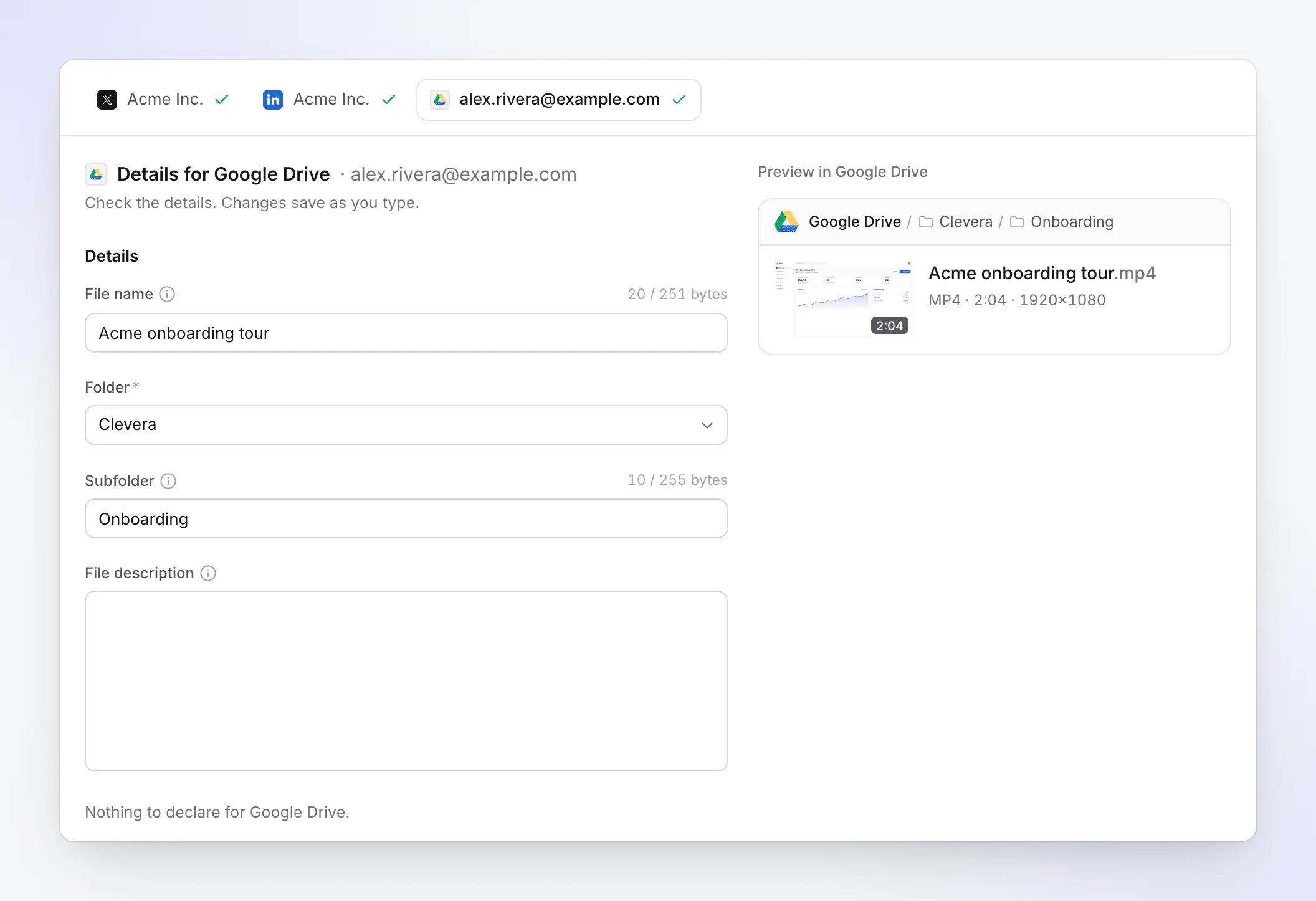
Quatre champs, trois déjà remplis
Le nom du fichier, le dossier et le sous-dossier proviennent de la vidéo. La description du fichier est à remplir par vos soins, ou à laisser vide. Les modifications sont enregistrées au fur et à mesure que vous tapez, et l'aperçu affiche le chemin Drive, la durée et la résolution.
Les compteurs sont lus en octets, comme Google les compte, donc les noms avec des lettres accentuées, d'autres scripts ou des émojis sont vérifiés par rapport à la limite réelle avant que vous n'enregistriez.
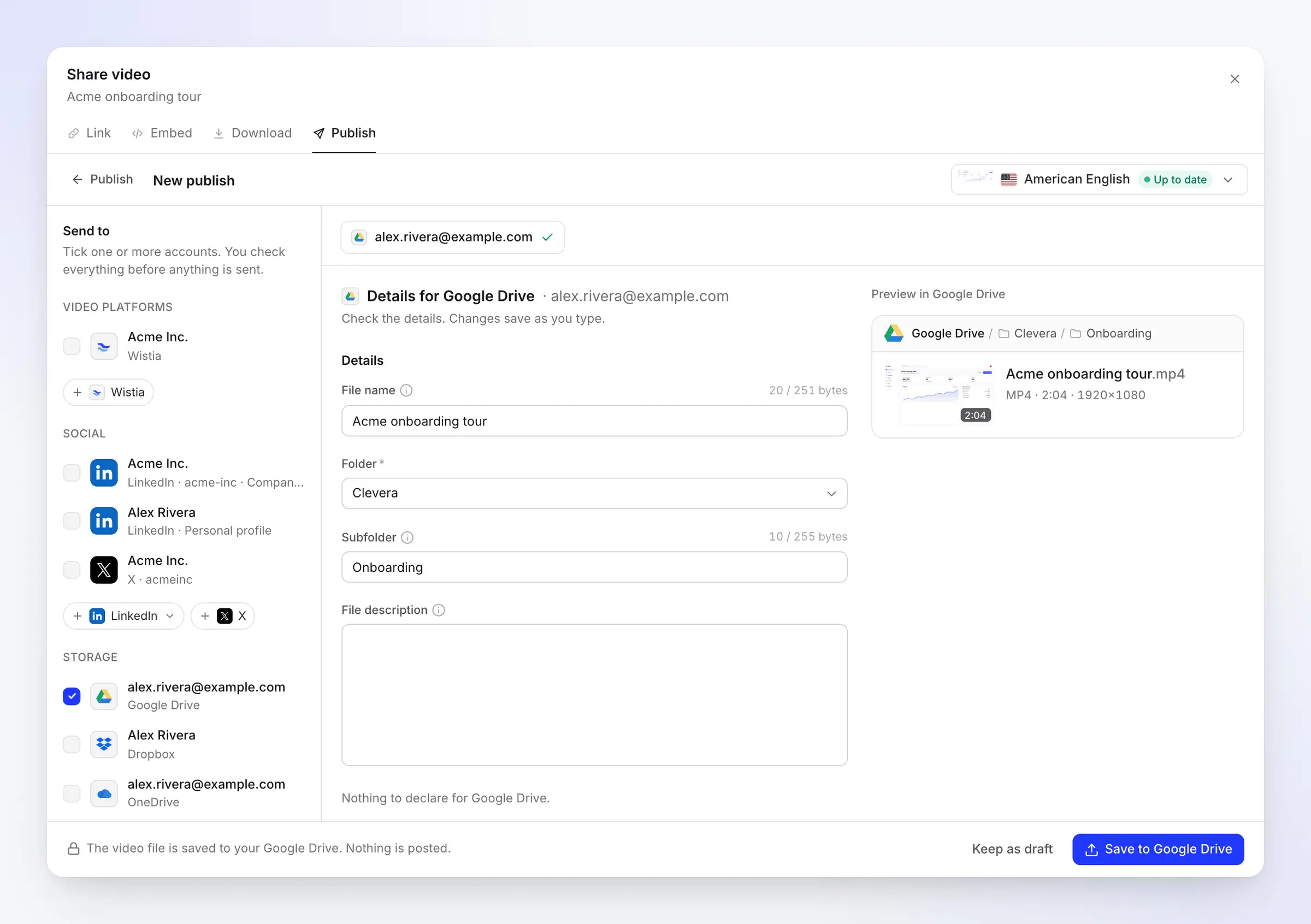
Drive à côté de vos autres destinations
Cochez Google Drive en même temps que vos comptes sociaux et chacun obtient son propre onglet : l'IA rédige les publications pour LinkedIn et X, et l'onglet Drive contient les détails du fichier.
Un bouton Envoyer envoie le tout, et la barre indique ce qui est mis en ligne et ce qui est seulement enregistré.
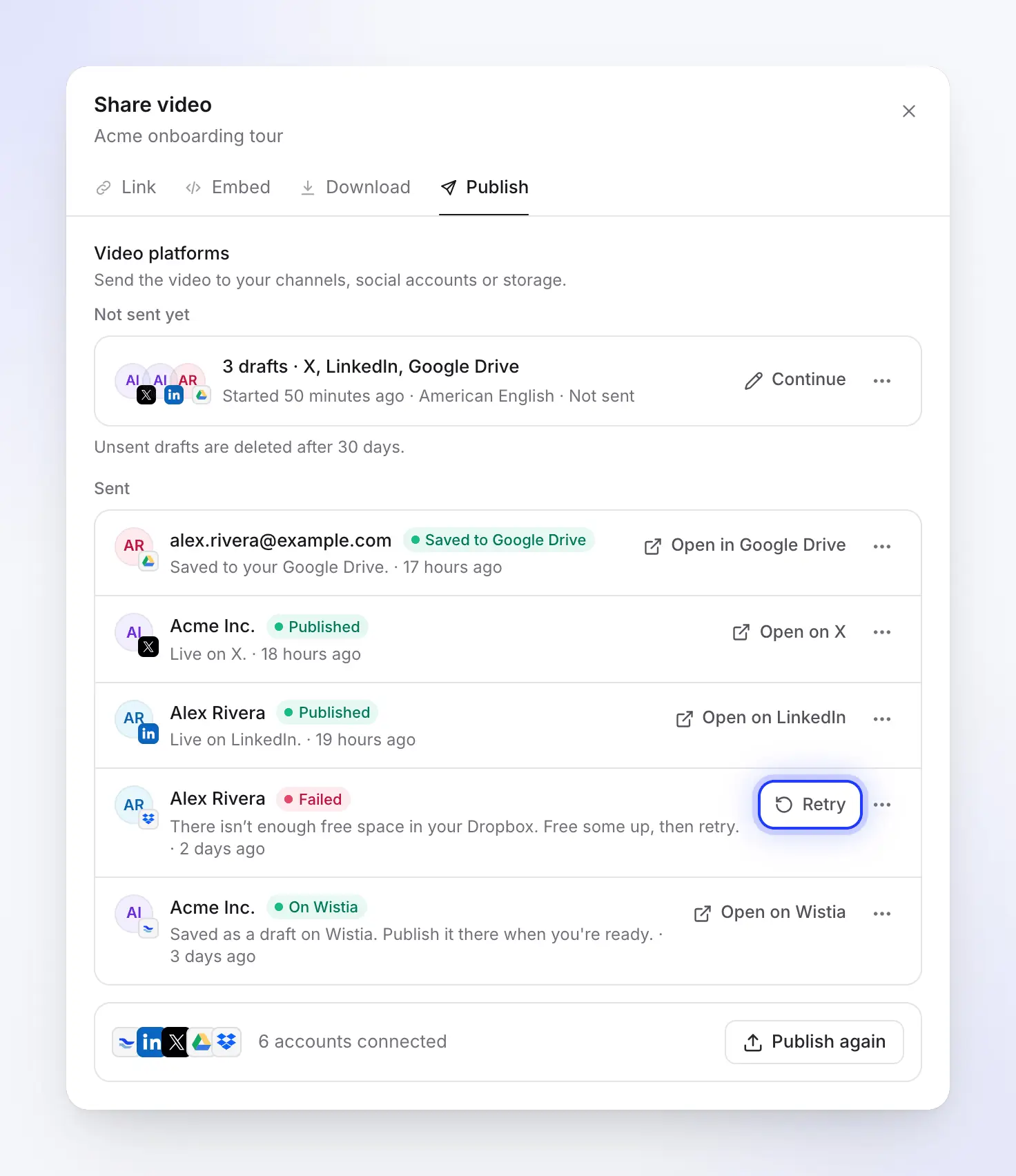
Enregistré, avec un lien vers le fichier
L'onglet Publication de la vidéo liste chaque envoi avec son statut. Lorsque le fichier est dans Drive, la ligne indique Enregistré sur Google Drive et Ouvrir dans Google Drive vous y emmène.
Si le fichier est ultérieurement supprimé ou déplacé vers la corbeille dans Drive, la ligne passe à Supprimé, afin que vous sachiez toujours si la copie est toujours présente.
Pour les administrateurs Workspace
Ce que Clevera peut voir dans Drive
et ce qu'il ne peut pas.
Clevera utilise la permission Drive par fichier de Google. Google la classe comme non sensible, car l'application n'atteint que les fichiers qu'elle a créés ou que vous avez ouverts avec elle. Clevera ne partage, ne modifie ni ne supprime jamais un fichier une fois qu'il est enregistré.
Clevera peut
- Créer le dossier Clevera et les sous-dossiers de collection.
- Télécharger les fichiers vidéo que vous enregistrez depuis Clevera.
- Vérifier que chaque fichier enregistré est bien arrivé, même après que vous l'ayez déplacé.
- Lire le nom et l'e-mail de votre compte, pour l'afficher dans Clevera.
Clevera ne peut pas
- Voir, lister ou ouvrir vos autres fichiers, documents ou dossiers.
- Voir un dossier que vous avez créé vous-même, même un dossier que vous avez nommé Clevera.
- Choisir un lecteur partagé comme destination.
Rempli pour vous
Ce que Clevera remplit
et ce que vous ajoutez.
Aucune rédaction par IA n'est impliquée dans un enregistrement Drive, donc cela n'utilise aucun crédit. Clevera remplit les champs à partir de la vidéo et nettoie le nom avant l'envoi.
- Nom du fichierDéfini pour vous
- Le titre de la vidéo, dans la langue que vous envoyez, jusqu'à 251 octets (255 avec
.mp4). Drive refuse uniquement/et\, que Clevera remplace par-. - DossierVous choisissez
- Clevera (un dossier en haut de Mon Drive, créé lors du premier enregistrement), Mon Drive lui-même, ou un dossier créé précédemment par Clevera, tel que Clevera / Onboarding. Mémorisé par compte.
- Sous-dossierDéfini pour vous
- La collection de la vidéo, trouvée ou créée dans le dossier. Videz-le pour enregistrer directement dans le dossier.
- Description du fichierVous l'écrivez
- Optionnel, sans limite de longueur. Il apparaît dans les détails du fichier dans Drive.
- Même nomBon à savoir
- Drive autorise plusieurs fichiers avec le même nom, donc enregistrer la même vidéo à nouveau ajoute un second fichier à côté du premier plutôt que de le remplacer.
Configuration
Configurez l'intégration Google Drive
en environ deux minutes.
Vous avez besoin d'un espace de travail Clevera sur le plan Pro ou Custom et d'un compte Google personnel ou d'un compte Google Workspace. Sur Workspace, votre administrateur devra peut-être autoriser les applications tierces au préalable.
- 1
Ouvrir les Intégrations
Dans Clevera, ouvrez Intégrations depuis la barre latérale. Google Drive est listé sous Stockage. - 2
Choisissez votre compte Google
Cliquez sur Connecter et choisissez le compte. Google affiche une permission : les fichiers Drive spécifiques que vous utilisez avec cette application. S'il y a une case à cocher, laissez-la cochée. - 3
Continuer
Cliquez sur Continuer. Vous revenez sur Intégrations avec le compte listé. Cliquez sur Ajouter Drive pour connecter un autre compte Google. - 4
Enregistrer une vidéo
Dans une vidéo, cliquez sur Partager, Publier, puis Publier…. Cochez le compte Google Drive, vérifiez le chemin et cliquez sur Enregistrer sur Google Drive. - 5
Partagez le dossier dans Drive
Ouvrez le dossier Clevera dans Drive et partagez-le, ou le sous-dossier d'une collection, avec les personnes qui doivent voir les vidéos.
Questions sur l'intégration Google Drive
Connectez Google Drive sur la page Intégrations de Clevera, puis cliquez sur Enregistrer sur Google Drive dans la fenêtre de publication d'une vidéo. Le nom et les dossiers sont remplis pour vous, et une vidéo non rendue est d'abord rendue puis enregistrée lorsqu'elle est prête. Le guide Google Drive montre chaque écran.
Non. Clevera utilise la permission par fichier de Google, il ne peut donc voir que les fichiers et dossiers qu'il a créés. Vos documents, feuilles de calcul et autres dossiers lui sont invisibles.
Pour la même raison : Clevera ne peut pas voir les dossiers qu'il n'a pas créés. Enregistrez dans le dossier Clevera, puis déplacez le fichier dans Drive, ou déplacez tout le dossier Clevera là où vous le souhaitez. Les fichiers que vous déplacez restent accessibles pour Clevera.
Oui, aussi bien avec les comptes Workspace qu'avec les comptes Google personnels. Certains domaines Workspace limitent les applications tierces ; si c'est le cas du vôtre, votre administrateur doit autoriser Clevera avant que vous puissiez vous connecter.
Pas en le sélectionnant directement dans Clevera, car la liste des dossiers n'affiche que ceux créés par Clevera. Enregistrez dans Mon Drive et partagez le dossier avec votre équipe, ce qui donnera à chacun le même accès.
Pas par Clevera. Le fichier suit les paramètres de partage du dossier dans lequel il est déposé, qui est privé par défaut. Clevera ne crée jamais de lien et ne modifie jamais les partages.
Google Drive accepte les fichiers jusqu'à 5 To, bien au-delà de n'importe quel rendu Clevera. Votre espace de stockage Drive doit tout de même disposer de suffisamment d'espace pour le fichier ; s'il est plein, l'enregistrement s'arrête et Réessayer le reprendra plus tard.
L'enregistrement ne consomme aucun crédit et le rendu est gratuit. La publication sur des plateformes et le stockage font partie des forfaits Pro et Custom ; consultez nos tarifs.
Enregistrez une fois. Retrouvez-le dans Drive, déjà partagé.
Clevera transforme votre enregistrement d'écran en une vidéo commentée et enregistre le MP4 dans le dossier Drive que votre équipe Workspace utilise déjà.