Intégration YouTube
Publiez automatiquement vos enregistrements d'écran sur YouTube
Transformez un enregistrement d'écran en vidéo commentée dans Clevera, puis envoyez-la sur votre chaîne YouTube en tant que brouillon privé. Clevera rédige le titre, la description, les tags et les chapitres pour vous, afin que la mise en ligne prenne une minute au lieu d'un après-midi.
Privé par défaut
Titre, description et tags par l'IA
Chapitres générés depuis votre vidéo
Plusieurs chaînes à la fois
Ce que vous pouvez faire
Une vidéo prête sur votre chaîne,
sans les corvées de mise en ligne.
La plupart des équipes perdent plus de temps avec le formulaire de mise en ligne YouTube qu'avec la vidéo elle-même. Avec l'intégration YouTube, le travail après le montage n'est qu'une simple vérification, pas une seconde tâche.
Publiez des tutoriels chaque semaine
Enregistrez une démonstration, laissez Clevera la transformer en vidéo explicative commentée et envoyez-la directement sur votre chaîne. Une bibliothèque de tutoriels régulière ne dépend plus de l'après-midi libre d'une seule personne.
Soyez visible dans les recherches
Chaque mise en ligne bénéficie d'un titre optimisé, d'une description structurée, de tags et de chapitres rédigés à partir du contenu réel de la vidéo, pour que vos spectateurs trouvent facilement ce dont ils ont besoin.
Rien n'est publié par surprise
Les vidéos arrivent en tant que brouillons privés. Vous décidez quand elles sont mises en ligne, dans YouTube Studio, après un dernier coup d'œil sur la page de lecture réelle.
Une vidéo, toutes vos chaînes
Connectez votre chaîne principale ainsi que vos chaînes de tutoriels ou régionales, cochez celles de votre choix et envoyez-les toutes depuis la même fenêtre.
La langue de vos spectateurs
Traduisez la narration et les sous-titres dans l'une des 74 langues disponibles dans Clevera, puis publiez la version adaptée à votre chaîne. Les détails sont également rédigés dans cette langue.
Mises à jour sans rechargement manuel
Lorsque le produit évolue, modifiez la vidéo dans Clevera et publiez la nouvelle version sur YouTube depuis le même endroit, avec des détails actualisés prêts à être vérifiés.
Comment ça marche
De l'enregistrement à YouTube
en quatre étapes.
Connectez-vous une fois. Ensuite, chaque vidéo terminée n'est qu'à quelques clics de votre chaîne.
- 1
Connectez votre chaîne
Connectez-vous avec Google depuis la page Intégrations de Clevera. Ajoutez autant de chaînes que nécessaire pour votre équipe. - 2
Clevera rédige les détails
Ouvrez Partager, puis Publier. Clevera analyse le script et les chapitres de la vidéo pour rédiger le titre, la description, les tags, la catégorie et la miniature. - 3
Vérifiez et envoyez
Modifiez ce que vous souhaitez, répondez aux déclarations de YouTube, puis cliquez sur Envoyer comme brouillon privé. La mise en ligne se fait en arrière-plan. - 4
La vidéo arrive en brouillon privé
La vidéo attend dans YouTube Studio, visible uniquement par vous, jusqu'à ce que vous la publiiez.
Voyez-le dans Clevera
Tout ce que YouTube demande,
sur un seul écran.
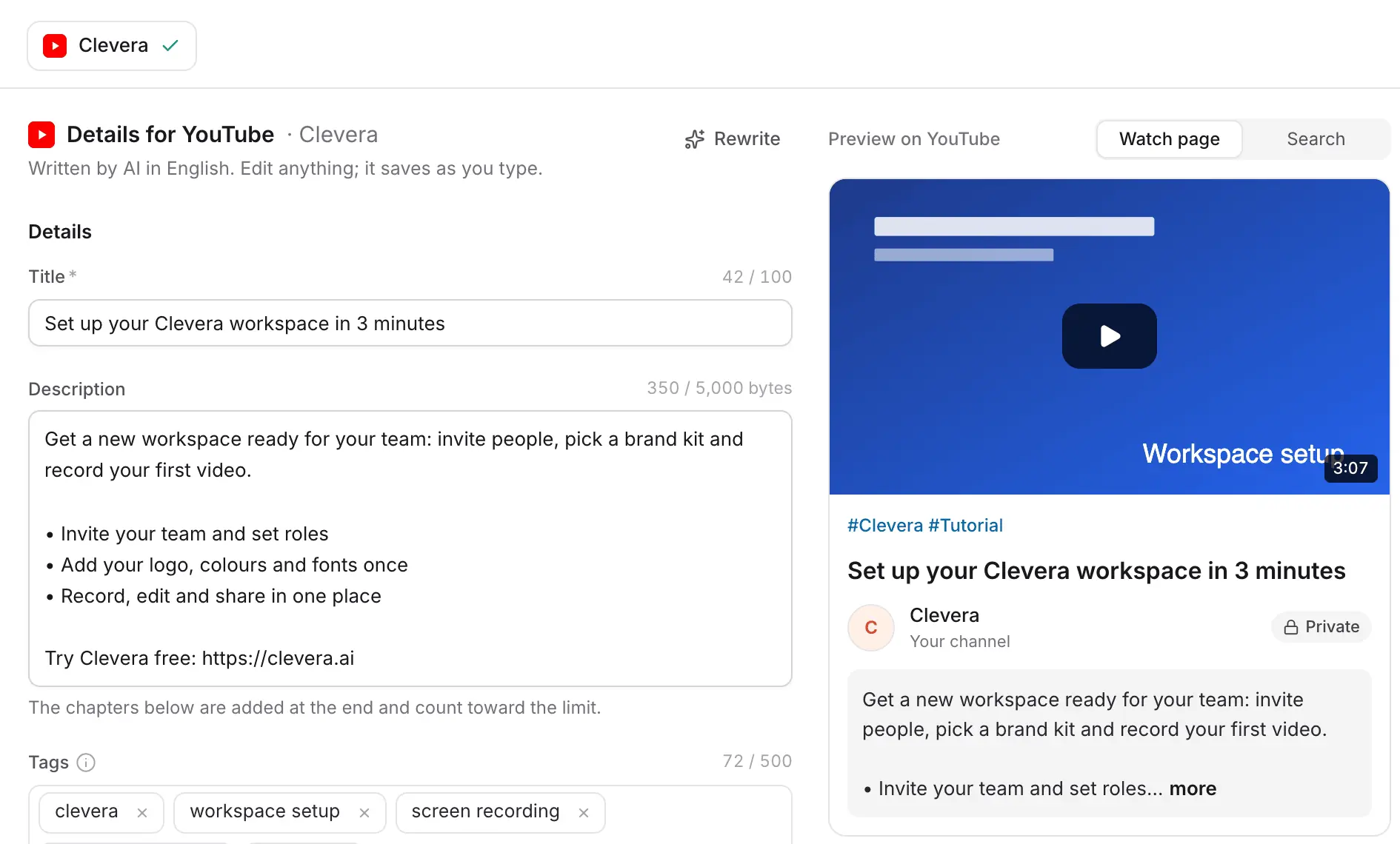
La fenêtre de publication affiche le formulaire à gauche et un aperçu en direct de la page de lecture YouTube à droite, pour que vous voyiez le titre, la description et la miniature tels que les spectateurs les verront.
Détails rédigés par l'IA, prêts à être vérifiés
Clevera rédige un titre, une description avec un résumé court et des points clés, des tags et une catégorie à partir du script de la vidéo, dans la langue de celle-ci. Les compteurs de caractères respectent les limites de YouTube, pour que rien ne soit coupé lors de la mise en ligne.
Modifiez un mot et il est enregistré au fur et à mesure. Le brouillon ne vous convient pas ? Cliquez sur Réécrire pour en obtenir un nouveau.
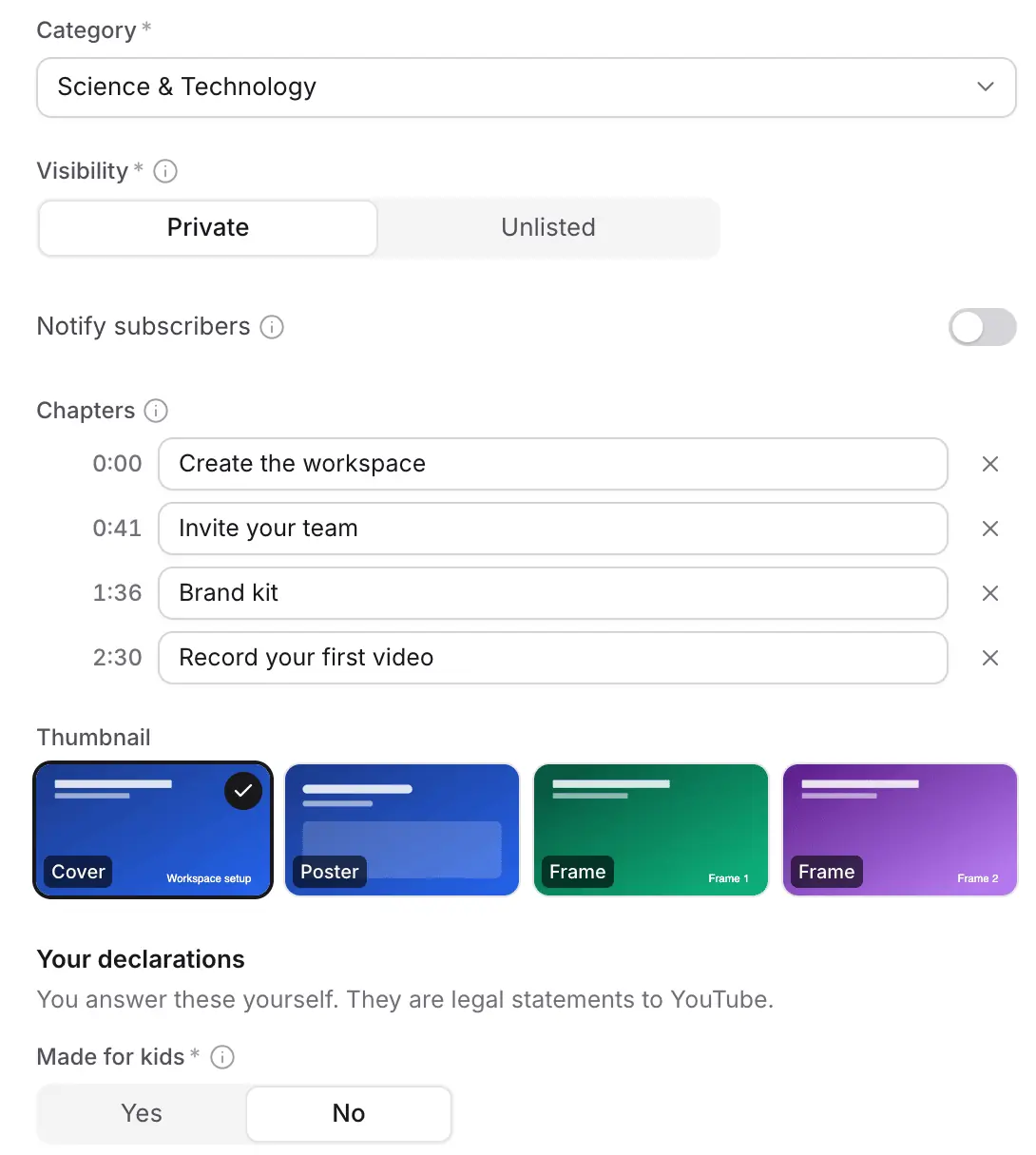
Chapitres, miniature et déclarations
Les chapitres sont générés à partir des codes temporels de votre vidéo terminée, en commençant à 0:00. Choisissez la couverture, l'affiche ou une image comme miniature. Sélectionnez Privé ou Non répertorié, et choisissez si les abonnés doivent être notifiés.
Les mentions « Conçu pour les enfants » et « Contenu modifié ou synthétique » sont des obligations légales ; vous devez donc y répondre vous-même. Clevera ne devine jamais ces informations pour vous.
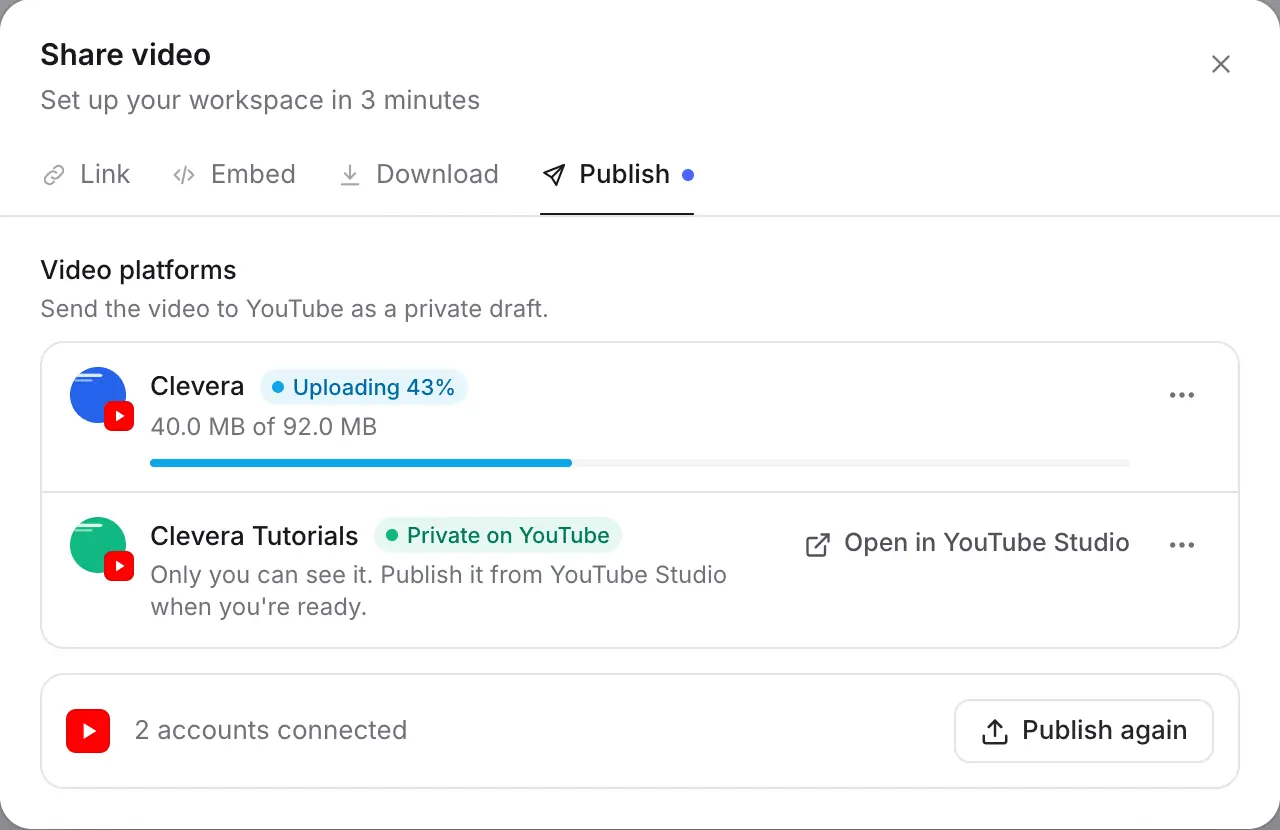
Suivez la mise en ligne, puis ouvrez-la dans YouTube Studio
Chaque chaîne dispose de sa propre ligne avec la progression de la mise en ligne. Une fois terminée, la ligne indique Privé sur YouTube et renvoie directement vers la vidéo dans YouTube Studio.
Vous pouvez fermer la fenêtre pendant le processus. Si la vidéo n'a pas encore été rendue, Clevera le fait d'abord et l'envoie dès qu'elle est prête.
Rempli pour vous
Ce que Clevera remplit
et ce qui reste de votre ressort.
Chaque champ ci-dessous est vérifié par rapport aux limites de YouTube avant tout envoi. L'IA rédige le texte ; les choix légaux vous appartiennent.
- TitreRédigé par l'IA
- Un titre clair et optimisé pour la recherche, jusqu'à 100 caractères, rédigé à partir du contenu de la vidéo.
- DescriptionRédigé par l'IA
- Une accroche, les points clés sous forme de liste et la liste des chapitres, dans la limite de 5 000 octets de YouTube. Clevera compte les octets, pas les lettres, afin que les descriptions en japonais, arabe ou thaï soient également conformes.
- Tags et hashtagsRédigé par l'IA
- Tags pertinents dans la limite totale de 500 caractères de YouTube, et jusqu'à trois hashtags au-dessus du titre.
- CatégorieChoisie par l'IA
- Sélectionnée à partir de la liste de catégories de votre chaîne, par exemple Science et technologie ou Éducation.
- ChapitresConfigurés pour vous
- Extraits des codes temporels de la vidéo rendue. Si la vidéo ne contient pas de chapitres fiables, Clevera les omet plutôt que de les deviner.
- MiniatureSuggérée par l'IA
- Le meilleur choix entre votre couverture, votre affiche et les images de la vidéo est sélectionné pour vous. Changez-le en un clic.
- VisibilitéVous choisissez
- Privé par défaut, ou Non répertorié. Vous la rendez publique pour tout le monde depuis YouTube Studio.
- Conçu pour les enfantsVous choisissez
- Requis par YouTube. Clevera mémorise votre réponse pour chaque chaîne.
- Contenu modifié ou synthétiqueVous choisissez
- Divulgation de contenu IA de YouTube. Cette option est activée pour vous lorsque la vidéo utilise un présentateur IA.
Configuration
Configurez l'intégration YouTube
en environ deux minutes.
Vous avez besoin d'un espace de travail Clevera en version Pro ou supérieure. Le propriétaire de l'espace de travail ou un administrateur connecte la chaîne une fois ; ensuite, toute personne pouvant modifier une vidéo peut la publier.
- 1
Ouvrir les Intégrations
Dans Clevera, ouvrez le menu de l'espace de travail et choisissez Intégrations. YouTube se trouve sous Destinations de publication. - 2
Ajoutez votre chaîne
Cliquez sur Ajouter et connectez-vous avec le compte Google propriétaire de la chaîne. Clevera affiche le nom et l'image de la chaîne pour que vous sachiez laquelle est connectée. Répétez l'opération pour d'autres chaînes. - 3
Ouvrez une vidéo terminée
Dans l'éditeur vidéo, cliquez sur Partager et ouvrez l'onglet Publier , puis choisissez les chaînes et la langue de publication. - 4
Vérifiez les détails et envoyez
Examinez ce que Clevera a rédigé, répondez aux déclarations et cliquez sur Envoyer comme brouillon privé. Ou cliquez sur Garder comme brouillon pour terminer plus tard. - 5
Publiez sur YouTube
Ouvrez la vidéo dans YouTube Studio depuis l'onglet Publier et rendez-la publique quand vous êtes prêt.
Questions sur l'intégration YouTube
Tous les espaces de travail Pro et supérieurs. Le propriétaire ou un administrateur connecte la chaîne une seule fois ; ensuite, toute personne pouvant modifier une vidéo peut la publier. Voir tarifs.
Non. Rien n'est mis en ligne tant que vous ne cliquez pas sur Envoyer, et les vidéos arrivent en tant que brouillons privés que vous seul pouvez voir. Vous les rendez publiques dans YouTube Studio.
Oui. Connectez autant de chaînes que nécessaire, puis cochez-en plusieurs dans la fenêtre Publier. Chacune dispose de ses propres détails à vérifier et de son propre statut de mise en ligne.
Une vidéo verticale ou carrée de moins de trois minutes est affichée comme un Short dans l'aperçu, car c'est ainsi que YouTube les classe. Clevera exporte des vidéos 9:16, 1:1 et 16:9, vous pouvez donc effectuer le montage vertical au même endroit.
YouTube autorise des mises en ligne jusqu'à 15 minutes sur les chaînes non vérifiées par numéro de téléphone, et jusqu'à 12 heures sur les chaînes vérifiées. Clevera vérifie la durée avant l'envoi et vous indique si votre chaîne doit être vérifiée.
Non. Le titre, la description, les tags et les chapitres rédigés par l'IA, la réécriture et la mise en ligne sont gratuits, tout comme le rendu. La création de la vidéo elle-même utilise des crédits comme d'habitude. Voir tarifs.
Autorisation de télécharger des vidéos et de définir leurs miniatures, ainsi que de lire le nom, la photo et la liste des catégories de votre chaîne. Clevera ne modifie, ne supprime ni ne lit vos autres vidéos. Déconnecter la chaîne dans Clevera révoque cet accès auprès de Google.
Oui. Traduisez la vidéo dans Clevera, choisissez la langue dans la fenêtre de publication et envoyez cette version. Le titre et la description sont rédigés dans la même langue. En savoir plus sur les vidéos et documents multilingues.
Intégrations associées
All integrationsVotre prochain tutoriel, déjà sur YouTube.
Enregistrez-le une fois. Clevera le transforme en vidéo narrée et l'envoie sur votre chaîne avec les détails rédigés.