Intégration LinkedIn
Publiez des enregistrements d'écran sur LinkedIn, sur votre profil ou votre Page entreprise
Créez une vidéo produit commentée à partir d'un enregistrement d'écran dans Clevera, puis publiez-la sur votre profil LinkedIn ou sur une Page entreprise que vous gérez. Le texte de la publication, le titre de la vidéo et la miniature sont prêts à être validés.
Profils et Pages entreprise
Texte, titre et miniature par IA
Aperçu bureau et mobile
Aucun frais par publication
Ce que vous pouvez faire
Une vidéo produit dans le fil d'actualité
que vos acheteurs lisent déjà.
LinkedIn est l'endroit où les clients, prospects et futurs collaborateurs découvrent ce que votre équipe produit. L'intégration LinkedIn transforme chaque vidéo Clevera terminée en une publication vidéo native, sur la Page et sur les profils des personnes derrière le projet.
Publiez en tant que Page entreprise
Connectez chaque Page dont vous êtes Super administrateur ou Administrateur de contenu. Chacune apparaît comme un compte distinct dans Clevera, permettant de gérer séparément la Page produit, la Page marque et la Page régionale.
Et depuis les profils de ceux qui l'ont créée
Fondateurs, chefs de produit et commerciaux connectent leurs profils personnels. La même démo est diffusée depuis la Page et depuis les profils, avec un texte adapté à chaque compte.
Voyez où le texte est tronqué
LinkedIn coupe les longs textes avec « ...voir plus ». Basculez l'aperçu entre Bureau et Mobile pour vérifier que les premières lignes captent l'attention avant que l'utilisateur ne doive cliquer.
Une miniature qui n'est pas une image vide
Clevera choisit la couverture, l'affiche ou une image de la vidéo comme miniature, pour que vous décidiez de ce que les gens voient avant de lancer la lecture. Changez-la en un clic.
Contrôlez qui voit et partage
Publiez pour Tout le monde, ou uniquement pour vos Relations depuis un profil personnel. Désactivez les repartages lorsqu'une vidéo est destinée à votre réseau et non à un partage plus large.
Un rappel avant l'expiration de l'accès
Les connexions LinkedIn durent 60 jours. Sept jours avant la fin, Clevera vous invite à vous reconnecter, et une seule connexion renouvelle toutes les Pages de ce compte à la fois.
Comment ça marche
De l'enregistrement à la publication LinkedIn
en quatre étapes.
Connectez un profil ou une Page une seule fois. Chaque vidéo terminée est ensuite prête à être publiée en quelques clics.
- 1
Connectez un profil ou une Page
Sur la page Intégrations, choisissez Profil personnel ou Connecter une Page LinkedIn et autorisez Clevera sur LinkedIn. - 2
Clevera rédige la publication
Cochez le profil ou la Page dans la fenêtre de publication. L'IA rédige le texte et le titre à partir du script de la vidéo et choisit une miniature. - 3
Vérifiez et publiez
Lisez le résultat dans l'aperçu bureau ou mobile, définissez la visibilité et les repartages, puis cliquez sur Publier maintenant. - 4
C'est en ligne sur LinkedIn
LinkedIn traite la vidéo, puis la publication apparaît sur le profil ou la Page, et Clevera y ajoute un lien.
Voir dans Clevera
Page entreprise ou profil personnel,
chaque publication s'adapte à son compte.
Une publication de Page et une publication de profil ne sont pas identiques. Chaque compte sélectionné dispose de son propre onglet avec son texte, ses paramètres et son aperçu, et la fenêtre vous avertit avant toute mise en ligne.
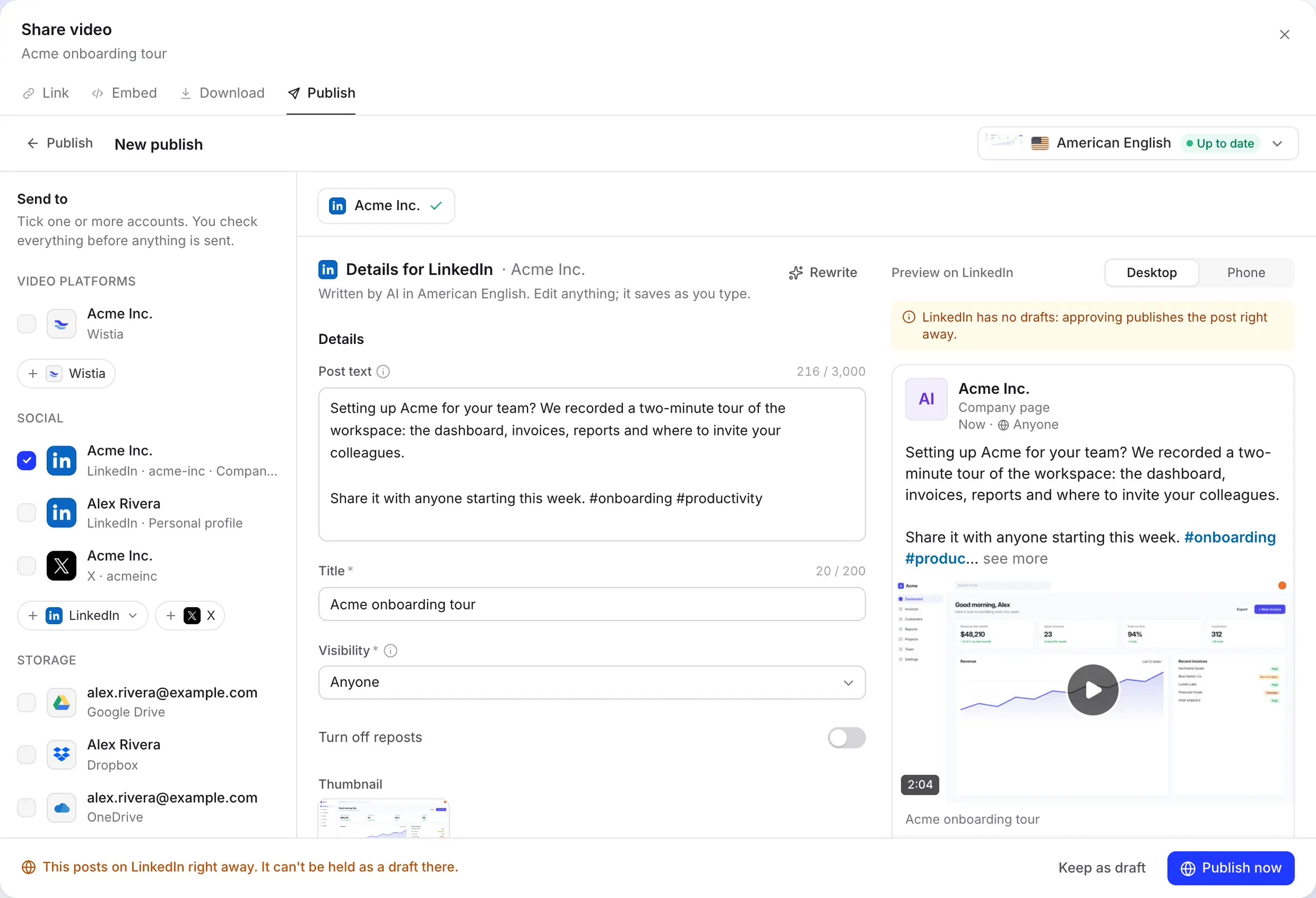
Publiez en tant que Page, avec un aperçu du fil
La liste d'envoi affiche chaque compte par groupe, avec chaque Page identifiée comme page entreprise et chaque profil comme profil personnel. Cochez ceux que vous voulez ; les détails pour chacun s'ouvrent à droite.
Une bannière vous rappelle que LinkedIn ne propose pas de brouillons : la publication est diffusée dès que vous cliquez sur Publier maintenant. Vous voulez y réfléchir ? Enregistrer comme brouillon sauvegarde tout dans Clevera.
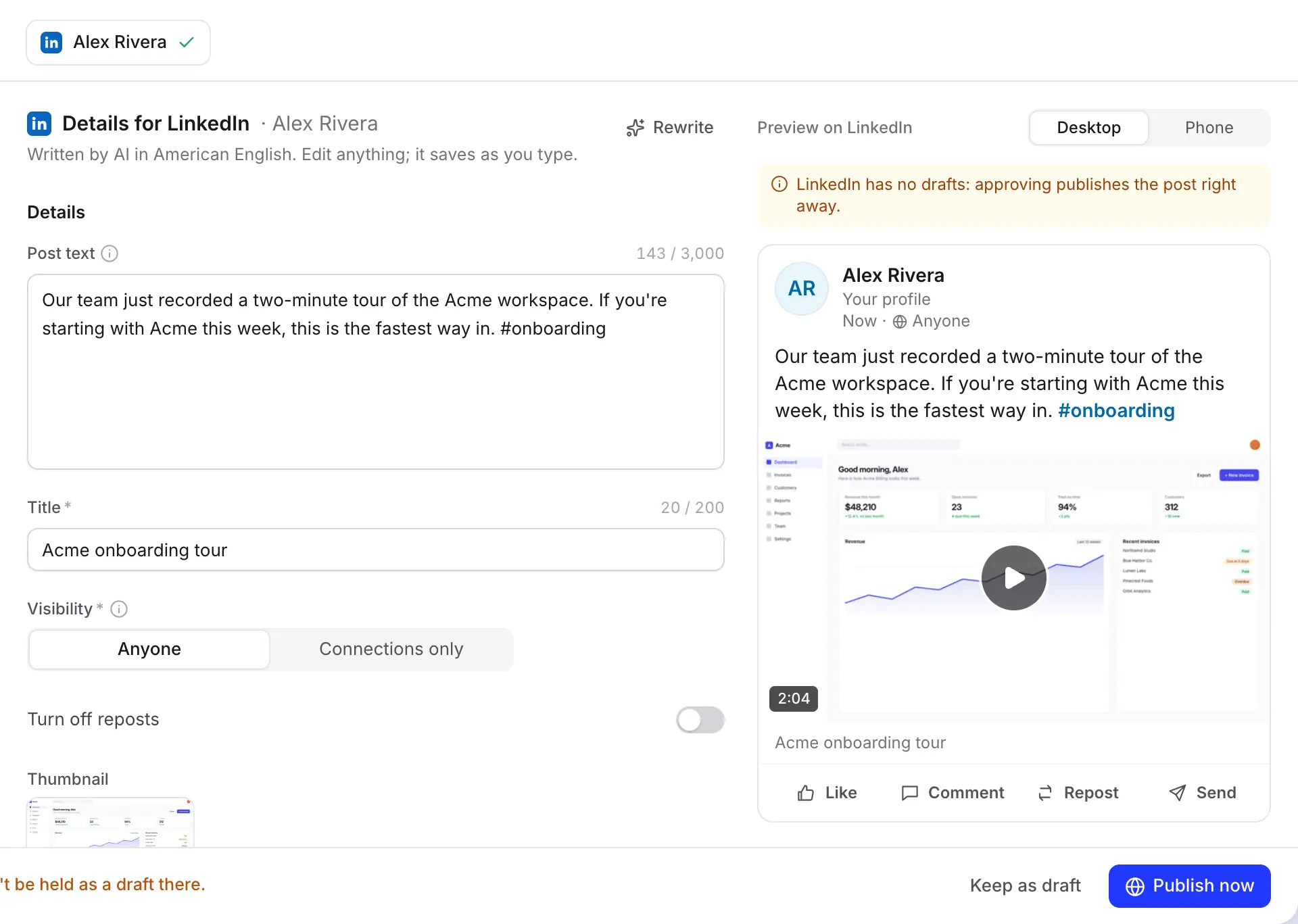
Les profils personnels peuvent publier pour les Relations uniquement
Sur un profil personnel, vous choisissez entre Tout le monde et Relations uniquement. Les Pages entreprise publient toujours pour Tout le monde, donc ce choix n'apparaît que là où LinkedIn le permet.
Les hashtags fonctionnent partout dans le texte et les liens apparaissent en texte brut. Les mentions ne sont pas encore prises en charge : un @nom reste du texte brut, donc identifiez les personnes sur LinkedIn après coup si nécessaire.
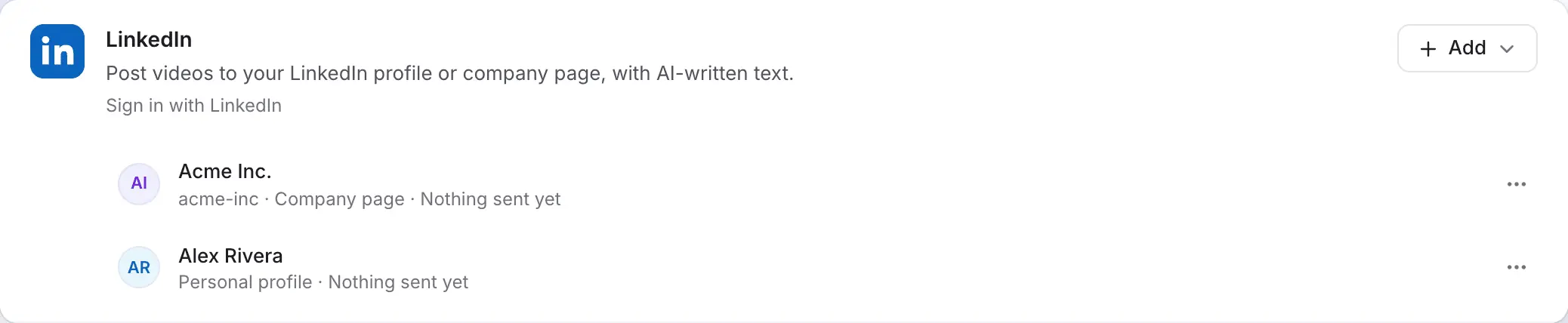
Vos Pages et votre profil, côte à côte
LinkedIn traite les profils et les Pages comme deux applications distinctes, ils se connectent donc séparément et ne fusionnent jamais. Une seule connexion de Page ajoute une ligne pour chaque Page où vous avez le rôle approprié.
Chaque ligne indique ce qu'elle a reçu jusqu'à présent. Les comptes connectés appartiennent à l'espace de travail, ne connectez donc que les Pages sur lesquelles votre équipe peut publier.
Rempli pour vous
Ce que Clevera remplit
pour chaque publication LinkedIn.
L'IA écrit dans la langue de la vidéo que vous envoyez et respecte les limites de LinkedIn. Vos choix de visibilité et de repartage sont mémorisés pour chaque compte.
- Texte de la publicationÉcrit par l'IA
- Le commentaire au-dessus de la vidéo, jusqu'à 3 000 caractères. Vérifiez les premières lignes dans l'aperçu : LinkedIn masque le reste derrière « ...voir plus ». Les hashtags s'insèrent dans le texte.
- TitreÉcrit par l'IA
- Requis par LinkedIn, jusqu'à 200 caractères. Il s'affiche comme une petite ligne sous la vidéo et nomme la vidéo elle-même.
- MiniatureChoisie par l'IA
- La couverture, l'affiche ou une image de la vidéo. Si l'image ne peut pas être téléchargée, LinkedIn choisit la sienne et la publication est tout de même diffusée.
- VisibilitéVous choisissez
- Tout le monde par défaut. Les profils personnels peuvent aussi publier pour les Relations uniquement.
- Désactiver les repartagesVous choisissez
- Désactivé par défaut. Activez-le pour empêcher les autres de repartager la vidéo.
Configuration
Connectez LinkedIn à Clevera
pour un profil, une Page, ou les deux.
Vous avez besoin d'un espace de travail Clevera sur le plan Pro ou supérieur. Un propriétaire ou administrateur d'espace de travail connecte les comptes ; ensuite, toute personne pouvant modifier une vidéo peut la publier. Pour une Page entreprise, vous devez également avoir le rôle de Super administrateur ou Administrateur de contenu sur cette Page.
- 1
Ouvrir les Intégrations
Ouvrez Intégrations depuis la barre latérale. LinkedIn se trouve sous Social. - 2
Choisir un profil ou une Page
Cliquez sur Connecter (ou Ajouter) et choisissez Profil personnel ou Connecter une Page LinkedIn. - 3
Autoriser Clevera sur LinkedIn
Connectez-vous si demandé et cliquez sur Autoriser. Pour un profil, Clevera demande votre nom, votre photo et l'autorisation de publier. Pour les Pages, il demande à voir les Pages que vous administrez et à publier en leur nom. - 4
Publier une vidéo terminée
Dans l'éditeur, cliquez sur Partager, ouvrez Publier et cliquez sur Publier.... Cochez les profils et Pages, vérifiez chaque publication et cliquez sur Publier maintenant ou Envoyer à N. - 5
Reconnecter tous les 60 jours
Lorsque la ligne indique « Reconnecter dans N jours », cliquez sur Reconnecter et approuvez à nouveau. Cela prend quelques secondes et conserve tout le reste tel quel.
Questions sur l'intégration LinkedIn
Oui. Sur la page Intégrations, choisissez Connecter une Page LinkedIn et connectez-vous. Chaque Page dont vous êtes Super administrateur ou Administrateur de contenu est ajoutée, et vous pouvez publier sur n'importe laquelle d'entre elles depuis la fenêtre de publication d'une vidéo.
Super administrateur ou Administrateur de contenu. Les analystes et les responsables de contenu sponsorisé ne peuvent pas publier via des applications. Demandez à un Super administrateur de la Page de modifier votre rôle dans les outils d'administration de la Page, puis reconnectez-vous.
LinkedIn permet uniquement aux applications de publier des posts, pas d'enregistrer des brouillons. Gardez le brouillon dans Clevera avec Enregistrer comme brouillon et publiez quand vous êtes prêt. Les brouillons non envoyés restent sur l'onglet Publier de la vidéo pendant 30 jours.
Un MP4 entre 3 secondes et 30 minutes, de 75 Ko à 500 Mo, avec un format compris entre 1:2.4 (vertical) et 2.4:1 (horizontal). Clevera vérifie le rendu avant l'envoi, et vous pouvez exporter des versions verticale, carrée ou panoramique dans l'éditeur.
Oui. Cochez les deux lignes et cliquez sur Envoyer à N. Chacun reçoit son propre texte et aperçu. Vous pouvez aussi cocher X et publier partout en une seule fois ; voir l' intégration X.
Non. Le texte rédigé par l'IA, la réécriture et le téléchargement sont gratuits. La création de la vidéo elle-même utilise des crédits comme d'habitude ; voir tarification.
L'accès de LinkedIn pour les applications dure 60 jours et ne peut pas être renouvelé automatiquement. Clevera vous prévient une semaine à l'avance. S'il expire, l'envoi est mis en attente avec le message « Reconnectez votre compte LinkedIn pour envoyer ceci. » jusqu'à ce que vous vous reconnectiez.
Les liens sont autorisés et s'affichent en texte brut. Les mentions ne sont pas encore prises en charge : un @nom reste du texte brut au lieu de créer un lien vers la personne. Les hashtags fonctionnent partout dans la publication.
Intégrations associées
All integrationsMontrez à votre réseau ce que vous avez lancé.
Enregistrez une fois. Clevera crée la vidéo et la publie sur votre Page et votre profil avec le texte de la publication déjà rédigé.