Intégration X
Publiez vos enregistrements d'écran sur X, avec un texte rédigé pour vous
Transformez un enregistrement d'écran en une courte vidéo narrée dans Clevera, puis publiez-la sur X avec un texte qui respecte déjà la limite de 280 caractères. Relisez-le, ajustez un mot si vous le souhaitez, et cliquez sur Publier maintenant.
Texte conforme aux 280 caractères
Vidéo native dans le flux
Plusieurs comptes X
3 crédits par post, frais de X inclus
Pourquoi les équipes publient depuis Clevera
Montrez le produit dans le flux,
ne vous contentez pas d'en parler.
Un clip de 40 secondes sur une nouvelle fonctionnalité en dit plus qu'un thread. L'intégration X prend la vidéo que vous venez de créer et l'envoie sur votre timeline sans téléchargement, ré-upload ou réécriture pour respecter la limite.
Annoncez une sortie le jour même
Enregistrez la nouvelle fonctionnalité, laissez Clevera transformer l'enregistrement en clip narré, et publiez-le sur X avant même que le changelog ne soit publié. Le post est rédigé à partir de ce que la vidéo montre réellement.
Des posts qui respectent la limite dès le premier essai
Clevera compte les caractères comme X : les emojis et les caractères chinois, japonais ou coréens comptent pour deux. Vous voyez le compteur passer au rouge avant que X ne coupe quoi que ce soit.
La vidéo se lit directement dans la timeline
Le fichier MP4 est envoyé sur X et attaché au post, pour que les gens le regardent là où ils défilent au lieu de cliquer ailleurs. Les comptes standards acceptent des vidéos jusqu'à 20 minutes ; les comptes Premium jusqu'à 125.
Compte de marque et compte fondateur
Connectez le compte de l'entreprise et celui du fondateur ou du responsable produit, cochez les deux et envoyez. Chaque compte reçoit son propre post à vérifier, pour que celui du fondateur ait le ton du fondateur.
Un clip pour chaque marché
Traduisez la narration et les sous-titres dans Clevera, choisissez la langue lors de la publication, et le post sera rédigé dans cette même langue. Pratique pour les comptes régionaux.
Un coût transparent
Chaque post utilise 3 crédits : ce sont les frais de X pour la publication via son API, répercutés tels quels. Ils ne sont facturés qu'une fois le post créé, donc un échec ne coûte rien.
Comment ça marche
De l'enregistrement d'écran au post sur X
en quatre étapes.
Connectez votre compte une seule fois. Ensuite, toute vidéo terminée est à portée de quelques clics de votre timeline.
- 1
Connectez-vous avec X
Sur la page Intégrations de Clevera, cliquez sur Connecter à côté de X et approuvez Clevera sur la page d'autorisation de l'application X. - 2
Clevera rédige le post
Ouvrez Partager, puis Publier, et cochez le compte. L'IA rédige le texte du post à partir du script de la vidéo, dans la limite de X et sans liens. - 3
Relisez et publiez
Modifiez le texte, choisissez qui peut répondre et répondez aux deux déclarations. Cliquez ensuite sur Publier maintenant. - 4
C'est en ligne sur X
X traite la vidéo, Clevera crée le post et la ligne passe à Publié, avec un lien vers le post.
Voir dans Clevera
Le post, exactement tel que X l'affichera,
avant que quiconque ne le voie.
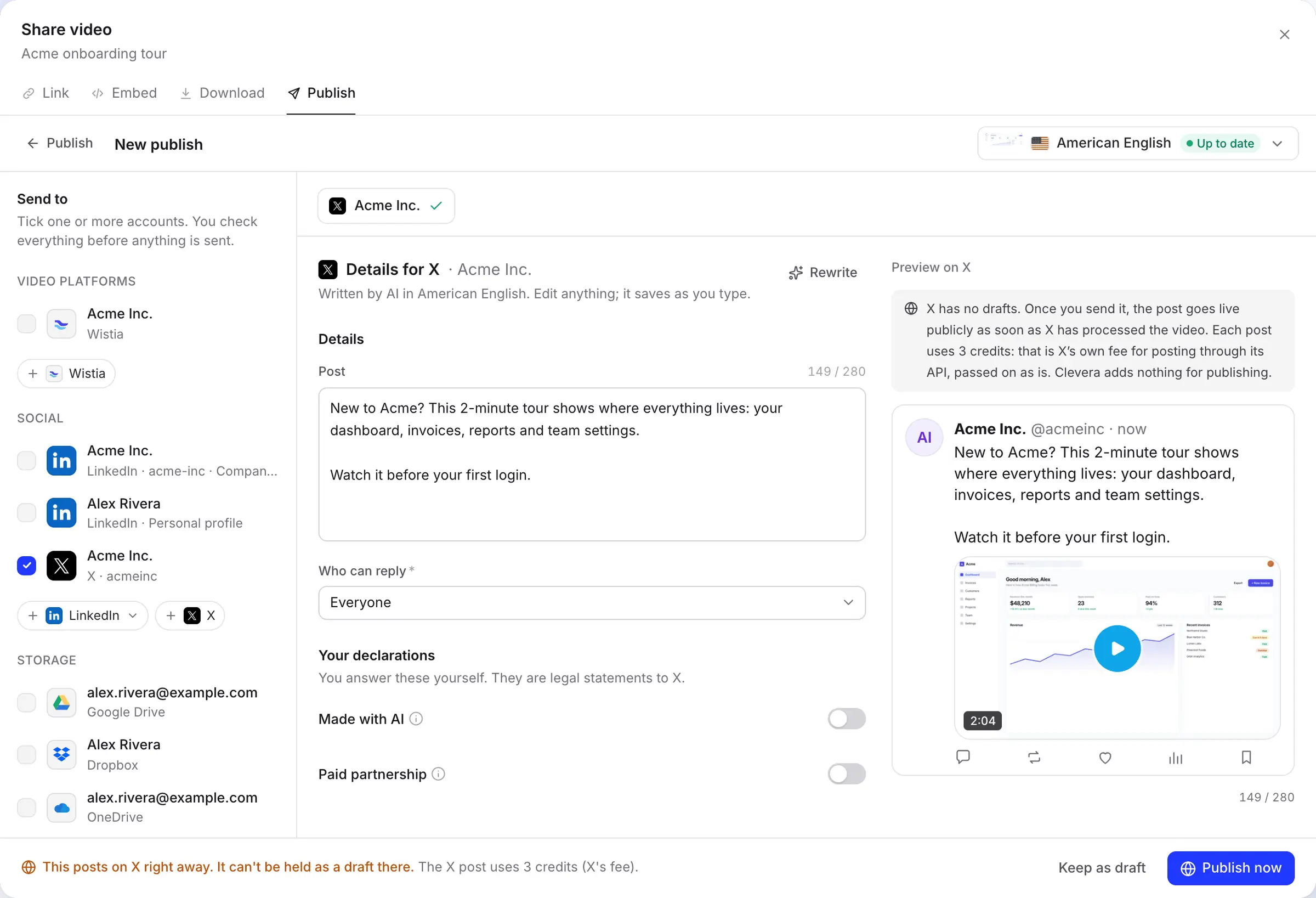
X n'a pas de brouillons : une fois envoyé, un post est public. C'est pourquoi la fenêtre de publication affiche le texte, les paramètres de réponse et un aperçu du post côte à côte, en indiquant clairement ce qui se passera au clic.
Vérifiez le post à côté de son aperçu
L'IA rédige le post dans la langue de la vidéo que vous envoyez. Un compteur indique combien des 280 caractères vous avez utilisés, et l'aperçu à droite montre le post avec sa vidéo telle qu'elle apparaîtra sur X.
La barre en bas est explicite : le post est envoyé immédiatement, ne peut pas être conservé en brouillon sur X, et utilise 3 crédits. Pas prêt ? Cliquez sur Garder comme brouillon et le brouillon attendra dans Clevera.
Pas de liens dans le post, et pourquoi
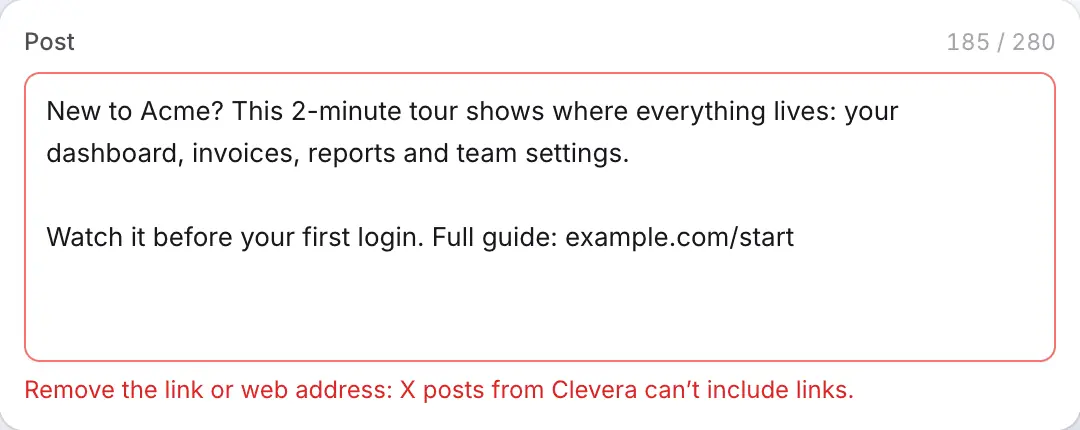
X facture beaucoup plus cher un post API contenant un lien qu'un post sans. Pour maintenir chaque post à 3 crédits, Clevera exclut les liens : l'IA n'en écrit jamais, et si vous tapez une adresse web, un domaine nu ou un lien court, le champ devient rouge jusqu'à ce qu'il soit supprimé.
Vous voulez renvoyer les gens vers votre documentation ou une page d'inscription ? Répondez à votre propre post sur X avec le lien une fois qu'il est en ligne. La vidéo convainc ; la réponse porte l'URL.
Chaque compte connecté sur une carte
Chaque compte X connecté obtient sa propre ligne sur la page Intégrations, avec ce qu'il a reçu jusqu'à présent. Ajoutez-en un autre avec Ajouter un compte ; déconnectez-vous de X d'abord s'il continue de choisir votre compte actuel.
Les comptes connectés appartiennent à l'espace de travail, donc toute personne pouvant modifier une vidéo peut la publier. Connectez uniquement les comptes sur lesquels votre équipe est autorisée à publier.

Rempli pour vous
Ce que Clevera remplit
et ce que X vous demande de répondre.
L'IA écrit les mots. Qui peut répondre et les deux étiquettes que X affiche sur un post sont vos décisions, et Clevera les mémorise pour chaque compte.
- PostRédigé par l'IA
- Jusqu'à 280 caractères, comptés comme X les compte. Les hashtags s'insèrent dans le texte. La limite reste à 280 même pour les comptes Premium. Cliquez sur Réécrire pour une nouvelle version, jusqu'à 10 fois par jour par brouillon.
- VidéoConfiguré pour vous
- Le rendu final dans la langue choisie, envoyé en tant que MP4. Les formats de 1:3 à 3:1 fonctionnent, donc les coupes verticales, carrées et panoramiques sont toutes publiables.
- Qui peut répondreVous choisissez
- Tout le monde, Comptes que vous suivez, Uniquement les comptes que vous mentionnez, Comptes vérifiés ou Vos abonnés. Tout le monde est le choix par défaut.
- Créé avec l'IAVous choisissez
- Ajoute l'étiquette « Créé avec l'IA » de X au post. Elle est activée pour vous lorsque la vidéo utilise un présentateur IA, et vous pouvez la modifier.
- Partenariat rémunéréVous choisissez
- Activez-la lorsqu'une marque a payé pour le post ou vous a donné quelque chose en échange. Clevera ne devine jamais cela pour vous.
Configuration
Connectez X à Clevera
en environ une minute.
Vous avez besoin d'un espace de travail Clevera sur le plan Pro ou supérieur, et de suffisamment de crédits pour le post : 3 chacun. Un propriétaire ou administrateur d'espace de travail connecte le compte ; ensuite, toute personne pouvant modifier une vidéo peut la publier.
- 1
Ouvrir les Intégrations
Ouvrez Intégrations depuis la barre latérale. X se trouve sous Social, avec la note « Chaque post utilise 3 crédits (frais de X) ». - 2
Autoriser Clevera sur X
Cliquez sur Connecter, connectez-vous au compte depuis lequel vous souhaitez publier et cliquez sur Autoriser l'application. Clevera lit votre profil pour afficher le nom d'utilisateur, et demande à créer des posts et à envoyer des médias afin de pouvoir publier la vidéo. - 3
Ouvrir l'onglet Publier de la vidéo
Dans l'éditeur, cliquez sur Partager, ouvrez Publier et cliquez sur Publier…. Cochez le compte X sous Social. - 4
Relire le post et publier
Ajustez le texte, choisissez qui peut répondre, définissez les deux étiquettes et cliquez sur Publier maintenant. Pas encore de rendu ? Cliquez quand même : Clevera effectue le rendu d'abord et publie une fois le rendu terminé. - 5
Ajoutez votre lien dans une réponse
Lorsque la ligne indique Publié, cliquez sur Ouvrir sur X et répondez à votre post avec n'importe quel lien que vous souhaitez que les gens suivent.
Questions sur l'intégration X
Oui. Connectez votre compte X sur la page Intégrations, puis publiez toute vidéo terminée depuis sa fenêtre Partager. Clevera envoie la vidéo sur X et crée le post avec le texte que vous avez approuvé. La publication fait partie du plan Pro et supérieur.
X facture chaque post effectué via son API. Clevera répercute ces frais tels quels et n'ajoute rien pour la publication. Cela apparaît sur votre page Utilisation sous Publication en tant que frais de post X. La publication sur d'autres plateformes n'utilise aucun crédit ; voir tarification.
Non. Les 3 crédits ne sont prélevés qu'une fois le post existant sur X. Si l'envoi échoue ou si X refuse la vidéo, rien n'est publié et rien n'est facturé.
Pas dans les posts envoyés depuis Clevera. Un post avec un lien coûte beaucoup plus cher via l'API de X, donc Clevera les exclut. Répondez à votre post sur X avec le lien une fois qu'il est en ligne.
L'API de X n'a pas de brouillons, donc votre brouillon reste dans Clevera jusqu'à ce que vous cliquiez sur Publier maintenant. La programmation n'est pas encore disponible : le post est envoyé dès que X a traité la vidéo.
De une demi-seconde à 20 minutes et jusqu'à 8 Go sur un compte standard. Les comptes avec X Premium ou une coche bleue, entreprise ou gouvernementale peuvent publier jusqu'à 125 minutes et 16 Go. Clevera vérifie cela avant l'envoi.
Non. Rien n'est publié tant qu'une personne de votre espace de travail ne clique pas sur Publier maintenant sur une publication qu'elle a lue. Clevera crée uniquement la publication que vous avez approuvée ; il ne suit pas de comptes et ne répond pas à votre place.
Oui. Cochez les deux comptes dans la fenêtre Publier. Chacun reçoit son propre texte, rédigé pour cette plateforme, et un seul clic les envoie tous. Voir l'intégration LinkedIn.
Intégrations associées
All integrationsVotre prochaine fonctionnalité, en lecture sur la timeline.
Enregistrez-la une fois. Clevera la transforme en clip narré et la publie sur X avec un texte adapté.