Intégration Wistia
Importez vos vidéos IA sur Wistia, directement dans le bon projet
Créez une vidéo produit ou un tutoriel à partir d'un enregistrement d'écran dans Clevera, puis envoyez-la dans un projet de votre bibliothèque Wistia avec son nom et sa description déjà rédigés. Rien n'est intégré tant que vous ne le placez pas.
Atterrit dans le projet de votre choix
Titre et description par IA
Non intégré avant votre validation
Aucun frais par envoi
Ce que vous pouvez faire
Votre bibliothèque Wistia, toujours à jour,
sans les allers-retours d'exportation et d'importation.
Wistia est l'endroit où vivent les vidéos de votre site web, de votre centre d'aide et de vos pages de destination. L'intégration Wistia évite de télécharger depuis un outil pour importer dans l'autre : la vidéo terminée va directement dans le bon projet, nommée et décrite.
Vidéos de présentation pour votre site web
Enregistrez la fonctionnalité, laissez Clevera transformer l'enregistrement en une vidéo produit commentée, et envoyez-la vers le projet utilisé par votre site marketing. Remplacez-la sur la page quand elle est prête.
Vidéos tutoriels pour votre centre d'aide
Les équipes support transforment leurs enregistrements d'écran en courts tutoriels et les conservent dans un projet Wistia dédié, prêts à être intégrés à côté de l'article d'aide correspondant.
Chaque vidéo dans le bon projet
Choisissez le projet lors de l'envoi. Clevera mémorise votre dernier choix pour chaque compte, ainsi la série d'onboarding atterrit toujours dans « Onboarding client » sans que personne n'ait à déplacer de fichiers.
Rien n'est publié par accident
Les vidéos arrivent comme nouveaux médias dans votre bibliothèque, sans être intégrées nulle part. Votre site ne change que lorsque quelqu'un place la vidéo depuis Wistia.
Une nouvelle version quand le produit change
Modifiez la vidéo dans Clevera après une mise à jour et renvoyez-la. Chaque envoi crée un nouvel élément média, vous décidez donc dans Wistia quand l'ancien doit être remplacé.
Un accès lisible en une ligne
Clevera se connecte avec un jeton API Wistia qui peut uniquement lire vos dossiers et médias et importer des vidéos. Rien d'autre n'est demandé.
Comment ça marche
De l'enregistrement d'écran à votre bibliothèque Wistia
en quatre étapes.
Collez un jeton une seule fois. Ensuite, chaque vidéo terminée est à portée de clic pour être envoyée vers Wistia.
- 1
Collez un jeton API Wistia
Créez un jeton dans Wistia avec les permissions de lecture et d'importation, puis collez-le dans « Connecter Wistia » dans Clevera. - 2
Clevera nomme et décrit la vidéo
Cochez le compte Wistia dans la fenêtre de publication. L'IA rédige un titre et une description à partir du script de la vidéo. - 3
Choisissez le projet et envoyez
Sélectionnez le projet (dossier), vérifiez le texte et cliquez sur « Envoyer comme brouillon vers Wistia ». - 4
Elle attend dans votre bibliothèque
Wistia traite la vidéo et elle apparaît dans le projet, non intégrée, prête à être placée par vos soins.
Voir dans Clevera
Nommez, décrivez, classez,
le tout avant de quitter Clevera.
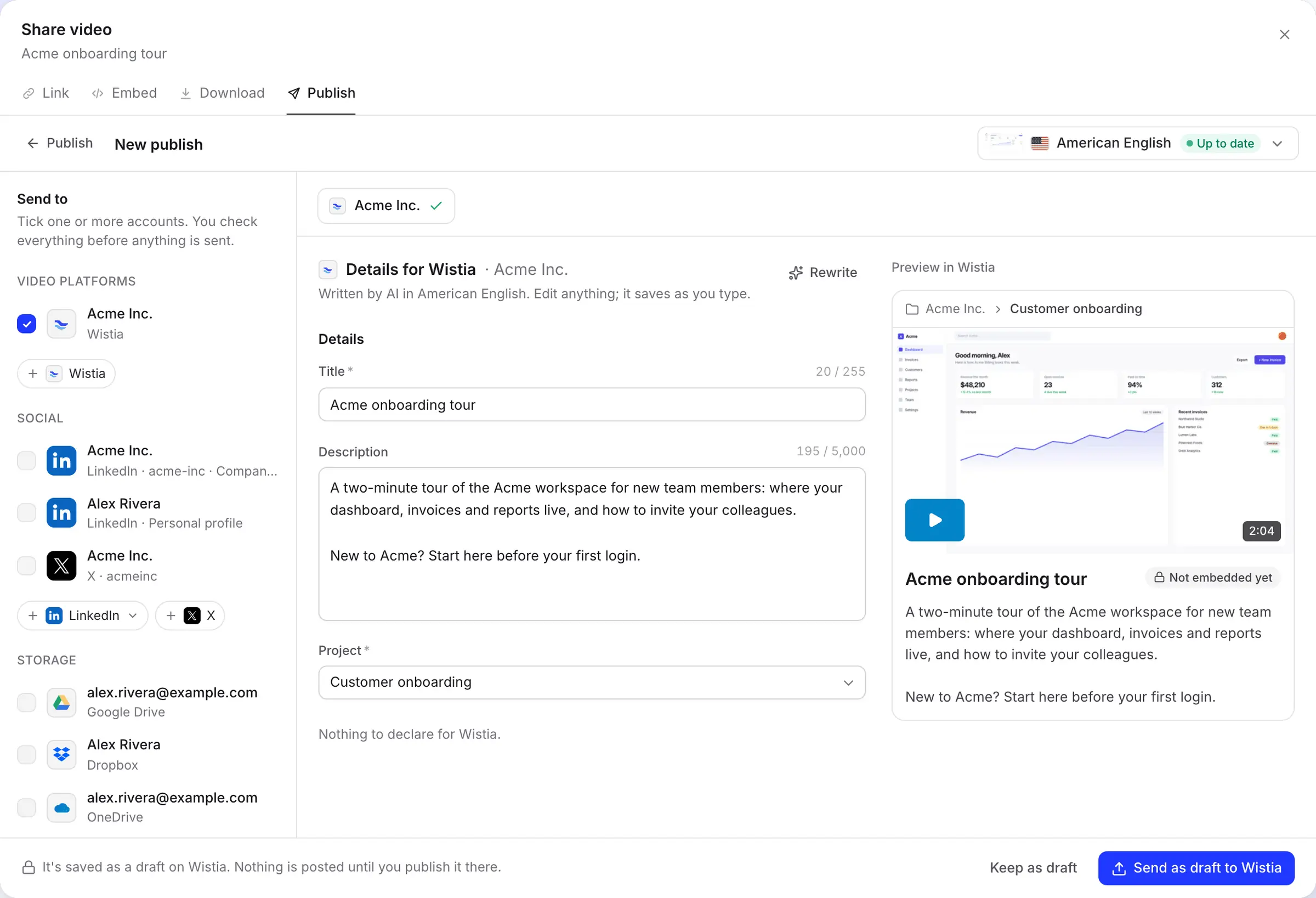
La fenêtre de publication affiche les champs Wistia à gauche et, à droite, la façon dont la vidéo sera listée dans son dossier : le chemin, le nom et la description.
Un titre, une description et une destination
L'IA rédige le titre et une description en texte brut dans la langue de la vidéo que vous envoyez. Modifiez-les ; les changements sont enregistrés au fur et à mesure, et « Réécrire » vous en propose une nouvelle version si la première ne convient pas.
L'aperçu indique « Non intégré », car c'est exactement ainsi qu'elle arrive : dans votre bibliothèque, privée sur votre compte Wistia jusqu'à ce que vous l'intégriez ou la partagiez.
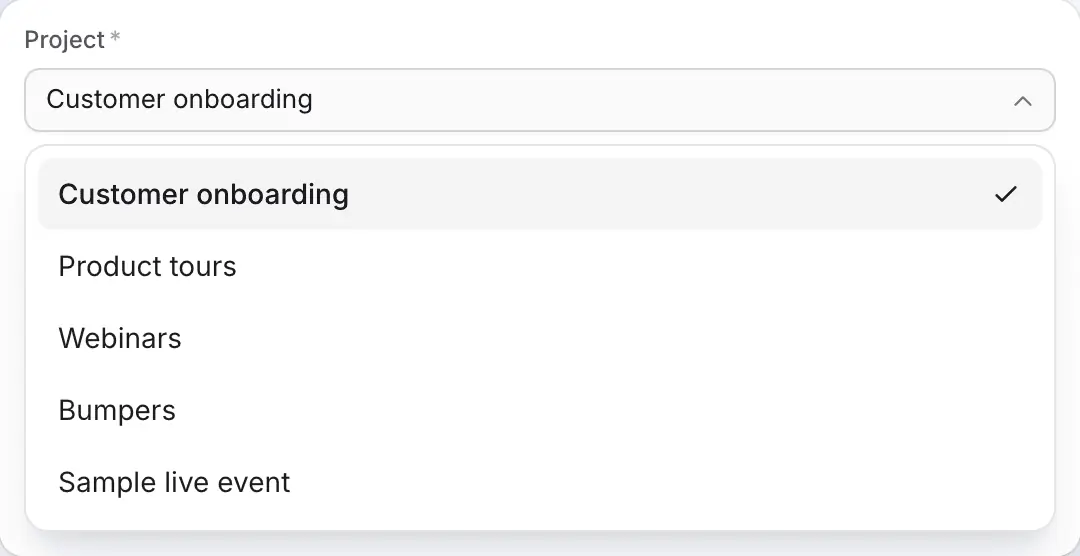
Vos projets, dans un ordre logique
La liste des projets affiche chaque dossier que votre jeton peut lire, trié par nom, avec les dossiers de votre bibliothèque vidéo en premier. Les dossiers propres à Wistia, comme « Bumpers » et « Sample live event », sont déplacés à la fin.
Vous avez créé un dossier il y a une minute ? Clevera actualise la liste environ une fois par heure ; reconnectez le compte pour le voir immédiatement. Clevera utilise le terme « Projet » car l'API de Wistia utilise toujours ce mot pour désigner un dossier.
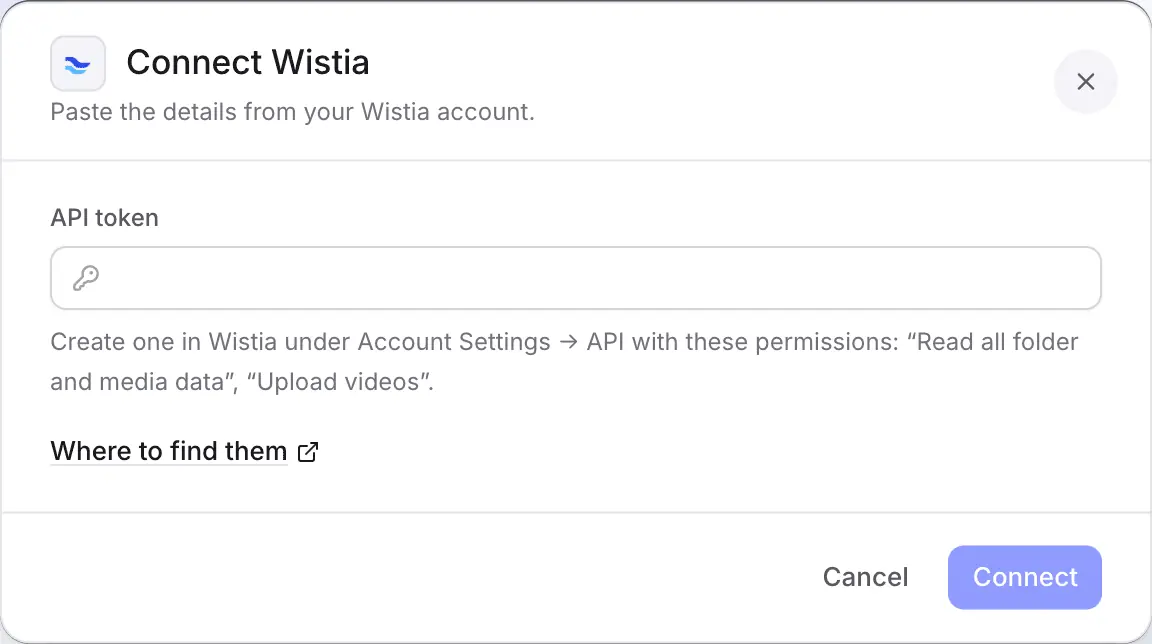
Connectez avec un jeton, vérifié instantanément
Wistia ne propose la connexion par application qu'à certains comptes, Clevera se connecte donc avec un jeton API que le propriétaire de votre compte Wistia crée dans les paramètres du compte, sous API.
Clevera teste le jeton avant de l'enregistrer. Un jeton qui peut lire mais pas importer est refusé immédiatement, vous ne le découvrirez donc pas lors de votre premier envoi.
Rempli pour vous
Ce que Clevera remplit
pour chaque importation Wistia.
Wistia simplifie la gestion des médias, tout comme cette intégration : un nom, une description et le dossier auquel elle appartient.
- TitreRédigé par l'IA
- Le nom du média dans Wistia, jusqu'à 255 caractères. Les chevrons
<et>ne sont pas autorisés dans un nom Wistia. - DescriptionRédigé par l'IA
- Un résumé en texte brut de ce que couvre la vidéo, jusqu'à 5 000 caractères, rédigé dans la langue de la vidéo.
- ProjetVous choisissez
- Le dossier Wistia dans lequel la vidéo est placée. Requis et mémorisé pour chaque compte, l'envoi suivant utilisera donc le même par défaut.
- Fichier vidéoDéfini pour vous
- Le rendu final dans la langue choisie, importé en tant que MP4 jusqu'à 8 Go. Pas encore de rendu ? Clevera le génère d'abord et l'envoie une fois terminé.
Configuration
Configurez l'intégration Wistia
en environ trois minutes.
Vous avez besoin d'un espace de travail Clevera sur le plan Pro ou supérieur, et du propriétaire de votre compte Wistia, qui est la seule personne pouvant créer des jetons API. Un propriétaire ou administrateur d'espace de travail Clevera colle le jeton ; ensuite, toute personne pouvant modifier une vidéo peut l'envoyer.
- 1
Créer un jeton dans Wistia
En tant que propriétaire du compte, ouvrez Paramètres du compte → API et créez un jeton avec Lire toutes les données de dossier et de média et Importer des vidéos. Copiez-le : Wistia ne l'affiche qu'une seule fois. - 2
Collez-le dans Clevera
Dans Clevera, ouvrez Intégrations, trouvez Wistia sous Plateformes vidéo, cliquez sur Connecter, collez le jeton et cliquez sur Connecter. - 3
Ouvrez l'onglet Publier de la vidéo
Dans l'éditeur, cliquez sur Partager, ouvrez Publier, cliquez sur Publier… et cochez le compte Wistia. - 4
Choisissez le projet et envoyez
Vérifiez le titre et la description, choisissez le Projet et cliquez sur Envoyer comme brouillon vers Wistia. - 5
Intégrez-la depuis Wistia
Quand la ligne devient verte, cliquez sur Ouvrir sur Wistia et intégrez ou partagez la vidéo comme n'importe quelle autre importation.
Questions sur l'intégration Wistia
Connectez Wistia une fois avec un jeton API, puis ouvrez n'importe quelle vidéo terminée, cliquez sur Partager, puis Publier, cochez votre compte Wistia, choisissez un projet et envoyez. La vidéo atterrit dans ce projet de votre bibliothèque Wistia.
Non. La vidéo arrive dans votre bibliothèque Wistia, non intégrée. Intégrez-la depuis Wistia quand vous êtes prêt, ou utilisez le lecteur de Clevera à la place.
Wistia n'active la connexion par application que pour certains comptes, un jeton fonctionne donc pour tout le monde. Il ne nécessite que deux permissions : lire les dossiers et médias, et importer des vidéos.
Wistia a renommé les projets en dossiers, mais son API les appelle toujours projets. C'est la même chose.
Jusqu'à 8 Go par vidéo, d'au moins une seconde, sans longueur maximale. L'importation compte également dans les limites de votre plan Wistia, comme toute autre importation.
Non. Il n'y a pas de frais par envoi, et le titre et la description rédigés par l'IA sont gratuits. Consultez tarifs pour connaître le coût de création des vidéos.
Pas depuis Clevera. Wistia choisit une miniature que vous pouvez modifier sur place, et les tags, chapitres et programmation ne font pas partie de l'intégration Wistia.
Déconnectez le compte sur la page Intégrations de Clevera, puis supprimez le jeton dans Wistia sous Paramètres du compte, puis API. Wistia ne permet pas aux applications de révoquer un jeton, il reste donc valide jusqu'à ce que vous le supprimiez.
Intégrations associées
All integrationsEnregistrez aujourd'hui. Intégrez depuis Wistia demain.
Clevera transforme vos enregistrements d'écran en vidéos commentées et les classe dans le bon projet Wistia, avec un nom et une description adaptés.