Intégration OneDrive · Stockage cloud
Enregistrez automatiquement vos captures d'écran sur OneDrive
Conçu pour les équipes qui utilisent Microsoft 365. Transformez une capture d'écran en vidéo commentée dans Clevera, puis enregistrez le MP4 dans votre OneDrive avec un compte personnel ou professionnel, classé par collection et prêt à être partagé à la manière de Microsoft.
Comptes professionnels, scolaires et personnels
Accès à votre propre OneDrive uniquement
Un sous-dossier par collection
Aucune publication automatique
Ce que vous pouvez faire
Vidéos de formation et tutoriels
là où les utilisateurs de Microsoft 365 les cherchent.
Dans une entreprise utilisant Microsoft 365, les fichiers résident dans OneDrive et sont partagés depuis cet emplacement. Clevera enregistre chaque vidéo terminée directement dans OneDrive, afin que vos vidéos de formation, d'intégration et de support soient regroupées avec le reste de votre travail.
Votre compte professionnel, pas un compte secondaire
Connectez-vous avec le compte professionnel ou scolaire Microsoft que vous utilisez au quotidien. La vidéo est enregistrée dans votre OneDrive professionnel, sous le stockage et les politiques de votre organisation.
Matériel de cours, classé par cours
Conservez chaque cours ou parcours d'intégration en tant que collection dans Clevera. Ses vidéos sont regroupées dans un sous-dossier OneDrive portant le même nom.
Synchronisé sur chaque ordinateur
Comme la vidéo est un fichier standard dans OneDrive, elle se synchronise sur les ordinateurs où OneDrive est configuré, prête à être ouverte hors ligne ou intégrée à une présentation.
Accès restreint par conception
Clevera demande uniquement l'accès à vos propres fichiers. Il ne demande pas l'accès aux fichiers des autres, aux sites SharePoint ou à l'annuaire de votre organisation.
Mise en file d'attente avant le rendu
Enregistrez pendant que la vidéo est encore en cours de rendu. Clevera effectue le rendu d'abord et envoie automatiquement le fichier vers OneDrive une fois le rendu terminé.
Personnel et professionnel, côte à côte
Connectez un OneDrive professionnel et un personnel, ou un par membre de l'équipe. Cochez-en plusieurs lors d'une publication et chacun recevra sa propre copie.
Comment ça marche
De l'enregistrement à OneDrive
en quatre étapes.
Un propriétaire ou un administrateur d'espace de travail connecte le compte Microsoft une seule fois. Dès lors, toute personne pouvant modifier une vidéo peut l'enregistrer sur ce OneDrive.
- 1
Connectez-vous avec Microsoft
Connectez-vous depuis la page Intégrations de Clevera et choisissez un compte personnel, professionnel ou scolaire sur la page Microsoft. - 2
Nom et dossier, déjà remplis
Dans la fenêtre de publication de la vidéo, cochez OneDrive. Le fichier est nommé d'après la vidéo et classé dans sa collection. - 3
Vérifiez le chemin et enregistrez
L'aperçu affiche OneDrive / Clevera / votre collection. Ajustez si nécessaire, puis cliquez sur Enregistrer sur OneDrive. - 4
C'est dans votre OneDrive
La ligne dans Clevera indique Enregistré sur OneDrive. Ouvrir dans OneDrive ouvre le fichier, prêt à être partagé.
Voyez-le dans Clevera
Une fenêtre, un clic,
un fichier dans OneDrive.
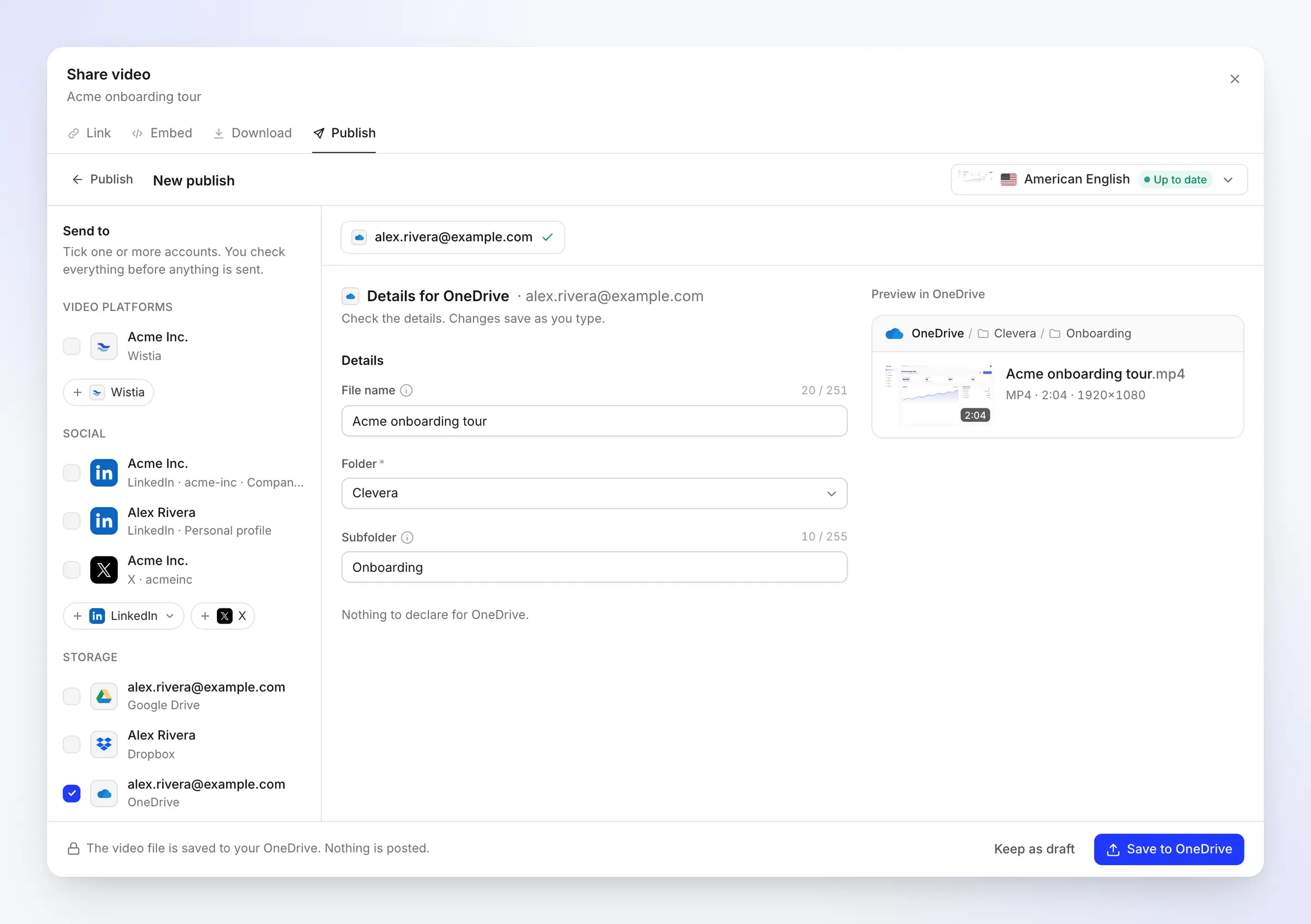
OneDrive utilise la même fenêtre de publication que toutes les plateformes dans Clevera : vous cochez le compte, les détails sont déjà remplis et un aperçu montre exactement où le fichier sera envoyé.
Le chemin du fichier, avant l'enregistrement
Le nom du fichier, le dossier et le sous-dossier sont remplis à partir de la vidéo : son titre, un dossier Clevera en haut de votre OneDrive, et sa collection. L'aperçu à droite affiche le chemin complet, la durée et la résolution du MP4.
Clevera utilise le dossier Clevera s'il existe déjà et le crée sinon. Choisissez OneDrive pour enregistrer à la racine, ou dans l'un de vos dossiers de premier niveau.
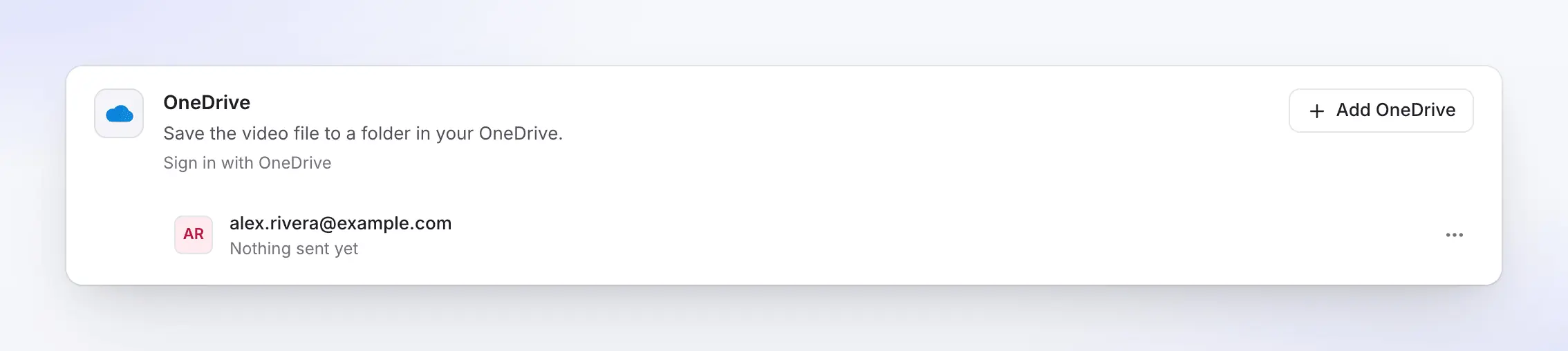
Connecté une fois, pour tout l'espace de travail
La carte OneDrive sur la page Intégrations liste chaque compte Microsoft connecté par son adresse e-mail, avec ce qu'il a reçu. Ajoutez un second compte, comme un compte de formation partagé, en un clic.
Les comptes connectés appartiennent à l'espace de travail, ainsi les collègues qui modifient des vidéos peuvent les enregistrer sans avoir à se connecter eux-mêmes à Microsoft.
Personnel ou professionnel
Les deux types de compte Microsoft
et à quoi s'attendre pour chacun.
Clevera se connecte via la connexion Microsoft, vous choisissez donc le compte sur la page Microsoft. Voici ce qui diffère.
Compte professionnel ou scolaire
OneDrive pour votre organisation
Enregistre dans votre propre OneDrive professionnel ou scolaire. Certaines organisations exigent que le service informatique approuve les nouvelles applications. Si Microsoft affiche Besoin de l'approbation de l'administrateur, votre administrateur Microsoft 365 approuve Clevera une fois pour l'organisation, puis vous vous reconnectez.
Le compte doit disposer d'un OneDrive. S'il n'a jamais été ouvert, ouvrez OneDrive une fois avec ce compte, puis connectez-vous.
Compte personnel
OneDrive avec un compte Outlook.com ou Microsoft
Fonctionne immédiatement : aucune approbation administrative n'est nécessaire. Pratique pour les freelances et les petites équipes qui conservent leurs vidéos dans un OneDrive personnel.
Vous pouvez connecter un compte personnel et un compte professionnel au même espace de travail. Chacun apparaît comme une ligne distincte, il est donc toujours clair vers quel OneDrive une vidéo est envoyée.
Rempli pour vous
Ce que Clevera remplit
et les règles OneDrive qu'il gère.
L'enregistrement d'un fichier ne nécessite pas d'écriture par IA, il n'utilise donc aucun crédit. Clevera remplit les champs à partir de la vidéo et nettoie le nom pour OneDrive avant l'envoi.
- Nom du fichierDéfini pour vous
- Le titre de la vidéo, dans la langue d'envoi, jusqu'à 251 caractères (les émojis comptent pour deux). OneDrive les refuse
" * : < > ? / \ |, donc Clevera les remplace, et ajoute un trait de soulignement aux noms réservés tels queCONoudesktop.ini. - DossierVous choisissez
- Clevera par défaut, la racine de votre OneDrive, ou l'un de vos dossiers de premier niveau. Mémorisé par compte pour la vidéo suivante.
- Sous-dossierDéfini pour vous
- La collection de la vidéo, trouvée ou créée dans le dossier. Videz ce champ pour enregistrer directement dans le dossier.
- Même nomGéré pour vous
- Rien n'est remplacé. Si le nom est déjà utilisé, OneDrive conserve les deux et ajoute un numéro au nouveau fichier.
- Longueur du cheminBon à savoir
- OneDrive limite la longueur totale d'un chemin (dossiers plus nom de fichier) à 400 caractères. Gardez des noms de dossiers courts si vous imbriquez profondément.
Configuration
Configurez l'intégration OneDrive
en environ deux minutes.
Vous avez besoin d'un espace de travail Clevera sur le plan Pro ou Custom, et d'un propriétaire ou administrateur d'espace de travail pour connecter le compte. Sur un compte professionnel, ayez votre administrateur Microsoft 365 à portée de main au cas où votre organisation exigerait une approbation.
- 1
Ouvrir les Intégrations
Dans Clevera, ouvrez Intégrations depuis la barre latérale. OneDrive est listé sous Stockage. - 2
Choisissez votre compte Microsoft
Cliquez sur Connecter et choisissez un compte personnel, professionnel ou scolaire. Microsoft liste ce que Clevera demande : accès à vos propres fichiers, votre profil de base, et rester connecté. - 3
Accepter
Cliquez sur Accepter. Si vous voyez Besoin de l'approbation de l'administrateur, demandez à votre administrateur informatique d'approuver Clevera pour votre organisation, puis connectez-vous à nouveau. - 4
Enregistrer une vidéo
Dans une vidéo, cliquez sur Partager, puis Publier et Publier…. Cochez le compte OneDrive, vérifiez le chemin et cliquez sur Enregistrer sur OneDrive. - 5
Partagez-la depuis OneDrive
Lorsque la ligne indique Enregistré sur OneDrive, cliquez sur Ouvrir dans OneDrive et partagez le fichier ou son dossier avec vos collègues.
Questions sur l'intégration OneDrive
Oui. Connectez-vous avec votre compte professionnel ou scolaire Microsoft et la vidéo sera enregistrée dans votre propre OneDrive professionnel ou scolaire. Les comptes Microsoft personnels fonctionnent également.
Pas directement. Clevera enregistre uniquement dans votre propre OneDrive ; les sites SharePoint, les bibliothèques partagées et les fichiers de canaux Teams ne sont pas pris en charge. Enregistrez sur OneDrive, puis partagez le fichier ou le dossier avec votre équipe depuis cet emplacement.
Votre organisation autorise uniquement les administrateurs à approuver les nouvelles applications. Demandez à votre administrateur Microsoft 365 d'approuver Clevera pour l'organisation, puis connectez-vous à nouveau. Le guide OneDrive explique ce qu'il faut leur envoyer, et le support peut fournir un lien d'approbation direct.
À vos propres fichiers, afin de pouvoir créer le dossier Clevera, lister vos dossiers dans le sélecteur et télécharger la vidéo. Il ne demande pas l'accès aux fichiers des autres, à SharePoint ou à l'annuaire de votre organisation.
Oui. Cliquez sur Ajouter OneDrive sur la page Intégrations et choisissez l'autre compte sur la page Microsoft. Cochez l'un ou les deux lorsque vous enregistrez une vidéo.
Déconnectez le compte sur la page des intégrations de Clevera ; les fichiers déjà enregistrés restent dans votre OneDrive. Microsoft ne permet pas à une application de révoquer elle-même ses accès, vous devez donc également supprimer Clevera de vos applications connectées : sur account.live.com/consent/Manage pour un compte personnel, ou sur myapps.microsoft.com pour un compte professionnel.
OneDrive accepte des fichiers jusqu'à 250 Go, bien plus qu'une vidéo Clevera exportée. Si votre OneDrive est plein, l'enregistrement s'arrête avec un message, et la fonction Réessayer reprend une fois que vous avez libéré de l'espace.
L'enregistrement ne consomme aucun crédit et le rendu est gratuit. La publication sur des plateformes et le stockage sont inclus dans les forfaits Pro et Custom ; consultez nos tarifs.
Votre prochaine vidéo de formation, déjà dans OneDrive.
Enregistrez votre démonstration une seule fois. Clevera la transforme en vidéo commentée et enregistre le fichier MP4 là où vos collègues utilisant Microsoft 365 pourront le trouver.