Intégration Dropbox · Stockage cloud
Enregistrez automatiquement vos captures d'écran sur Dropbox
Transformez une capture d'écran en une vidéo narrée et finalisée dans Clevera, puis envoyez le MP4 directement dans le dossier dédié de Clevera dans votre Dropbox, Apps › Clevera-ai, prêt à être partagé avec vos monteurs et clients. Plus besoin de télécharger, renommer ou déplacer des fichiers.
Nommé d'après la vidéo
Un sous-dossier par collection
N'écrase jamais un fichier
Rien n'est publié
Ce que vous pouvez faire
Le fichier final, dans le dossier
que votre équipe utilise déjà.
Dropbox est l'endroit où une grande partie du travail vidéo est échangée : un monteur récupère un montage, un client examine un livrable, un responsable de compte récupère le fichier final pour une présentation. Clevera y dépose le MP4 pour vous, classé là où tout le monde s'attend à le trouver.
Transmettez sans téléchargement
Évitez l'exportation, le dossier Téléchargements et l'upload. Le MP4 rendu va directement dans le dossier Clevera de votre Dropbox, prêt pour la prochaine étape de travail.
Un dossier par projet, automatiquement
Chaque collection de vidéos devient son propre sous-dossier, ainsi les séries d'onboarding d'un client ou les tutoriels d'une version se retrouvent côte à côte dans Dropbox sans aucun tri manuel.
Un clic, plusieurs Dropbox
Connectez votre propre Dropbox et celle d'un collègue, cochez les deux et enregistrez en une fois. Chaque compte reçoit sa propre copie et son propre statut.
Envoyez avant la fin du rendu
Cliquez sur Enregistrer pendant que la vidéo est encore en cours de rendu. Clevera effectue le rendu d'abord, puis le fichier est envoyé automatiquement sur Dropbox dès que le rendu est terminé.
Les versions précédentes sont conservées
L'enregistrement d'une nouvelle version ne remplace jamais l'ancien fichier. Dropbox conserve les deux et ajoute un numéro au nouveau nom, pour qu'aucun montage validé par un client ne soit perdu.
Son propre dossier, rien d'autre
Clevera travaille uniquement dans son dossier d'application, Apps › Clevera-ai. Il ne peut ni voir ni ouvrir quoi que ce soit d'autre dans votre Dropbox, et il ne crée aucun lien ni ne publie rien, la vidéo reste donc privée jusqu'à ce que vous la partagiez.
Comment ça marche
De l'enregistrement à Dropbox
en quatre étapes.
Un propriétaire ou un administrateur connecte Dropbox une seule fois. Ensuite, toute personne pouvant modifier une vidéo peut l'enregistrer sur cette Dropbox depuis la fenêtre de partage.
- 1
Connecter Dropbox
Connectez-vous à Dropbox depuis la page Intégrations de Clevera et autorisez l'accès. Ajoutez d'autres comptes Dropbox de la même manière. - 2
Les détails se remplissent seuls
Ouvrez Partager, puis Publier, et cochez le compte. Le nom du fichier correspond au titre de la vidéo et le sous-dossier à sa collection. - 3
Vérifiez le chemin et enregistrez
L'aperçu affiche le chemin Dropbox complet. Modifiez le dossier si vous le souhaitez, puis cliquez sur Enregistrer sur Dropbox. - 4
Il arrive dans le dossier
Le MP4 apparaît dans Dropbox et la ligne dans Clevera indique Enregistré sur Dropbox, avec un lien qui ouvre le fichier.
Voir dans Clevera
Vous voyez le chemin
avant que tout soit enregistré.
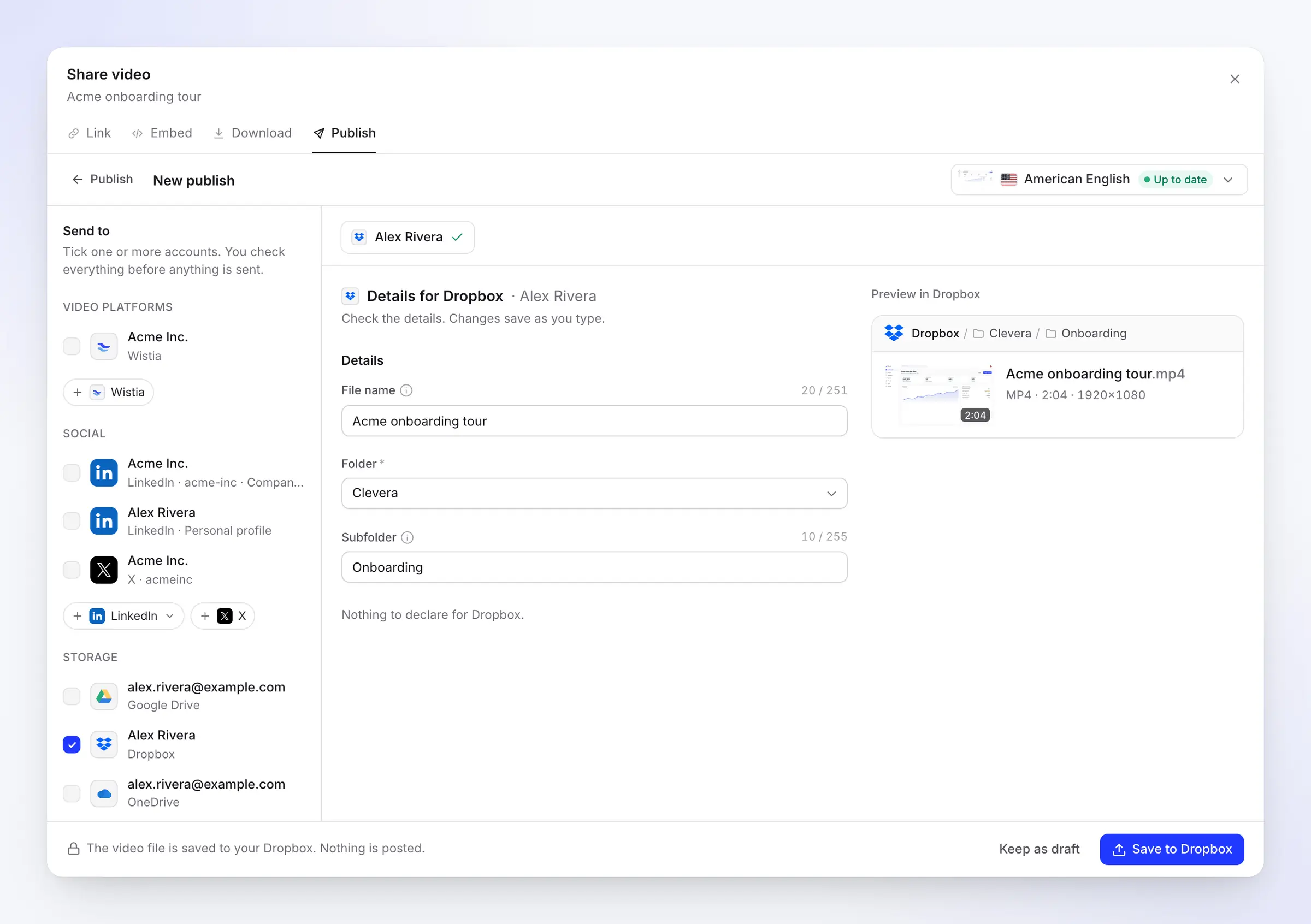
La fenêtre Publier affiche les trois champs à gauche et un aperçu du fichier dans Dropbox à droite : le chemin du dossier, le nom du fichier, la durée et la résolution.
Nom du fichier, dossier et sous-dossier, pré-remplis
Le nom du fichier commence par le titre de la vidéo, dans la langue du rendu que vous envoyez. Le dossier commence par Clevera, créé lors du premier enregistrement dans le dossier d'application de Clevera (Apps › Clevera-ai dans votre Dropbox), et le sous-dossier est la collection de la vidéo.
Modifiez l'un d'entre eux et le changement est enregistré au fur et à mesure que vous tapez. Clevera ajoute .mp4 pour vous, et la barre en bas l'indique clairement : le fichier vidéo est enregistré sur votre Dropbox, et rien n'est publié.
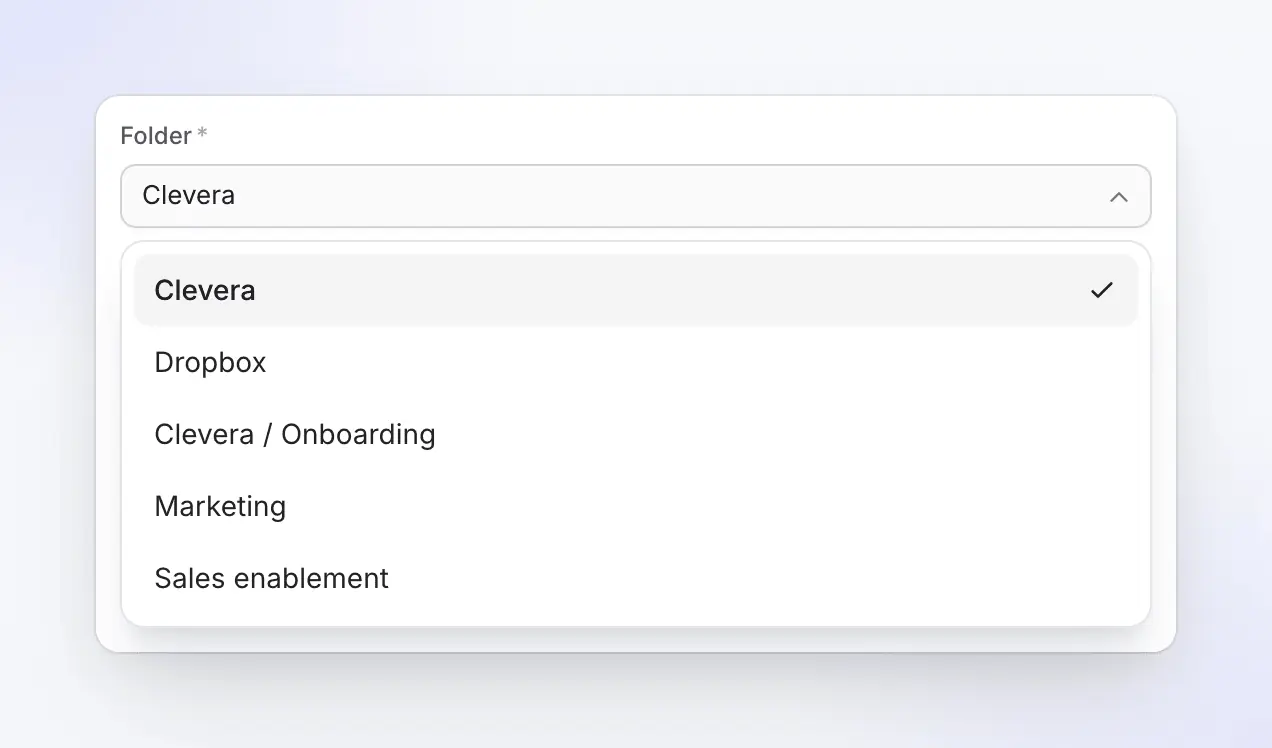
Choisissez un dossier dans le dossier d'application de Clevera
Dropbox donne à Clevera son propre dossier, Apps › Clevera-ai, et la liste des dossiers affiche ceux qu'il contient. Créez-en un par équipe ou par client, comme Marketing ou Aide à la vente, et partagez-le depuis Dropbox avec les personnes qui travaillent dessus. Clevera ne peut pas voir le reste de votre Dropbox, ce qui garde vos autres fichiers privés.
Clevera mémorise le dossier par compte pour la prochaine fois. La liste se rafraîchit environ une fois par heure ; un dossier que vous avez créé il y a une minute peut également être saisi dans Sous-dossier.
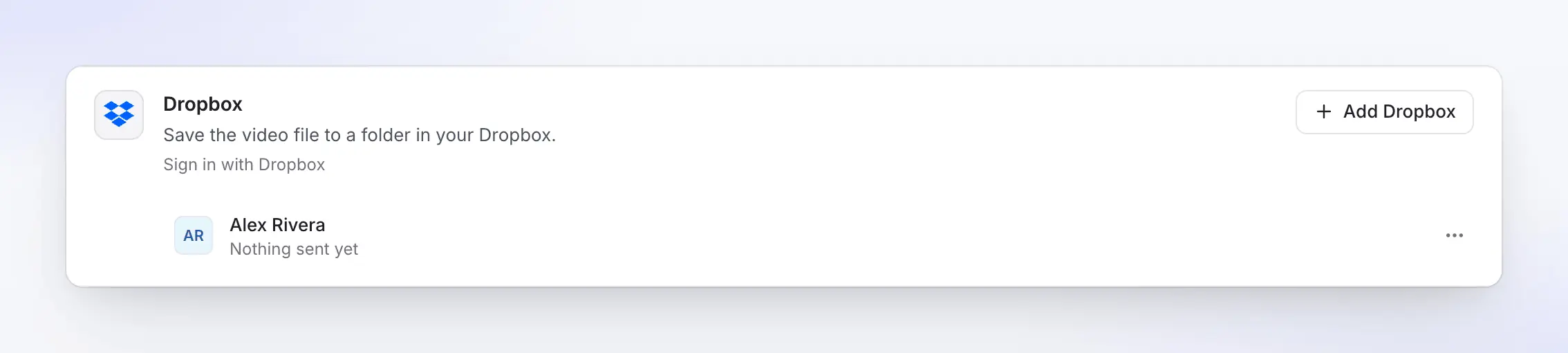
Chaque Dropbox au même endroit
La page Intégrations liste chaque Dropbox connectée avec ce qu'elle a reçu, de « Rien envoyé encore » au nombre de vidéos envoyées et quand. Ajoutez un autre compte en un clic.
Les comptes connectés appartiennent à l'espace de travail, ainsi toute l'équipe enregistre sur la même Dropbox sans avoir à partager de mots de passe.
Conçu pour la transmission
Qui ouvre le dossier ensuite
et ce qu'ils y trouvent.
Clevera enregistre dans son propre dossier sur votre Dropbox ; le partage de Dropbox fait le reste. Partagez un dossier une fois, et chaque vidéo enregistrée dedans atteint les personnes qui en ont besoin.
Editors
Le montage, prêt à être récupéré
Clients
Livrables, classés par projet
Your team
Une archive qui se trie toute seule
Rempli pour vous
Ce que Clevera remplit
et ce que vous pouvez modifier.
Dropbox a besoin d'un nom et d'un emplacement. Clevera remplit les deux à partir de la vidéo elle-même, sans écriture par IA, et les vérifie par rapport aux règles de Dropbox avant l'envoi.
- Nom du fichierDéfini pour vous
- Le titre de la vidéo, jusqu'à 251 caractères (255 avec
.mp4). Laissez vide pour utiliser le titre. Dropbox refuse/ \ < > : " | ? *dans les noms, donc Clevera les remplace lors de l'enregistrement. - DossierVous choisissez
- Clevera (par défaut, créé lors du premier enregistrement), le haut du dossier de l'application Clevera (Apps › Clevera-ai), ou un dossier à l'intérieur. Mémorisé par compte.
- Sous-dossierDéfini pour vous
- La collection de la vidéo, créée dans le dossier si elle n'existe pas encore. Effacez pour enregistrer directement dans le dossier. Une vidéo hors collection n'a pas de sous-dossier.
- Même nomGéré pour vous
- Jamais écrasé. Si le nom est déjà pris, Dropbox conserve les deux fichiers et enregistre le nouveau sous, par exemple,
Acme onboarding tour (1).mp4. - PartageVous choisissez
- À vous de jouer. Clevera ne crée pas de lien de partage ; partagez le fichier ou son dossier depuis Dropbox.
Configuration
Configurez l'intégration Dropbox
en environ deux minutes.
Vous avez besoin d'un espace de travail Clevera sur le plan Pro ou Custom. Un propriétaire ou un administrateur d'espace de travail connecte Dropbox ; après cela, toute personne pouvant modifier une vidéo peut l'enregistrer là-bas.
- 1
Ouvrir les Intégrations
Dans Clevera, ouvrez Intégrations depuis la barre latérale. Dropbox est listé sous Stockage. - 2
Connecter et autoriser
Cliquez sur Connecter, connectez-vous à Dropbox et cliquez sur Autoriser. Dropbox liste exactement ce que Clevera demande : le nom de votre compte, ainsi que les noms des dossiers et l'autorisation d'ajouter des fichiers dans son propre dossier d'application, Apps › Clevera-ai. - 3
Ouvrir une vidéo terminée
Dans la vidéo, cliquez sur Partager, ouvrez Publier et cliquez sur Publier…. Cochez le compte Dropbox sous Stockage. - 4
Enregistrer
Vérifiez le chemin dans l'aperçu et cliquez sur Enregistrer sur Dropbox. Ou cliquez sur Garder comme brouillon pour terminer plus tard. - 5
Ouvrir dans Dropbox
Lorsque la ligne indique Enregistré sur Dropbox, cliquez sur Ouvrir dans Dropbox pour voir le fichier dans son dossier, puis partagez-le comme vous le souhaitez.
Questions sur l'intégration Dropbox
Connectez Dropbox sur la page Intégrations de Clevera, puis cliquez sur Enregistrer sur Dropbox dans la fenêtre Publier d'une vidéo. Le fichier est nommé et classé pour vous, et si la vidéo n'est pas encore rendue, Clevera effectue le rendu et enregistre le fichier dès que le rendu est terminé. Le guide Dropbox parcourt chaque écran.
Non. L’accès de Clevera est limité à son propre dossier d’application, Apps › Clevera-ai, il ne peut donc ni voir, ni lister, ni ouvrir quoi que ce soit d’autre dans votre Dropbox. À l’intérieur de ce dossier, il ajoute des fichiers et lit les noms des dossiers pour les afficher dans le sélecteur et vérifier qu’un fichier enregistré est bien arrivé.
Jamais. Si un fichier portant le même nom se trouve déjà dans le dossier, Dropbox conserve les deux et ajoute un numéro au nouveau. Clevera ne modifie également jamais un fichier après l’avoir enregistré.
Oui, via Dropbox. Clevera enregistre le fichier de manière privée ; partagez le fichier, le dossier Clevera ou le sous-dossier d’une collection depuis Dropbox, et tout ce qui y sera enregistré par la suite sera accessible aux mêmes personnes.
Pas directement. Clevera enregistre uniquement dans son dossier d’application, Apps › Clevera-ai, dans la Dropbox que vous avez connectée. Pour envoyer des vidéos à votre équipe, partagez un dossier depuis cet emplacement ou déplacez le fichier une fois qu’il est enregistré.
Clevera se connecte en tant qu’application de type « dossier d’application » : Dropbox lui attribue un seul dossier, Apps › Clevera-ai, et Clevera ne peut accéder à rien en dehors de celui-ci. Tout ce que Clevera enregistre y est déposé, et vous pouvez déplacer ou partager ces fichiers comme n’importe quels autres.
Dropbox accepte des téléchargements allant jusqu’à 350 Go, bien plus qu’une vidéo Clevera rendue. Votre Dropbox doit disposer de suffisamment d’espace libre pour le fichier ; si elle est pleine, l’enregistrement s’arrête avec un message et un bouton Réessayer.
L’enregistrement sur Dropbox ne consomme aucun crédit, et le rendu est également gratuit. La publication sur des plateformes et le stockage sont inclus dans les forfaits Pro et Custom ; consultez nos tarifs.
Enregistrez une fois. C’est dans le dossier Dropbox.
Clevera transforme votre enregistrement d’écran en une vidéo narrée et classe le fichier MP4 dans son propre dossier Dropbox, prêt à être partagé avec vos monteurs et clients.