Intégration Vimeo · Bientôt disponible
Importez vos enregistrements d'écran sur Vimeo en tant que vidéos privées, prêtes à être partagées
Transformez un enregistrement d'écran en vidéo narrée dans Clevera et envoyez-la vers votre bibliothèque Vimeo, privée par défaut. Le titre, la description et les tags sont rédigés pour vous ; vous choisissez qui peut regarder.
Privé (moi uniquement) par défaut
Titre, description et tags par l'IA
Intégration uniquement sur les forfaits payants
Quota vérifié avant l'importation
Ce que vous pouvez faire
Des vidéos propres et consultables sur Vimeo,
privées jusqu'à ce que vous décidiez du contraire.
Les équipes utilisent Vimeo pour héberger les vidéos qu'elles intègrent dans leurs formations, centres d'aide et portails clients. L'intégration Vimeo y envoie chaque vidéo Clevera terminée avec les détails remplis, et la garde privée le temps que vous la passiez en revue.
Privé d'abord, toujours
Chaque importation commence en mode Privé (moi uniquement). Examinez-la sur Vimeo, puis publiez-la, ou choisissez Non répertorié, intégration uniquement ou Public avant l'envoi si vous êtes sûr de vous.
Des vidéos qui ne se lisent que là où vous les intégrez
Sur un forfait Vimeo payant, choisissez Masquer de Vimeo (intégration uniquement) : la vidéo n'apparaît pas du tout sur vimeo.com et ne se lit que sur votre site, votre formation ou votre portail.
Une bibliothèque que vous pouvez vraiment parcourir
Jusqu'à 20 tags par vidéo, basés sur le contenu de la vidéo. Des mois plus tard, le guide d'onboarding reste facile à trouver parmi des centaines d'importations.
Vidéos de formation et cours
Transformez des enregistrements d'outils internes en leçons narrées et gardez-les sur Vimeo, en mode intégration uniquement, à côté du reste de vos supports de formation.
La classification d'audience appropriée
Définissez une classification de contenu, de Non classé ou Tous publics aux catégories Mature. Clevera mémorise votre choix pour chaque compte.
Pas d'espaces vides
Avant l'importation, Clevera vérifie que votre compte Vimeo a assez d'espace pour le fichier, afin qu'un quota plein ne laisse pas une vidéo vide dans votre bibliothèque.
Comment ça marche
De l'enregistrement à votre bibliothèque Vimeo
en quatre étapes.
Connectez-vous à Vimeo une seule fois. Chaque vidéo terminée après cela ne nécessite qu'une vérification rapide depuis votre bibliothèque.
- 1
Connectez votre compte Vimeo
Cliquez sur Connecter sur la page Intégrations, connectez-vous à Vimeo et autorisez Clevera à importer et taguer des vidéos. - 2
Clevera rédige les détails
Cochez le compte dans la fenêtre Publier. L'IA rédige le titre, la description et les tags à partir du script de la vidéo. - 3
Choisissez qui peut regarder
Choisissez Privé, Non répertorié, intégration uniquement ou Public et une classification de contenu, puis envoyez. Le bouton indique ce qui va se passer. - 4
C'est dans votre bibliothèque
Vimeo traite l'importation. Une vidéo privée attend sur Vimeo, visible uniquement par vous, jusqu'à ce que vous la publiiez.
Voyez-le dans Clevera
La page Vimeo, prévisualisée,
avant le début de l'importation.
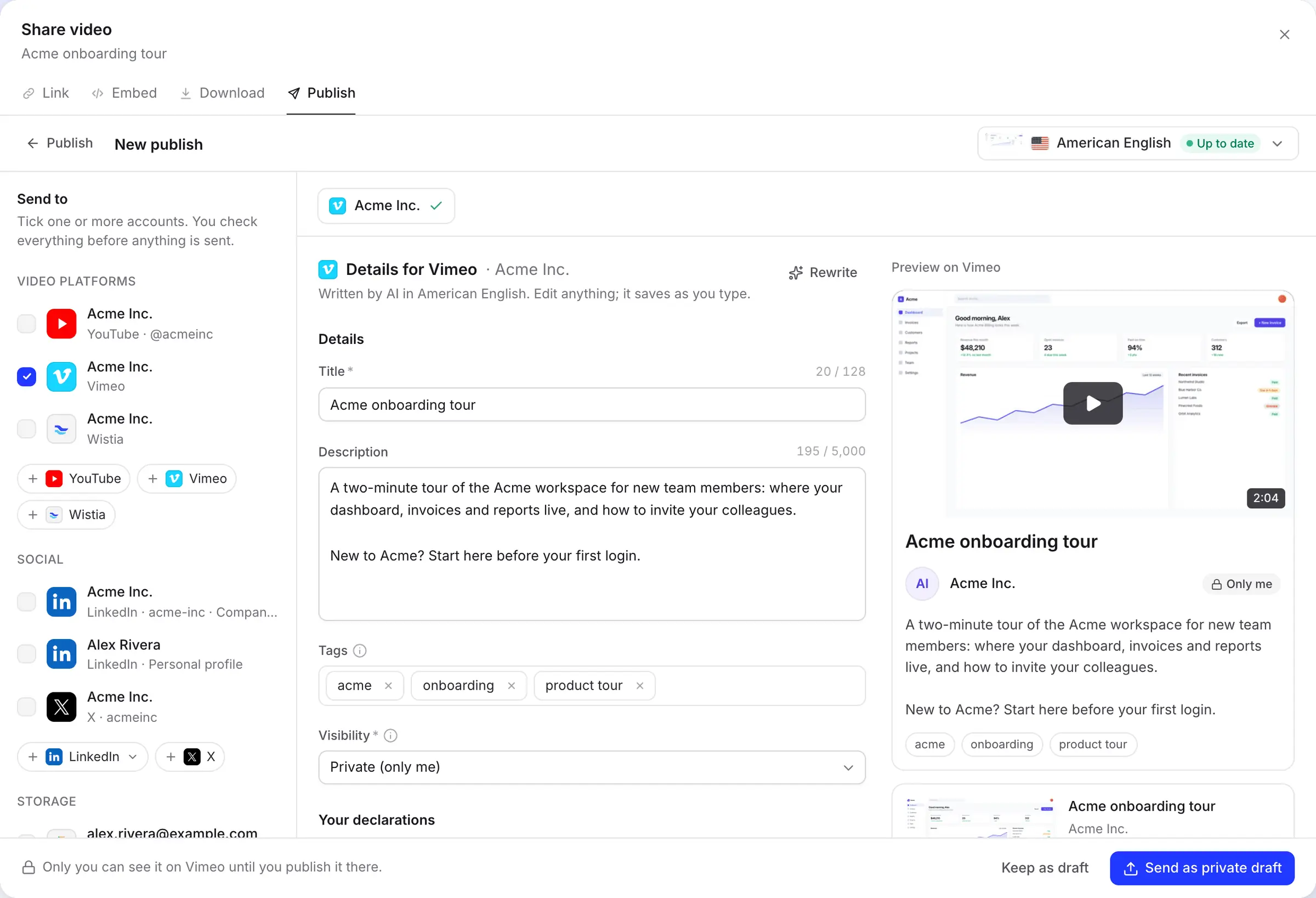
La fenêtre Publier place les champs de Vimeo à côté d'un aperçu de la page vidéo, marquée avec la confidentialité que vous avez choisie, pour qu'il n'y ait aucune devinette sur ce qui apparaîtra sur Vimeo.
Titre, description et tags, rédigés pour vous
L'IA écrit dans la langue du rendu que vous envoyez, et cette langue est transmise à Vimeo comme langue de la vidéo. Un titre peut comporter jusqu'à 128 caractères, une description jusqu'à 5 000.
Modifiez tout ; cela s'enregistre au fur et à mesure que vous tapez. Cliquez sur Réécrire pour une nouvelle version, jusqu'à 10 fois par jour et par brouillon.
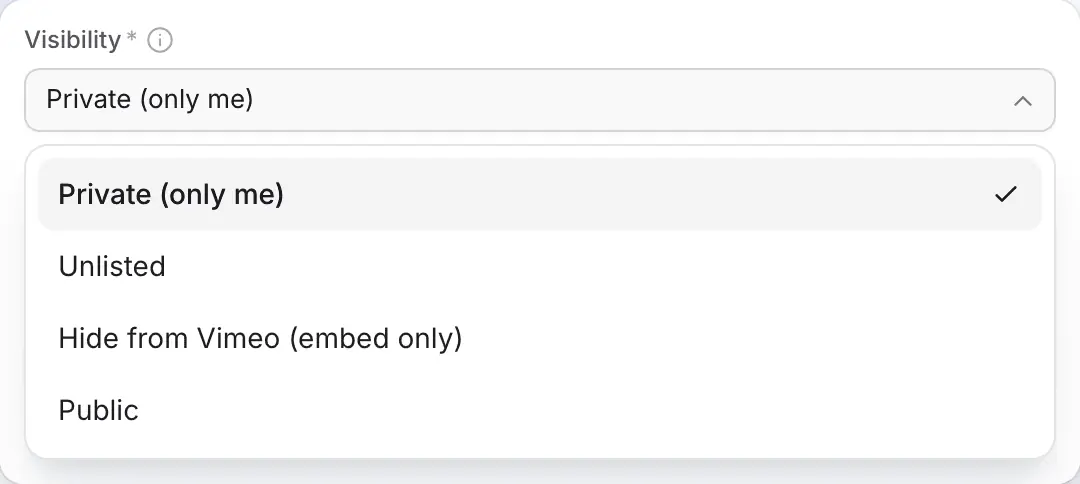
Quatre façons de partager, adaptées à votre forfait
Privé et Public fonctionnent sur tous les comptes Vimeo. Non répertorié et Masquer de Vimeo nécessitent un forfait Vimeo payant, car c'est là que Vimeo les propose.
Le bouton d'envoi change selon votre choix, de Envoyer comme brouillon privé à Publier maintenant, pour que vous sachiez toujours ce que le clic va faire. Besoin d'un mot de passe ? Envoyez-le en privé et définissez-en un sur Vimeo.
Une connexion qui n'expire pas
Chaque connexion relie un compte Vimeo, et il reste connecté jusqu'à ce que vous le déconnectiez ou supprimiez Clevera sur Vimeo. Ajoutez plus de comptes pour des clients ou des départements avec Ajouter un compte.
Clevera demande uniquement d'importer des vidéos, de modifier les vidéos qu'il crée pour ajouter des tags, et de lire votre compte, votre forfait et la vidéo privée qu'il a importée. Il ne supprime pas de vidéos et ne télécharge pas vos fichiers.

Rempli pour vous
Ce que Clevera remplit
à chaque importation Vimeo.
L'IA s'occupe des mots. Qui peut regarder et comment la vidéo est classée restent de votre ressort, et les deux sont mémorisés pour le compte.
- TitreL'IA l'écrit
- Jusqu'à 128 caractères, sur une seule ligne. Requis par Vimeo.
- DescriptionL'IA l'écrit
- Jusqu'à 5 000 caractères sur le contenu de la vidéo, dans la langue de la vidéo.
- TagsL'IA les écrit
- Jusqu'à 20 tags. Un
#et les doublons sont supprimés avant l'envoi. - LangueDéfini pour vous
- La langue du rendu que vous envoyez, pour que Vimeo étiquette correctement la vidéo.
- VisibilitéVous choisissez
- Privé (moi uniquement) par défaut ; Non répertorié, Masquer de Vimeo (intégration uniquement) ou Public, selon votre forfait.
- Classification de contenuVous choisissez
- Non classé par défaut, Tous publics, ou une classification Mature pour le langage grossier, la drogue ou l'alcool, la violence ou la nudité. Les vidéos Mature sont masquées pour les personnes ayant choisi de ne pas les voir.
Configuration
Configurez l'intégration Vimeo
une fois qu'elle atteint votre espace de travail.
La publication sur Vimeo est prête et attend l'examen de Vimeo. D'ici là, la carte Vimeo sur votre page Intégrations indique Bientôt disponible. Lorsqu'elle sera ouverte, vous aurez besoin d'un espace de travail Clevera sur le forfait Pro ou supérieur, et d'un propriétaire ou administrateur d'espace de travail pour connecter le compte.
- 1
Ouvrir les Intégrations
Ouvrez Intégrations depuis la barre latérale. Vimeo se trouve sous Plateformes vidéo. - 2
Connectez-vous avec Vimeo
Cliquez sur Connecter, connectez-vous à Vimeo et cliquez sur Autoriser. Vous revenez sur Intégrations avec le compte sur la carte Vimeo. - 3
Ouvrez une vidéo terminée
Dans l'éditeur, cliquez sur Partager, ouvrez Publier, cliquez sur Publier… et cochez le compte Vimeo. - 4
Vérifiez les détails et choisissez la visibilité
Examinez le titre, la description et les tags, choisissez Visibilité et Classification de contenu, puis cliquez sur Envoyer comme brouillon privé (ou le bouton correspondant à votre choix). - 5
Terminez sur Vimeo
Cliquez sur Ouvrir sur Vimeo pour ajouter la vidéo à un dossier ou une vitrine, changer la miniature ou la publier.
Questions sur l'intégration Vimeo
Bientôt. Elle est prête et attend l'examen de Vimeo, et s'ouvrira aux espaces de travail sur Pro et supérieur une fois cela fait. D'ici là, téléchargez le MP4 depuis la fenêtre Partager et importez-le vous-même sur Vimeo, ou envoyez-le vers Wistia, qui est disponible dès maintenant.
Seulement si vous choisissez Public. Les importations sont Privées (moi uniquement) par défaut, donc vous seul pouvez les voir jusqu'à ce que vous les publiiez sur Vimeo.
Vimeo ne propose Non répertorié et Masquer de Vimeo que sur les forfaits payants. Les comptes Gratuits et Basiques peuvent choisir Privé ou Public.
Pas encore depuis Clevera. Faites-le sur Vimeo après l'importation ; la vidéo est une vidéo normale dans votre bibliothèque.
Pas depuis Clevera. Envoyez-la en privé, puis définissez un mot de passe sur Vimeo. Il en va de même pour la confidentialité personnes-que-je-suis.
Oui, comme toute importation. Les comptes Vimeo gratuits, par exemple, peuvent importer 500 Mo par semaine et 10 vidéos par jour. Clevera vérifie le quota avant d'importer et vous indique si le compte est plein.
De 1 seconde à 24 heures, jusqu'à 300 Go, dans la limite de votre quota d'importation Vimeo. Clevera envoie un MP4.
Non. Il n'y a pas de frais par envoi, et les détails rédigés par l'IA sont gratuits. Voir tarification pour le coût de création des vidéos.
Faites la vidéo maintenant. Envoyez-la sur Vimeo le jour de l'ouverture.
Clevera transforme aujourd'hui un enregistrement d'écran en vidéo narrée. Téléchargez-la en MP4, et passez aux importations Vimeo en un clic dès que l'intégration atteint votre espace de travail.