Outil IA pour transformer une vidéo en documentation : comment ça marche
Un outil IA pour transformer une vidéo en documentation convertit automatiquement vos enregistrements d'écran en articles d'aide structurés. Découvrez ce qu'il faut rechercher et comment Clevera s'y prend.
 Roozbeh Firoozmand5 min de lecture
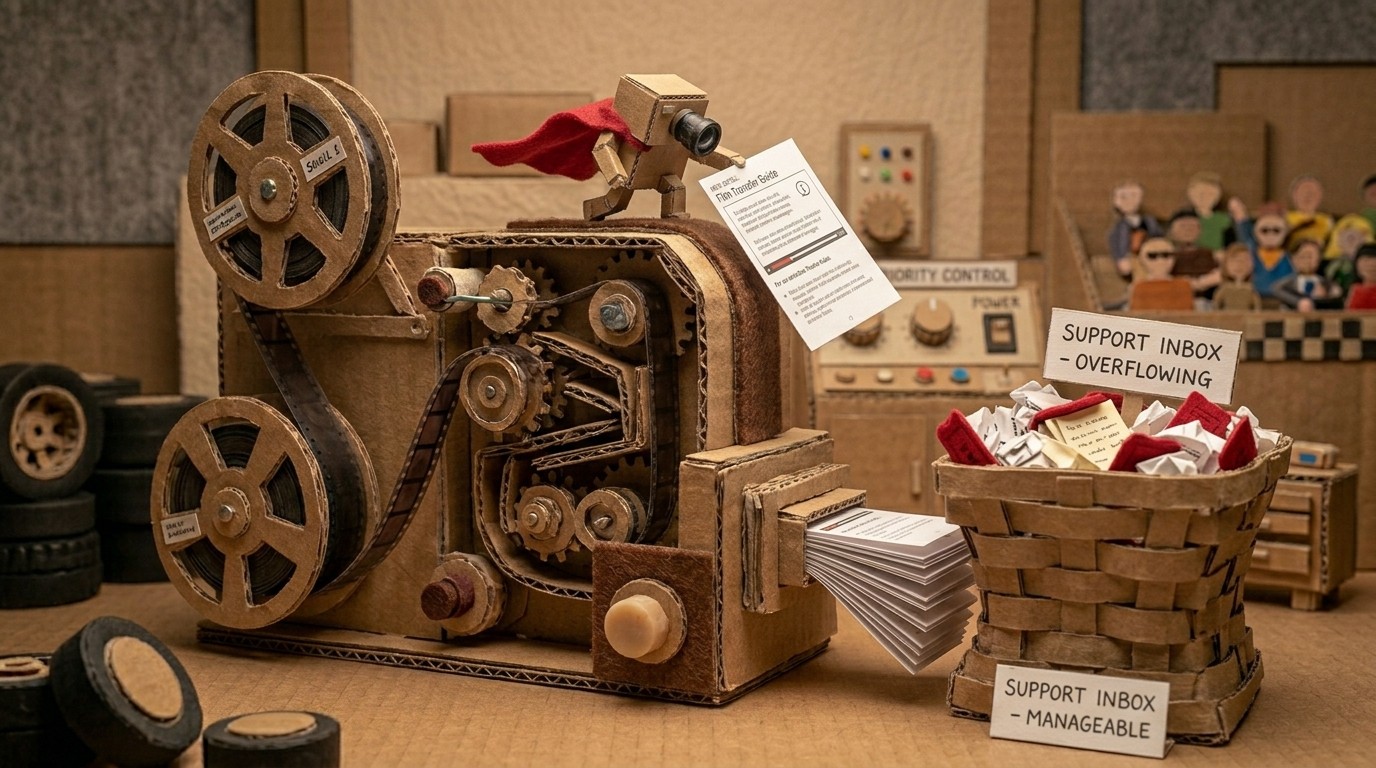
Vous avez un enregistrement. Peut-être s'agit-il d'une démo produit réalisée pour un client. Peut-être est-ce une capture d'écran d'une présentation de nouvelle fonctionnalité. Ou peut-être est-ce l'enregistrement de la configuration d'une intégration sur laquelle trois personnes vous ont déjà interrogé cette semaine.
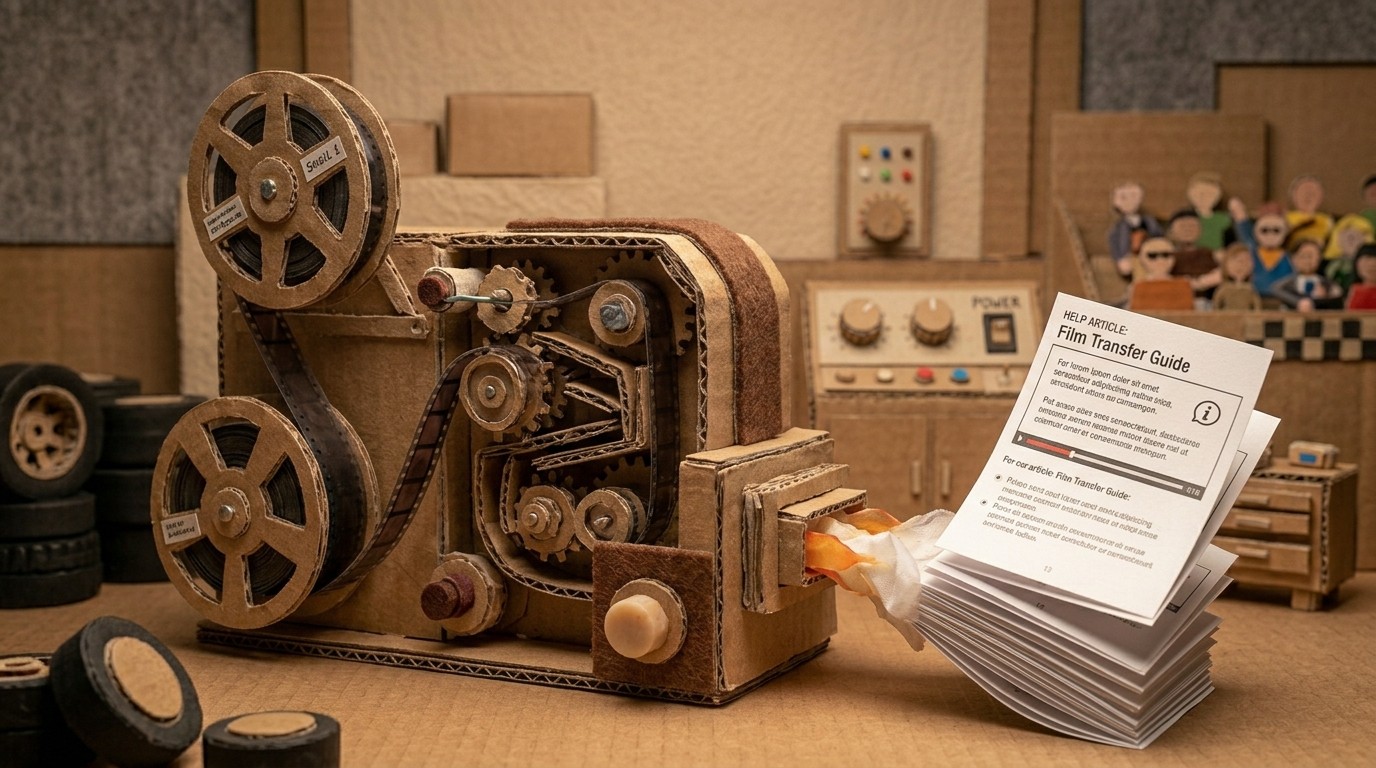
L'information est là, dans la vidéo. Le problème est de l'extraire pour en faire un format consultable, facile à parcourir et publiable dans votre centre d'aide.
Un outil IA pour transformer une vidéo en documentation automatise cette conversion. Commencez avec le générateur de documentation IA de Clevera si vous souhaitez bénéficier d'un flux de travail complet, de l'enregistrement d'écran à l'article, avant de comparer les outils.
Voici comment cela fonctionne et ce qu'il faut rechercher.
Ce que signifie réellement "IA de transformation de vidéo en documentation"
Il existe tout un éventail d'outils prétendant transformer la vidéo en documentation :
À une extrémité : les outils de transcription qui déversent tout ce qui est dit à l'écran dans un bloc de texte massif. Techniquement, c'est de la documentation. En pratique, c'est inutilisable.
À l'autre extrémité : les outils qui analysent ce qui se passe à l'écran, comprennent le contexte de chaque action et génèrent des articles structurés étape par étape avec des captures d'écran, des titres et des étapes numérotées.
Clevera se situe à cette seconde extrémité. C'est un générateur de documentation IA qui utilise l'enregistrement d'écran comme entrée, analyse les interactions dans leur contexte et produit des articles qui semblent avoir été rédigés par un rédacteur technique connaissant votre produit.
À quoi ressemble une bonne documentation IA issue de vidéos
Un article correctement généré à partir d'un enregistrement vidéo devrait inclure :
Des étapes structurées. Pas "l'utilisateur a cliqué sur le bouton en haut à droite", mais "Cliquez sur l'icône Paramètres dans le coin supérieur droit pour ouvrir vos préférences de compte." Chaque étape est pédagogique, et non descriptive.
Des captures d'écran sélectionnées automatiquement. Les images clés de l'enregistrement doivent apparaître dans le texte, positionnées immédiatement après l'étape qu'elles illustrent, avec des légendes.
Des sauts de section logiques. Si le processus comporte plusieurs phases distinctes (configuration, paramétrage, publication), celles-ci doivent être séparées par des sous-titres.
Une représentation précise. Chaque étape de l'article doit correspondre à une action ayant réellement eu lieu dans l'enregistrement. Pas d'étapes inventées, pas d'étapes manquantes.
L'architecture multi-agents de Clevera gère tout cela. Un agent d'analyse contextuelle identifie chaque action significative. Un agent rédacteur produit un contenu pédagogique à partir de ces actions. Un agent réviseur vérifie l'exactitude et la structure avant que l'article ne vous parvienne.
Le flux de travail complet : de l'enregistrement à l'article publié
Voici comment fonctionne le processus d'IA de transformation de vidéo en documentation dans Clevera :
1. Capturez ou importez votre enregistrement d'écran Vous pouvez enregistrer avec l'application de bureau Clevera (macOS ou Windows) pour une capture complète du système, enregistrer dans Chrome avec l'extension Chrome Clevera pour les flux de travail web uniquement, ou importer une vidéo d'écran pré-enregistrée (muette ou avec audio existant) depuis Loom, OBS, QuickTime ou tout autre outil. Clevera applique le même traitement IA pour produire un tutoriel narré et soigné ainsi qu'un article d'aide structuré.
2. L'IA traite l'enregistrement Une fois l'enregistrement terminé, Clevera envoie les données vers son pipeline de traitement. L'IA supprime les séquences inutiles, analyse chaque action dans son contexte, génère un script de voix off et une narration pour la vidéo, et génère simultanément l'article d'aide avec des captures d'écran.
3. Modifiez dans l'éditeur d'articles Révisez l'article dans l'éditeur de blocs de Clevera, similaire à Notion. Modifiez le ton, réorganisez les sections, ajoutez des encadrés, des tableaux ou des blocs de code. Vous pouvez demander à l'IA d'étendre, de raccourcir, de simplifier ou de modifier n'importe quelle partie du contenu avec une instruction en langage naturel.
4. Exportez vers votre plateforme Exportez au format Markdown ou HTML. Publiez sur Notion, Confluence, GitHub, HelpScout ou toute autre plateforme de votre stack. La vidéo du tutoriel s'intègre automatiquement en haut de l'article.
Ce que Clevera peut et ne peut pas faire
Ce qu'il peut faire : Générer des articles précis et structurés à partir d'enregistrements d'écran. Importer des vidéos pré-enregistrées depuis Loom, OBS, QuickTime ou ailleurs ; enregistrer via l'application de bureau Clevera (macOS ou Windows) ; ou capturer des flux de travail web avec l'extension Chrome Clevera. Produire ces articles en parallèle d'une vidéo tutorielle narrée. Mettre à jour les articles lorsque vous réenregistrez et republiez.
Ce qu'il ne peut pas faire : Remplacer une révision humaine lorsque votre processus comporte des cas particuliers inhabituels ou des exigences de conformité — mais pour les présentations de produits standard et les flux de support, l'IA effectue le gros du travail.
Les équipes migrant des bibliothèques Loom ou OBS peuvent importer des séquences existantes et publier des articles sans tout réenregistrer. Pour les articles complexes où l'IA bénéficie d'un contexte plus riche, la capture intégrée avec l'application de bureau ou l'extension Chrome ajoute toujours le plus de métadonnées d'interaction.
Quand utiliser un outil IA pour transformer une vidéo en documentation
Lorsqu'un ticket de support révèle une lacune dans la documentation. Enregistrez la réponse, générez l'article, publiez-le. La prochaine personne ayant la même question trouvera la réponse par elle-même.
Lorsqu'une nouvelle fonctionnalité est lancée. Enregistrez la présentation le jour du lancement. L'article est prêt avant même que l'annonce de la fonctionnalité ne soit diffusée.
Lorsqu'un flux d'intégration change. Réenregistrez le flux mis à jour. L'IA génère un nouvel article. Publiez et remplacez l'ancien.
Lorsque vous avez un enregistrement Loom ou de support existant. Importez la vidéo, générez l'article et publiez-le — inutile de capturer à nouveau, sauf si l'interface utilisateur a changé.
Lorsque vous avez besoin de documentation en plusieurs langues. Clevera traduit à la fois la vidéo et l'article dans plus de 70 langues en un clic.
Pour une vue plus large du flux de travail du générateur de documentation IA, y compris la manière dont les sorties vidéo et article fonctionnent ensemble, la page de fonctionnalité couvre l'ensemble du sujet. Pour un aperçu étape par étape de l'automatisation de la documentation à partir d'enregistrements d'écran, ce guide détaille chaque étape.
La vidéo contient déjà la connaissance. Un outil IA pour transformer une vidéo en documentation l'extrait de l'enregistrement pour l'intégrer à votre centre d'aide, où elle devient réellement utile.