Les meilleurs outils de création de tutoriels vidéo en 2026
Comparez les meilleurs outils de création de tutoriels vidéo en 2026 — enregistreurs d'écran dopés à l'IA, éditeurs traditionnels et tout ce qui se trouve entre les deux. Trouvez la solution idéale pour votre équipe.
 Roozbeh Firoozmand12 min de lecture
Le meilleur outil de création de tutoriels vidéo pour votre équipe dépend de vos besoins — automatisation par l'IA, éditeur traditionnel ou enregistrements asynchrones rapides — et non de l'outil qui possède la page marketing la plus tape-à-l'œil.
Créer un tutoriel vidéo signifiait autrefois réserver un studio, scripter chaque mot, enregistrer cinq prises, puis confier le tout à un monteur qui vous le rendait trois jours plus tard avec la mauvaise couleur de logo. Les outils modernes de création de tutoriels vidéo peuvent transformer un enregistrement d'écran brut en un contenu soigné — découpé, doublé par IA et prêt à être partagé — le temps de préparer un café.
Ce guide classe les meilleurs outils de création de tutoriels vidéo en 2026 : leurs points forts, leurs limites et leurs publics cibles — pour que vous puissiez arrêter de lire des comparatifs et commencer à créer vos vidéos.
Vous comparez des outils de tutoriels SaaS axés sur l'IA (Clevera, Guidde, Scribe) plutôt que des éditeurs généralistes ? Découvrez les meilleurs créateurs de tutoriels IA en 2026.
> Nouveau dans la création de tutoriels vidéo ? Commencez par notre guide complet : Qu'est-ce qu'un créateur de tutoriels IA — et en avez-vous vraiment besoin ?
Qu'est-ce qui fait un excellent outil de création de tutoriels vidéo ?
Avant de passer au classement : voici ce qui distingue les outils qui vous font gagner du temps de ceux qui ne font qu'ajouter des étapes.
Vitesse d'obtention du premier brouillon. Les meilleurs outils vous permettent de passer de l'enregistrement à une vidéo partageable en quelques minutes, pas en quelques heures. Si vous assemblez encore manuellement des clips, l'outil n'est pas assez performant.
Aucune expertise en montage requise. Votre chef de produit ne devrait pas avoir besoin d'apprendre Premiere Pro pour expliquer une fonctionnalité. Recherchez des outils où l'IA gère le travail fastidieux — coupes, transitions, rythme.
Qualité de la voix IA. La synthèse vocale robotique tue la confiance. Les meilleurs créateurs de tutoriels vidéo par IA utilisent des voix qui ressemblent à celles d'une vraie personne, pas à un GPS de 2009.
Capacité de mise à jour. Les produits évoluent. Les tutoriels vidéo qui nécessitent un réenregistrement complet à chaque modification d'un libellé de bouton sont un fardeau, pas un atout. Une fonctionnalité de type LiveSync — où vous mettez à jour la source et la vidéo se met à jour automatiquement — est un véritable différenciateur.
Formats de sortie. Une vidéo, c'est bien. Une vidéo et un article d'aide issus du même enregistrement, c'est mieux. Si votre outil ne vous propose qu'une seule sortie, vous faites le double de travail ailleurs.
Les meilleurs outils de création de tutoriels vidéo : le classement
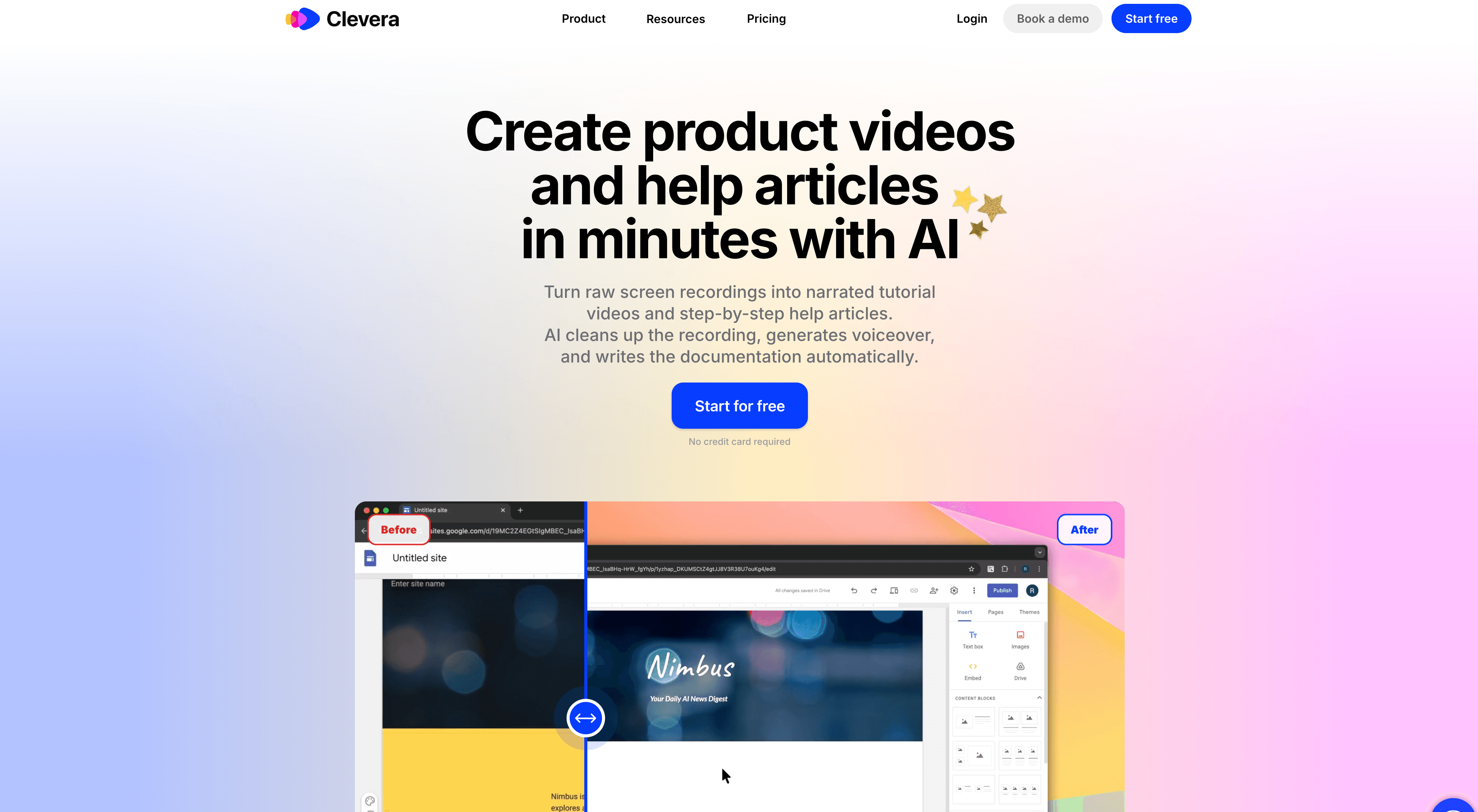
1. Clevera — Le meilleur créateur de tutoriels vidéo par IA pour les équipes produit
Idéal pour : les équipes produit SaaS, le service client et les équipes support qui doivent publier rapidement des démos et du contenu d'aide
Clevera est conçu spécifiquement pour le flux de travail dans lequel la plupart des équipes SaaS sont coincées : quelqu'un enregistre son écran, puis passe des heures à monter, scripter, doubler et documenter. Clevera condense tout cela en une seule étape.
Vous enregistrez votre écran. L'IA de Clevera supprime les erreurs, rédige et ajoute une voix IA naturelle, formate le tout en une vidéo soignée et génère simultanément un article d'aide à partir du même enregistrement. Un seul enregistrement. Deux résultats. 5 à 10 minutes, pas une journée entière.
Ce qui le distingue réellement des autres outils de cette liste, c'est LiveSync — si votre produit change (nouvelle interface, bouton renommé, flux repensé), vous mettez à jour l'enregistrement une seule fois et votre vidéo ainsi que votre article se mettent à jour partout où ils sont publiés. Pas de réexportation. Pas de liens brisés. Pas de décalage de version.
Ses points forts :
- Passer d'un enregistrement d'écran brut à un tutoriel soigné sans compétences en montage vidéo
- Générer un article d'aide et un tutoriel vidéo à partir de la même source
- Maintenir le contenu à jour à mesure que votre produit évolue
- Voix IA naturelle qui ne semble pas synthétique
Ses limites :
- Conçu pour les tutoriels produit basés sur l'écran, pas pour les vidéos de type face-caméra ou marketing
- Les meilleurs résultats sont obtenus avec des flux de travail structurés (démos produit, parcours d'onboarding, tutoriels de fonctionnalités)
Tarification : clevera.ai
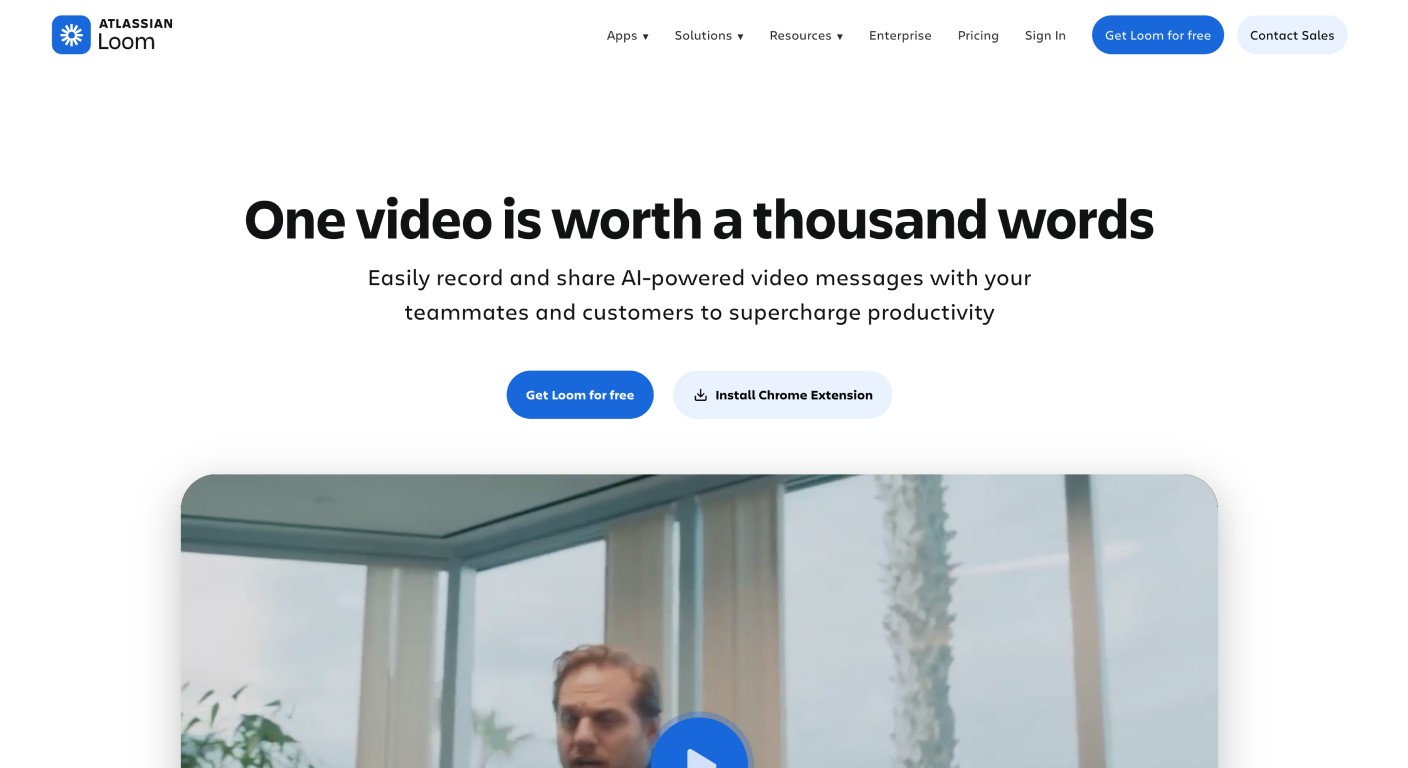
2. Loom — Le meilleur pour les enregistrements d'écran rapides et asynchrones
Idéal pour : les équipes qui ont besoin de partager rapidement des démonstrations en interne, ou toute personne déjà habituée au flux de travail Loom
Loom est la référence pour la communication vidéo asynchrone, et c'est rapide — un clic, enregistrer, partager. C'est vraiment efficace pour les explications internes ponctuelles et les réponses rapides aux clients.
Le fossé se creuse lorsque vous avez besoin d'un résultat soigné. Loom vous fournit un enregistrement brut avec un découpage basique. Il n'y a pas de voix off IA, pas d'article d'aide automatique, pas de véritable couche de production. Ce que vous enregistrez est essentiellement ce que vous publiez.
Pour un usage interne, cela suffit. Pour des tutoriels destinés aux clients, des parcours d'onboarding ou tout ce qui représente votre produit de manière professionnelle, Loom est souvent insuffisant seul.
Ses points forts :
- Vitesse — vous enregistrez et partagez en moins de deux minutes
- Collaboration asynchrone et fils de commentaires sur les vidéos
- Intégrations natives avec Slack, Notion et la plupart des outils SaaS
Ses points faibles :
- Pas de voix IA ni de montage automatisé
- Le résultat ressemble à un enregistrement d'écran, pas à un tutoriel professionnel
- Pas de sortie de documentation associée à la vidéo
Tarification : Plan gratuit disponible ; Business à partir de 12,50 $/utilisateur/mois
3. Camtasia — Le meilleur éditeur de tutoriels vidéo traditionnel
Idéal pour : les équipes disposant de monteurs vidéo dédiés, ou les créateurs qui souhaitent un contrôle manuel total
Camtasia est la référence de l'industrie pour la production de tutoriels vidéo sur ordinateur depuis des années. C'est un éditeur vidéo complet avec capture d'écran intégrée — vous bénéficiez du montage sur timeline, d'annotations, d'effets de zoom, de transitions, de quiz et d'une bibliothèque d'actifs.
Le compromis est la courbe d'apprentissage. Camtasia est vraiment puissant, mais le maîtriser prend du temps. Ce n'est pas un outil que vous confiez à un chef de produit un mardi en attendant des résultats le mercredi. Si vous avez un monteur vidéo ou quelqu'un dédié à cette tâche, Camtasia lui offre tout ce dont il a besoin.
Pour les équipes sans ces ressources, c'est probablement excessif — et le goulot d'étranglement de la production persiste.
Ses points forts :
- Montage précis et professionnel avec un contrôle total sur chaque élément
- Capture d'écran intégrée et post-production avancée
- Bibliothèque solide de modèles, annotations et effets
Ses points faibles :
- Courbe d'apprentissage abrupte pour les non-monteurs
- Pas de génération de voix IA ni de montage automatique
- Les mises à jour nécessitent un remontage manuel
Tarification : Achat unique ~299 $ (individuel) ; plans d'abonnement également disponibles
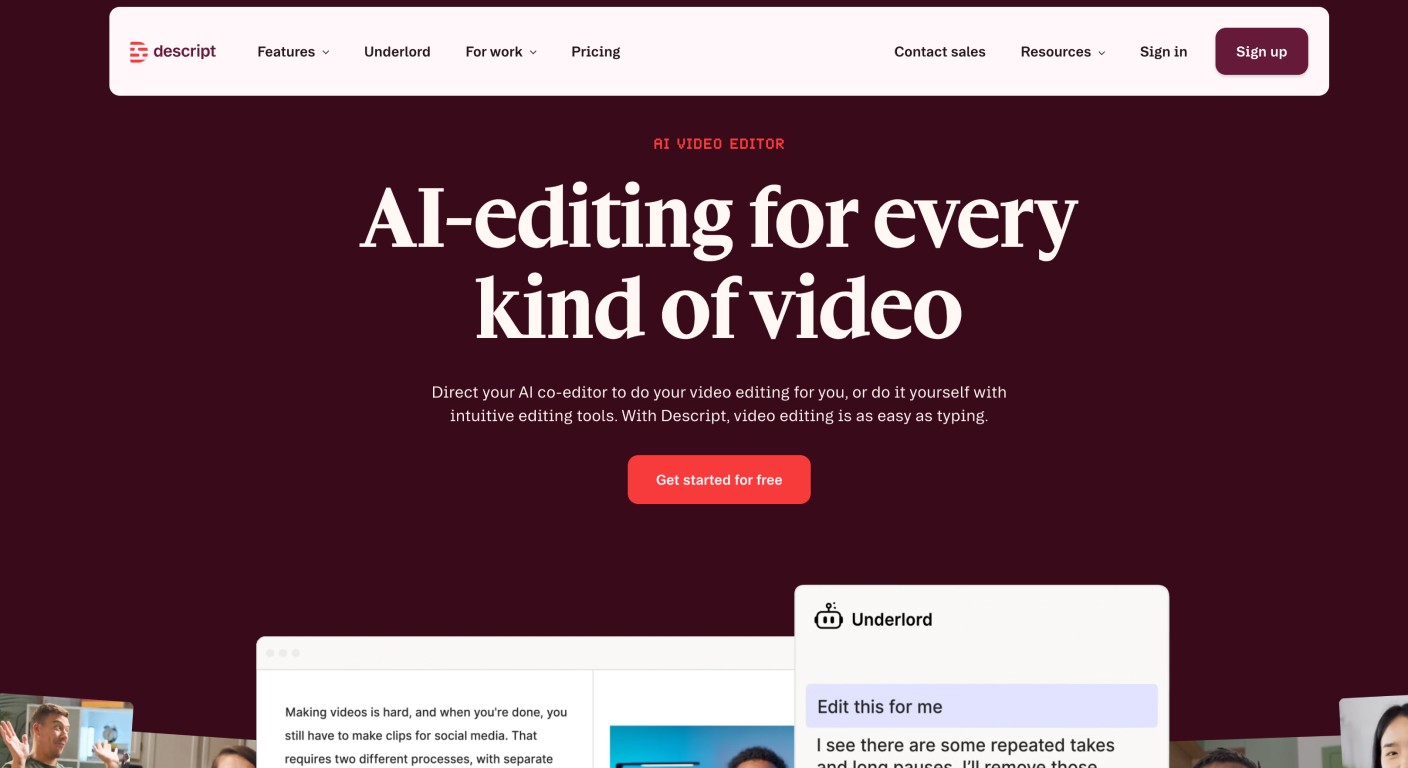
4. Descript — Le meilleur pour le montage vidéo basé sur la transcription
Idéal pour : les créateurs à l'aise avec l'idée de monter une vidéo comme on édite un document
Descript adopte une approche différente du montage : vous éditez la transcription, et la vidéo s'édite elle-même. Supprimez une phrase dans le texte, et elle est supprimée de la vidéo. C'est un concept vraiment ingénieux, qui fonctionne bien pour le contenu face-caméra et les screencasts narrés.
Descript propose également une fonctionnalité de voix IA ("Overdub") qui vous permet de corriger les erreurs audio en tapant du texte. C'est utile pour la finition, bien que cela fonctionne mieux pour de petites corrections que pour un remplacement complet de la narration.
Pour les tutoriels produit basés sur l'écran, c'est un choix raisonnable si votre équipe est déjà à l'aise avec le modèle d'édition par transcription. Il est moins prescriptif sur les sorties que Clevera — vous obtenez ce que vous y mettez, en version raffinée.
Ses points forts :
- Monter une vidéo comme un document — rapide et intuitif pour les rédacteurs
- Clonage de voix IA pour corriger les erreurs audio
- Interface propre et moderne
Ses points faibles :
- Pas de structure de tutoriel automatique ni de sortie d'article d'aide
- Le montage par transcription est puissant mais possède sa propre courbe d'apprentissage
- Moins conçu spécifiquement pour les tutoriels produit que pour le montage vidéo général
Tarification : Plan gratuit disponible ; Creator à partir de 24 $/mois
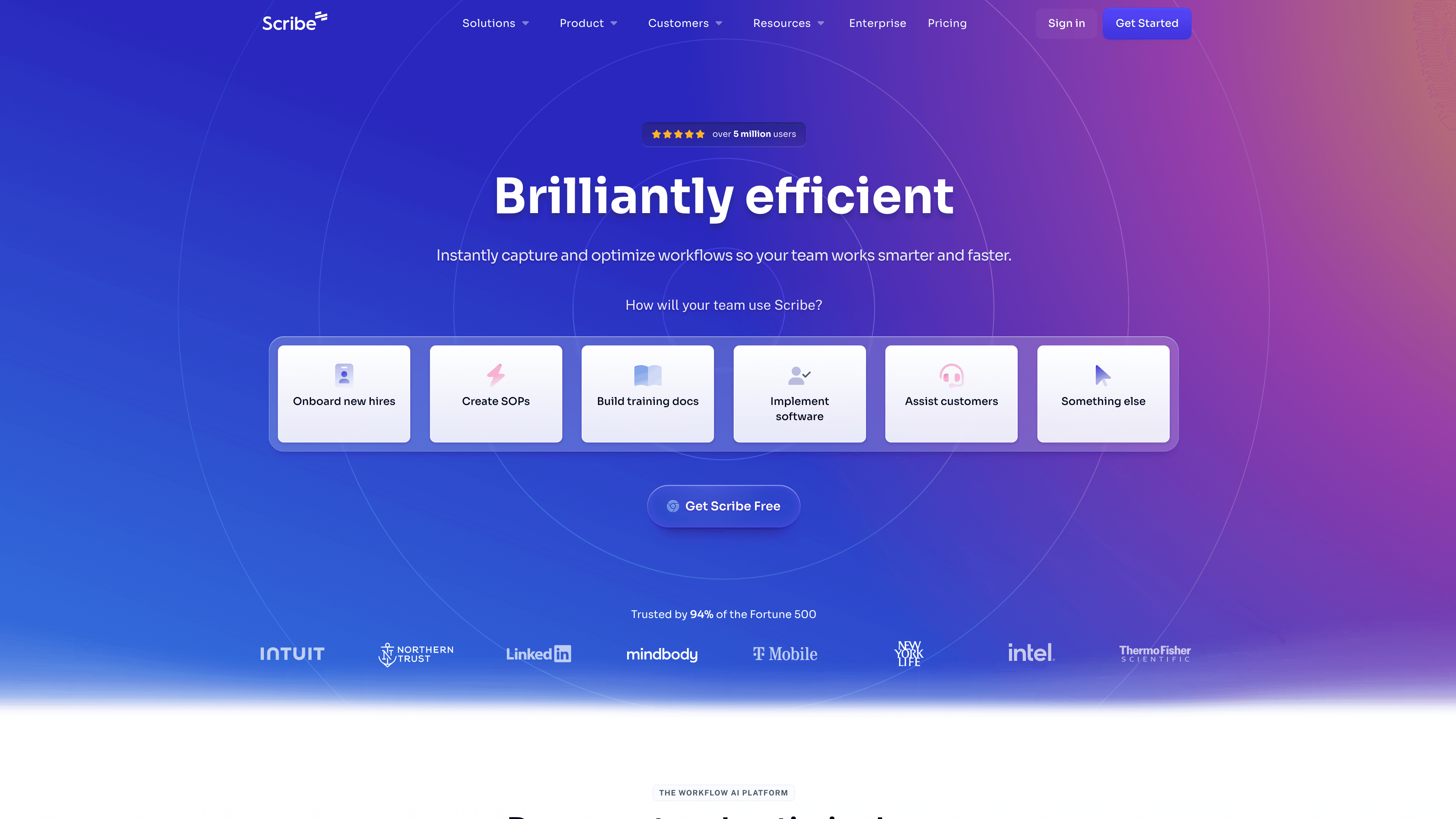
5. Scribe — Le meilleur pour la documentation de processus étape par étape
Idéal pour : les équipes axées sur les procédures écrites (SOP) et les guides pratiques plutôt que sur la vidéo
Scribe fait techniquement partie de cette catégorie, bien qu'il se rapproche davantage du côté documentation que du côté vidéo. Il enregistre votre écran et génère automatiquement un guide étape par étape avec des captures d'écran annotées.
Le résultat est rapide et réellement utile pour la documentation interne, les guides de support et les articles de base de connaissances. Mais si votre objectif principal est une vidéo de tutoriel, Scribe n'est pas l'outil adapté : il crée des guides visuels, pas du contenu vidéo.
À connaître si votre équipe a besoin à la fois de documentation écrite et de vidéo, et que vous envisagez de diviser le flux de travail entre deux outils.
Ses points forts :
- Guides étape par étape instantanés à partir d'enregistrements d'écran
- Résultat propre et partageable, idéal pour Notion, Confluence ou les centres d'aide
Ses points faibles :
- Pas de sortie vidéo — l'outil est axé sur la documentation
- Capacités de narration ou de voix off limitées
Tarification : Version gratuite basique ; Pro à partir de 29 $/utilisateur/mois
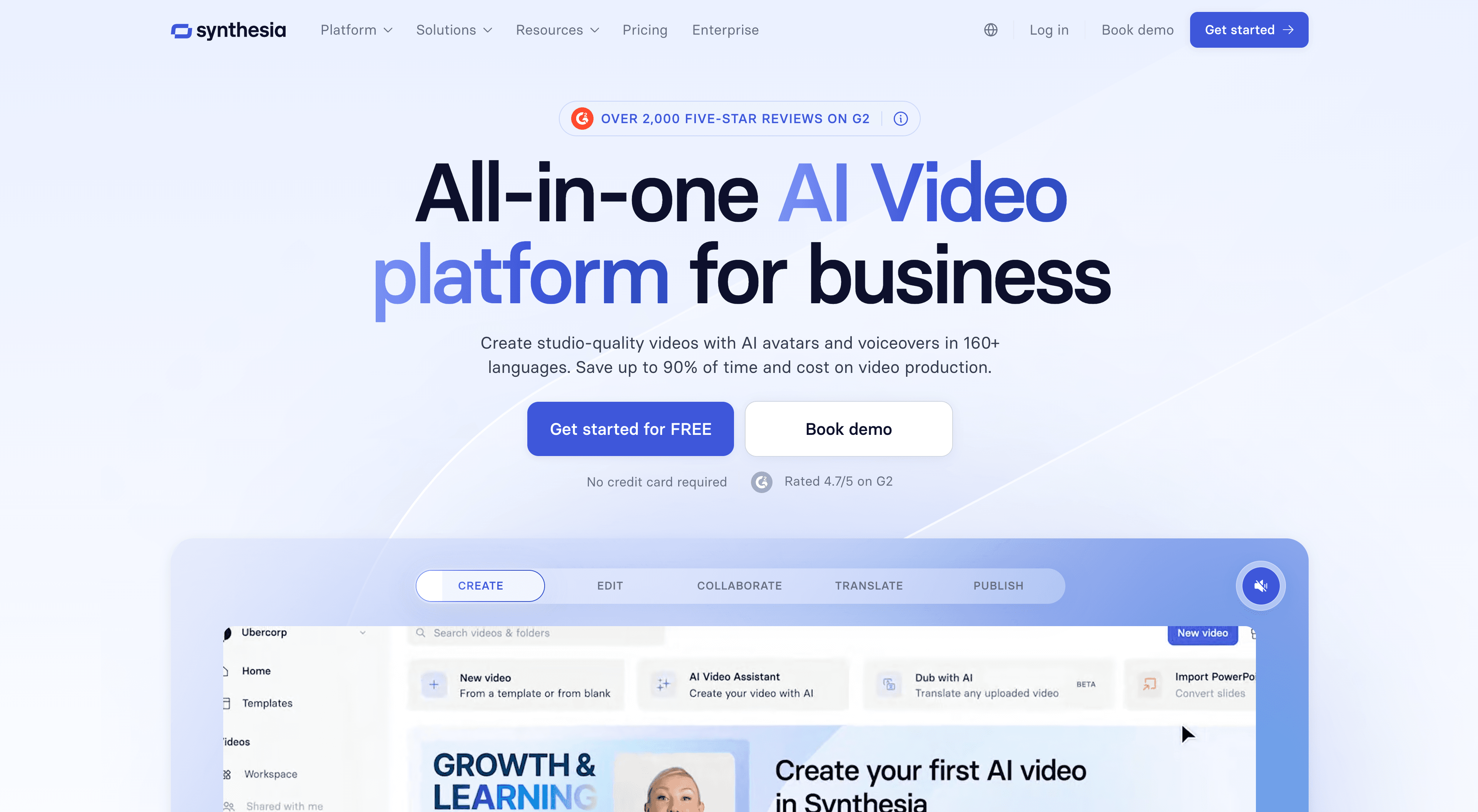
6. Synthesia — Le meilleur pour les vidéos de présentation avec avatar IA
Idéal pour : Les équipes marketing ou de formation (L&D) créant du contenu pédagogique avec des présentateurs à l'écran
Synthesia adopte une approche totalement différente. Au lieu d'enregistrer votre écran, vous saisissez un script et choisissez un avatar IA pour le « présenter ». Le résultat est une vidéo soignée avec un présentateur à l'apparence humaine, sans caméra ni enregistrement requis.
C'est impressionnant pour le contenu de formation, les vidéos RH et les explications marketing où vous souhaitez un présentateur à l'écran. Ce n'est pas l'outil adapté pour les tutoriels produit : vous ne pouvez pas facilement montrer l'interface réelle du produit en temps réel, et le résultat a un aspect « avatar IA » marqué qui peut nuire à la crédibilité pour du contenu spécifique au produit.
Ses points forts :
- Pas de caméra, pas d'enregistrement — juste un script et un présentateur
- Résultat propre et cohérent pour le contenu de formation et L&D
- Plus de 120 langues et options d'avatars
Ses points faibles :
- Non conçu pour les démonstrations produit basées sur l'écran ou les tutoriels logiciels
- Les avatars IA sont reconnaissables — peut réduire l'authenticité du contenu produit
- Pas de sortie d'article d'aide
Tarification : Starter à partir de 29 $/mois
7. ScreenFlow — Le meilleur éditeur de tutoriels natif Mac
Idéal pour : Les utilisateurs Mac qui veulent un éditeur soigné sans le prix de Camtasia
ScreenFlow est un outil d'enregistrement d'écran et de montage vidéo réservé aux Mac, présent sur le marché depuis des années. Il est plus propre et plus accessible que Camtasia, avec un ensemble solide d'outils d'édition, d'annotations et d'options d'exportation.
Comme Camtasia, c'est un éditeur vidéo traditionnel : vous effectuez le travail de montage vous-même. Pas de voix off IA, pas de structure automatique, pas de sortie de documentation. Mais si vous êtes sur Mac et que vous voulez un contrôle manuel sans payer les prix de Camtasia, c'est une bonne option.
Ses points forts :
- Interface native Mac propre, plus facile à prendre en main que Camtasia
- Excellente qualité d'enregistrement d'écran
- Idéal pour les créateurs qui souhaitent un contrôle manuel sur le montage
Ses points faibles :
- Mac uniquement
- Aucune fonctionnalité IA
- Nécessite une expertise en montage pour obtenir un résultat soigné
Tarification : Achat unique d'environ 169 $
Comparaison rapide
| Outil | Voix IA | Montage auto | Sortie article d'aide | Mises à jour LiveSync | Courbe d'apprentissage |
|---|---|---|---|---|---|
| Clevera | ✅ Humaine | ✅ Complet | ✅ Oui | ✅ Oui | Faible |
| Loom | ❌ | Trim basique | ❌ | ❌ | Très faible |
| Camtasia | ❌ | ❌ Manuel | ❌ | ❌ | Élevée |
| Descript | ✅ Partielle | ✅ Partielle | ❌ | ❌ | Moyenne |
| Scribe | ❌ | ✅ (docs uniquement) | ✅ Docs uniquement | ❌ | Faible |
| Synthesia | ✅ Avatar | ✅ Complet | ❌ | ❌ | Faible |
| ScreenFlow | ❌ | ❌ Manuel | ❌ | ❌ | Moyenne |
Comment choisir le bon outil pour votre équipe
Vous avez besoin de vidéos rapidement, sans compétences en montage dans votre équipe → Clevera ou Loom. Clevera si le résultat doit paraître professionnel et accompagner une documentation d'aide. Loom si vous avez besoin d'enregistrements asynchrones rapides et que la finition n'est pas la priorité.
Vous avez un producteur vidéo dédié → Camtasia ou ScreenFlow. Ils offrent aux monteurs expérimentés un contrôle total. Le plafond de qualité est élevé ; le résultat dépend de ce que vous y investissez.
Vous voulez monter une vidéo comme vous éditez du texte → Descript. Le modèle basé sur la transcription est réellement plus rapide une fois maîtrisé.
Vous avez surtout besoin de documentation écrite, pas de vidéo → Scribe. Ne compliquez pas les choses si votre audience préfère lire.
Vous construisez du contenu de formation ou RH avec un présentateur → Synthesia. Pas conçu pour les tutoriels produit basés sur l'écran, mais excellent pour ce cas d'usage.
FAQ
Quel est le meilleur créateur de vidéos de tutoriel ?
Pour les équipes produit SaaS qui ont besoin de tutoriels d'écran soignés sans monteur vidéo, Clevera est le créateur de vidéos de tutoriel le plus performant en 2026 — narration IA, montage automatique et article d'aide généré à partir d'un seul enregistrement. Loom convient aux clips asynchrones rapides. Camtasia ou ScreenFlow sont adaptés aux équipes disposant de monteurs dédiés souhaitant un contrôle manuel total. Descript fonctionne bien si vous préférez éditer une vidéo comme un document.
Comment réaliser une vidéo de tutoriel sans compétences en montage ?
Enregistrez votre écran pendant que vous parcourez le flux de travail — aucune narration en direct n'est requise. Un créateur de vidéos de tutoriel IA comme Clevera supprime les erreurs, rédige le script, ajoute une voix off et exporte une vidéo finie (plus un article d'aide optionnel). Loom est plus rapide mais livre un enregistrement brut. Évitez Camtasia ou ScreenFlow à moins que quelqu'un dans votre équipe ne maîtrise déjà le montage vidéo.
En résumé
La plupart des créateurs de vidéos de tutoriel ont été conçus pour des créateurs — pas pour le chef de produit qui doit expliquer une fonctionnalité avant 15h, ou l'équipe de succès client qui réenregistre la même vidéo d'onboarding à chaque changement d'interface.
C'est pour combler ce fossé que Clevera existe. Si votre équipe produit des tutoriels, du contenu d'onboarding ou de la documentation d'aide, la bonne question n'est pas seulement « quel est le meilleur logiciel de tutoriel vidéo » — c'est « quel outil correspond réellement à la façon dont mon équipe travaille ».
Pour les équipes produit et CS des entreprises SaaS, la réponse est généralement un outil qui gère le travail IA pour vous, vous donne deux résultats à partir d'un seul enregistrement et maintient tout à jour à mesure que votre produit évolue.
→ Découvrez comment Clevera transforme vos enregistrements d'écran en tutoriels et articles d'aide