Créateur de tutoriels vidéo par IA : des démonstrations propres en quelques minutes
Transformez n'importe quel enregistrement d'écran brouillon en une vidéo explicative soignée grâce à l'IA. Aucune compétence en montage requise. Découvrez comment Clevera le fait en moins de 5 minutes.
 Roozbeh Firoozmand6 min de lecture
Vous connaissez ce moment.
Vous terminez un enregistrement d'écran rapide pour un collègue, vous cliquez sur arrêter… et vous le regrettez immédiatement.
Il y a cette longue pause où vous cherchiez le bon menu. Le mauvais clic qui a ouvert le mauvais onglet. Le petit soupir que vous avez poussé quand la page ne s'est pas chargée. Tout est là, préservé comme un moustique dans l'ambre.
Maintenant, vous avez le choix :
- Passer votre après-midi à découper une timeline comme si on était en 2009.
- Ou publier quelque chose qui ressemble à un documentaire « dans les coulisses » de vos galères.
C'est exactement le vide qu'un créateur de tutoriels vidéo par IA doit combler. Pas « faire des vidéos » dans l'abstrait. Faire la vidéo que vous aviez l'intention d'enregistrer.
Ce qu'un créateur de tutoriels vidéo par IA fait réellement
Un créateur de tutoriels vidéo par IA est un logiciel qui transforme des enregistrements d'écran bruts en tutoriels soignés en supprimant automatiquement les temps morts et les erreurs, en générant une voix off claire et en recalant les visuels pour que la démonstration semble intentionnelle. Il aide les équipes à diffuser des vidéos de formation client cohérentes sans montage manuel.
Le vrai ennemi n'est pas le « montage », c'est le « nettoyage »
J'ai un avis tranché sur la question : la plupart des vidéos de tutoriel n'ont pas besoin d'un montage cinématographique.
Elles ont besoin d'être nettoyées.
De la même manière que vous ne « montez » pas une cuisine en désordre, vous enlevez simplement ce qui ne devrait pas s'y trouver.
Dans les enregistrements d'écran, les déchets sont prévisibles :
- Pauses (réflexion, chargement, changement d'application)
- Mauvais clics (mauvais menu, mauvais onglet, annuler, rétablir)
- Curseur errant (la spirale du « où est-ce… où est-ce… »)
- Détours accidentels (notifications, distractions, impasses)
- Rythme maladroit (accélération 4x, puis ralentissement, puis ré-accélération)
Un bon créateur de tutoriels vidéo par IA supprime ces éléments sans donner l'impression que la vidéo finale a été découpée aux ciseaux.
Le pipeline « du brut au poli » (et ce qui est supprimé)
Voici le pipeline que nous avons construit dans Clevera, car le nettoyage manuel est la partie qui détruit silencieusement votre emploi du temps.
1) Capturez comme un humain normal
Enregistrez votre flux de travail sur macOS ou Windows. Pas de comportement spécial. Pas de « mise en scène ».
Clevera capture :
- L'enregistrement d'écran
- Les captures d'écran clés
- Les interactions souris et clavier
- Le contexte de ce qui se passe à l'écran
2) Nettoyage par IA : supprimez ce que vous auriez honte de montrer
C'est là que la magie devrait sembler ennuyeuse (dans le bon sens du terme).
Clevera supprime automatiquement :
- Les clics accidentels
- Les séquences non pertinentes
- Les pauses et les temps morts
Il lisse également le mouvement du curseur et peut zoomer sur la zone importante au bon moment, pour que les spectateurs ne jouent pas à « Où est Charlie » avec votre interface.

3) Une voix off qui correspond à ce qui s'est réellement passé
C'est la partie que la plupart des outils simulent.
Clevera analyse les actions à l'écran et rédige un script de voix off qui explique clairement le flux de travail, même si vous avez enregistré en silence. Ensuite, il génère une voix off naturelle et synchronise le timing pour que tout corresponde.
Si vous souhaitez ajuster le ton, la formulation ou ajouter une ligne personnalisée à un moment précis, vous pouvez le faire.
4) Ne modifiez que ce qui compte
Au lieu de faire glisser des clips pendant une heure, vous révisez et ajustez :
- Le script
- Le timing
- Les points forts, le zoom, le flou, les superpositions
- La marque et le style du conteneur
5) Publiez une fois, mettez à jour plus tard
Clevera exporte en MP4 et prend également en charge les intégrations en direct. Lorsque vous mettez à jour la vidéo dans Clevera, les intégrations se mettent à jour partout sans ré-exportation.
C'est énorme pour les démonstrations de produits qui nécessitent de légères retouches de narration après le lancement.
Une comparaison rapide : montage manuel vs démonstration assistée par IA
| Tâche | Flux de travail manuel | Avec Clevera |
|---|---|---|
| Supprimer les pauses | Parcourir la timeline, couper, ajuster | Supprimé automatiquement |
| Corriger les mauvais clics | Trouver, couper, masquer les erreurs | Supprimé automatiquement |
| Ajouter une voix off | Écrire le script, enregistrer, ré-enregistrer | L'IA écrit + génère la voix off, synchronisée |
| Guider l'attention | Images clés, zooms, surbrillances | Zoom intelligent + surbrillances |
| Garder à jour | Ré-exporter, ré-uploader, remplacer les liens | Les intégrations en direct se mettent à jour après modification |
Si votre équipe publie des changements fréquents, c'est la différence entre « on mettra à jour le tutoriel plus tard » et le faire réellement.
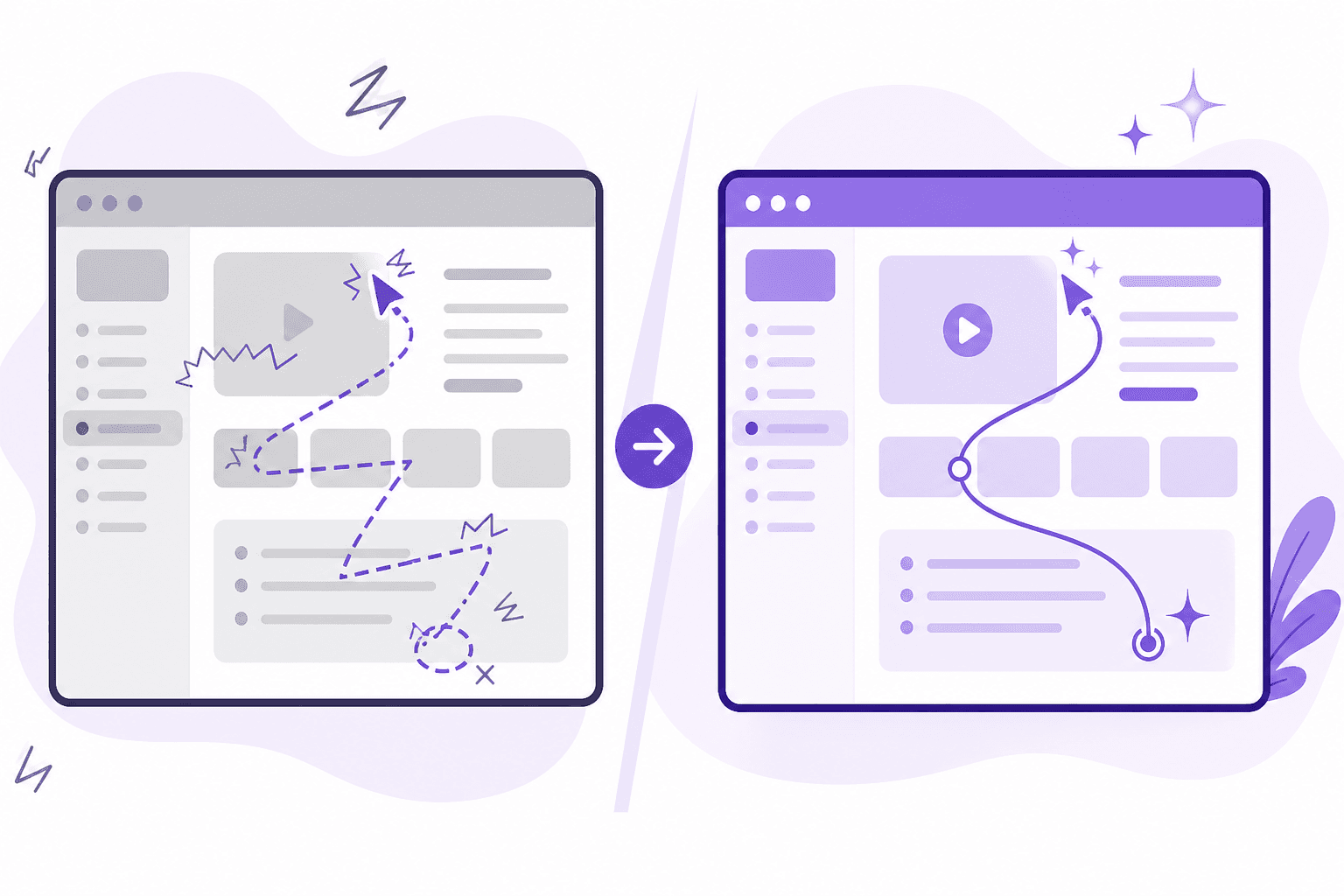
Transformation réelle : avant et après
J'ai enregistré un exemple de screencast. Voici à quoi il ressemble :
Note : Remarquez le curseur qui erre et les longues attentes lors de la saisie
Et voici le résultat après que Clevera a opéré sa magie et appliqué les modifications et les voix à cet enregistrement d'écran :
Note : Clevera a supprimé la pause et les mauvais clics, ajouté une voix off professionnelle et utilisé le zoom intelligent pour se concentrer sur les étapes de création de la base de données.
L'astuce : enregistrez une fois, puis « narrer plus tard » intentionnellement
Voici l'astuce que je vois rarement les équipes utiliser intentionnellement :
Enregistrez en silence. Narrez après.
Lorsque vous narrez pendant l'enregistrement, votre cerveau fait deux choses :
- effectuer la tâche
- expliquer la tâche
C'est comme ça qu'on obtient des « euh… ok… donc… cliquez ici… attendez… »
Lorsque vous enregistrez en silence, vous allez plus vite et faites moins de détours étranges. Ensuite, un pipeline d'IA (comme Clevera) peut générer une voix off propre à partir de ce qui s'est réellement passé, et vous modifiez les mots quand vous êtes au calme.
C'est comme écrire après avoir fini de réfléchir, pas pendant que vous réfléchissez.
Comment cela aide les vidéos de formation client à ne pas devenir obsolètes la semaine suivant le lancement
Les vidéos de formation client meurent pour une raison ennuyeuse : la maintenance.
L'interface change, la narration est légèrement décalée, un bouton se déplace, et soudain votre « tutoriel utile » devient un piège.
La vitesse de Clevera rend réaliste le rafraîchissement rapide du contenu, et les intégrations de type LiveSync signifient que les petites modifications se propagent sans avoir à changer les liens.
Si votre travail concerne l'onboarding, l'adoption ou le marketing produit, ce n'est pas un luxe. C'est une question de santé mentale.
FAQ
Peut-il gérer les erreurs comme les mauvais clics et les retours en arrière ?
S'il effectue un vrai nettoyage, oui. Clevera supprime les clics accidentels et les séquences non pertinentes dans le cadre de son traitement automatisé.
Dois-je enregistrer ma propre voix ?
Non. Clevera peut générer une voix off contextuelle même si votre enregistrement est silencieux, puis vous pouvez modifier le script et le régénérer.
La vidéo semblera-t-elle « saccadée » après avoir coupé les pauses ?
Cela ne devrait pas être le cas. L'objectif est un rythme fluide, pas des coupes franches agressives. Recherchez des outils qui recalent le timing pour correspondre à la narration et lissent le mouvement du curseur. Clevera est construit autour de ce principe.
Puis-je réutiliser le même enregistrement pour la documentation également ?
Oui. Clevera peut générer un article détaillé à partir de la même capture, incluant des captures d'écran pertinentes et une structure, afin que votre démonstration de produit devienne à la fois une vidéo et un guide écrit.
Quel est le moyen le plus rapide de tester si cela convient à notre équipe ?
Prenez un enregistrement interne brouillon que vous ne montreriez jamais à un client. Passez-le dans le pipeline. Si vous intégriez en toute confiance le résultat dans votre centre d'aide, vous avez votre réponse.