Créateur de tutoriels vidéo par IA : 3 astuces Clevera pour rendre vos vidéos instantanément plus intelligentes
Améliorez vos tutoriels produit générés par IA grâce à ces 3 astuces Clevera. Apprenez à optimiser la narration IA, la structure du script et le flux visuel pour des vidéos professionnelles à fort taux de conversion.
 Roozbeh Firoozmand5 min de lecture

Vous lancez l'enregistrement. Vous effectuez le flux. Vous arrêtez. Clevera génère la vidéo, et c'est… bien. Mais une phrase semble un peu décalée. Une étape est expliquée comme si l'outil avait deviné votre intention. La voix off semble avoir changé de ton au milieu d'une phrase.
C'est ce qui rend les équipes folles, en particulier les responsables de la réussite client et les responsables marketing produit qui ont besoin que leurs clients aient confiance en ce qu'ils regardent.
La bonne nouvelle : vous n'avez pas besoin d'un studio. Vous avez besoin de trois petites habitudes qui rendent l'IA de Clevera plus précise, les modifications plus rapides et la voix off moins étrange.
Ce que signifie vraiment « faire de meilleures vidéos avec Clevera »
Faire de meilleures vidéos avec un créateur de tutoriels vidéo par IA signifie capturer une intention plus claire pendant que vous enregistrez, puis utiliser les modifications assistées par IA pour corriger les petites imprécisions, et enfin nettoyer les incohérences de la voix off pour que le tutoriel final ressemble à un narrateur confiant, et non à une chorale de robots assemblés.
Astuce 1 : parlez pendant que vous enregistrez, mais narrez le « pourquoi », pas le « quoi »
Oui, Clevera peut créer des vidéos même si vous restez silencieux. C'est l'une des raisons pour lesquelles les équipes adorent cet outil. Mais lorsque vous parlez pendant l'enregistrement, vous donnez à Clevera un contexte supplémentaire. Considérez cela comme l'ajout de panneaux de signalisation lors d'un voyage en voiture. L'itinéraire existe sans eux, mais les panneaux évitent les mauvais virages.
Voici ce que la plupart des gens oublient : ne narrez pas les actions évidentes.
Mauvaise narration : « Je clique sur paramètres. Je clique sur facturation. Je clique sur factures. »
Bonne narration (ce que je recommande) : « Je vais dans la facturation car c'est ici que vous téléchargez les factures. Si vous ne voyez pas de factures, c'est probablement qu'il vous manque un accès administrateur. »
Cette phrase avec « car » est en or. Elle indique à Clevera votre intention, et conduit souvent à un script plus précis et à une emphase plus intelligente.
Gardez à l'esprit que votre voix n'apparaîtra pas dans la vidéo finale. L'IA de Clevera utilise votre saisie vocale uniquement pour affiner et améliorer la narration qu'elle génère. Tout ce que vous dites est automatiquement corrigé et amélioré, il n'est donc pas nécessaire de parler parfaitement. Concentrez-vous sur le fait de donner à l'IA des indices clairs sur votre intention, même si vos phrases ne sont pas grammaticalement parfaites.
Astuce que nous utilisons en interne : Enregistrez une « phrase d'intention » à chaque changement de section. Chaque fois que vous passez à une nouvelle page ou fonctionnalité, dites une phrase qui commence par :
- « L'objectif ici est… »
- « Faites attention à… »
- « Si cela semble incorrect, cela signifie généralement… »
C'est le moyen le plus rapide que je connaisse pour réduire ces explications légèrement décalées qui nécessitent de refaire l'enregistrement.
Si vous créez des flux d'intégration, associez cette habitude au flux de travail de création vidéo de Clevera afin que les sorties de votre logiciel de vidéo d'intégration par IA restent cohérentes dans toute votre bibliothèque.
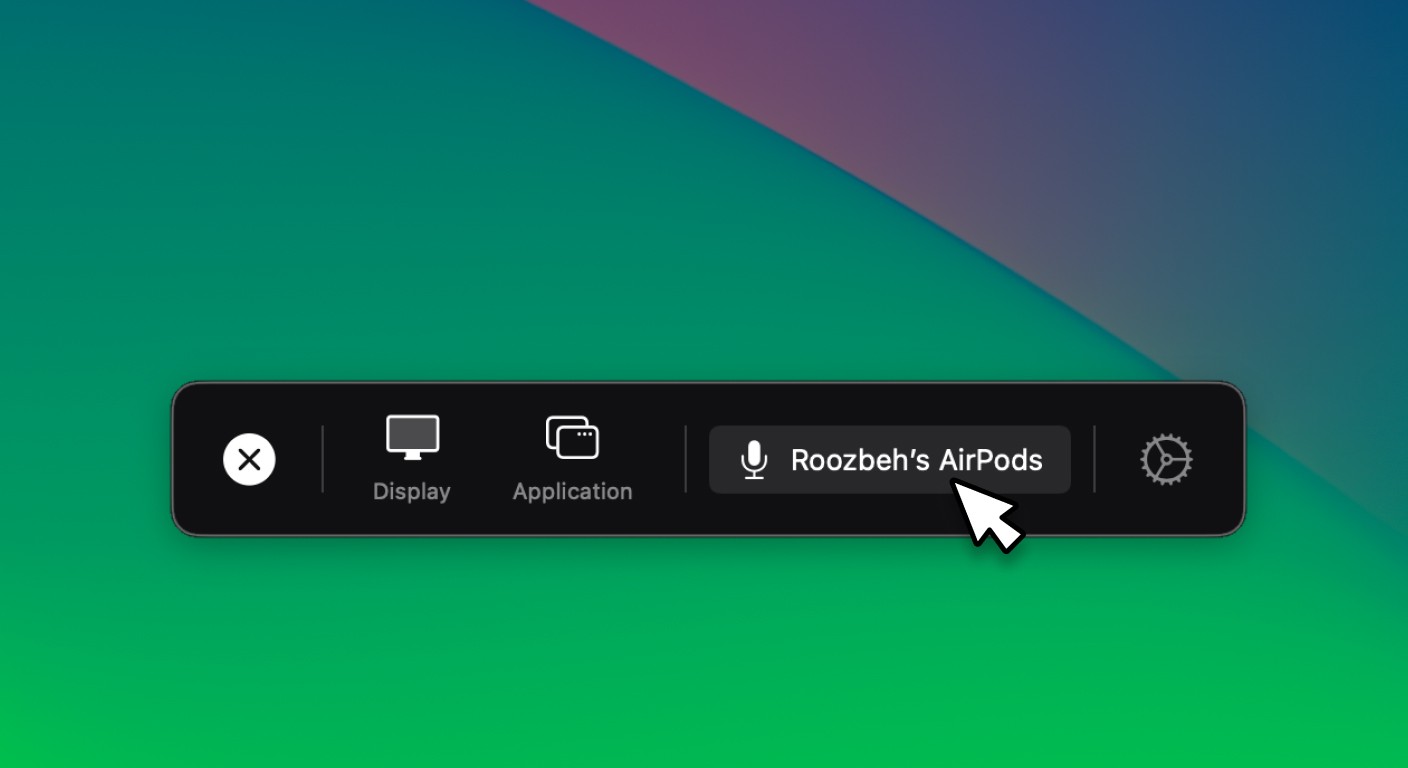
Note importante : n'oubliez pas d'activer le microphone depuis l'application Clevera avant de commencer l'enregistrement.
Astuce 2 : utilisez l'assistant IA après la génération (n'acceptez pas le premier jet)
La plupart des gens traitent la première vidéo générée comme si elle était définitive. C'est comme goûter une soupe et refuser d'ajouter du sel par principe.
Clevera est conçu pour une itération rapide : générez, révisez, puis modifiez dans la chronologie ou avec l'assistant IA. Lorsque quelque chose semble décalé, ouvrez l'assistant et demandez une modification spécifique.
Utilisez des demandes comme celles-ci :
- « Réécris la voix off sur X pour expliquer pourquoi ce paramètre est important. »
- « Supprime la phrase sur X, nous ne prenons pas cela en charge dans ce forfait. »
- « Rends le ton plus direct et plus court. »
- « Remplace 'utilisateurs' par 'administrateurs' dans la narration sur toute la vidéo. »
D'après mon expérience, l'assistant IA fonctionne mieux lorsque vous lui donnez l'un de ces ancrages :
- la ou les phrases exactes ou le chapitre que vous souhaitez modifier
- l'intention de la section (ce que le spectateur doit apprendre)
Pourquoi cela est important pour la qualité des vidéos de démonstration produit : les démos échouent lorsqu'elles expliquent tout. Des modifications précises font ressortir la valeur. Utilisez l'assistant pour couper le superflu et ne garder que les moments qui prouvent le point.
Si vous publiez également des guides écrits, liez la vidéo à vos documents en utilisant la fonctionnalité de documentation de Clevera pour transformer les enregistrements en articles et gardez vos vidéos de formation client et vos étapes écrites alignées.
Astuce 3 : régénérez la voix off lorsqu'une ligne semble « décalée »
Parfois, la voix off semble légèrement différente d'une phrase à l'autre. On peut avoir l'impression que votre narrateur a changé de corps au milieu d'un paragraphe.
Cela arrive généralement parce que la TTS peut générer des lignes par blocs, et parfois un bloc arrive avec une cadence ou un ton différent. La solution est simple : régénérez la voix off pour le segment étrange, et essayez une ou deux fois jusqu'à ce qu'elle corresponde aux lignes environnantes.
À quoi faire attention :
- une phrase plus forte ou plus faible que le reste
- un rythme différent (soudainement précipité)
- un ton, une humeur ou même un changement de voix étrange
- une ligne qui semble avoir été enregistrée dans une pièce différente
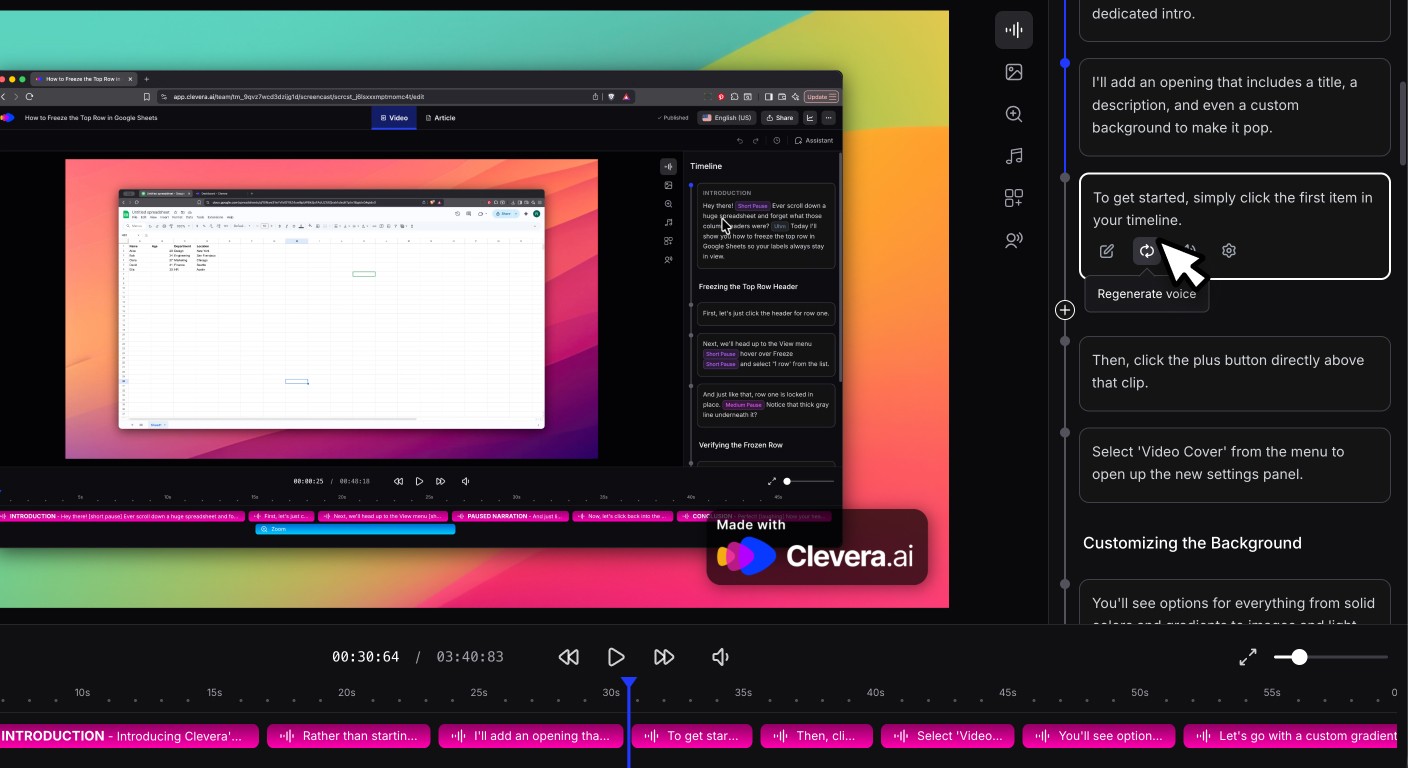
Ma règle empirique : si le décalage est perceptible avec un casque, il sera deux fois plus perceptible pour un client qui regarde à une vitesse de 1,25x.
Cette habitude rapide de régénération est une petite action qui améliore sensiblement les vidéos de formation client, surtout lorsque le tutoriel est court et que chaque phrase ressort.
Votre défi final
Enregistrez votre prochaine vidéo Clevera et dites une phrase d'intention chaque fois que vous changez d'écran. Faites ensuite un seul passage avec l'assistant IA, et régénérez toute ligne étrange une fois.
Si la vidéo finale ne semble pas plus précise, je serais surpris. Quelle partie de votre flux de travail actuel fait dériver les vidéos de « correct » à « presque correct » ?