Comment transformer un enregistrement d'écran brouillon en un guide pratique propre
Les enregistrements d'écran bruts sont remplis de temps morts, de mauvais clics et manquent de structure. Voici comment les transformer automatiquement en guides pratiques étape par étape.
 Roozbeh Firoozmand5 min de lecture
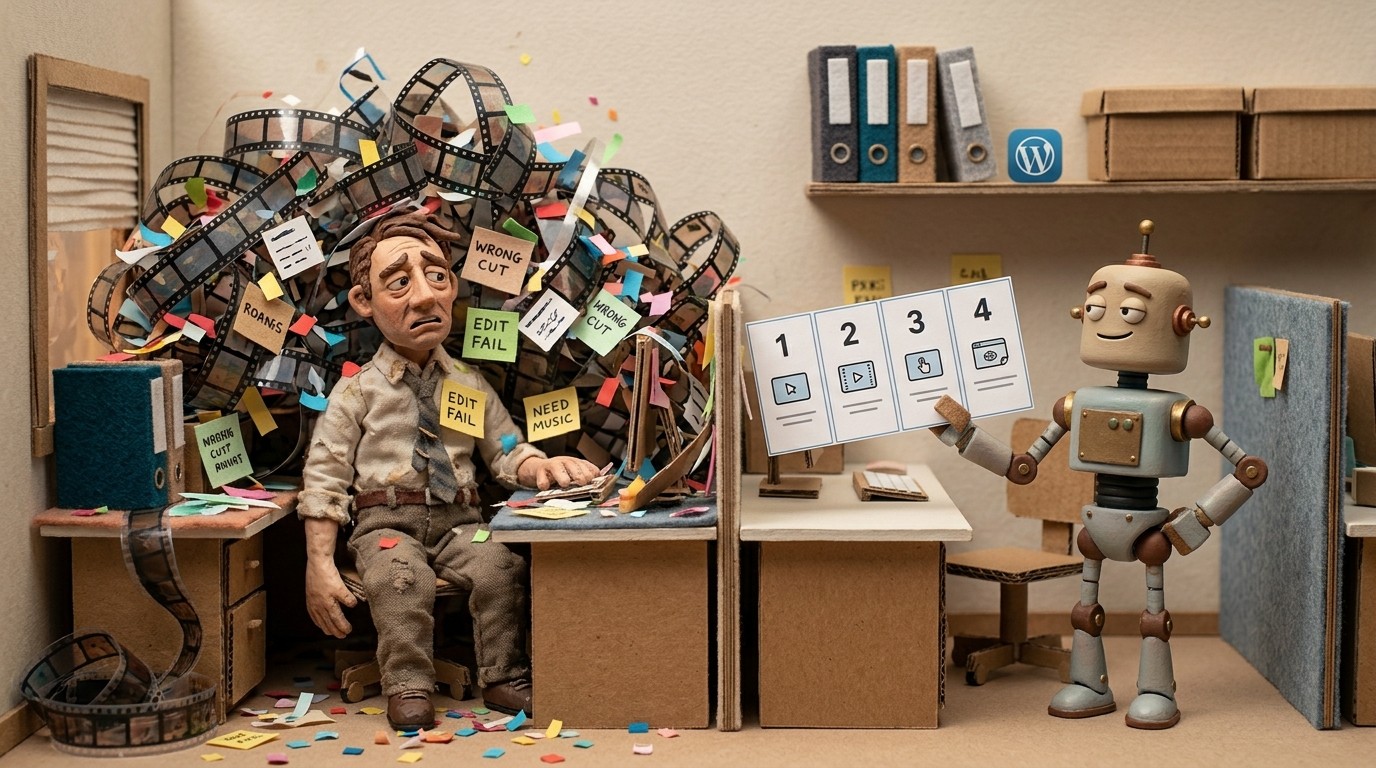
Vous avez enregistré votre écran pour montrer à quelqu'un comment faire quelque chose. Ce que vous avez maintenant, c'est 8 minutes de clics errants, de détours accidentels et un rythme que personne ne pourra supporter. Nettoyer cela manuellement signifie supprimer les horodatages, rédiger les étapes à partir de zéro et tout formater dans un document. La plupart des gens abandonnent l'enregistrement et recommencent dans un Google Doc.
Il existe une meilleure approche : un générateur de documentation IA conçu pour les enregistrements d'écran peut transformer automatiquement des séquences brutes en un guide pratique structuré.
Pourquoi les enregistrements bruts ne fonctionnent pas comme guides pratiques
Un enregistrement d'écran capture ce que vous avez fait, pas ce que quelqu'un doit apprendre. Les vrais tutoriels incluent des hésitations, des retours en arrière, des changements d'onglet et des temps morts. Même un enregistrement parfaitement exécuté nécessite une structure réelle avant de devenir utile : des étapes numérotées, un titre par étape, des captures d'écran aux bons moments et une séquence qui a du sens pour quelqu'un qui ne connaît pas déjà la réponse.
Transformer un enregistrement brut en ce résultat est la partie qui ralentit la plupart des équipes.
Ce dont un guide pratique propre a réellement besoin
Avant de passer aux outils, il est utile de savoir ce que vous visez. Un guide pratique efficace comporte 4 éléments :
1. Des étapes numérotées qui correspondent à la séquence des actions 2. Un titre court par étape qui indique au lecteur ce qu'il s'apprête à faire 3. Des captures d'écran aux moments clés — pas à chaque image, juste les plus pertinentes 4. Des descriptions d'étapes concises qui expliquent l'action, sans se contenter de la nommer
Passer de l'enregistrement brut à cette structure est ce qui prend du temps.
Le processus de nettoyage manuel
Faire cela manuellement signifie regarder l'enregistrement complet une fois pour cartographier ce qui s'est passé, rédiger une description d'étape pour chaque action significative, capturer ou recadrer des captures d'écran à partir des images pertinentes, puis tout formater dans la plateforme de documentation que vous utilisez.
Pour un enregistrement de 10 minutes, prévoyez 2 à 3 heures de travail de nettoyage. Pour une équipe produisant régulièrement de la documentation, cela s'accumule assez vite pour devenir un véritable goulot d'étranglement.
Comment Clevera transforme automatiquement un enregistrement en guide structuré
Clevera est un outil d'enregistrement d'écran conçu spécifiquement pour ce problème. Vous enregistrez votre écran tout en effectuant une tâche, et l'IA de Clevera prend le relais à partir de là.
L'IA analyse chaque action à l'écran, regroupe les actions connexes en étapes logiques, rédige un titre et une courte description pour chaque étape, et sélectionne automatiquement les captures d'écran les plus pertinentes. Le résultat est un article pratique structuré avec des étapes numérotées, des titres d'étapes, des légendes et des captures d'écran intégrées — prêt à être collé dans vos documents.
Vous n'avez rien à rédiger.
Clevera supprime également les clics accidentels, les pauses et les actions hors sujet pendant le traitement. Si vous avez cliqué sur le mauvais menu avant de trouver le bon, cela est nettoyé. Vous n'avez pas besoin de réenregistrer.
Quelques points à connaître sur le fonctionnement de la génération d'articles :
- L'IA rédige des descriptions d'étapes qui expliquent l'objectif de chaque action, pas seulement ce sur quoi vous avez cliqué. "Sélectionnez votre espace de travail dans le menu déroulant pour que Clevera sache où publier" plutôt que "Cliquez sur le menu déroulant."
- Les captures d'écran sont sélectionnées en fonction du contexte, pas seulement de la fréquence. Vous obtenez les images qui montrent les changements d'état importants.
- L'article final utilise un formatage propre qui s'exporte en Markdown ou HTML et se publie directement sur Notion, Confluence, GitHub, Gitbook, et plus encore.
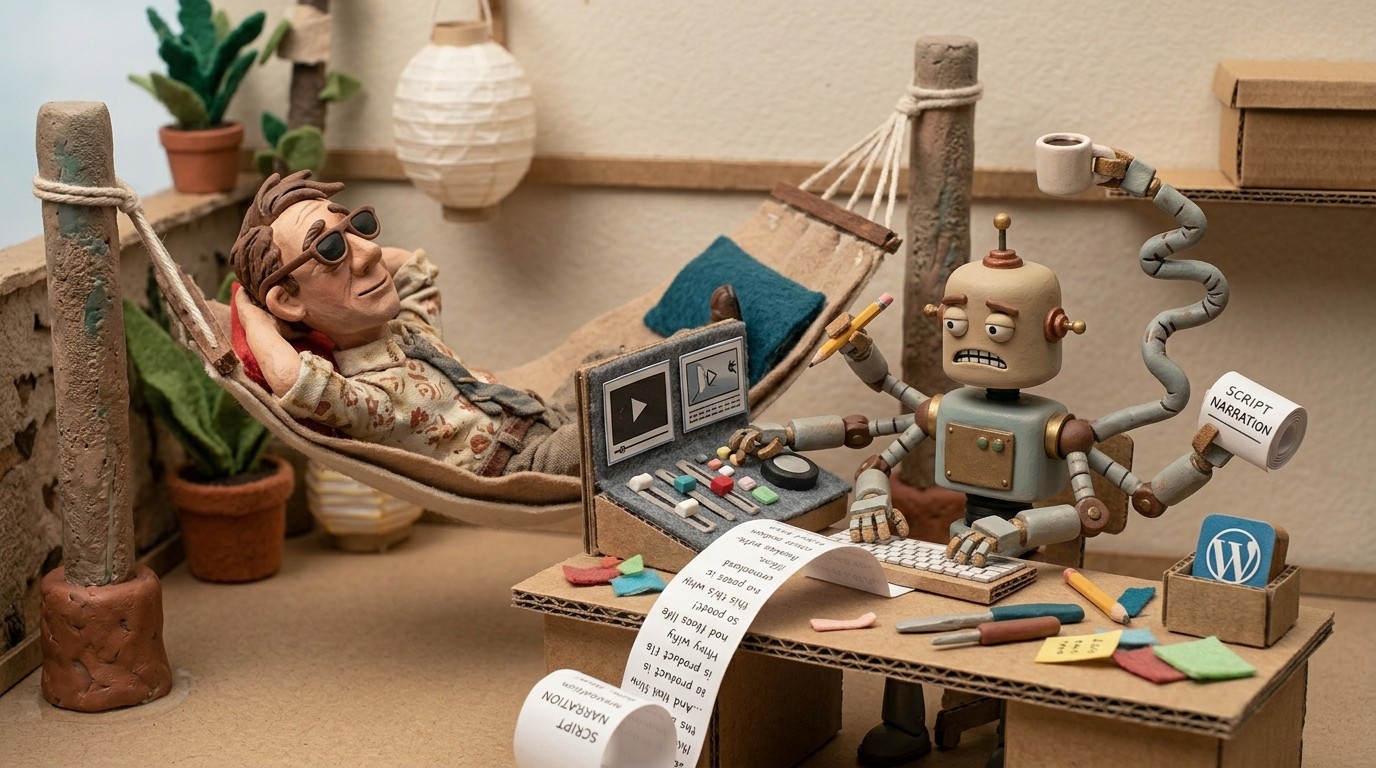
Pour les équipes qui ont également besoin d'une version vidéo, Clevera génère un tutoriel narré à partir du même enregistrement. Enregistrez une fois, obtenez les deux formats. Si vous produisez de la documentation en volume, un générateur de documentation IA élimine le travail manuel de tout le pipeline, pas seulement d'une étape.
Conseils pour rendre le résultat de l'IA plus précis
L'IA gère beaucoup de choses, mais quelques habitudes rendent le résultat nettement plus propre :
Limitez chaque enregistrement à une seule tâche. Si vous montrez comment configurer un paramètre, ne faites pas de détour vers une autre fonctionnalité au milieu de l'enregistrement. Un enregistrement, un guide.
Travaillez à un rythme naturel. Les enregistrements précipités génèrent plus de bruit que l'IA doit filtrer. Vous n'avez pas besoin d'être lent, juste de ne pas être frénétique.
Ne réenregistrez pas à cause d'erreurs. Les mauvais clics et les retours en arrière sont supprimés automatiquement. Terminez la tâche et laissez Clevera gérer le nettoyage.
Nommez votre enregistrement avant de commencer. Un titre clair ("Configurer les notifications Slack dans Clevera") vous aide à rester concentré sur un seul résultat par session.
À quoi ressemble le guide final
Après le traitement, chaque action majeure devient une étape numérotée avec un titre, une description d'une ou deux phrases et une capture d'écran de l'état pertinent de l'écran. L'article est formaté pour la lisibilité et s'exporte proprement vers n'importe quelle plateforme sur laquelle vos utilisateurs le liront.
L'ensemble du flux de travail, de l'enregistrement au guide publié, prend quelques minutes. Pour les équipes créant de la documentation produit, du contenu pratique ou des supports d'intégration en volume, c'est la différence entre une documentation à jour et une documentation obsolète dès qu'une interface change.